
WooCommerce Wholesale Quotes pozwala odwiedzającym na wysyłanie zapytań o wycenę, nawet jeśli nie założyli jeszcze konta. W tym przewodniku dowiesz się, jak włączyć funkcję zapytań dla gości, skonfigurować limity żądań, aby chronić swój sklep przed spamem, oraz zrozumieć, jak system obsługuje zapytania od gości, gdy odwiedzający zaloguje się później.
Wymagania wstępne
Zanim zaczniesz, upewnij się, że następujące wtyczki są zainstalowane i aktywne:
- WooCommerce Wholesale Quotes zainstalowane i aktywne
- WooCommerce Wholesale Prices zainstalowane i aktywne (wymagane przez Wholesale Quotes)
- Strona wyceny i Strona podglądu wyceny skonfigurowane w sekcji Wholesale > Ustawienia > Wyceny hurtowe > Nowa strona wyceny
Krok 1: Włącz wyceny dla niezalogowanych użytkowników
Domyślnie zapytania od gości są wyłączone. Włącz je w ustawieniach wtyczki.
- Przejdź do Wholesale > Ustawienia w panelu administracyjnym WordPress.
- Kliknij zakładkę Wholesale Quotes, a następnie wybierz podzakładkę Guest Quote.
- Przełącz Enable guest quotes na Enabled.
- Kliknij Zapisz zmiany.
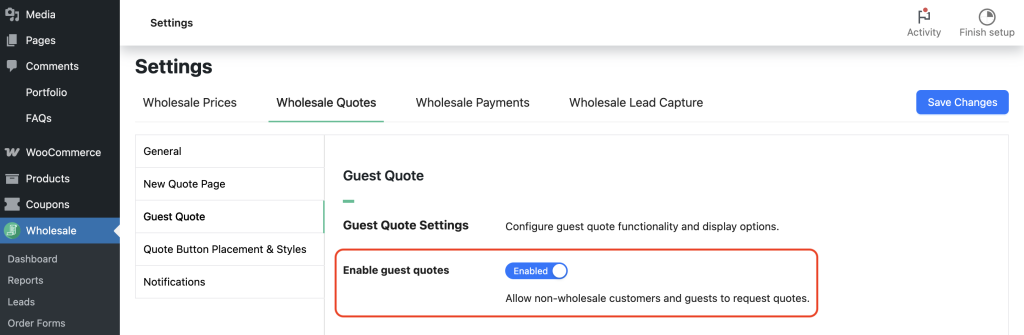
Po włączeniu przycisk Add to Quote staje się widoczny dla niezalogowanych gości, a na tej stronie pojawiają się dodatkowe ustawienia dla gości.
Krok 2: Skonfiguruj opcje wyświetlania wycen dla niezalogowanych użytkowników
Jeśli nie widzisz poniższych ustawień, wróć do Kroku 1. Pojawiają się one w zakładce tylko wtedy, gdy Włącz wyceny dla niezalogowanych użytkowników jest ustawione na Włączone. Pojawiają się natychmiast po przełączeniu, przed zapisaniem.
Dodatkowo, dwa opcjonalne ustawienia kontrolują, co goście widzą obok przycisku zapytania.
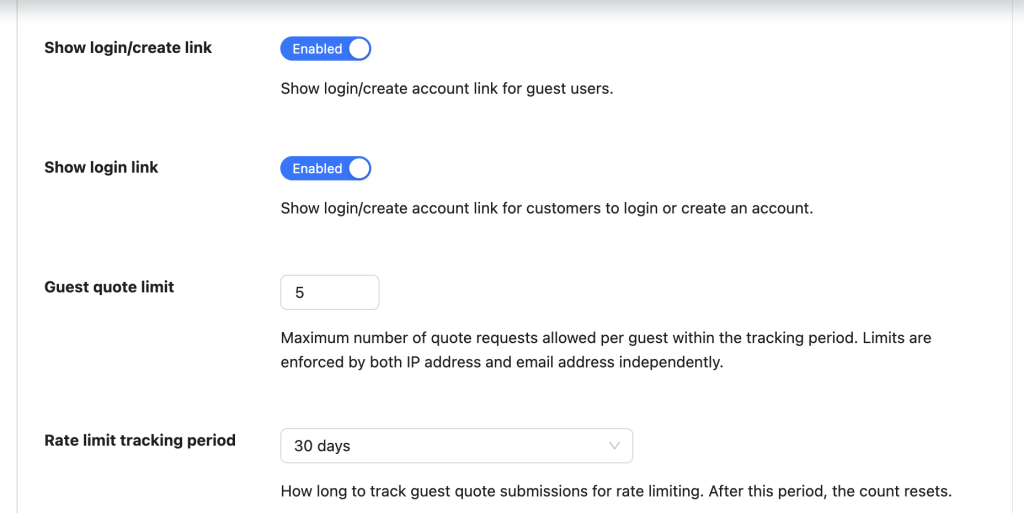
- Włącz Show login/create link, jeśli chcesz wyświetlić zachętę do zalogowania się lub rejestracji. Użyj tego, aby przekształcić odwiedzających w klientów hurtowych.
- Włącz Show login link, aby wyświetlić bezpośredni link do strony logowania i rejestracji obok obszaru zapytań dla gości.
- Kliknij Zapisz zmiany.
Krok 3: Przypisz rolę hurtową do zgłoszeń niezalogowanych użytkowników
Kiedy gość wysyła zapytanie, Wholesale Quotes musi wiedzieć, jaki poziom cen hurtowych zastosować przy wyświetlaniu cen produktów w tym zapytaniu. Aby to obsłużyć, przypisujesz domyślną rolę hurtową.
- Na karcie ustawień Guest Quote znajdź menu rozwijane Default wholesale role for guests.
- Wybierz rolę hurtową, którą chcesz zastosować do zgłoszeń zapytań od gości.
- Kliknij Zapisz zmiany.
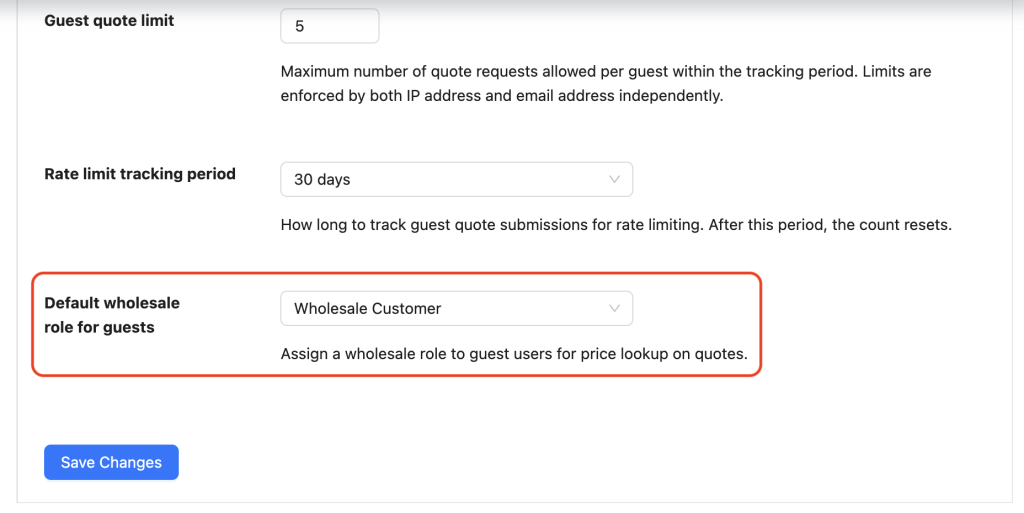
Role dostępne w tym menu rozwijanym pochodzą z konfiguracji WooCommerce Wholesale Prices. Jeśli jeszcze nie utworzyłeś ról hurtowych, skonfiguruj je najpierw tam.
Krok 4: Ustaw limity czasowe dla zgłoszeń niezalogowanych użytkowników
Aby chronić Twój sklep, limity czasowe zapobiegają zalewaniu skrzynki odbiorczej zapytaniami o wycenę przez jednego odwiedzającego lub adres e-mail. W szczególności WooCommerce Wholesale Quotes śledzi zgłoszenia niezależnie według adresu IP i adresu e-mail; pierwszy osiągnięty limit blokuje dalsze zgłoszenia.
- W polu Guest quote limit wprowadź maksymalną liczbę zapytań o wycenę, którą gość może wysłać w okresie śledzenia. Domyślnie jest to 5. Możesz ustawić dowolną wartość od 1 do 100.
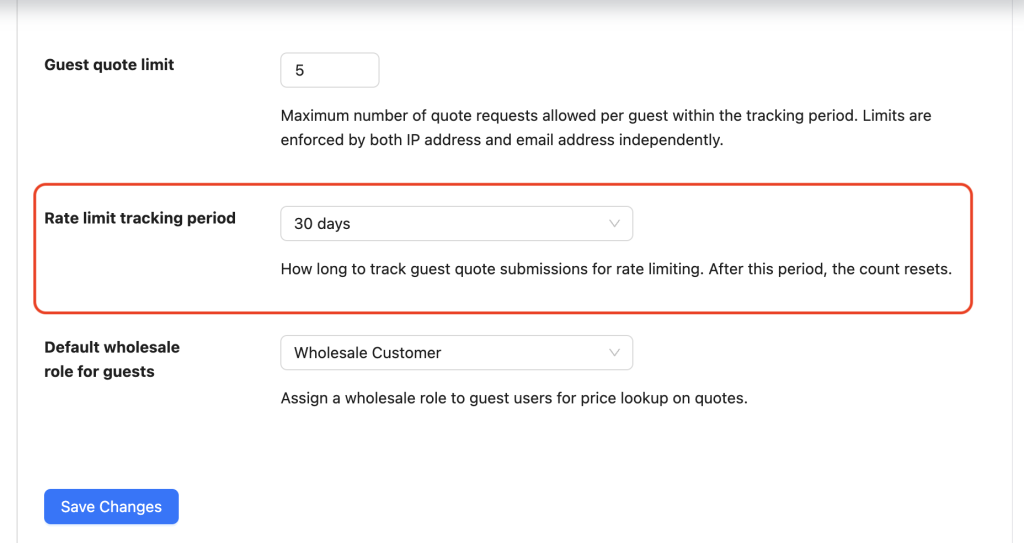
- W polu Okres śledzenia limitu żądań wybierz, jak długo zlicza się zgłoszenia przed zresetowaniem limitu:
| Opcja | Co to oznacza |
|---|---|
| Nigdy nie resetuj (limit stały) | Limit gościa nigdy się nie resetuje. Po osiągnięciu limitu nie może on wysyłać więcej zapytań z tego adresu IP lub adresu e-mail. |
| 7 dni | Licznik resetuje się co 7 dni od każdego zgłoszenia. |
| 30 dni (domyślnie) | Licznik resetuje się po 30 dniach. |
| 60 dni | Licznik resetuje się po 60 dniach. |
| 90 dni | Licznik resetuje się po 90 dniach. |
- Kliknij Zapisz zmiany.
W rezultacie, gdy gość osiągnie limit, zobaczy komunikat informujący go o dozwolonej liczbie żądań i kierujący go do kontaktu z Tobą w celu uzyskania pomocy. Komunikat automatycznie wykorzystuje adres e-mail administratora Twojej witryny WooCommerce.
Dodatkowo, WooCommerce Wholesale Quotes automatycznie czyści rekordy limitów czasowych w tle po ich wygaśnięciu, po okresie śledzenia plus 30-dniowym okresie karencji, dzięki czemu Twoja baza danych pozostaje uporządkowana bez żadnej ręcznej interwencji.
Jak działa modal email dla niezalogowanych użytkowników
Po włączeniu zapytań od gości, za pierwszym razem, gdy odwiedzający kliknie Dodaj do zapytania, pojawi się okno modalne z prośbą o podanie adresu e-mail. Wholesale Quotes wymaga tego adresu e-mail z dwóch powodów: identyfikuje zapytanie gościa w systemie, a wtyczka używa go do ograniczania liczby żądań wraz z adresem IP odwiedzającego.
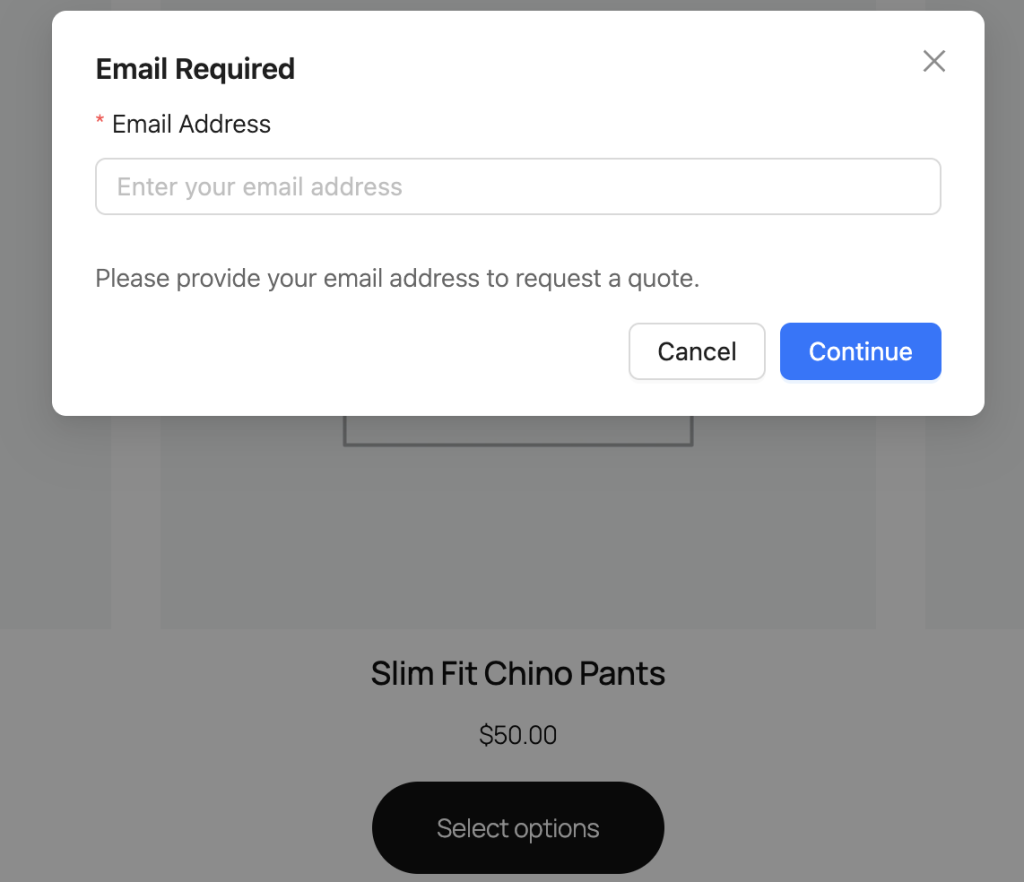
Po wprowadzeniu przez odwiedzającego prawidłowego adresu e-mail i kliknięciu Kontynuuj, wtyczka zapisuje go w pamięci lokalnej przeglądarki. Od tego momentu wtyczka nie będzie go ponownie prosić na tym samym urządzeniu i w tej samej przeglądarce. Od tego momentu może normalnie dodawać produkty do swojego zapytania.
Okno modalne e-mail pojawia się również, jeśli gość spróbuje wyświetlić lub zarządzać swoim zapytaniem, a żaden adres e-mail nie został jeszcze zapisany dla tej sesji przeglądarki.
Co się dzieje, gdy niezalogowany użytkownik się zaloguje
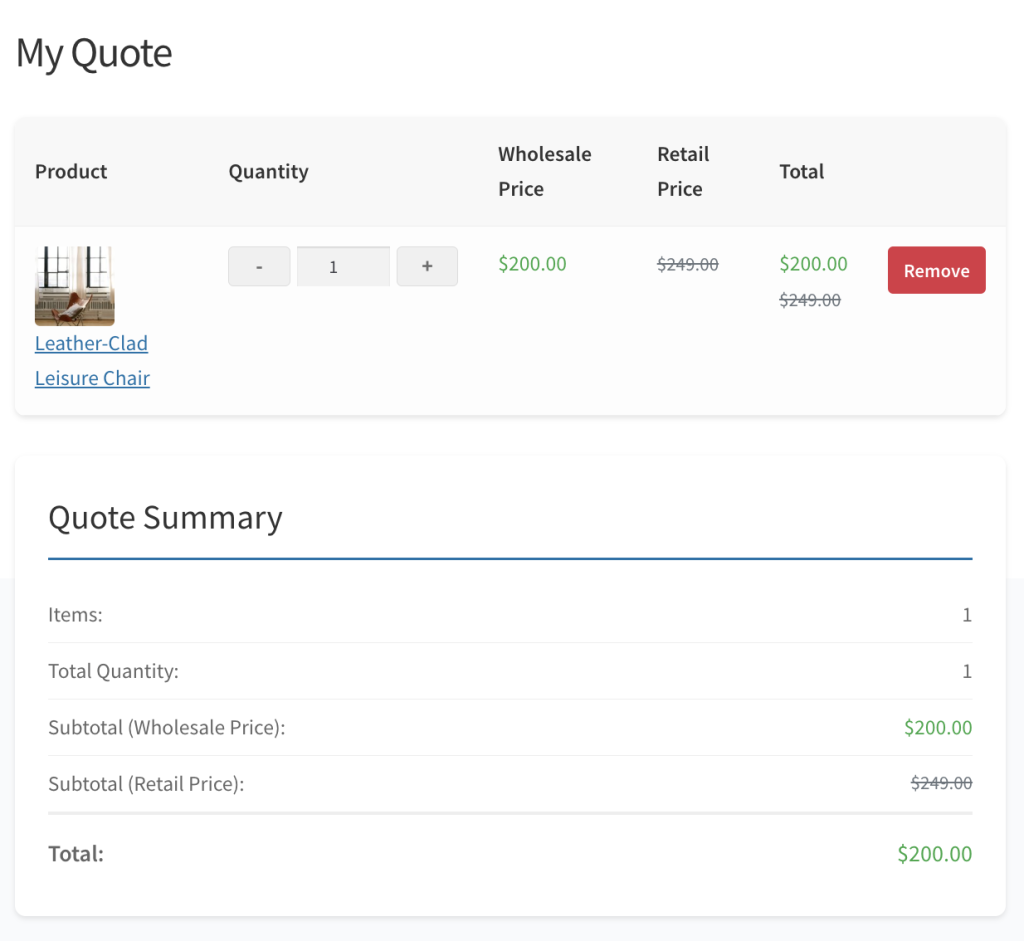
Po zalogowaniu, WooCommerce Wholesale Quotes dopasowuje wyceny niezalogowanych użytkowników do ich konta, wyszukując adres e-mail z modala. Kiedy niezalogowany użytkownik loguje się na konto używające tego samego adresu e-mail, jego historia wycen staje się dostępna na stronie wycen jego konta.
Jednak wyceny złożone jako niezalogowany użytkownik pozostają powiązane z oryginalnym adresem e-mail niezalogowanego użytkownika; WooCommerce Wholesale Quotes nie przypisuje ich automatycznie do konta zalogowanego użytkownika. Zamiast tego, niezalogowany użytkownik może przeglądać złożone wyceny za pomocą strony Podgląd wyceny, używając bezpośredniego linku wysłanego w wiadomości e-mail z potwierdzeniem.
Dostęp do wyceny niezalogowanego użytkownika po zalogowaniu
Jeśli klient złożył wycenę jako niezalogowany użytkownik, a następnie utworzy (lub już posiada) konto z tym samym adresem e-mail, nie będzie mógł wyświetlić swojej wyceny niezalogowanego użytkownika, dopóki nie zweryfikuje, że posiada ten adres e-mail. Chroni to wyceny niezalogowanych użytkowników przed przejęciem przez kogoś, kto przypadkowo zarejestruje się z tym samym adresem.
Kiedy klient otwiera swoją wycenę niezalogowanego użytkownika z sekcji Moje konto → Moje wyceny po zalogowaniu, strona wyświetla:
- Nagłówek Zweryfikuj swój adres e-mail, aby uzyskać dostęp do tej wyceny.
- Krótka wiadomość wyjaśniająca, że wycena została złożona jako niezalogowany użytkownik z ich adresem e-mail.
- Przycisk Resetuj hasło, który otwiera standardowy przepływ resetowania hasła WooCommerce.
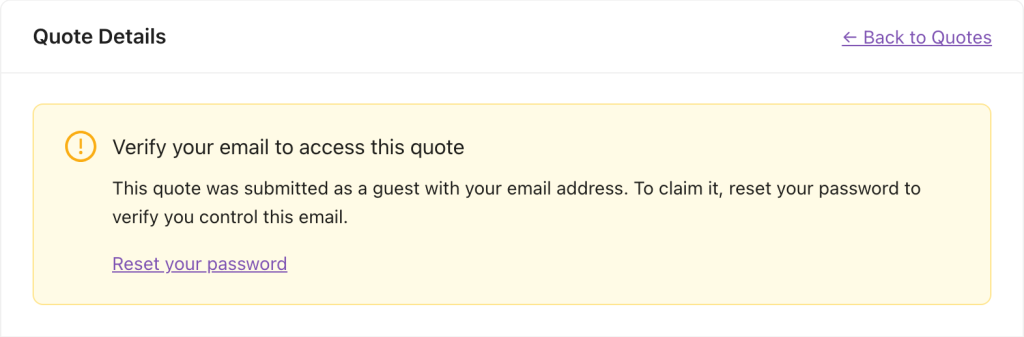
Link do resetowania jest krokiem weryfikacyjnym. Po tym, jak klient zakończy resetowanie hasła przy użyciu otrzymanego adresu e-mail, system wie, że kontroluje tę skrzynkę odbiorczą i automatycznie dołącza wycenę niezalogowanego użytkownika do jego konta. Następnie może on przeglądać, edytować i odpowiadać na wycenę jak na każdą inną wycenę powiązaną z kontem.
Jeśli klient nie chce zresetować hasła, może nadal korzystać z oryginalnego linku do udostępniania z wiadomości e-mail z zapytaniem gościa. Ten link używa tokenu zamiast dostępu do konta i działa niezależnie od tego, czy jest zalogowany.
RODO i prywatność danych gościa
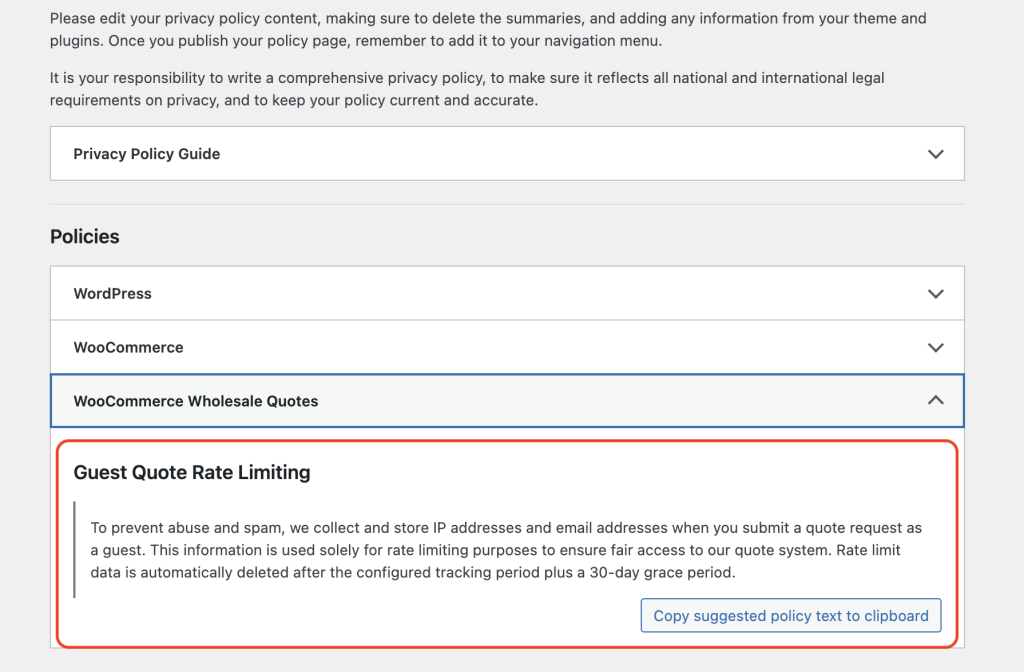
Aby egzekwować limity żądań, Wholesale Quotes przechowuje adres IP i adres e-mail każdego gościa wraz z odniesieniem do przesłanego zapytania. Wholesale Quotes używa tych danych wyłącznie do ograniczania liczby żądań, nigdy do celów marketingowych ani udostępniania stronom trzecim.
Dodatkowo, wtyczka integruje się z wbudowanymi narzędziami prywatności WordPressa:
- Eksport danych osobowych, Jeśli użytkownik prześle żądanie eksportu danych za pośrednictwem Narzędzia > Eksportuj dane osobowe, eksport obejmuje jego rekordy limitu żądań gościa (adres IP, adres e-mail, odniesienie do zapytania i znacznik czasu przesłania).
- Usunięcie danych osobowych, W przypadku żądań usunięcia przesłanych za pośrednictwem Narzędzia > Usuń dane osobowe, Wholesale Quotes trwale usuwa wszystkie rekordy limitu żądań powiązane z tym adresem e-mail.
- Treść polityki prywatności, Wtyczka automatycznie dodaje sugerowany akapit do polityki prywatności Twojej witryny (poprzez Ustawienia > Prywatność > Polityka prywatności), wyjaśniający, jakie dane gościa są zbierane i dlaczego.
- Automatyczne wygaśnięcie, Wholesale Quotes automatycznie usuwa rekordy limitu żądań po skonfigurowanym okresie śledzenia plus 30-dniowym okresie karencji, bez konieczności ręcznego działania.
Rozwiązywanie problemów
Przycisk Dodaj do wyceny nie jest wyświetlany dla gości
- Przejdź do Wholesale > Ustawienia > Wholesale Quotes > Zapytanie gościa i potwierdź, że Włącz zapytania gości jest przełączone na Włączone.
- Sprawdź, czy przycisk Dodaj do zapytania jest włączony dla produktów w sekcji Wholesale > Ustawienia > Wholesale Quotes > Umieszczenie i style przycisku zapytania.
- Wyczyść dowolną wtyczkę do buforowania i przeładuj stronę produktu w oknie prywatnym/incognito.
Limit żądań nie resetuje się po okresie śledzenia
- Potwierdź, że ustawienie Okres śledzenia limitu żądań nie jest ustawione na Nigdy nie resetuj (limit stały), ta opcja celowo nigdy się nie resetuje.
- Czyszczenie limitu żądań działa automatycznie w tle. Poczekaj do 24 godzin na uruchomienie zaplanowanego czyszczenia po wygaśnięciu okresu śledzenia.
Modal email nie pojawia się, gdy gość klika Dodaj do wyceny
- Otwórz narzędzia deweloperskie przeglądarki, przejdź do Aplikacja > Pamięć lokalna i sprawdź, czy dla tej witryny jest już zapisany adres e-mail gościa. Jeśli tak, modal nie pojawi się ponownie, zapisany adres e-mail zostanie ponownie użyty.
- Aby wymusić ponowne pojawienie się modala, wyczyść pamięć lokalną dla witryny i przeładuj stronę.
- Jeśli pamięć lokalna jest czysta, a modal nadal się nie pojawia, sprawdź konsolę przeglądarki pod kątem błędów JavaScript i potwierdź, że skrypty frontendowe Wholesale Quotes ładują się poprawnie.
Często zadawane pytania
Czy gość może ominąć limit żądań, używając innego adresu e-mail?
Limit jest egzekwowany niezależnie przez adres IP i adres e-mail. Gość, który użyje innego adresu e-mail z tego samego adresu IP, nadal napotka limit oparty na adresie IP, gdy osiągnie skonfigurowane maksimum. Innymi słowy, oba sprawdzenia muszą przejść pomyślnie, aby wtyczka zaakceptowała zgłoszenie.
Co się stanie, jeśli adres IP gościa nie zostanie wykryty?
Jeśli prawidłowy adres IP nie może zostać określony (na przykład w niektórych konfiguracjach proxy lub serwerów), system przechodzi na śledzenie tylko za pomocą adresu e-mail. W takim przypadku Wholesale Quotes pomija limit oparty na adresie IP, ale limit oparty na adresie e-mail nadal obowiązuje.
Czy zapytania gości będą widoczne na liście zapytań administratora?
Tak. Zapytania gości pojawiają się w Wholesale > Quotes obok zapytań od zarejestrowanych klientów. Możesz je zidentyfikować po braku połączonego konta klienta, zamiast tego w zapytaniu zostanie wyświetlony adres e-mail gościa.
Czy muszę ręcznie aktualizować moją politykę prywatności?
Nie. Wtyczka automatycznie dodaje sugerowaną treść polityki prywatności. Przejrzyj ją w sekcji Ustawienia > Prywatność > Polityka prywatności i opublikuj lub włącz ją do swojej istniejącej polityki.
Potrzebujesz pomocy?
Jeśli masz pytanie lub napotkasz jakiekolwiek problemy, jesteśmy tutaj, aby pomóc.
- Użytkownicy wersji Premium: Otwórz zgłoszenie wsparcia
- Użytkownicy wersji darmowej: Odwiedź nasze forum społecznościowe

