
WooCommerce Wholesale Quotes daje Ci szczegółową kontrolę nad tym, jak działają wyceny w Twoim sklepie — od reguł składania zapytań i umiejscowienia przycisku po powiadomienia e-mail i dostęp dla gości. Ten artykuł omawia każde ustawienie w każdej zakładce, dzięki czemu możesz skonfigurować wtyczkę do swojego przepływu pracy bez zgadywania.
Jak uzyskać dostęp do tych ustawień
- Zaloguj się do swojego panelu administratora WordPress.
- Przejdź do Wholesale > Ustawienia.
- Kliknij zakładkę Wyceny hurtowe w głównym menu ustawień.
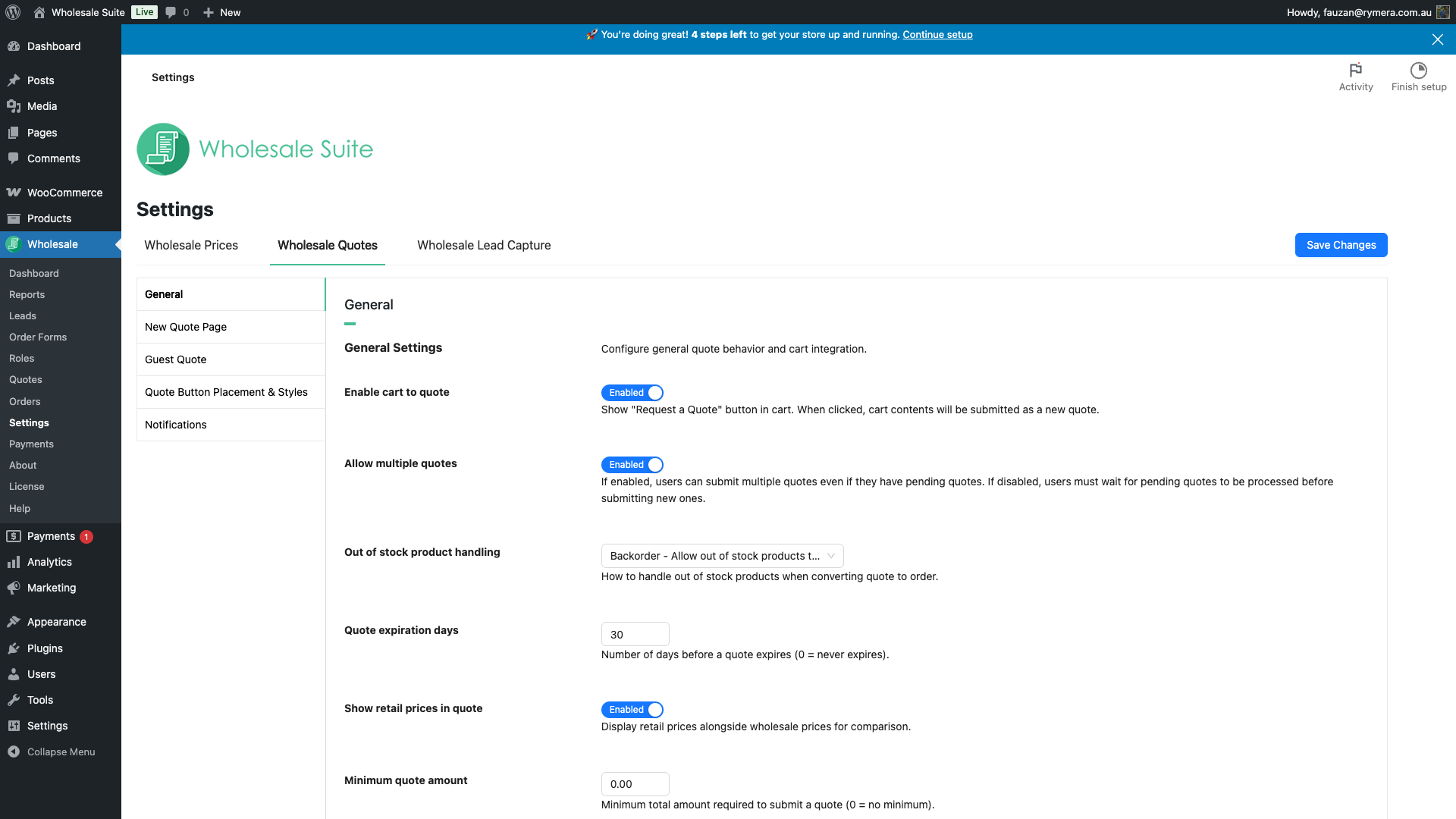
Zakładka Ogólne
Zakładka Ogólne kontroluje ogólne zachowanie wycen — reguły składania zapytań, wyświetlanie cen i wbudowany system wiadomości między klientami a administratorami.
Ustawienia ogólne
| Ustawienie | Opis | Domyślnie |
|---|---|---|
| Włącz koszyk do wyceny | Wyświetla przycisk „Poproś o wycenę” w koszyku. Po kliknięciu zawartość koszyka jest przesyłana jako nowa wycena. | Włączone |
| Ogranicz do klientów hurtowych | Wyświetla przyciski wyceny tylko zalogowanym użytkownikom z rolą hurtownika. Po włączeniu klienci detaliczni i goście nie widzą przycisków wyceny na stronach sklepu i archiwum, stronach pojedynczych produktów, w koszyku, podczas realizacji zakupu ani w obsługiwanych układach bloków WooCommerce, nawet jeśli opcja Włącz wyceny dla gości jest włączona. Kontroluje to tylko widoczność przycisku. | Wyłączone |
| Zezwalaj na wiele wycen | Gdy ta opcja jest włączona, klienci mogą przesyłać nowe wyceny, nawet jeśli mają już oczekujące. Gdy jest wyłączona, klienci muszą najpierw poczekać na przetworzenie istniejących wycen. | Włączone |
| Obsługa produktów niedostępnych | Jak traktowane są produkty niedostępne, zarówno podczas składania zapytania przez klienta, jak i podczas konwersji na zamówienie. Opcja Zamówienie w toku pozwala na oba przypadki. Opcja Wyklucz blokuje złożenie zapytania i usuwa pozycje niedostępne podczas konwersji. Opcja Powiadom ostrzega klienta podczas składania zapytania i pozwala na konwersję. | Zamówienie w przedsprzedaży |
| Pokaż przycisk wyceny dla produktów niedostępnych | Wyświetla przycisk Dodaj do wyceny dla produktów niedostępnych na stronach pojedynczych produktów. Nie dodaje przycisku do produktów niedostępnych w pętlach sklepu, kategorii ani innych archiwach. | Wyłączone |
| Dni wygaśnięcia wyceny | Liczba dni po złożeniu zapytania, po której wygasają oczekujące lub zatwierdzone wyceny. Ustaw na 0 dla wycen, które nigdy nie wygasają. Maksymalnie: 365 dni. | 30 |
| Wyświetl ceny detaliczne w wycenie | Wyświetla standardowe ceny detaliczne obok cen hurtowych w wycenie, dzięki czemu klienci mogą zobaczyć zniżkę, którą otrzymują. | Włączone |
| Minimalna kwota wyceny | Minimalna łączna kwota koszyka wymagana przed przesłaniem wyceny. Ustaw na 0, aby nie było minimum. | 0 |
| Maksymalna liczba pozycji w wycenie | Maksymalna liczba różnych pozycji w jednej wycenie. Ustaw na 0 dla nieograniczonej liczby. | 0 (nieograniczona) |
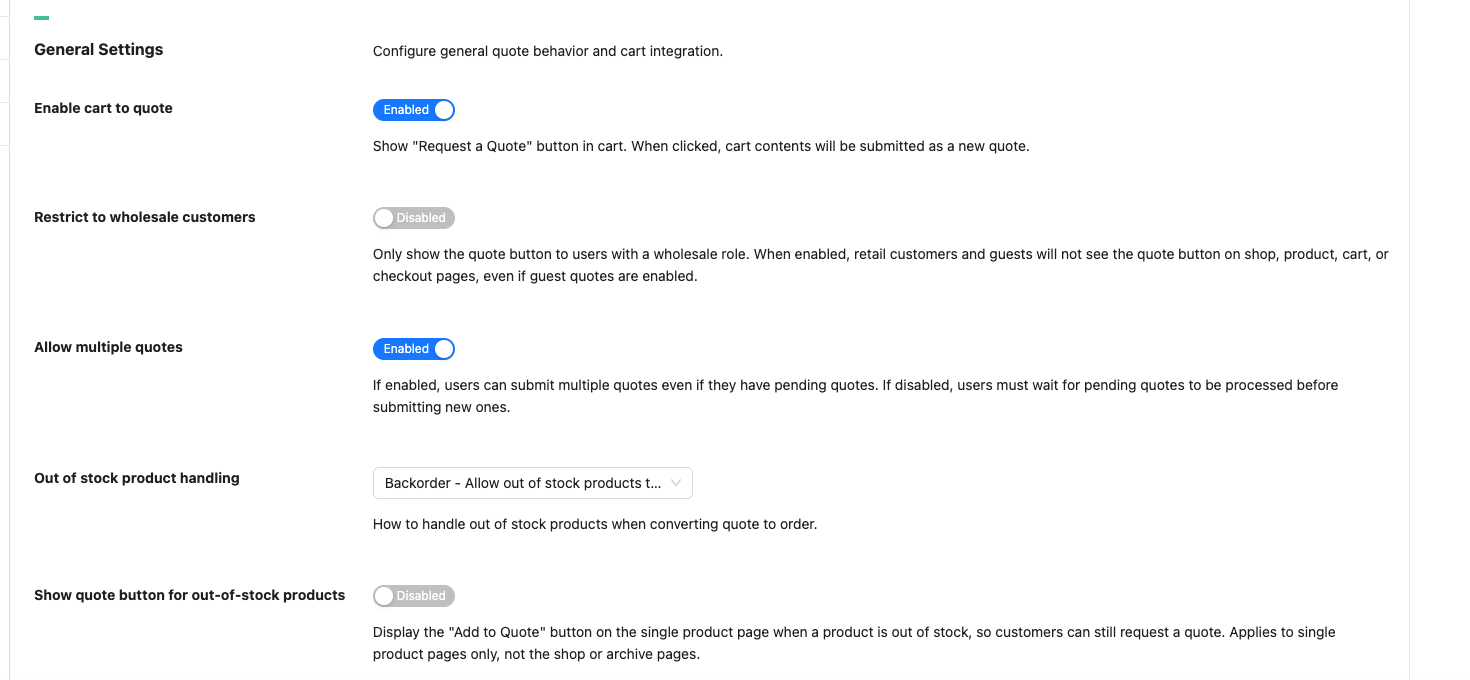
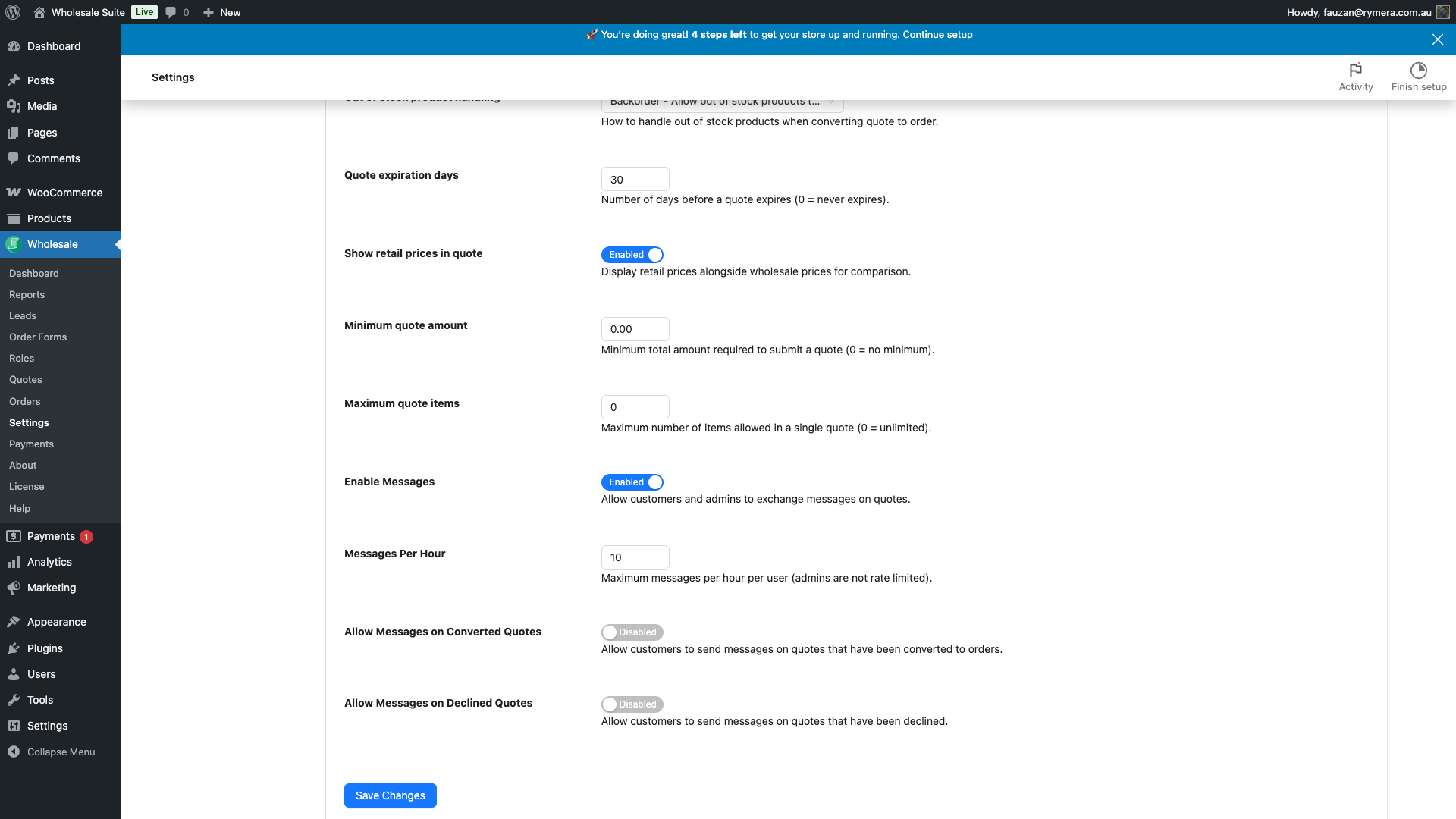
Ustawienia wiadomości
Te ustawienia kontrolują wbudowaną funkcję wiadomości, która pozwala klientom i administratorom wymieniać notatki bezpośrednio w wątku wyceny.
| Ustawienie | Opis | Domyślnie |
|---|---|---|
| Włącz wiadomości | Włącza lub wyłącza funkcję przesyłania wiadomości dla wszystkich ofert. Po wyłączeniu wątek wiadomości jest ukryty zarówno przed klientami, jak i administratorami. | Włączone |
| Wiadomości na godzinę | Maksymalna liczba wiadomości, które klient może wysłać na godzinę. Administratorzy nie podlegają temu ograniczeniu. Zakres: 1–100. | 10 |
| Zezwól na wiadomości w przekonwertowanych ofertach | Po włączeniu klienci nadal mogą wysyłać wiadomości po przekonwertowaniu oferty na zamówienie. | Wyłączone |
| Zezwól na wiadomości w odrzuconych ofertach | Po włączeniu klienci nadal mogą wysyłać wiadomości po odrzuceniu oferty. | Wyłączone |
Zakładka Nowa Oferta
Zakładka Strona Nowej Wyceny grupuje cztery obszary konfiguracji: strony składania i przeglądania wycen, licznik wycen w mini-koszyku, powiadomienia toast i zbieranie adresów w formularzu wyceny.
Ustawienia strony oferty
| Ustawienie | Opis | Domyślnie |
|---|---|---|
| Nowa Oferta | Strona WordPress, na której klienci wypełniają i składają nowe wyceny. Ta strona musi zawierać skrócony kod [wholesale_quotes_page]. Wtyczka dodaje go automatycznie do strony, którą tworzy podczas aktywacji. | (brak wybranego) |
| Strona przeglądania oferty | Strona, na którą goście i odbiorcy linków e-mail są kierowani podczas przeglądania przesłanej oferty. Używana do publicznych linków udostępniania ofert wysyłanych e-mailem. | (brak wybranego) |
| Akcja po dodaniu produktu do oferty | Co się dzieje po kliknięciu przez klienta przycisku Dodaj do oferty na stronie produktu. Przekieruj do strony oferty natychmiast wysyła go na stronę Nowa Oferta. Pokaż tylko powiadomienie pozostawia go na bieżącej stronie i wyświetla komunikat potwierdzający. | Przekieruj do strony oferty |
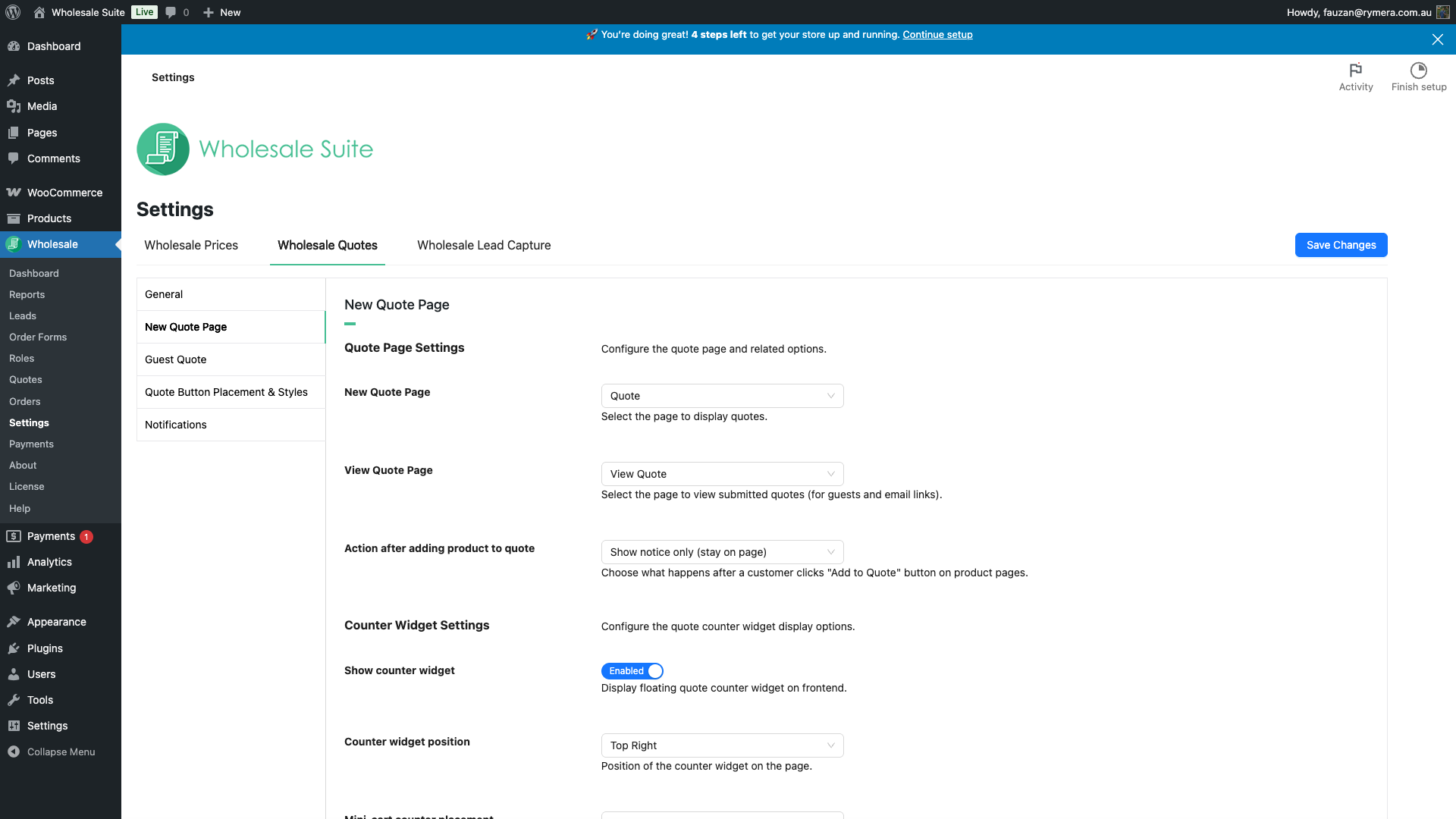
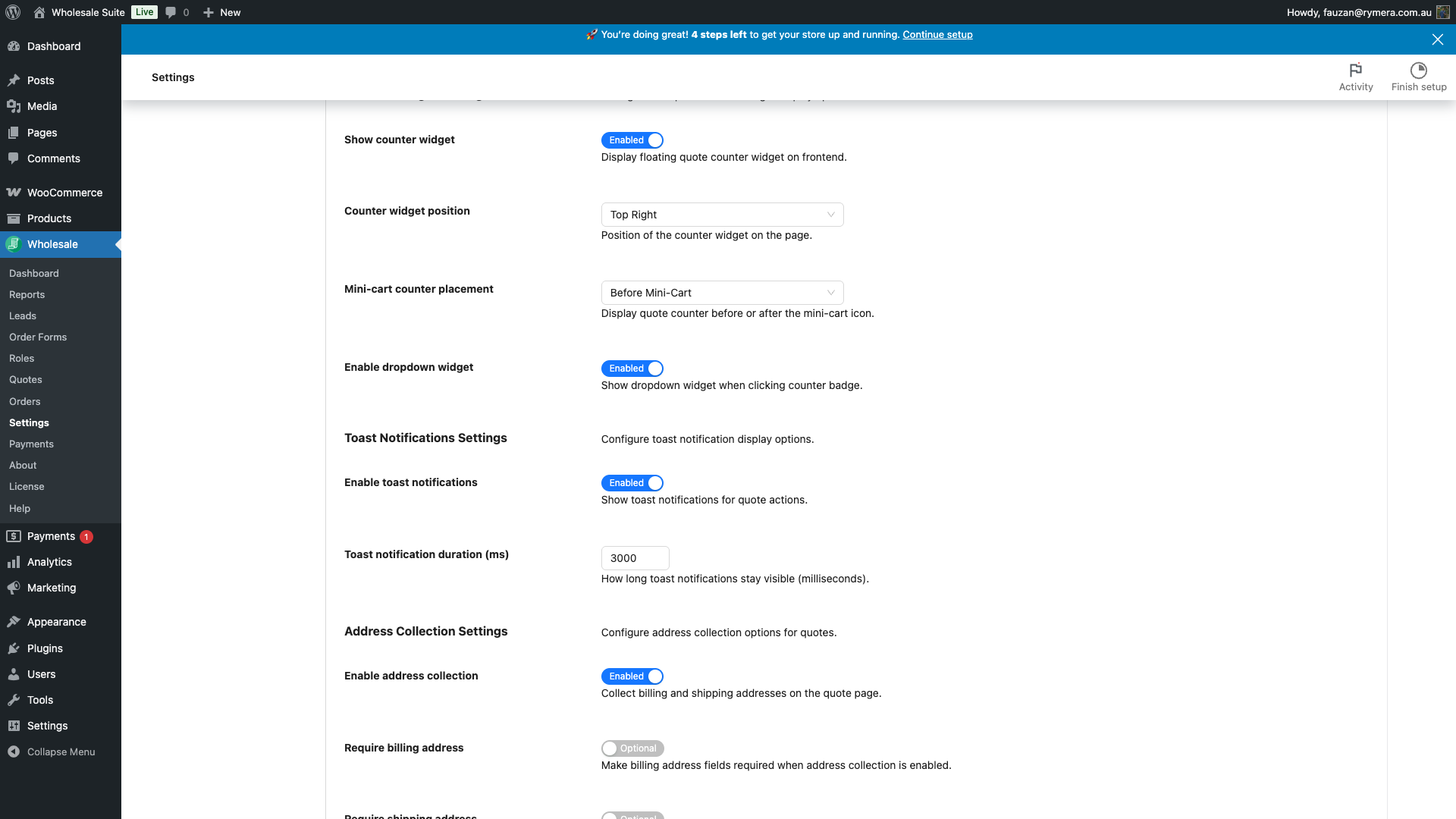
Ustawienia widżetu licznika
Widżet licznika to pływająca odznaka wyświetlana na froncie, która pokazuje klientom, ile przedmiotów znajduje się obecnie w ich ofercie.
| Ustawienie | Opis | Domyślnie |
|---|---|---|
| Pokaż widżet licznika | Wyświetla pływającą odznakę licznika ofert na wszystkich stronach frontu. | Włączone |
| Pozycja widżetu licznika | Narożnik ekranu, w którym pojawia się pływająca odznaka licznika. Opcje: Prawy górny, Lewy górny, Prawy dolny, Lewy dolny. Widoczne tylko po włączeniu opcji Pokaż widżet licznika. | Prawy górny |
| Umiejscowienie licznika mini-koszyka | Czy ikona licznika ofert pojawia się przed czy po ikonie mini-koszyka w nagłówku witryny. Widoczne tylko po włączeniu opcji Pokaż widżet licznika. | Przed Mini-Koszykiem |
| Włącz widżet rozwijany | Po włączeniu kliknięcie odznaki licznika otwiera mini-rozwijane menu pokazujące zawartość bieżącej oferty i link do strony oferty. Widoczne tylko wtedy, gdy włączony jest widżet licznika Pokaż widżet licznika. | Włączone |
Ustawienia powiadomień toast
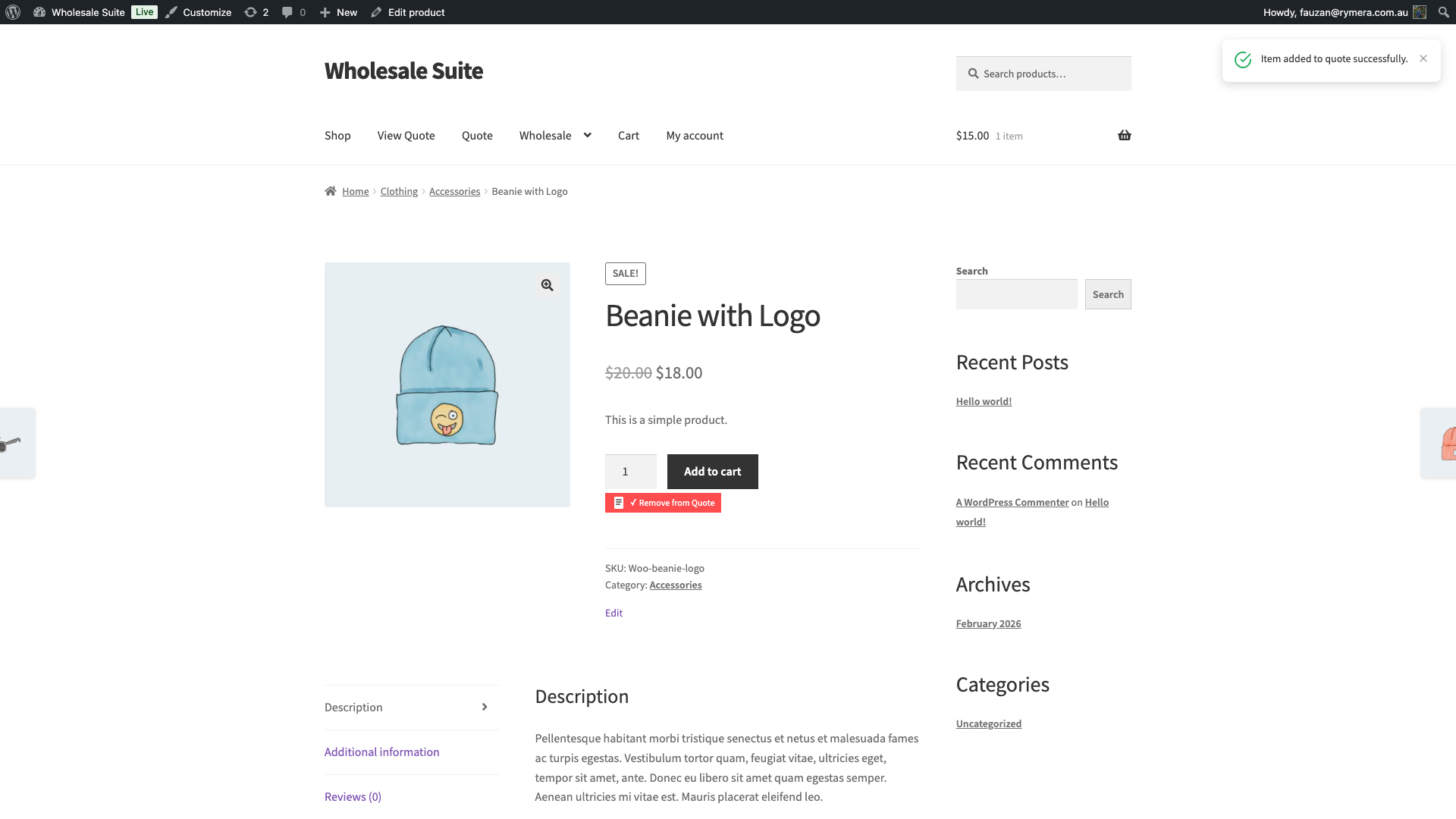
Powiadomienia toast to krótkie komunikaty wyskakujące, które pojawiają się, gdy klient dodaje lub usuwa produkt ze swojej oferty.
| Ustawienie | Opis | Domyślnie |
|---|---|---|
| Włącz powiadomienia toast | Włącza lub wyłącza powiadomienia toast w całym frontendzie. | Włączone |
| Czas trwania powiadomienia toast (ms) | Jak długo powiadomienie toast pozostaje widoczne przed zniknięciem, w milisekundach. Zakres: 1000–10000 (1–10 sekund). Widoczne tylko wtedy, gdy powiadomienia toast są włączone. | 3000 (3 sekundy) |
Ustawienia zbierania adresów
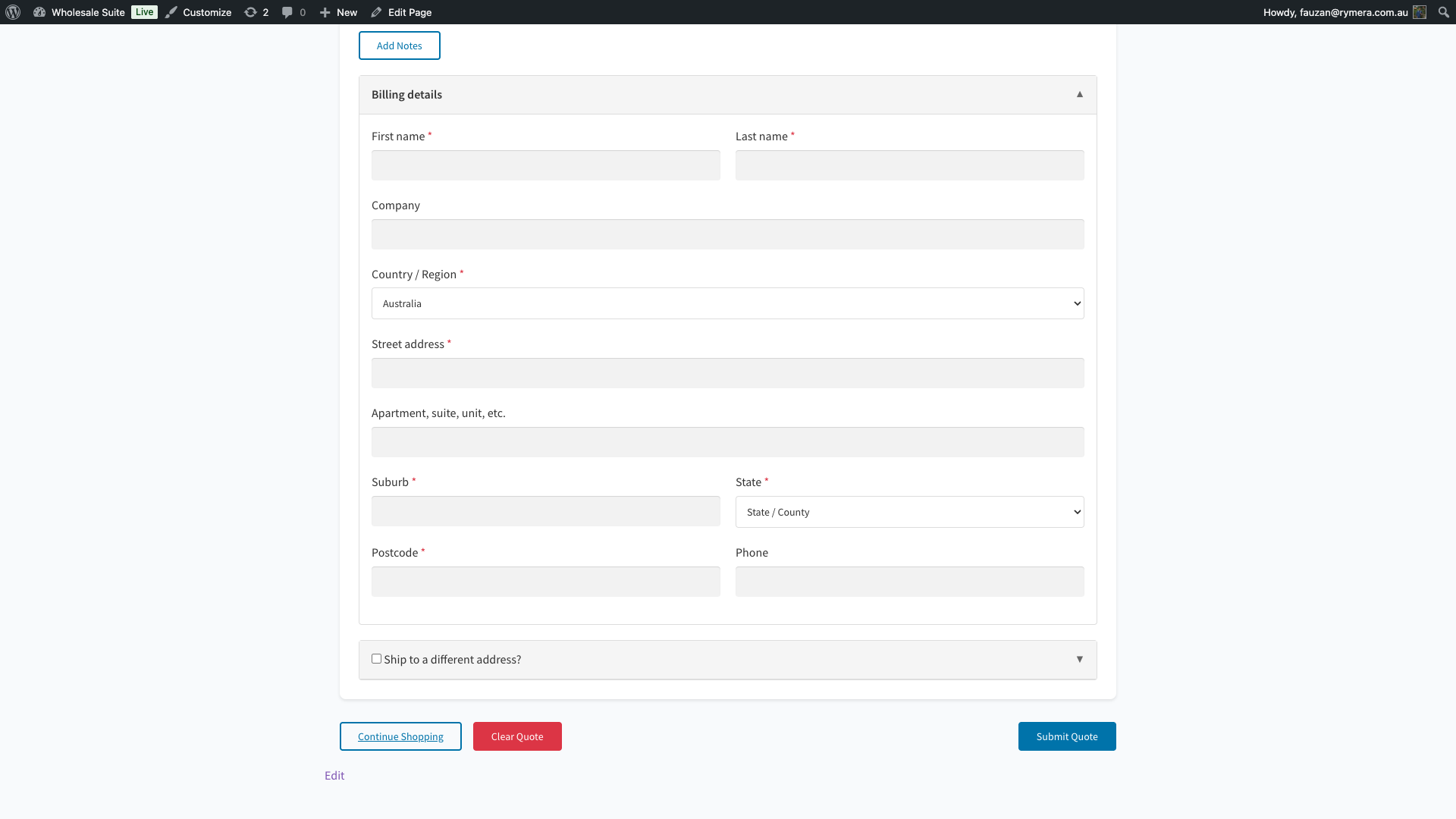
Gdy zbieranie adresów jest włączone, formularz składania oferty zawiera pola adresu rozliczeniowego i wysyłkowego, co pozwala na zebranie szczegółów dostawy na etapie oferty, a nie przy kasie.
| Ustawienie | Opis | Domyślnie |
|---|---|---|
| Włącz zbieranie adresów | Dodaje pola adresu rozliczeniowego i wysyłkowego do formularza składania oferty. | Wyłączone |
| Wymagaj adresu rozliczeniowego | Po włączeniu klienci muszą wypełnić pola adresu rozliczeniowego przed złożeniem oferty. Dotyczy tylko wtedy, gdy zbieranie adresów jest włączone. | Opcjonalnie |
| Wymagaj adresu wysyłkowego | Po włączeniu klienci muszą wypełnić pola adresu wysyłkowego przed złożeniem oferty. Dotyczy tylko wtedy, gdy zbieranie adresów jest włączone. | Opcjonalnie |
Zakładka Oferty dla Gości
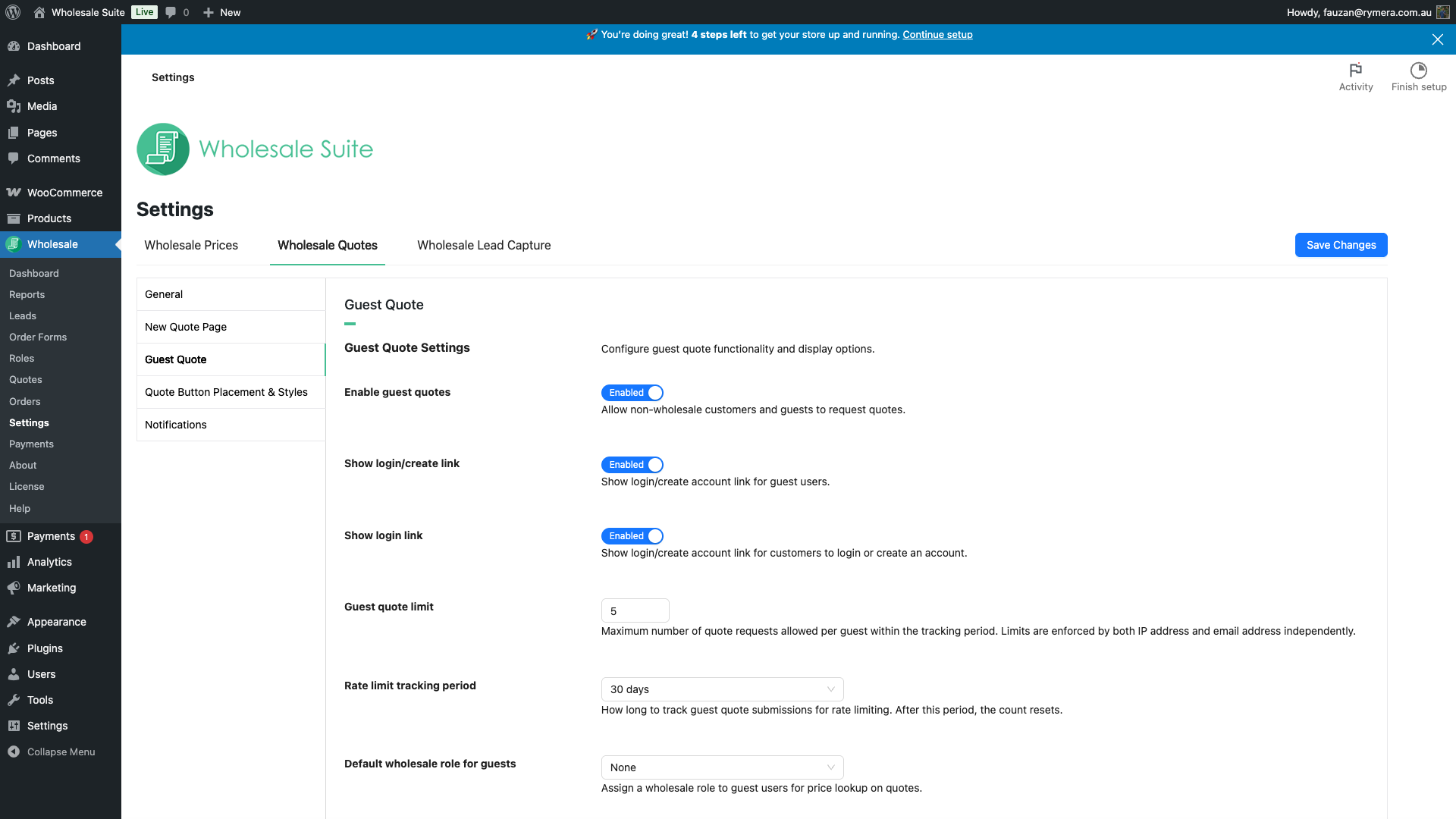
Zakładka Wyceny dla Gości kontroluje, czy odwiedzający, którzy nie są zalogowani (lub nie mają roli hurtownika), mogą składać wyceny i jak ich zgłoszenia są ograniczane czasowo, aby zapobiec nadużyciom. Oddzielne ustawienie Ogranicz do klientów hurtowych w sekcji Ogólne ma priorytet tylko dla widoczności przycisku wyceny: gdy jest włączone, goście i klienci detaliczni nie widzą przycisków wyceny, nawet jeśli wyceny dla gości są włączone.
Użyj opcji Włącz wyceny dla gości, aby kontrolować dostęp do wycen dla gości. Ustawienie widoczności tylko dla hurtowników nie usuwa istniejących wycen dla gości ani nie zastępuje kontroli wycen dla gości.
Ustawienia ofert dla gości
| Ustawienie | Opis | Domyślnie |
|---|---|---|
| Włącz oferty dla gości | Umożliwia odwiedzającym, którzy nie są zalogowani, oraz zarejestrowanym klientom bez roli hurtownika, składanie próśb o wycenę. Jeśli opcja Ogranicz do klientów hurtowych jest włączona w sekcji Ogólne, przyciski wyceny pozostają ukryte dla tych użytkowników, nawet gdy wyceny dla gości są tutaj włączone. | Wyłączone |
| Pokaż link do logowania/tworzenia konta | Gdy oferty dla gości są włączone, wyświetla komunikat zachęcający gości do zalogowania się lub utworzenia konta. Widoczne tylko wtedy, gdy oferty dla gości są włączone. | Włączone |
| Pokaż link do logowania | Wyświetla oddzielny link do logowania lub rejestracji na stronie oferty dla gości. Widoczne tylko wtedy, gdy oferty dla gości są włączone. | Włączone |
| Limit ofert dla gości | Maksymalna liczba ofert, które pojedynczy gość może złożyć w okresie śledzenia. Limity są egzekwowane niezależnie według adresu IP i adresu e-mail. Zakres: 1–100. Widoczne tylko wtedy, gdy oferty dla gości są włączone. | 5 |
| Okres śledzenia limitu | Okno czasowe używane do zliczania zgłoszeń cytatów przez gościa. Po tym okresie ich liczba jest resetowana. Opcje: Nigdy nie resetuj (limit stały), 7 dni, 30 dni, 60 dni, 90 dni. Widoczne tylko po włączeniu cytatów dla gości. | 30 dni |
| Domyślna rola hurtowa dla gości | Przypisyuje rolę hurtową do zgłoszeń gości, aby wtyczka mogła wyświetlać odpowiednie ceny hurtowe w cytacie. Wybierz rolę zdefiniowaną w WooCommerce Wholesale Prices. Widoczne tylko po włączeniu cytatów dla gości. | (brak) |
Zakładka Umiejscowienie i Style Przycisku Cytatu
Ta zakładka kontroluje wygląd przycisku cytatu i jego umiejscowienie na stronach produktów, stronach archiwum sklepu i kategorii oraz w koszyku.
Ogólne Ustawienia Przycisku
Te etykiety mają zastosowanie globalnie do przycisków cytatów na wszystkich stronach produktów i sklepu.
| Ustawienie | Opis | Domyślnie |
|---|---|---|
| Etykieta przycisku cytatu | Tekst wyświetlany na przycisku Dodaj do cytatu na stronach produktów i sklepu. | „Dodaj do cytatu” |
| Etykieta przycisku Usuń z cytatu | Tekst wyświetlany na przycisku, gdy produkt jest już w cytacie klienta i można go usunąć. | „Usuń z cytatu” |
Ustawienia Przycisku na Stronie Produktu
| Ustawienie | Opis | Domyślnie |
|---|---|---|
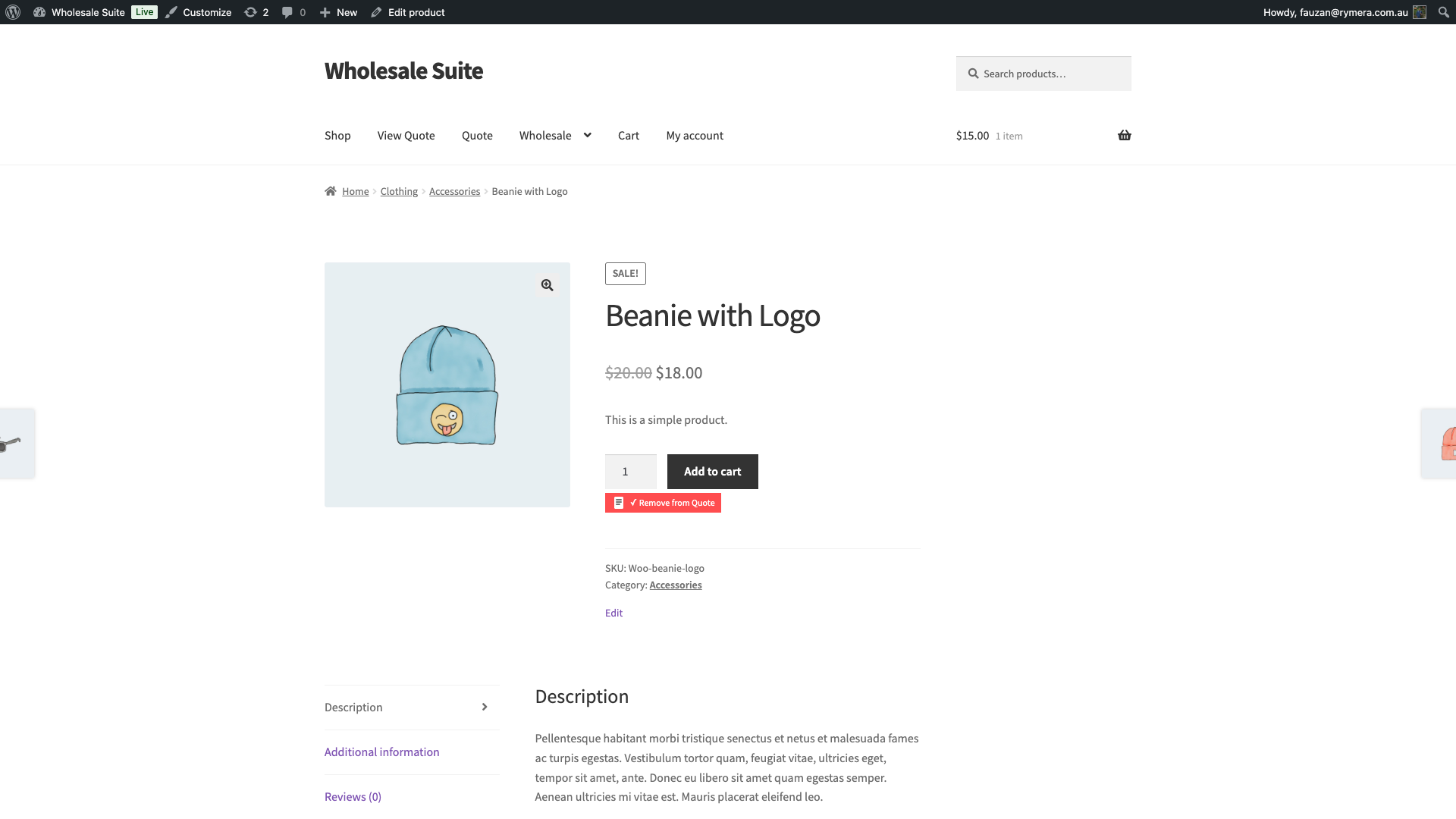
| Umiejscowienie przycisku na stronie produktu | Gdzie przycisk cytatu pojawia się na poszczególnych stronach produktów. Możesz go umieścić względem przycisku Dodaj do koszyka, tytułu produktu lub nałożyć na obraz produktu. | Poniżej przycisku Dodaj do koszyka |
| Styl przycisku na stronie produktu | Wygląd wizualny przycisku. Tylko tekst pokazuje tylko etykietę. Tylko ikona pokazuje ikonę cytatu bez tekstu. Inne opcje łączą ikonę i tekst w kształtach pełnych, zarysowanych (ikona+tekst) lub pigułek. | Pełna ikona i tekst |
Opcje umiejscowienia: Powyżej przycisku Dodaj do koszyka, Poniżej przycisku Dodaj do koszyka, Powyżej tytułu produktu, Poniżej tytułu produktu, Obraz produktu – prawy górny róg, Obraz produktu – lewy górny róg, Obraz produktu – prawy dolny róg, Obraz produktu – lewy dolny róg.
Opcje stylu: Tylko tekst, Tylko ikona, Ikona i tekst, Ikona i tekst w formie pigułki, Pełna ikona, Pełna ikona i tekst, Pełna ikona i tekst w formie pigułki.
Ustawienia Przycisku na Stronie Sklepu
| Ustawienie | Opis | Domyślnie |
|---|---|---|
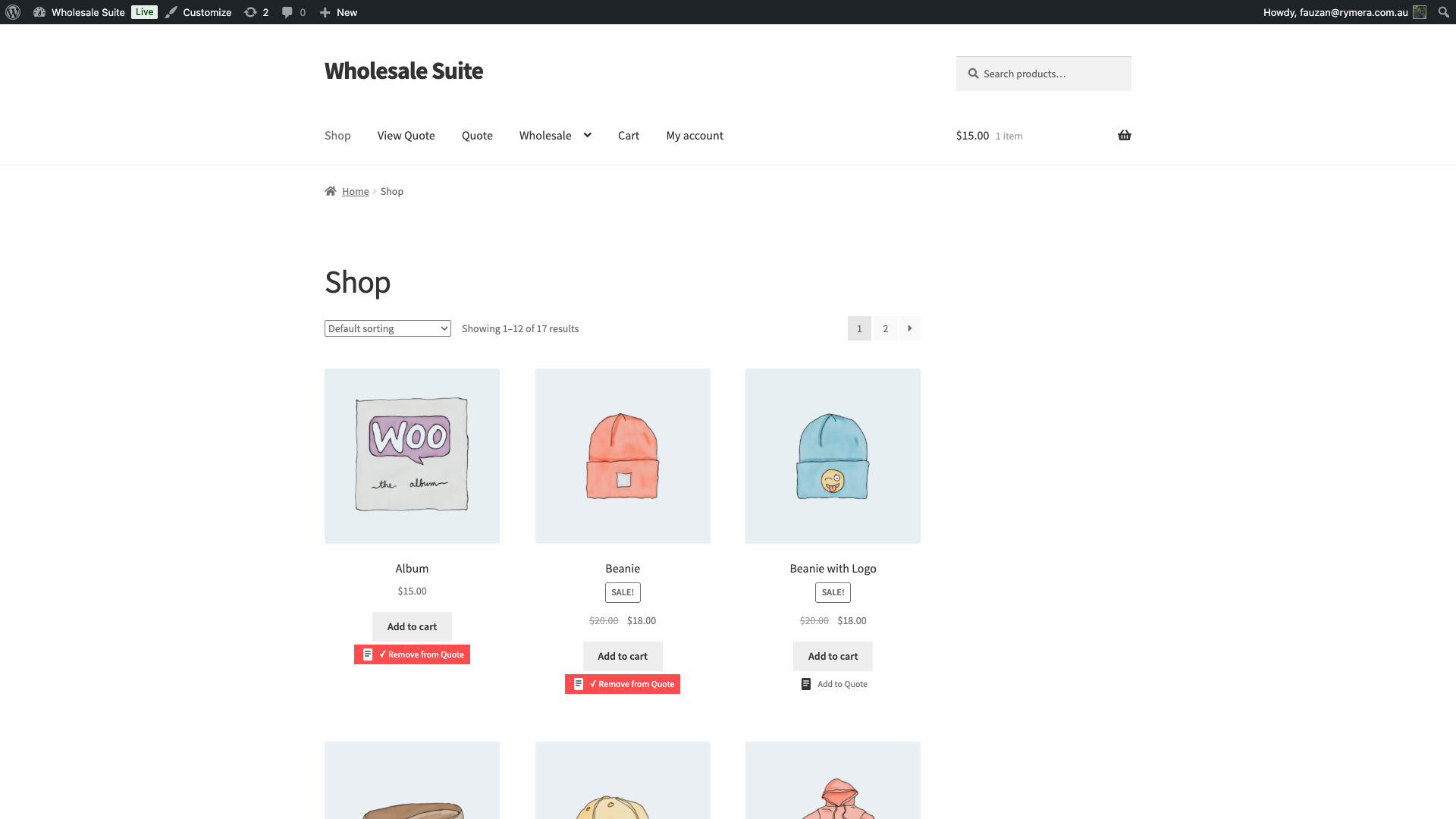
| Umiejscowienie przycisku na stronie sklepu | Gdzie przycisk cytatu pojawia się w kartach produktów na stronie sklepu i stronach archiwum kategorii. | Poniżej przycisku Dodaj do koszyka |
| Styl przycisku na stronie sklepu | Styl wizualny przycisku cytatu na stronach sklepu i archiwum. Używa tych samych opcji stylu co przycisk na stronie produktu. | Pełna ikona i tekst |
Opcje umiejscowienia: Powyżej tytułu produktu, Poniżej tytułu produktu, Powyżej przycisku Dodaj do koszyka, Poniżej przycisku Dodaj do koszyka, Obraz produktu – prawy górny róg, Obraz produktu – lewy górny róg.
Ustawienia przycisku strony koszyka
| Ustawienie | Opis | Domyślnie |
|---|---|---|
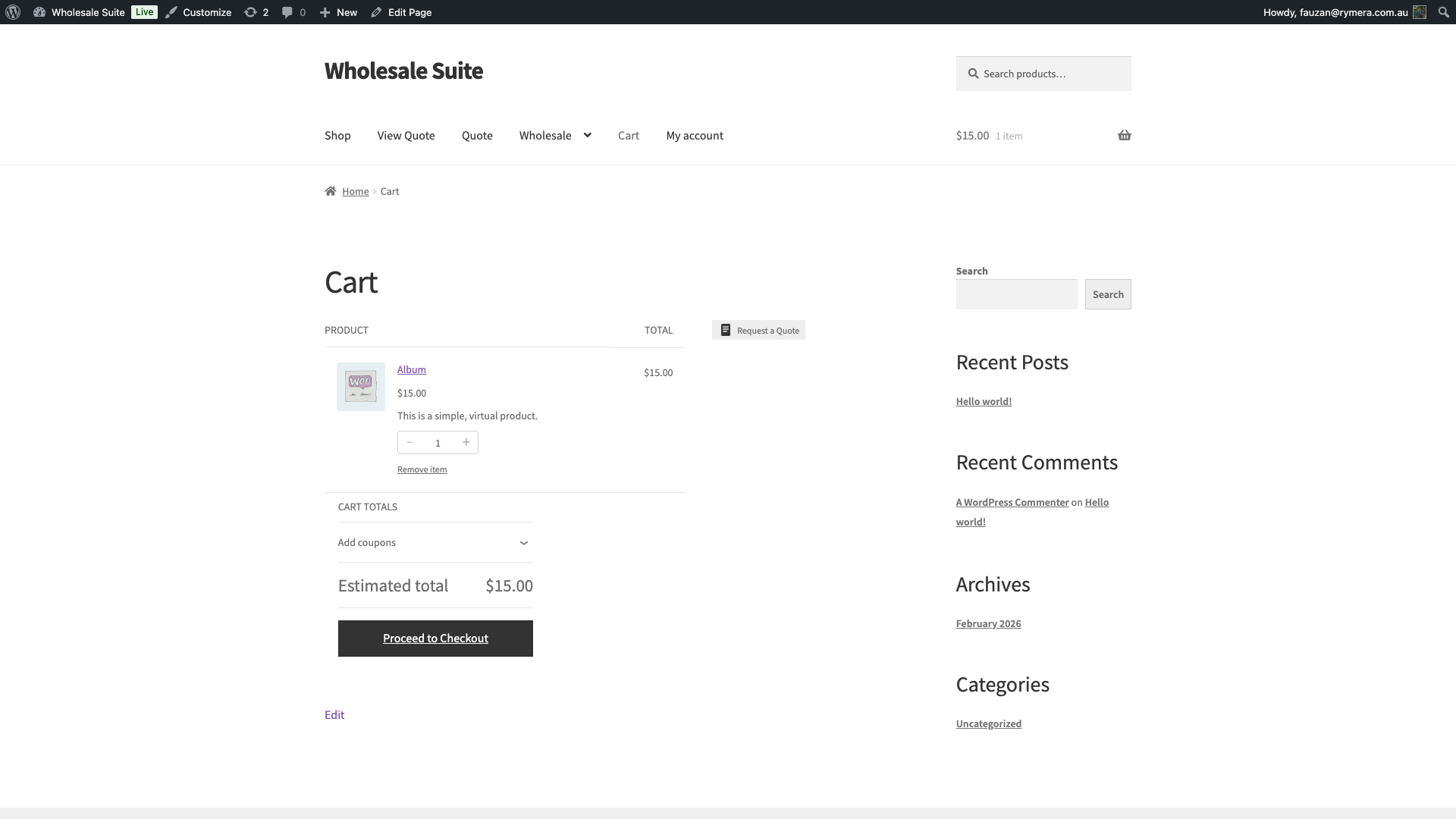
| Etykieta przycisku koszyka | Tekst wyświetlany na przycisku wyceny na stronie koszyka. Jest to niezależne od etykiety przycisku na stronie produktu ustawionej powyżej. | „Poproś o wycenę” |
| Umiejscowienie przycisku koszyka | Gdzie pojawia się przycisk wyceny na stronie koszyka. Opcje: Po tabeli koszyka, Przed sumami koszyka, Po przycisku „Przejdź do kasy”. | Po tabeli koszyka |
| Styl przycisku koszyka | Wizualny styl przycisku wyceny w koszyku. Używa tych samych 7 opcji stylu, co przycisk na stronie produktu. | Pełna ikona i tekst |
| Wyczyść koszyk po przesłaniu wyceny | Po włączeniu koszyk jest automatycznie opróżniany po tym, jak klient prześle wycenę z koszyka. Po wyłączeniu elementy pozostają w koszyku po przesłaniu. | Tak |
Zakładka Powiadomienia
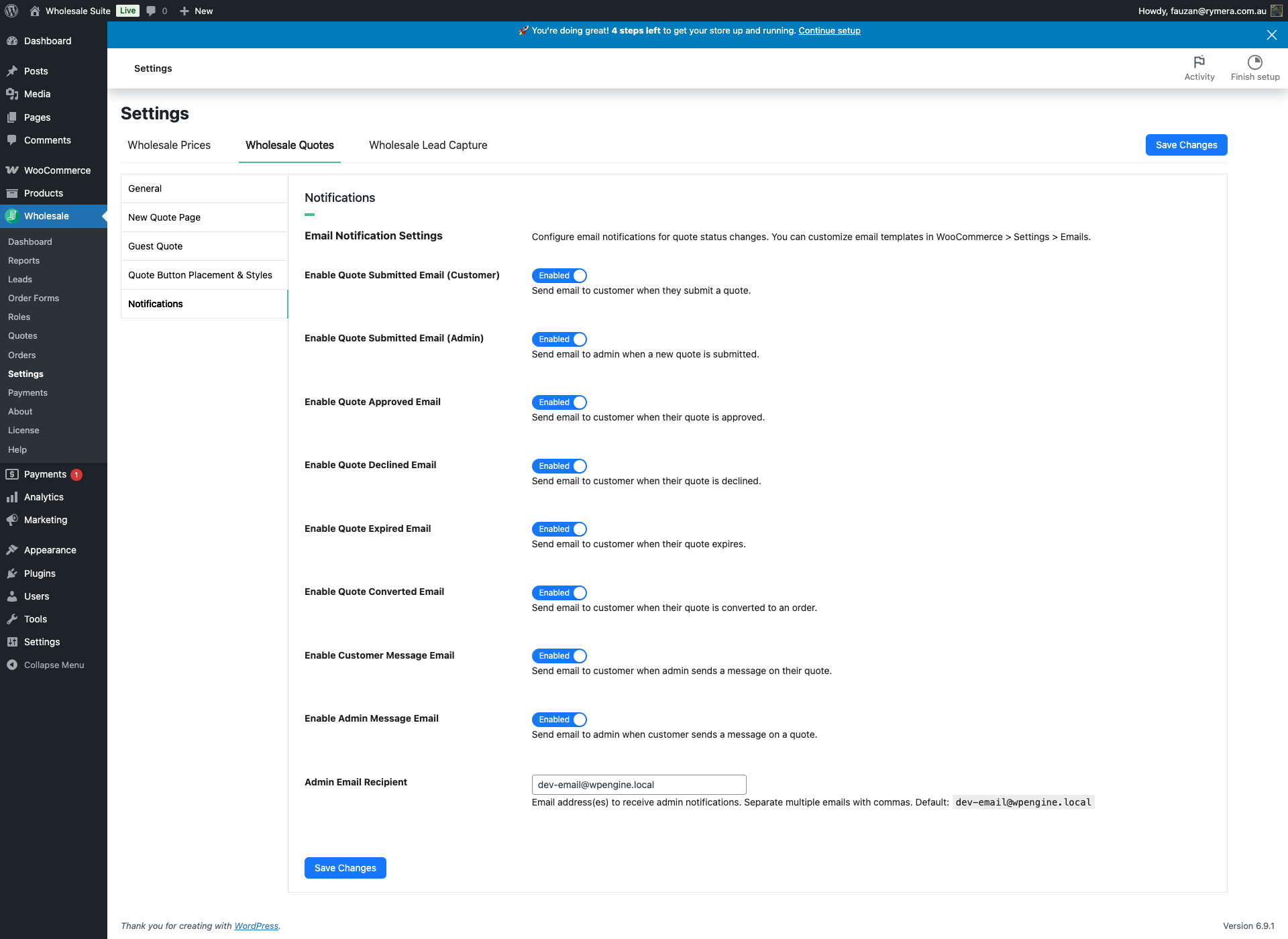
Zakładka Powiadomienia pozwala włączać lub wyłączać poszczególne automatyczne e-maile z wycenami oraz ustawić adres e-mail, na który mają być wysyłane powiadomienia dla administratora.
Ustawienia powiadomień e-mail
| Ustawienie | Opis | Domyślnie |
|---|---|---|
| Włącz e-mail o przesłanej wycenie (Klient) | Wysyła e-mail z potwierdzeniem do klienta po przesłaniu przez niego wyceny. | Włączone |
| Włącz e-mail o przesłanej wycenie (Administrator) | Powiadamia administratora o przesłaniu nowej wyceny. | Włączone |
| Włącz e-mail o zatwierdzonej wycenie | Wysyła e-mail do klienta po zatwierdzeniu jego wyceny przez administratora. | Włączone |
| Włącz e-mail o odrzuconej wycenie | Wysyła e-mail do klienta po odrzuceniu jego wyceny. | Włączone |
| Włącz e-mail o wygasłej wycenie | Powiadamia klienta, gdy zatwierdzona wycena osiągnie datę wygaśnięcia. | Włączone |
| Włącz e-mail o przekształconej wycenie | Wysyła potwierdzenie do klienta po przekształceniu jego wyceny w zamówienie WooCommerce. | Włączone |
| Włącz e-mail z wiadomością od klienta | Powiadamia klienta e-mailem, gdy administrator wyśle wiadomość w jego wątku wyceny. | Włączone |
| Włącz e-mail z wiadomością od administratora | Powiadamia administratora e-mailem, gdy klient wysyła wiadomość dotyczącą wyceny. | Włączone |
| Adresat e-maila administratora | Adres(y) e-mail, na które wysyłane są powiadomienia administratora. Oddziel wiele adresów przecinkami. Domyślnie jest to adres e-mail administratora witryny WordPress. | Adres e-mail administratora WordPress |
Aby dostosować tematy wiadomości e-mail, nazwy nadawców i treść tych wiadomości, przejdź do WooCommerce > Ustawienia > E-maile.
Często zadawane pytania
Czy mogę użyć innego tekstu przycisku dla koszyka i stron produktów?
Tak. Pole Etykieta przycisku wyceny w sekcji Ogólne ustawienia przycisków dotyczy stron produktów i sklepu. Strona koszyka ma własne pole Etykieta przycisku koszyka w sekcji Ustawienia przycisku strony koszyka, dzięki czemu można ustawić inny tekst dla każdej lokalizacji.
Co się dzieje, gdy gość osiągnie limit wysyłania wycen?
Limit jest egzekwowany niezależnie dla każdego adresu IP i adresu e-mail. Gdy jeden z tych progów zostanie osiągnięty w okresie śledzenia, dany gość nie będzie mógł wysyłać dodatkowych wycen, dopóki okres ten nie zostanie zresetowany. Wyceny wysłane przed osiągnięciem limitu nie są objęte tym ograniczeniem.
Czy ukrycie widżetu licznika wpływa na działanie wycen?
Nie. Widżet licznika jest tylko elementem wyświetlania. Ukrycie go usuwa pływającą plakietkę z frontendu, ale nie wpływa na funkcjonalność wycen — klienci nadal mogą dodawać produkty do swojej wyceny i wysyłać ją normalnie.
Potrzebujesz pomocy?
Jeśli masz pytanie lub napotkasz jakiekolwiek problemy, jesteśmy tutaj, aby pomóc.
- Użytkownicy wersji Premium: Otwórz zgłoszenie wsparcia
- Użytkownicy wersji darmowej: Odwiedź nasze forum społecznościowe

