
Przycisk Dodaj do wyceny to sposób, w jaki Twoi klienci hurtowi zaczynają tworzyć wycenę — bezpośrednio ze stron produktów, sklepu lub koszyka. WooCommerce Wholesale Quotes daje Ci pełną kontrolę nad tym, gdzie przycisk się pojawia, jak wygląda i co się dzieje, gdy klient go kliknie. Ten przewodnik przeprowadzi Cię przez wszystkie ustawienia przycisku, abyś mógł uzyskać odpowiednie doświadczenie dla swojego sklepu.
Zanim zaczniesz
Przed skonfigurowaniem przycisku upewnij się, że masz:
- WooCommerce Wholesale Quotes zainstalowany i aktywowany
- WooCommerce Wholesale Prices zainstalowany (wymagany dla ról hurtowych)
- Skonfigurowaną co najmniej jedną rolę klienta hurtowego
Domyślnie przycisk nie jest ograniczony tylko do klientów hurtowych. Ogranicz do klientów hurtowych jest domyślnie Wyłączony, więc zalogowani klienci detaliczni również mogą zobaczyć przycisk. Aby umożliwić klientom detalicznym składanie próśb o wycenę lub pokazywać przycisk niezalogowanym gościom, włącz Włącz wyceny dla gości — zobacz Jak zezwolić niezalogowanym użytkownikom na żądanie wycen hurtowych.
Jeśli włączysz Ogranicz do klientów hurtowych, tylko zalogowani użytkownicy z rolą hurtową będą mogli zobaczyć przyciski wyceny. To ograniczenie ukrywa je również przed gośćmi, nawet gdy wyceny dla gości są włączone.
Jak uzyskać dostęp do ustawień przycisku
- W panelu administracyjnym WordPress przejdź do Hurtownia → Ustawienia.
- Kliknij zakładkę Wyceny hurtowe.
- Otwórz Ogólne, aby kontrolować, kto może zobaczyć przyciski wyceny, czy koszyk może zostać przekształcony w wycenę i czy produkty niedostępne mogą wyświetlać przycisk wyceny.
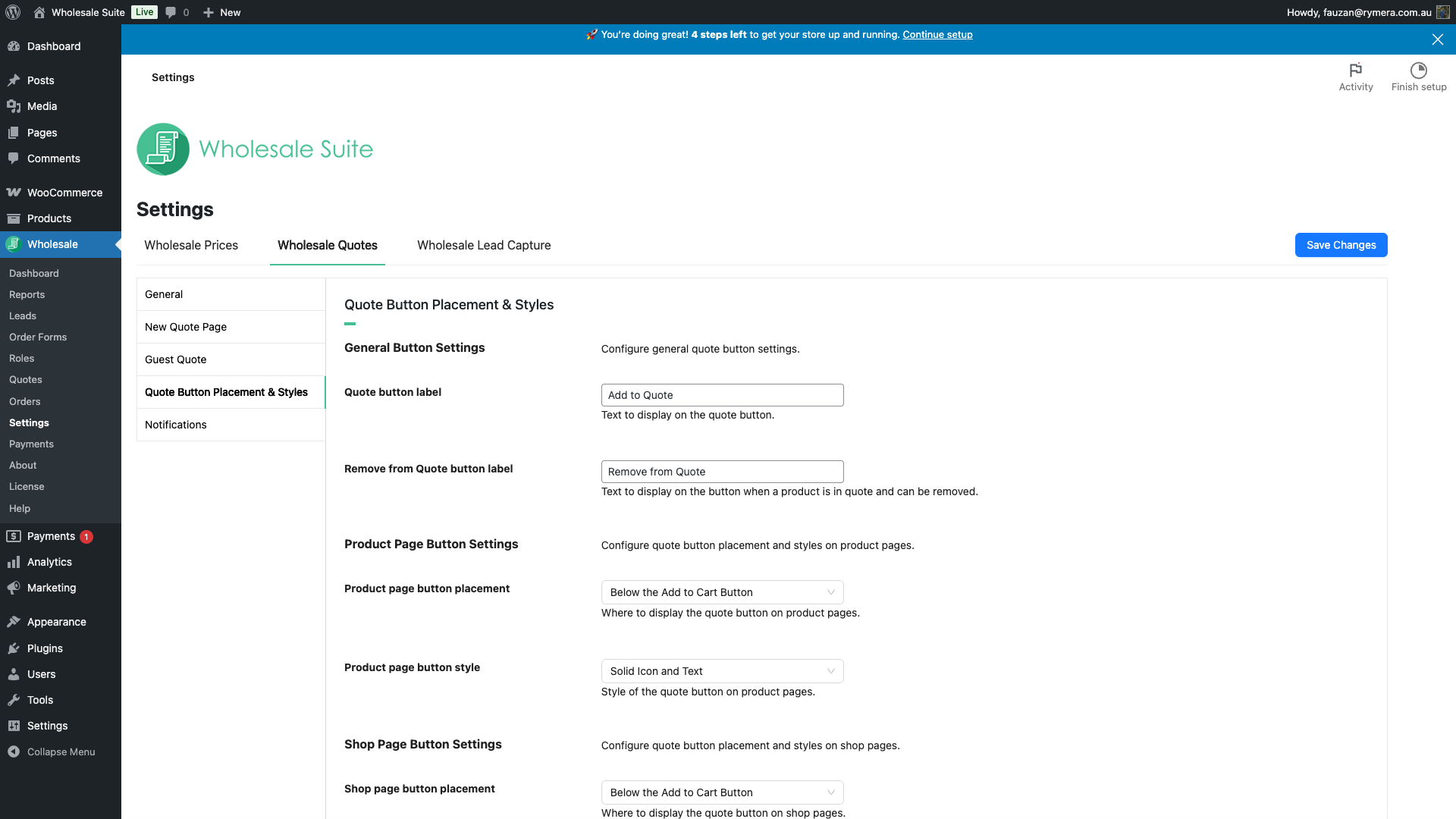
- Otwórz Umiejscowienie i style przycisku, aby skonfigurować etykiety, umiejscowienie i wygląd.
Krok 1 — Skonfiguruj dostępność przycisku
Przejdź do Wholesale → Ustawienia → Wyceny hurtowe → Ogólne, a następnie skonfiguruj te opcje dla swojego sklepu:
| Ustawienie | Co kontroluje | Domyślnie |
|---|---|---|
| Włącz koszyk do wyceny | Wyświetla przycisk Poproś o wycenę na stronach koszyka i realizacji zakupu, dzięki czemu klienci mogą przekształcić koszyk w prośbę o wycenę. | Włączone |
| Ogranicz do klientów hurtowych | Po włączeniu tylko zalogowani użytkownicy z rolą hurtową mogą zobaczyć przyciski wyceny na stronach produktów, sklepu, koszyka i realizacji zakupu. | Wyłączone |
| Pokaż przycisk wyceny dla produktów niedostępnych | Wyświetla przycisk Dodaj do wyceny dla produktów niedostępnych na pojedynczych stronach produktów. Nie dodaje przycisku do produktów niedostępnych na stronach sklepu lub archiwum. | Wyłączone |
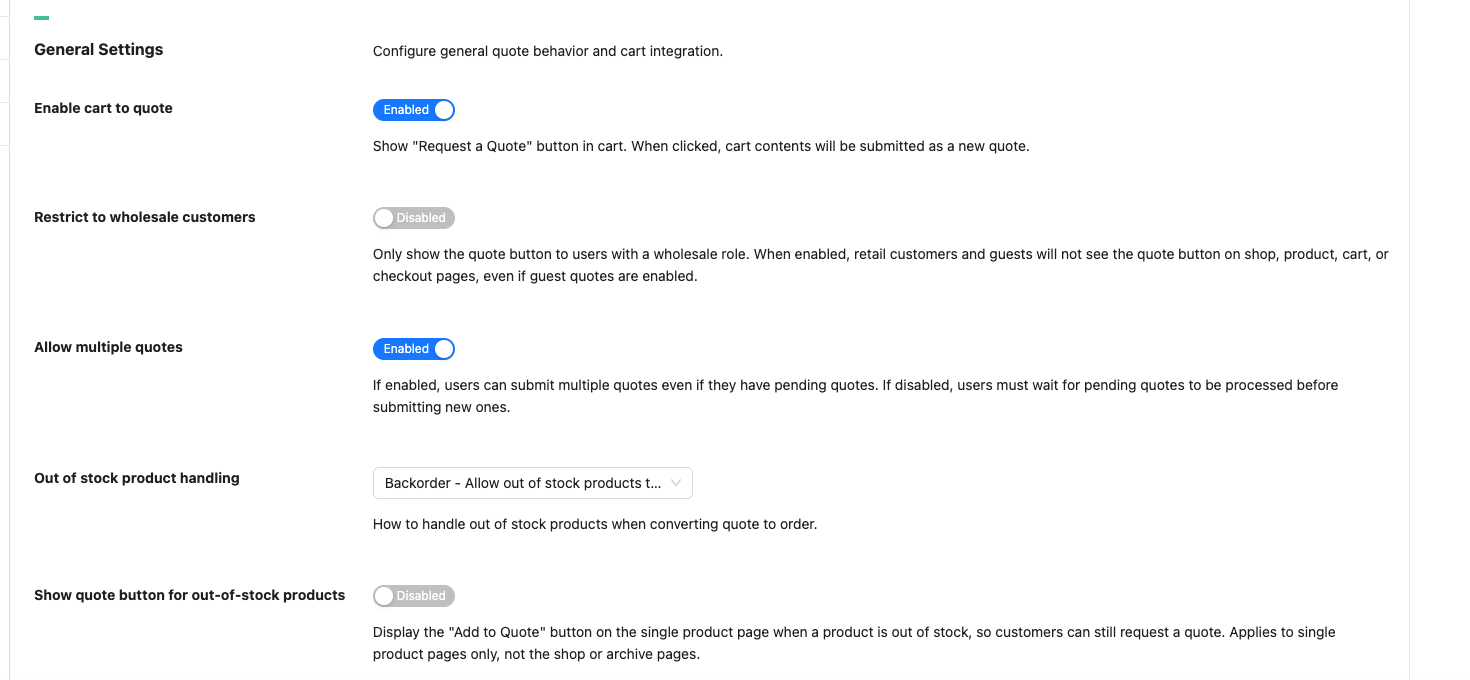
Jeśli chcesz, aby niezalogowani goście lub zarejestrowani klienci bez roli hurtowej mogli prosić o wyceny, włącz również Włącz wyceny dla gości. Ograniczenie tylko do hurtowni ma priorytet, więc pozostaw je Wyłączone, gdy goście lub klienci detaliczni powinni móc prosić o wyceny.
Krok 2 — Ustaw etykiety przycisków
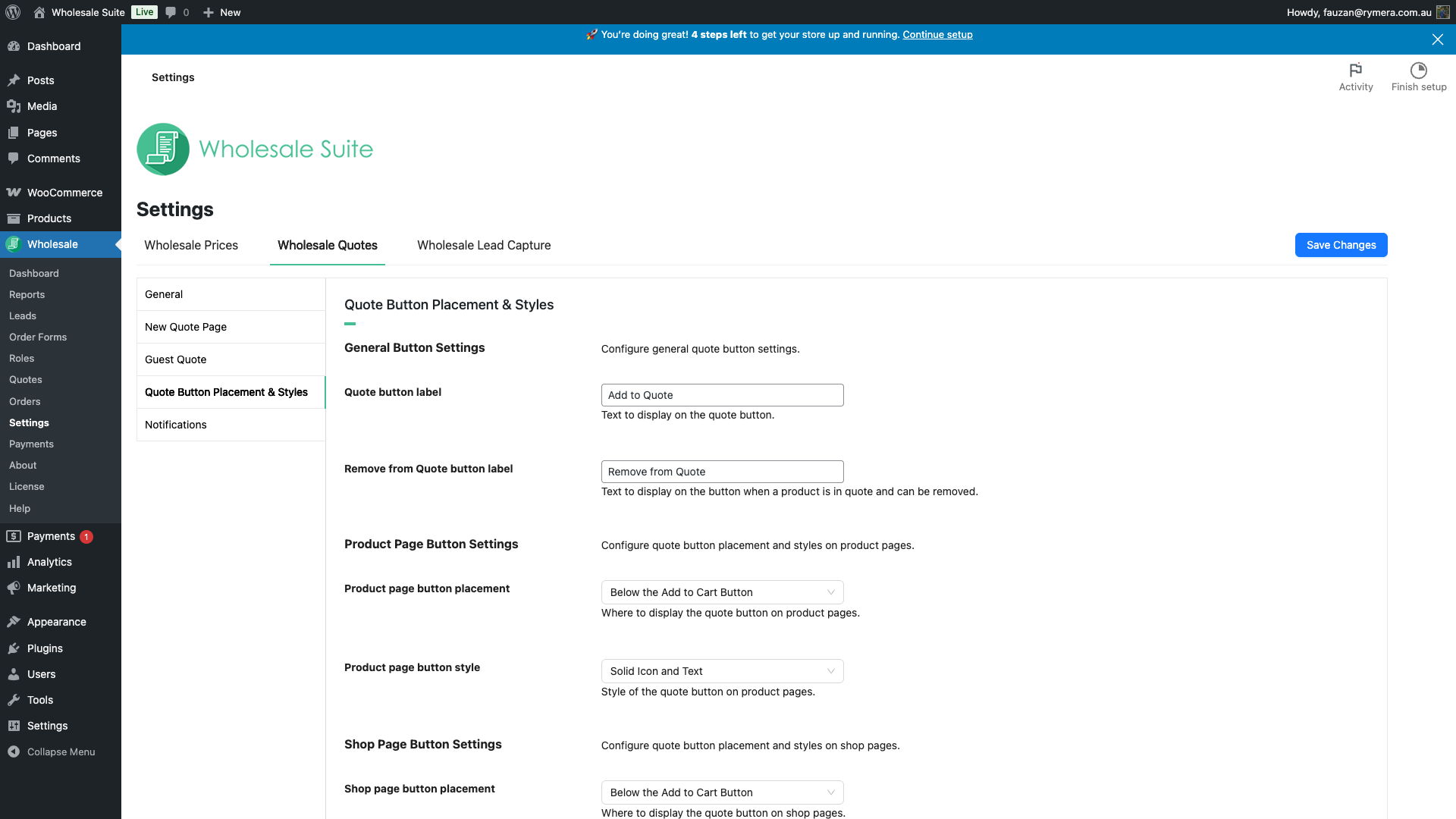
Sekcja Ogólne ustawienia przycisku kontroluje tekst przycisku, który pojawia się w całym Twoim sklepie.
| Ustawienie | Opis | Domyślnie |
|---|---|---|
| Etykieta przycisku cytatu | Tekst wyświetlany na przycisku przed dodaniem produktu do wyceny. | Dodaj do wyceny |
| Etykieta przycisku Usuń z cytatu | Tekst wyświetlany, gdy produkt jest już w bieżącej wycenie. Kliknięcie go usuwa produkt. | Usuń z wyceny |
Te etykiety mają zastosowanie globalne — strony produktów, strony sklepu i szablony bloków WooCommerce używają tego samego tekstu.
Krok 3 — Skonfiguruj przycisk na stronie produktu
Sekcja Ustawienia przycisku na stronie produktu kontroluje, jak przycisk pojawia się na poszczególnych stronach produktów.
Umiejscowienie
Wybierz, gdzie przycisk się pojawia, używając listy rozwijanej Umiejscowienie przycisku na stronie produktu:
| Opcja | Gdzie się pojawia |
|---|---|
| Nad przyciskiem Dodaj do koszyka | Bezpośrednio nad polem ilości i przyciskiem Dodaj do koszyka |
| Pod przyciskiem Dodaj do koszyka (domyślnie) | Bezpośrednio pod przyciskiem Dodaj do koszyka |
| Nad tytułem produktu | Na górze podsumowania produktu, przed tytułem |
| Poniżej tytułu produktu | Bezpośrednio pod tytułem produktu |
| Obraz produktu — Prawy/lewy górny róg | Nałożony na obraz produktu, w górnym rogu |
| Obraz produktu — Prawy/lewy dolny róg | Nałożony na obraz produktu, w dolnym rogu |
Styl
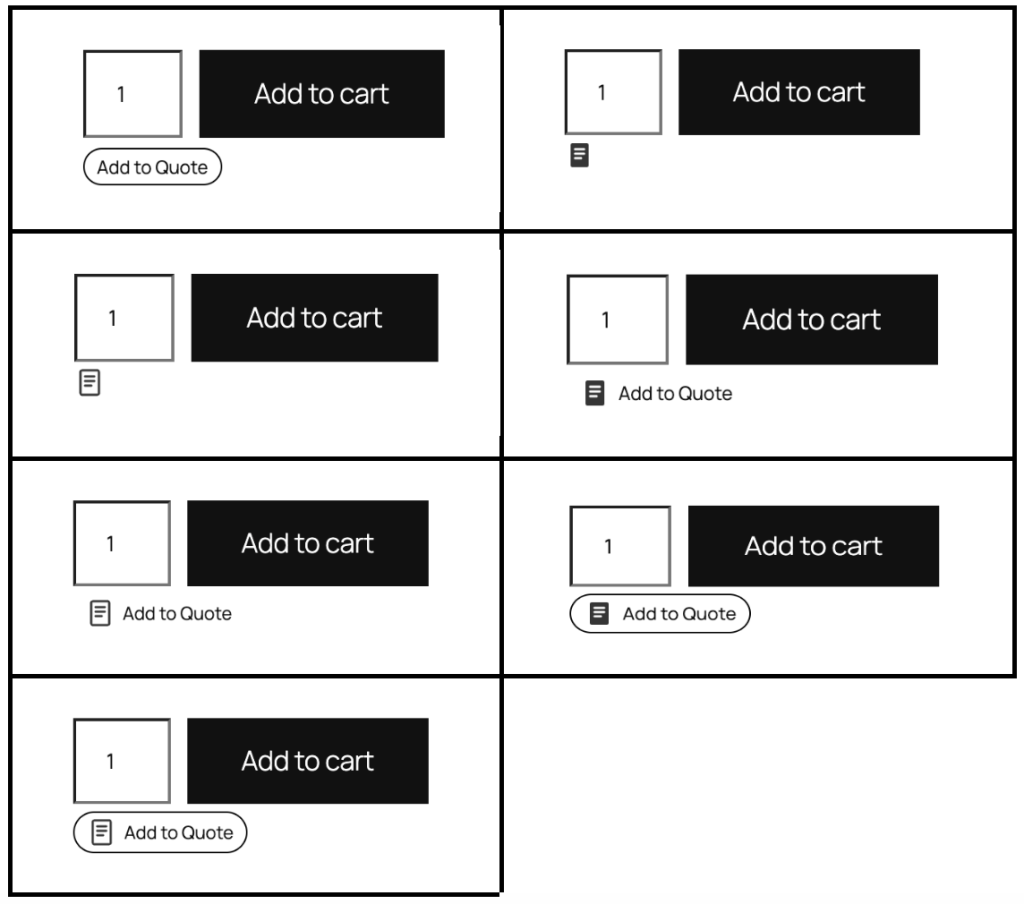
Użyj listy rozwijanej Styl przycisku strony produktu, aby wybrać wygląd przycisku. Dostępnych jest 7 opcji w trzech rodzinach ikon:
| Styl | Jak to wygląda |
|---|---|
| Sam tekst | Etykieta w postaci zwykłego tekstu, bez ikony |
| Sama ikona | Ikona zapytania w obrysie, bez etykiety |
| Ikona i tekst | Ikona zapytania w obrysie + etykieta |
| Ikona i tekst w formie pigułki | Ikona zapytania w obrysie + etykieta w kształcie pigułki |
| Pełna ikona | Wypełniona ikona zapytania, bez etykiety |
| Wypełniona ikona i tekst (domyślnie) | Wypełniona ikona zapytania + etykieta |
| Wypełniona ikona i tekst w formie pigułki | Wypełniona ikona zapytania + etykieta w kształcie pigułki |
Krok 4 — Skonfiguruj przycisk na stronie sklepu i kategorii
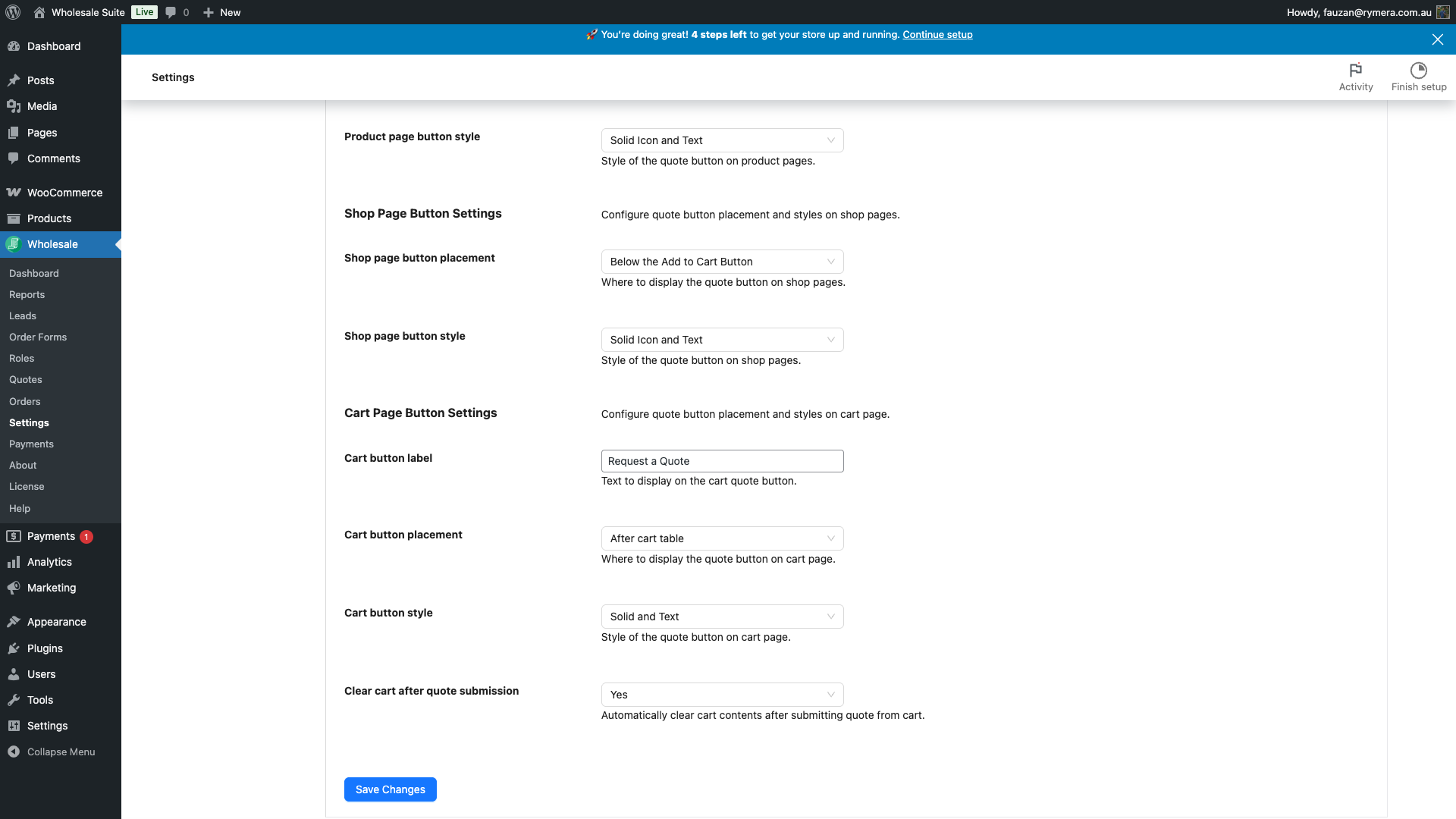
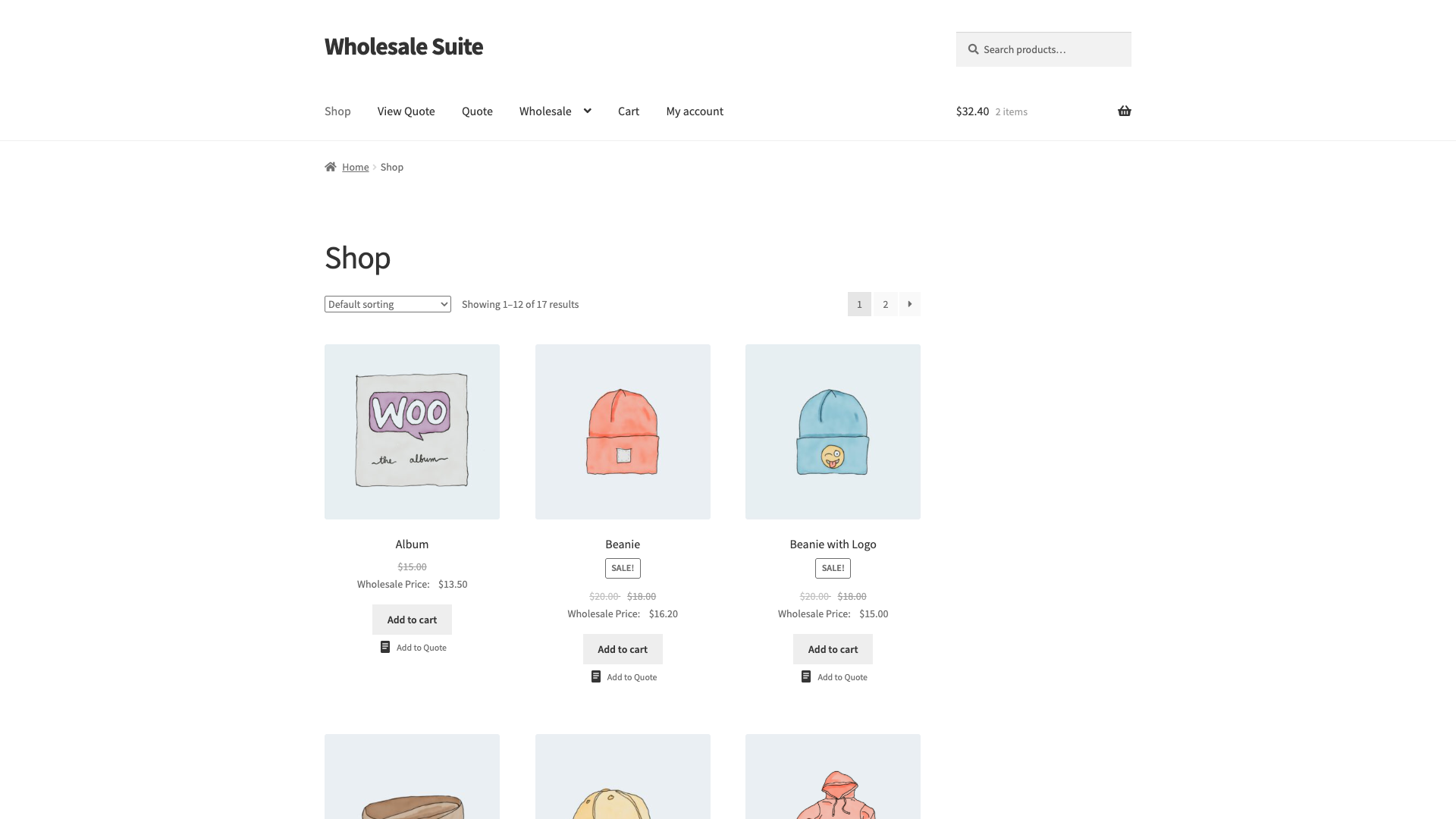
Sekcja Ustawienia przycisku strony sklepu kontroluje przycisk na stronie sklepu i archiwach kategorii produktów — każdej stronie wyświetlającej siatkę produktów.
Umiejscowienie
| Opcja | Gdzie pojawia się na każdej karcie produktu |
|---|---|
| Nad tytułem produktu | Nad nazwą produktu |
| Poniżej tytułu produktu | Pod nazwą produktu, nad ceną |
| Nad przyciskiem Dodaj do koszyka | Nad przyciskiem Dodaj do koszyka |
| Pod przyciskiem Dodaj do koszyka (domyślnie) | Pod przyciskiem Dodaj do koszyka |
| Obraz produktu — Prawy/lewy górny róg | Nałożone na miniaturę produktu, w prawym górnym rogu |
Styl
Dostępnych jest tutaj 7 takich samych opcji stylu. Style tylko z ikoną lub pigułką dobrze sprawdzają się w kompaktowych siatkach kart produktów, gdzie przestrzeń jest ograniczona.
Krok 5 — Skonfiguruj przycisk na stronie koszyka
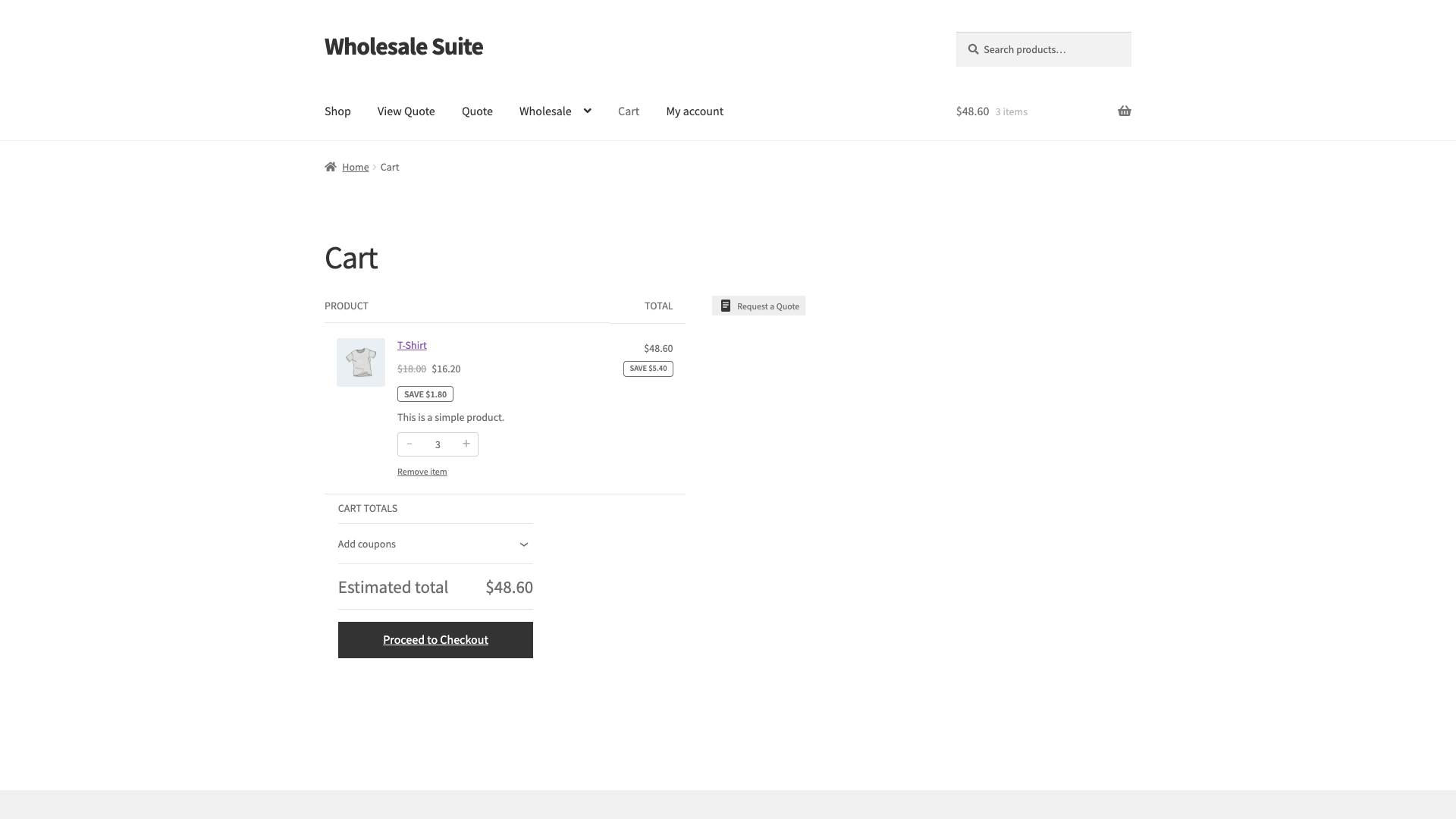
Przycisk koszyka działa inaczej niż przyciski na stronie produktu i sklepu. Zamiast dodawać pojedynczy element do wyceny, kliknięcie go przekształca cały koszyk w żądanie wyceny w jednym kroku.
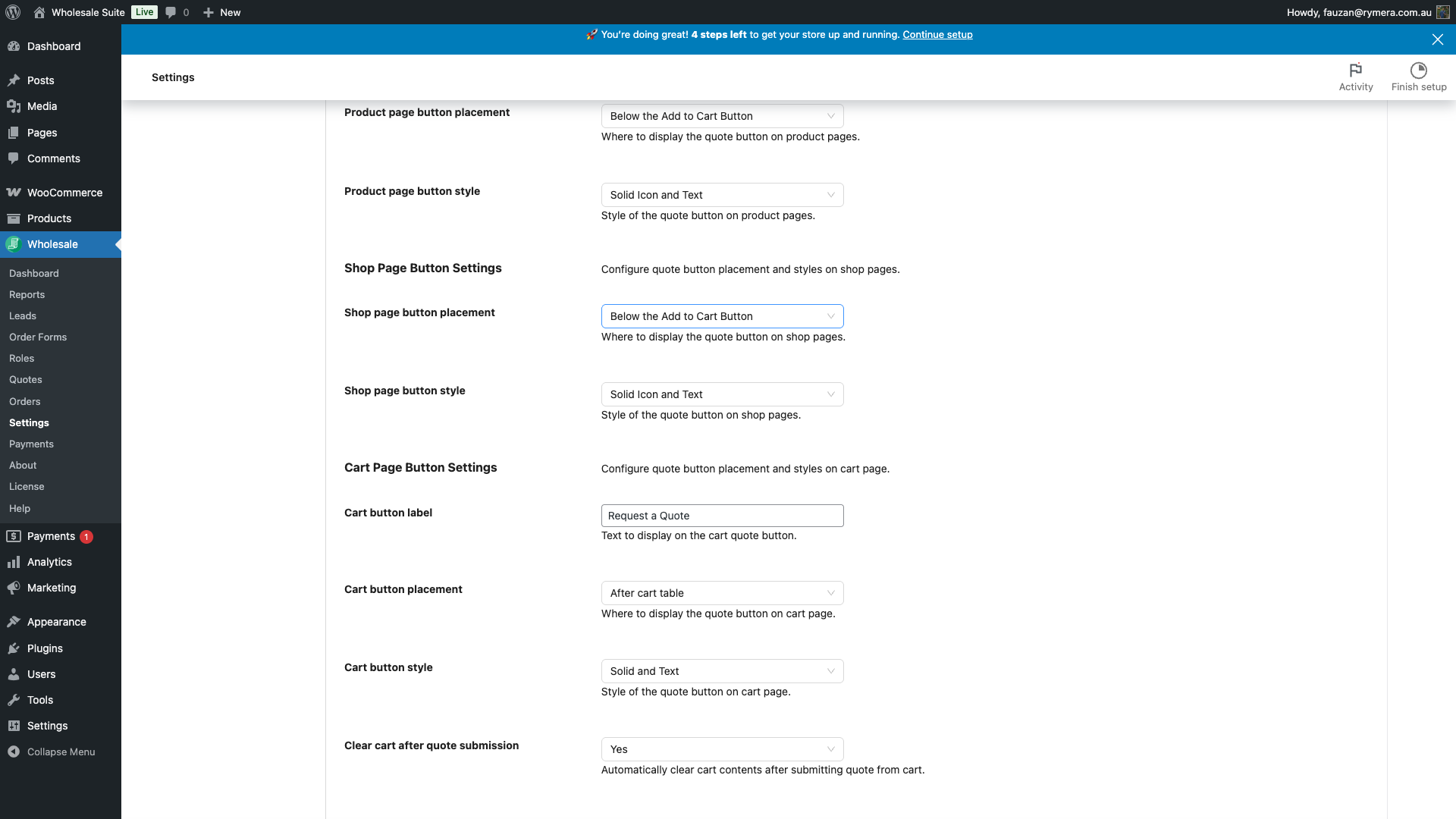
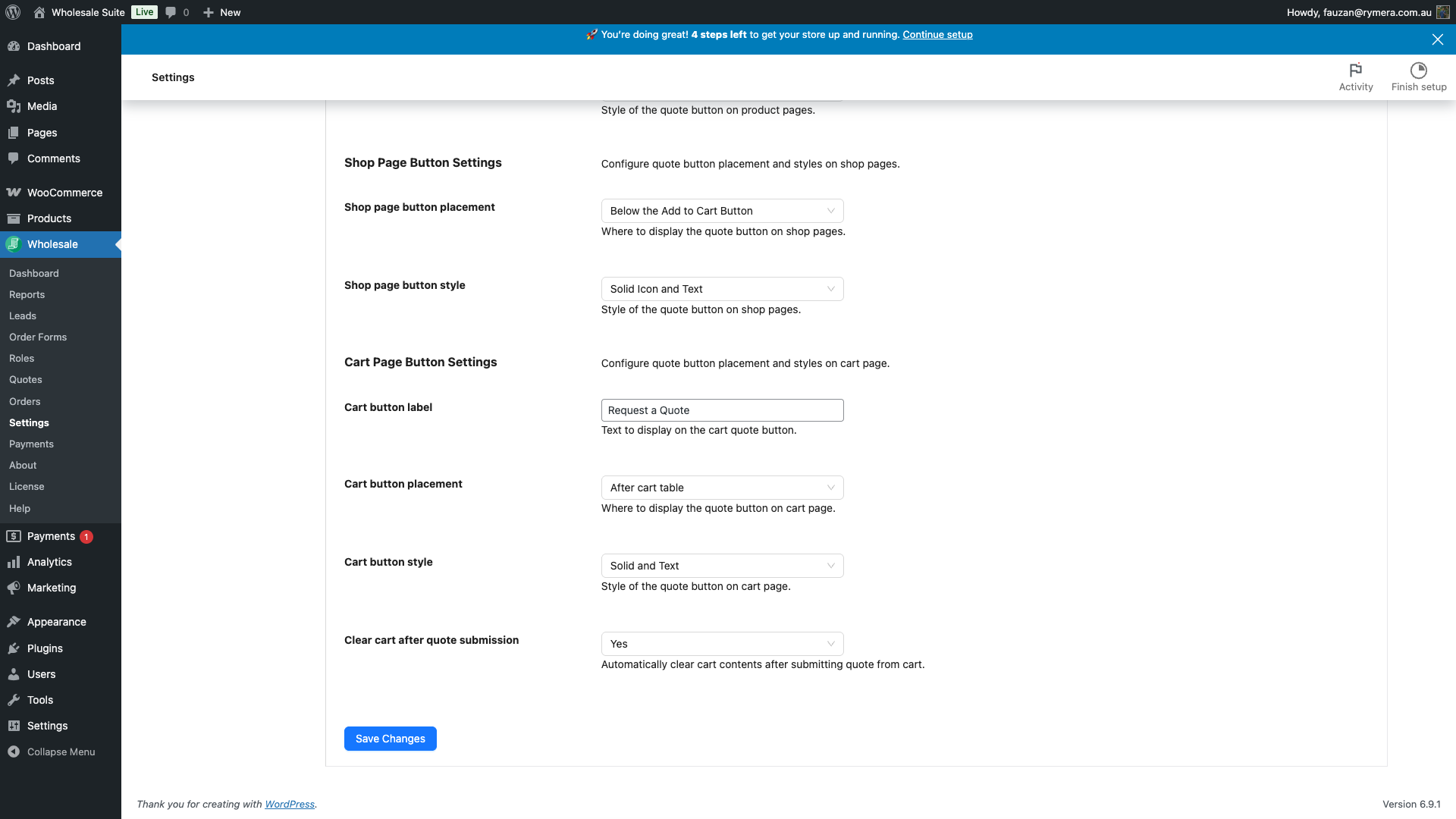
Przycisk koszyka jest automatycznie włączany, gdy opcja Włącz koszyk do wyceny jest aktywna (znajduje się w podzakładce Ogólne). Aby skonfigurować jego etykietę, umiejscowienie i styl, użyj sekcji Ustawienia przycisku strony koszyka.
| Ustawienie | Opis | Domyślnie |
|---|---|---|
| Etykieta przycisku koszyka | Tekst na przycisku wyceny koszyka. | Poproś o wycenę |
| Umiejscowienie przycisku koszyka | Gdzie przycisk pojawia się na stronie koszyka: Po tabeli koszyka, Przed sumami koszyka, lub Po przycisku „Przejdź do kasy”. | Po tabeli koszyka |
| Styl przycisku koszyka | Te same 7 opcji stylu co przycisk na stronie produktu. | Pełna ikona i tekst |
| Wyczyść koszyk po przesłaniu wyceny | Jeśli Tak, koszyk jest opróżniany po przesłaniu wyceny ze strony koszyka. | Tak |
Co się dzieje po kliknięciu przez klienta „Dodaj do wyceny”
Gdy klient kliknie Dodaj do wyceny na stronie produktu, kontrolujesz, co stanie się dalej, używając ustawienia Akcja po dodaniu produktu do wyceny w podzakładce Nowa strona wyceny:
- Przekieruj do strony wyceny (domyślnie) — klient jest natychmiast przenoszony na stronę wyceny, aby przejrzeć swoją wycenę.
- Pokaż tylko powiadomienie (pozostań na stronie) — powiadomienie typu toast pojawia się krótko w prawym górnym rogu, a etykieta przycisku zmienia się na „Usuń z wyceny”. Klient pozostaje na bieżącej stronie, aby kontynuować przeglądanie.
Gdy produkt znajdzie się w aktywnej wycenie, etykieta przycisku automatycznie zmieni się na „Usuń z wyceny”. Kliknięcie go poprosi klienta o potwierdzenie, a następnie usunie przedmiot bez opuszczania strony.
Produkty z wariantami i warianty
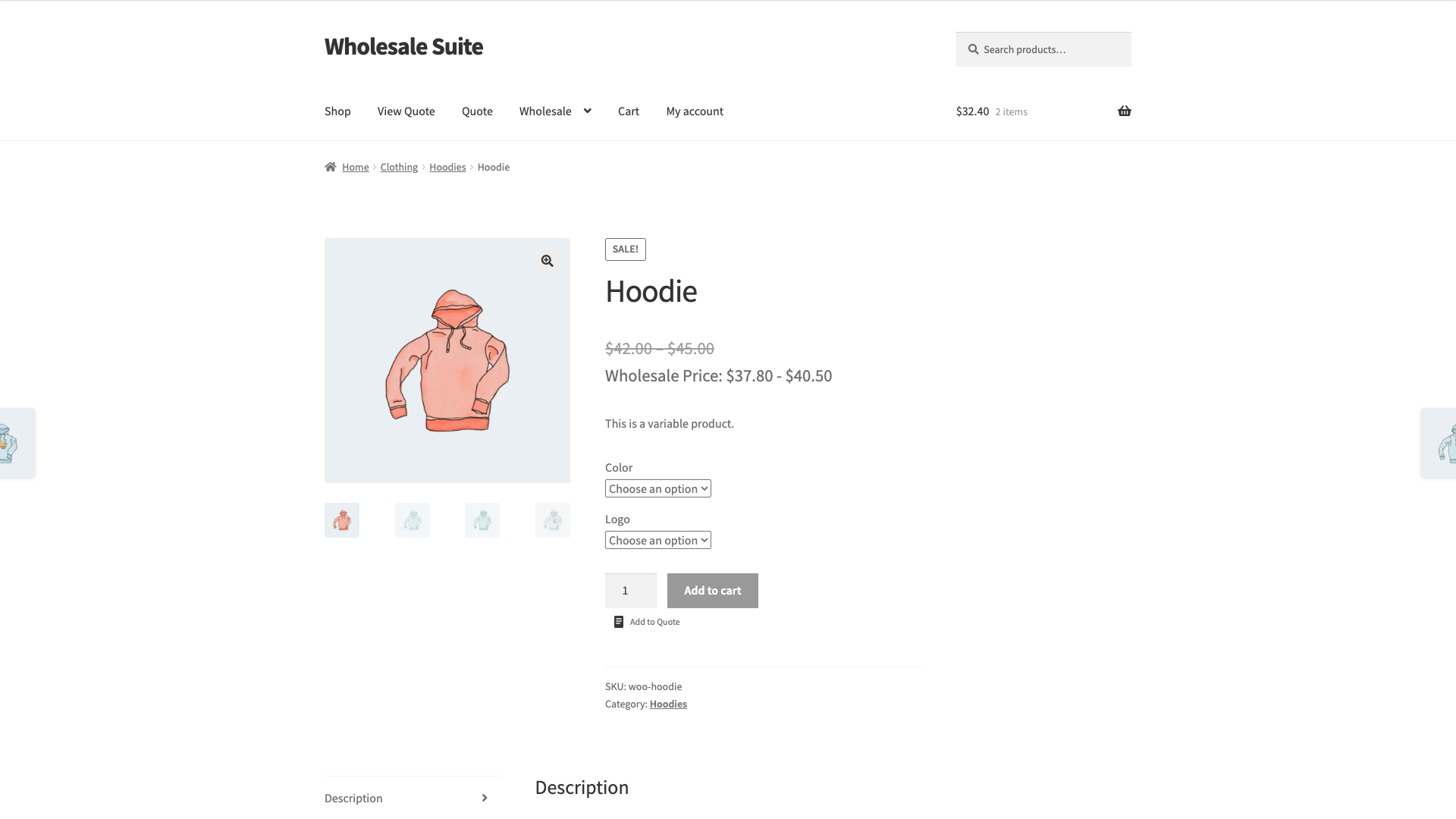
W przypadku produktów z wariantami (produktów z opcjami rozmiaru, koloru lub innymi atrybutami), przycisk Dodaj do wyceny działa tak samo jak Dodaj do koszyka. Klient najpierw wybiera pożądany wariant, a następnie klika przycisk, aby dodać ten konkretny wariant i ilość do swojej wyceny.
Często zadawane pytania
Przycisk Dodaj do wyceny nie wyświetla się w moim sklepie. Co powinienem sprawdzić?
Sprawdź te ustawienia oraz typ odwiedzającego lub produktu, który testujesz:
- Ogranicz do klientów hurtowych: Jeśli jest włączone, przycisk pojawia się tylko dla zalogowanych użytkowników z rolą hurtową.
- Rola hurtowa: Potwierdź, że konto testowe ma rolę hurtową, gdy ograniczenie jest włączone.
- Włącz wyceny dla gości: Włącz to, aby niezalogowani goście i zarejestrowani klienci bez roli hurtowej mogli prosić o wyceny.
- Włącz koszyk do wyceny: Musi być włączone, aby przycisk Poproś o wycenę pojawił się na stronach koszyka i realizacji zamówienia.
- Pokaż przycisk wyceny dla produktów niedostępnych: Włącz to podczas testowania niedostępnego produktu na jego pojedynczej stronie produktu. To ustawienie nie dotyczy stron sklepu ani archiwum.
Czy mogę również wyświetlić przycisk wyceny na stronie kasy?
Tak — gdy opcja Włącz koszyk do wyceny jest aktywna, przycisk wyceny automatycznie pojawia się na stronie kasy (po przycisku „Złóż zamówienie”). Pozwala to klientom przełączyć się na żądanie wyceny zamiast składania zwykłego zamówienia.
Czy mogę przetłumaczyć lub zmienić etykiety przycisków w zależności od języka?
Tak — pola Etykieta przycisku wyceny i Etykieta usuń z wyceny w Ustawieniach ogólnych przycisków akceptują dowolny tekst. W przypadku sklepów wielojęzycznych etykiety są przechowywane jako ustawienia wtyczki, a nie jako ciągi znaków do tłumaczenia, więc wtyczka tłumacząca musi być skonfigurowana do tłumaczenia opcji WordPress.
Potrzebujesz pomocy?
Jeśli masz pytanie lub napotkasz jakiekolwiek problemy, jesteśmy tutaj, aby pomóc.
- Użytkownicy wersji Premium: Otwórz zgłoszenie wsparcia
- Użytkownicy wersji darmowej: Odwiedź nasze forum społecznościowe

