
WooCommerce Wholesale Quotes zawiera wbudowaną funkcję przesyłania wiadomości, która pozwala Tobie i Twoim klientom komunikować się bezpośrednio w ramach wyceny — bez potrzeby wątków e-mailowych lub zewnętrznych narzędzi. Ten artykuł przeprowadzi Cię przez proces włączania wiadomości, konfigurowania limitów szybkości i reguł statusu oraz zrozumienia, jak działa wątek wiadomości dla obu stron.
Wymagania wstępne
- WooCommerce Wholesale Quotes zainstalowane i aktywne
- Przynajmniej jedna wycena przesłana przez zalogowanego klienta hurtowego
Krok 1: Włącz wiadomości
Wiadomości są domyślnie włączone. Aby potwierdzić, że są włączone — lub je wyłączyć — wykonaj następujące kroki:
- W swoim zapleczu WordPress przejdź do Hurtownia > Ustawienia, otwórz kartę Wyceny hurtowe i wybierz Ogólne.
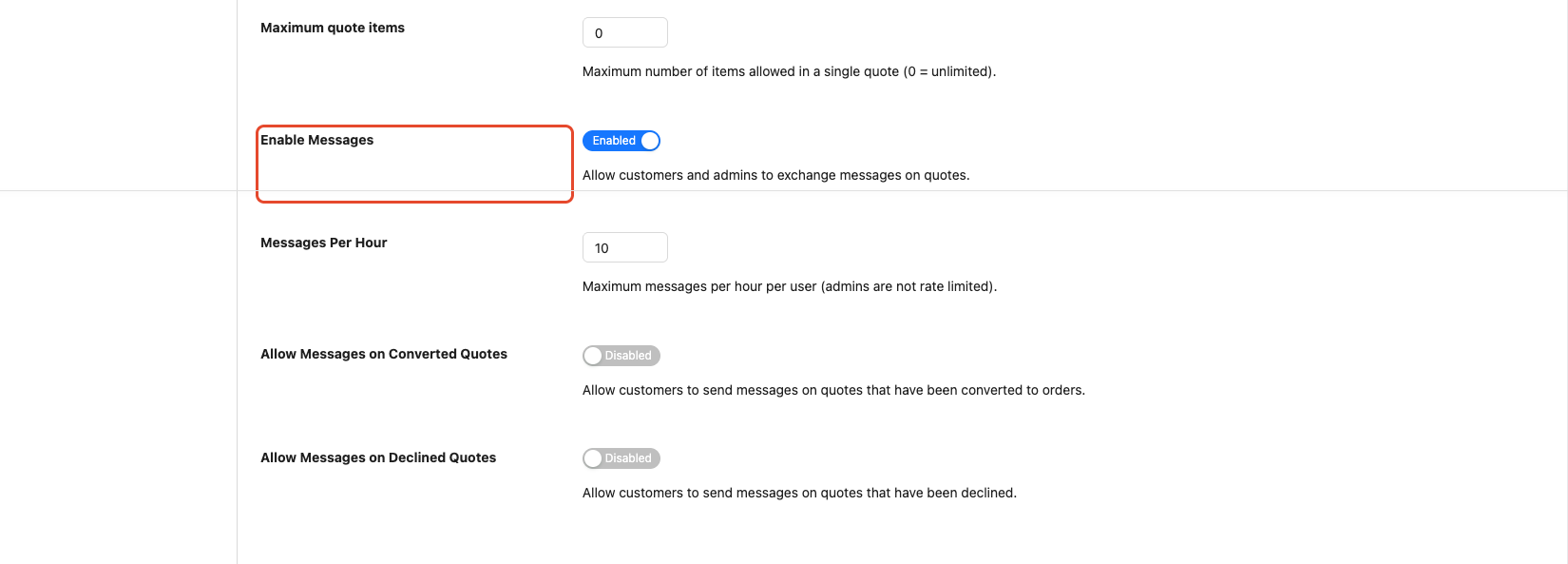
- Przewiń w dół do opcji wiadomości (zaczynając od Włącz wiadomości).
- Potwierdź, że Włącz wiadomości jest włączone.
- Kliknij Zapisz zmiany.
Gdy wiadomości są wyłączone, obszar wprowadzania wiadomości jest ukryty zarówno w widoku wyceny administratora, jak i na stronie wyceny klienta, a każda próba wysłania wiadomości za pośrednictwem API zwróci błąd.
Krok 2: Skonfiguruj limit wiadomości
Aby zapobiec spamowi, wtyczka ogranicza liczbę wiadomości, które klient może wysłać na godzinę. Administratorzy nigdy nie są objęci limitem szybkości.
- W tych samych opcjach wiadomości znajdź pole Wiadomości na godzinę.
- Wprowadź liczbę od 1 do 100. Domyślnie jest to 10.
- Kliknij Zapisz zmiany.
Limit jest automatycznie resetowany po 60 minutach. Jeśli klient osiągnie limit, jego przycisk wysyłania zwróci błąd, dopóki okno się nie zresetuje. Administratorzy z uprawnieniem manage_woocommerce zawsze omijają tę kontrolę.
Krok 3: Ustaw reguły wiadomości dla zamkniętych wycen
Domyślnie klienci nie mogą wysyłać wiadomości po tym, jak wycena zostanie przekonwertowana na zamówienie lub odrzucona. Możesz zmienić to zachowanie niezależnie dla każdego statusu.
- W tych samych opcjach wiadomości znajdź dwa przełączniki statusu:
| Ustawienie | Co kontroluje | Domyślnie |
|---|---|---|
| Zezwól na wiadomości w przekonwertowanych ofertach | Pozwala klientom (i administratorom) kontynuować rozmowę po tym, jak wycena stanie się zamówieniem. | Wyłączone |
| Zezwól na wiadomości w odrzuconych ofertach | Pozwala klientom (i administratorom) wysyłać wiadomości na wyceny, które zostały odrzucone. | Wyłączone |
- Przełącz dowolny przełącznik na Włączone, jeśli chcesz, aby wiadomości były kontynuowane po tej zmianie statusu.
- Kliknij Zapisz zmiany.
Pamiętaj, że te ustawienia dotyczą zarówno klientów, jak i administratorów — gdy status jest zablokowany, żadna ze stron nie może wysyłać nowych wiadomości na tej wycenie.
Krok 4: Wyślij wiadomość jako administrator
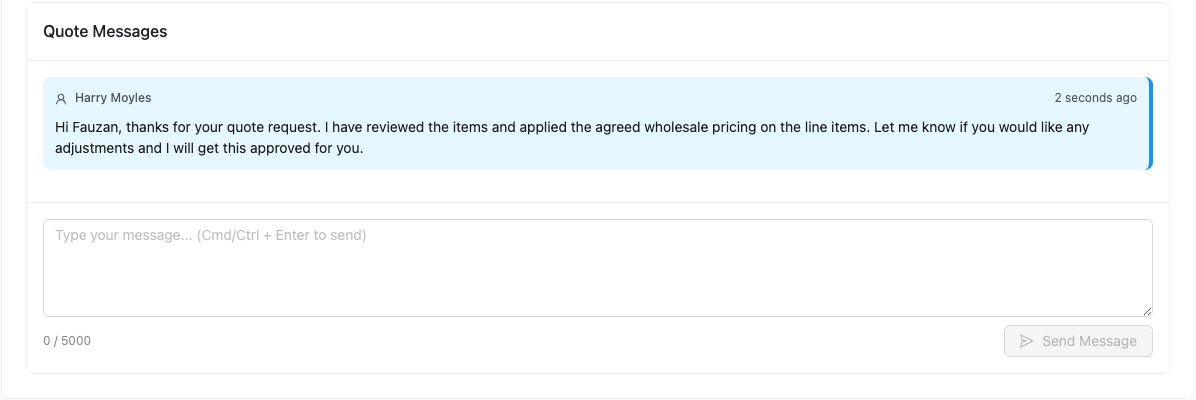
Po włączeniu wiadomości na każdej stronie szczegółów wyceny w panelu administratora pojawia się panel Wiadomości dotyczące wyceny.
- Przejdź do Hurtownia > Wyceny i otwórz wycenę.
- Przewiń w dół do panelu Wiadomości dotyczące wyceny na dole strony.
- Wpisz swoją wiadomość w obszarze tekstowym. Wiadomości obsługują podstawowe formatowanie, w tym pogrubienie, kursywę, linki i listy.
- Kliknij Wyślij wiadomość (lub naciśnij Cmd+Enter / Ctrl+Enter).
Gdy wyślesz wiadomość, klient automatycznie otrzyma powiadomienie e-mail (jeśli w ustawieniach e-maili WooCommerce włączono wiadomość e-mail Quote Message (Customer)).
Krok 5: Jak klienci przeglądają wiadomości i odpowiadają na nie
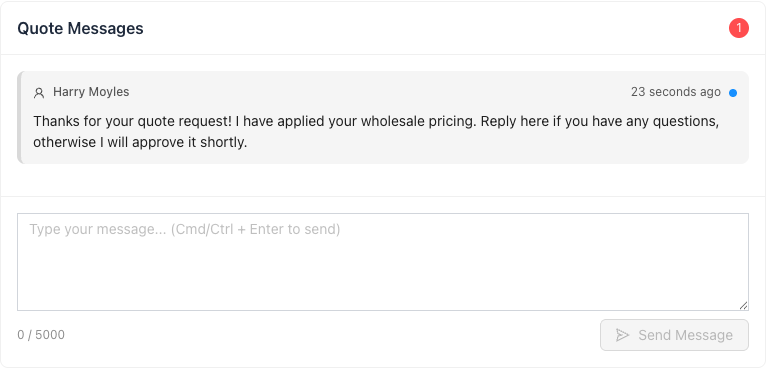
Klienci widzą ten sam panel Quote Messages, gdy przeglądają wycenę ze swojego konta.
- Klient loguje się i przechodzi do Moje konto > Wyceny (lub dedykowanej strony wycen).
- Otwierają odpowiednią wycenę i przewijają do sekcji Quote Messages.
- Wszelkie nieprzeczytane wiadomości od Ciebie pojawią się ze wskaźnikiem w postaci niebieskiej kropki. Otwarcie wyceny automatycznie oznacza Twoje wiadomości jako przeczytane.
- Klient wpisuje swoją odpowiedź i klika Send Message.
Gdy klient wyśle wiadomość, otrzymasz powiadomienie e-mail na adres administratora (jeśli włączono wiadomość e-mail Quote Message (Admin)).
Zrozumienie statusu przeczytania
Każda wiadomość ma flagę statusu przeczytania. Kiedy którakolwiek ze stron otworzy wycenę, wszystkie wiadomości wysłane przez drugą stronę zostaną automatycznie oznaczone jako przeczytane. Odznaka z liczbą nieprzeczytanych wiadomości w nagłówku panelu wiadomości pokazuje, ile wiadomości czeka na Twoją uwagę.
Twoje własne wiadomości zawsze pojawiają się na niebiesko (wyrównane do prawej w widoku administratora), podczas gdy wiadomości drugiej strony pojawiają się na szaro (wyrównane do lewej). Ułatwia to śledzenie rozmowy w mgnieniu oka.
Rozwiązywanie problemów
Obszar wprowadzania wiadomości nie jest widoczny w wycenie.
Wiadomości mogą być wyłączone. Przejdź do Wholesale > Settings > Wholesale Quotes > General i potwierdź, że opcja Enable Messages jest włączona.
Klient zgłasza, że nie może wysyłać wiadomości w skonwertowanej lub odrzuconej wycenie.
Domyślnie jest to zablokowane. Włącz opcję Allow Messages on Converted Quotes lub Allow Messages on Declined Quotes w opcjach wiadomości, aby na to zezwolić.
Klient otrzymuje błąd limitu przesyłu danych, zanim wyśle wiele wiadomości.
Domyślny limit to 10 wiadomości na 60 minut. Zwiększ wartość Messages Per Hour w opcjach wiadomości, jeśli Twoi klienci potrzebują wyższego limitu.
Powiadomienia e-mail o nowych wiadomościach nie docierają.
Sprawdź, czy odpowiednie wiadomości e-mail są włączone w WooCommerce > Settings > Emails. Poszukaj Quote Message (Customer) i Quote Message (Admin) i potwierdź, że oba są włączone.
Często zadawane pytania
Czy goście (niezalogowani użytkownicy) mogą wysyłać wiadomości?
Nie. Wysyłanie wiadomości wymaga zalogowania się klienta. Zgłoszenia wycen od gości nie mają przypisanego konta, więc nie mogą uczestniczyć w wątku wiadomości.
Czy istnieje limit znaków w wiadomościach?
Tak. Każda wiadomość może mieć do 5000 znaków. Licznik znaków w obszarze wprowadzania pokazuje, ile z 5000 znaków zostało użytych.
Czy limit przesyłu danych dotyczy administratorów?
Nie. Administratorzy z uprawnieniem manage_woocommerce całkowicie omijają limit przesyłu danych i mogą wysyłać tyle wiadomości, ile potrzeba.
Jakie formatowanie HTML jest dozwolone w wiadomościach?
Wiadomości obsługują niewielki zestaw bezpiecznych tagów HTML: akapity, łamanie linii, pogrubienie, kursywa, listy numerowane/punktowane i linki. Cały inny kod HTML jest automatycznie usuwany.
Potrzebujesz pomocy?
Jeśli masz pytanie lub napotkasz jakiekolwiek problemy, jesteśmy tutaj, aby pomóc.
- Użytkownicy wersji Premium: Otwórz zgłoszenie wsparcia
- Użytkownicy wersji darmowej: Odwiedź nasze forum społecznościowe

