
Dodanie kolumny GTIN do formularza zamówień pozwala kupującym hurtowym na porównanie Twoich produktów z ich własnymi systemami zaopatrzeniowymi bez opuszczania tabeli zamówień. Kody (GTIN, UPC, EAN lub ISBN) pojawiają się we własnej kolumnie, dzięki czemu kupujący mogą dopasowywać pozycje do wewnętrznych katalogów i zamówień zakupu podczas zakupów. WooCommerce Wholesale Order Form zawiera dedykowany element kolumny GTIN do tego celu, bez potrzeby niestandardowego kodowania. Ten artykuł pokazuje, gdzie ustawić GTIN dla każdego produktu oraz jak dodać i skonfigurować kolumnę w formularzu zamówień.
Wymagania
- Obecny WooCommerce Wholesale Order Form (element kolumny GTIN jest dostępny w najnowszych wersjach kreatora formularzy zamówień)
- WooCommerce w wersji 9.2 lub nowszej (dla natywnego pola produktu GTIN)
- Co najmniej jeden formularz zamówień już utworzony
_global_unique_id. Jednak pole edycji produktu do jego ustawienia może nie być widoczne w panelu administracyjnym bez dodatkowego wtyczki.Krok 1: Ustaw wartość GTIN dla swoich produktów
Kolumna GTIN wyświetla dowolną wartość przechowywaną w natywnym polu GTIN WooCommerce. Musisz ustawić ją dla każdego produktu, zanim kolumna pokaże jakiekolwiek dane.
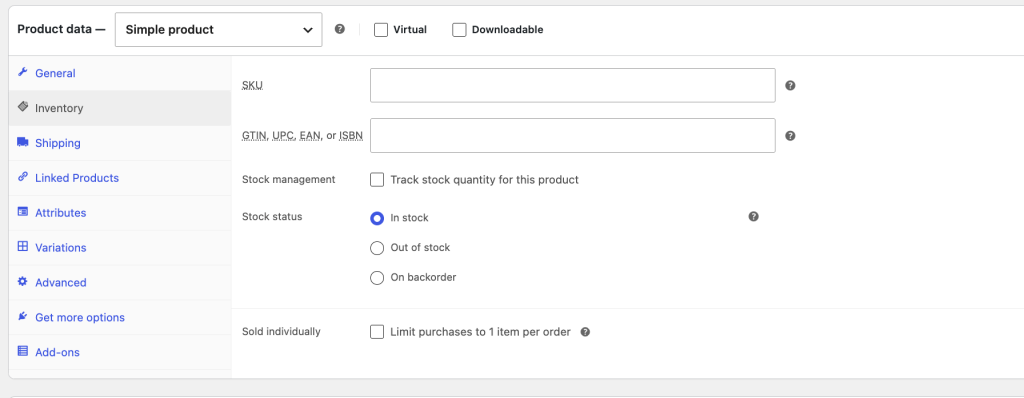
- Otwórz produkt w panelu administracyjnym WordPress.
- W panelu Dane produktu otwórz zakładkę Inwentarz.
- Wprowadź identyfikator produktu w polu GTIN, UPC, EAN lub ISBN.
- Kliknij Zaktualizuj, aby zapisać.
Powtórz dla każdego produktu (i każdej wariacji, jeśli używasz produktów zmiennych), dla których chcesz wyświetlić wartości GTIN. Produkty bez ustawionej wartości będą pokazywać „Nie dotyczy” w kolumnie.
Krok 2: Dodaj kolumnę GTIN do swojego formularza zamówień
![Strona Formularz zamówienia hurtowego z opisem, przyciskiem „Dodaj formularz”, paskiem wyszukiwania i tabelą zawierającą jeden formularz: Lista zamówień hurtowych z kodem krótkim [wwof_product_listing id="15"], status Opublikowany, 1 strona w Lokalizacjach.](https://wholesalesuiteplugin.com/wp-content/uploads/2026/06/wws-wwof-order-form-1024x354.png "wws-wwof-order-form - Wholesale Suite")
- Przejdź do Hurtownia → Formularze zamówień w swoim panelu administracyjnym WordPress.
- Kliknij formularz zamówienia, który chcesz edytować, aby otworzyć go w kreatorze.
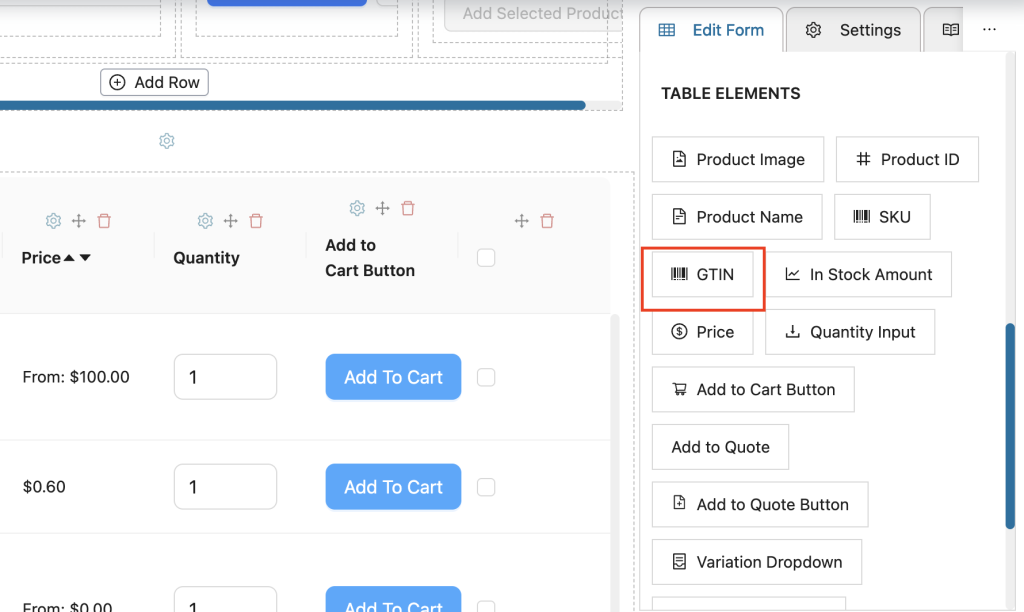
- W prawym bocznym pasku kliknij zakładkę Edytuj formularz.
- Przewiń do sekcji ELEMENTY TABELI.
- Przeciągnij element GTIN do tabeli formularza zamówień, umieszczając go w wybranej pozycji kolumny.
- Kliknij Zapisz, aby zastosować zmiany.
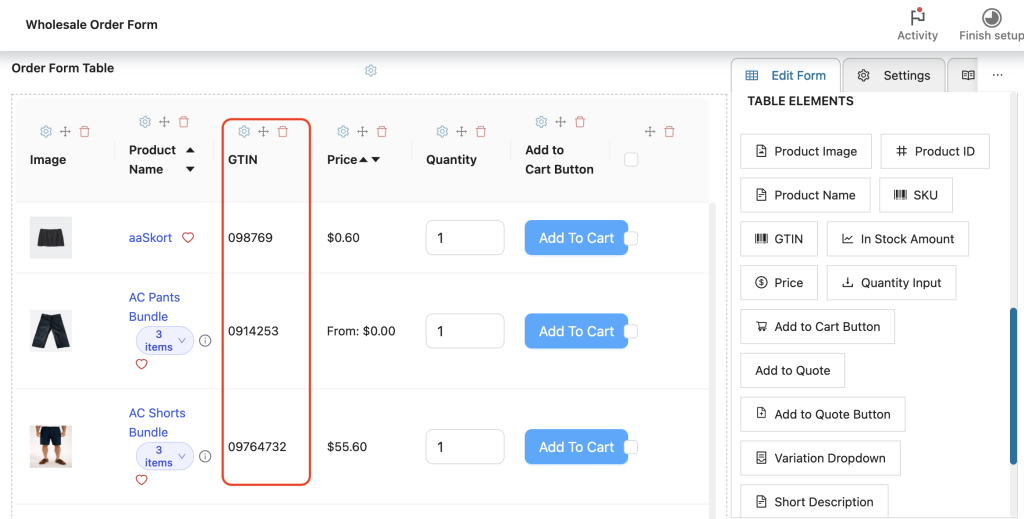
Krok 3: Skonfiguruj kolumnę GTIN
Po dodaniu kolumny możesz dostosować jej tekst nagłówka, zachowanie sortowania i wyrównanie tekstu. Kliknij kolumnę GTIN w tabeli formularza, aby otworzyć jej ustawienia w bocznym pasku.
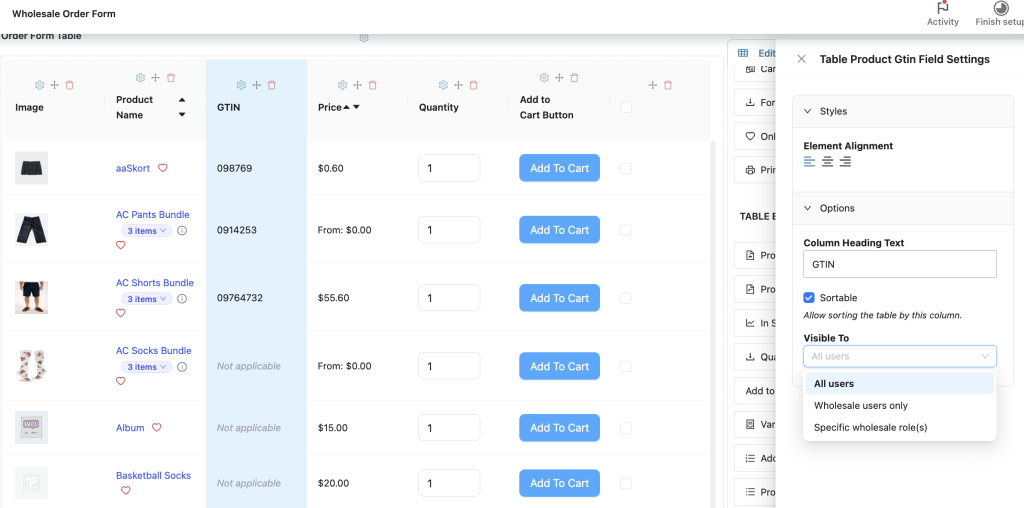
Zakładka Opcje
Zakładka Opcje zawiera dwa ustawienia:
| Ustawienie | Co robi | Domyślnie |
|---|---|---|
| Tekst nagłówka kolumny | Etykieta wyświetlana w nagłówku kolumny. Zmień ją, jeśli Twoi kupujący używają innego akronimu (na przykład „UPC” lub „Kod kreskowy”). | GTIN |
| Sortable | Po włączeniu tej opcji kupujący mogą klikać w nagłówek kolumny, aby sortować listę produktów według wartości GTIN. | Wyłączony |
Zakładka Style
Zakładka Style zawiera kontrolkę wyrównania tekstu dla zawartości kolumny. Wybierz wyrównanie do lewej, środka lub prawej, aby dopasować układ formularza. Po wprowadzeniu zmian kliknij Zapisz, aby je zastosować.
Co widzą kupujący
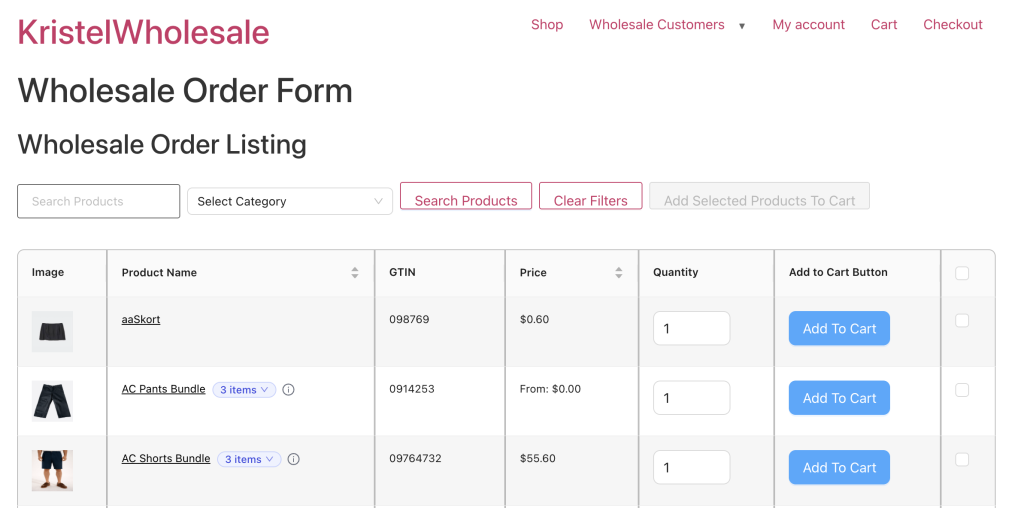
Gdy kolumna jest na miejscu, a produkty mają ustawione wartości GTIN, kupujący widzą identyfikator w odpowiedniej kolumnie tabeli formularza zamówienia. Domyślnie nagłówek kolumny to „GTIN”, chyba że zmieniono go w zakładce Opcje. Produkty, dla których nie ustawiono wartości GTIN, wyświetlają w kolumnie „Nie dotyczy” pogrubionym, szarym tekstem.
Często zadawane pytania
Czy kolumna GTIN działa dla produktów wariantowych?
Tak. Wartość GTIN jest pobierana dla każdego wariantu. Każdy wariant może mieć oddzielnie ustawiony własny GTIN w WooCommerce. Gdy kupujący wybierze wariant, kolumna GTIN zaktualizuje się, aby wyświetlić wartość tego wariantu.
Czy mogę zmienić nagłówek kolumny na „UPC” lub „EAN”?
Tak. Kliknij kolumnę GTIN w edytorze formularza, aby otworzyć jej ustawienia, a następnie zmień pole Tekst nagłówka kolumny w zakładce Opcje.
Moje produkty mają ustawione wartości GTIN, ale kolumna jest pusta. Co jest nie tak?
Sprawdź, czy używasz WooCommerce w wersji 9.2 lub nowszej. Starsze wersje nie mają natywnego pola GTIN. Jeśli używasz starszej wersji, możesz przechowywać wartość ręcznie za pomocą wtyczki, która zapisuje dane w kluczu meta posta _global_unique_id.
Potrzebujesz pomocy?
Jeśli masz pytanie lub napotkasz jakiekolwiek problemy, jesteśmy tutaj, aby pomóc.
- Użytkownicy wersji Premium: Otwórz zgłoszenie wsparcia
- Użytkownicy wersji darmowej: Odwiedź nasze forum społecznościowe

