
Jeśli Twoi hurtowi klienci zamawiają produkty zmienne, sposób wyświetlania wariantów w formularzu zamówienia wpływa na szybkość składania zamówienia. Formularz zamówień hurtowych pozwala wybrać sposób wyświetlania wariantów produktów. Ten przewodnik omawia style wariantów Standard i Combo, kiedy ich używać, w której kolumnie formularza znajduje się ustawienie oraz dostępne dodatkowe ustawienia wyświetlania.
Wymagania
Zanim zmienisz style wariantów, potrzebujesz:
- Zainstalowana i aktywowana wtyczka Hurtowa forma zamówienia.
- Produkty zmienne skonfigurowane w Twoim sklepie WooCommerce.
- Aktywny formularz zamówienia został już utworzony w ustawieniach wtyczki. Jeśli jeszcze tego nie skonfigurowałeś, zobacz Konfiguracja formularza zamówień hurtowych
Gdzie ustawiany jest styl wariantów
Styl wariantów jest zapisywany na kolumnę formularza, a nie na produkt. Każdy produkt zmienny w tej kolumnie używa tego samego stylu. Trzy kolumny mogą wyświetlać rozwijane menu wariantów, a każda z nich ma własne ustawienie Styl wariantów:
- Kolumna Rozwijane menu wariantów: jej domyślny nagłówek to Opcje. Ustawienie Styl wariantów jest zawsze tutaj wyświetlane.
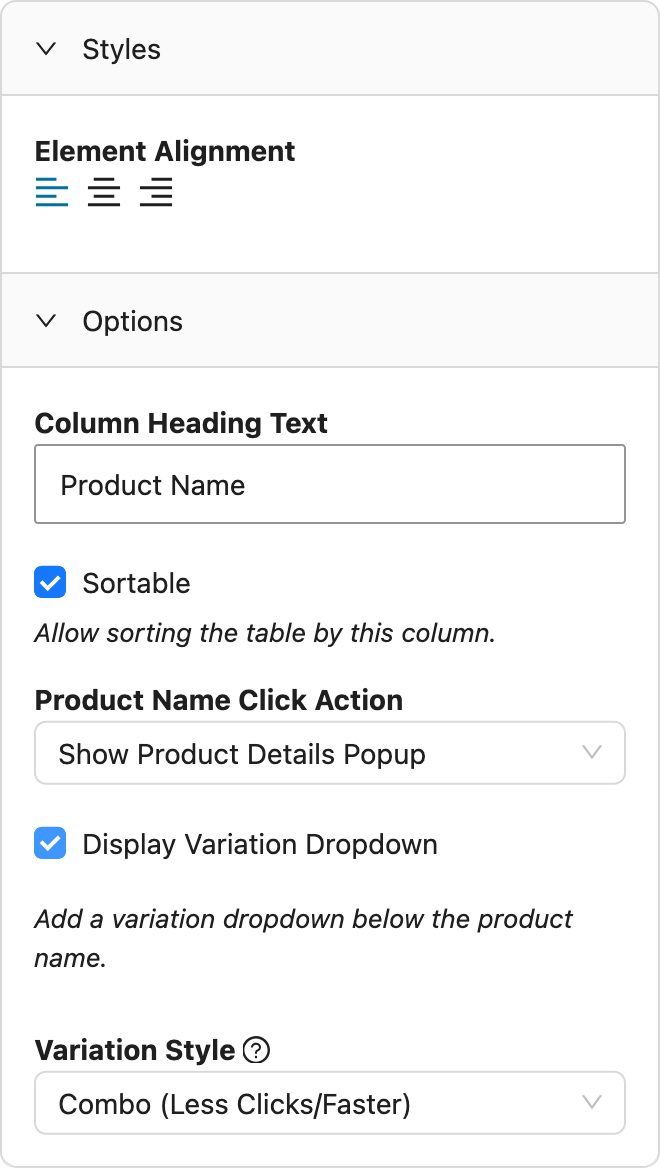
- Kolumna Nazwa produktu: ustawienie Styl wariantów jest wyświetlane, gdy zaznaczona jest opcja Wyświetl rozwijane menu wariantów. Jest ona zaznaczona domyślnie.
- Kolumna Przycisk Dodaj do koszyka: ustawienie Styl wariantów jest wyświetlane, gdy zaznaczona jest opcja Wyświetl rozwijane menu wariantów.
Zmień styl w kolumnie, która faktycznie wyświetla rozwijane menu w Twoim formularzu. Zmiana w kolumnie, która nie wyświetla rozwijanego menu, nie ma wpływu na to, co widzą klienci. Domyślnym stylem jest Combo.
Standardowy styl wariacji
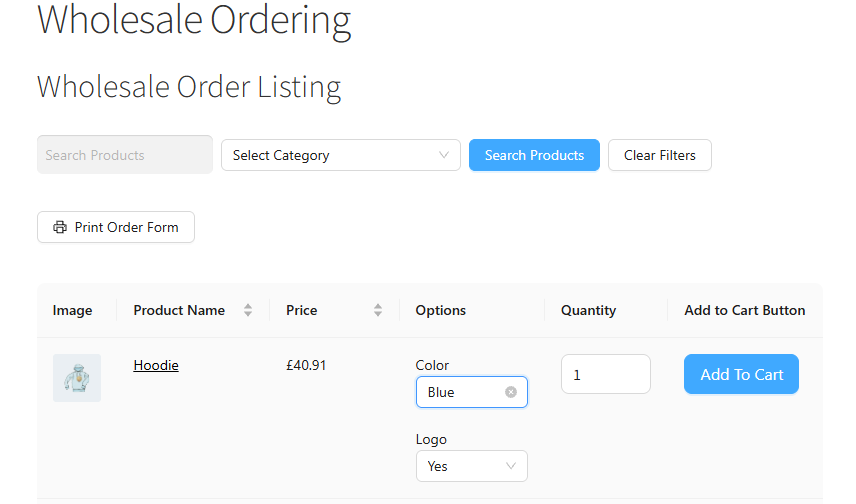
Styl Standardowy to znany układ WooCommerce, z osobnym polem wyboru dla każdego atrybutu.
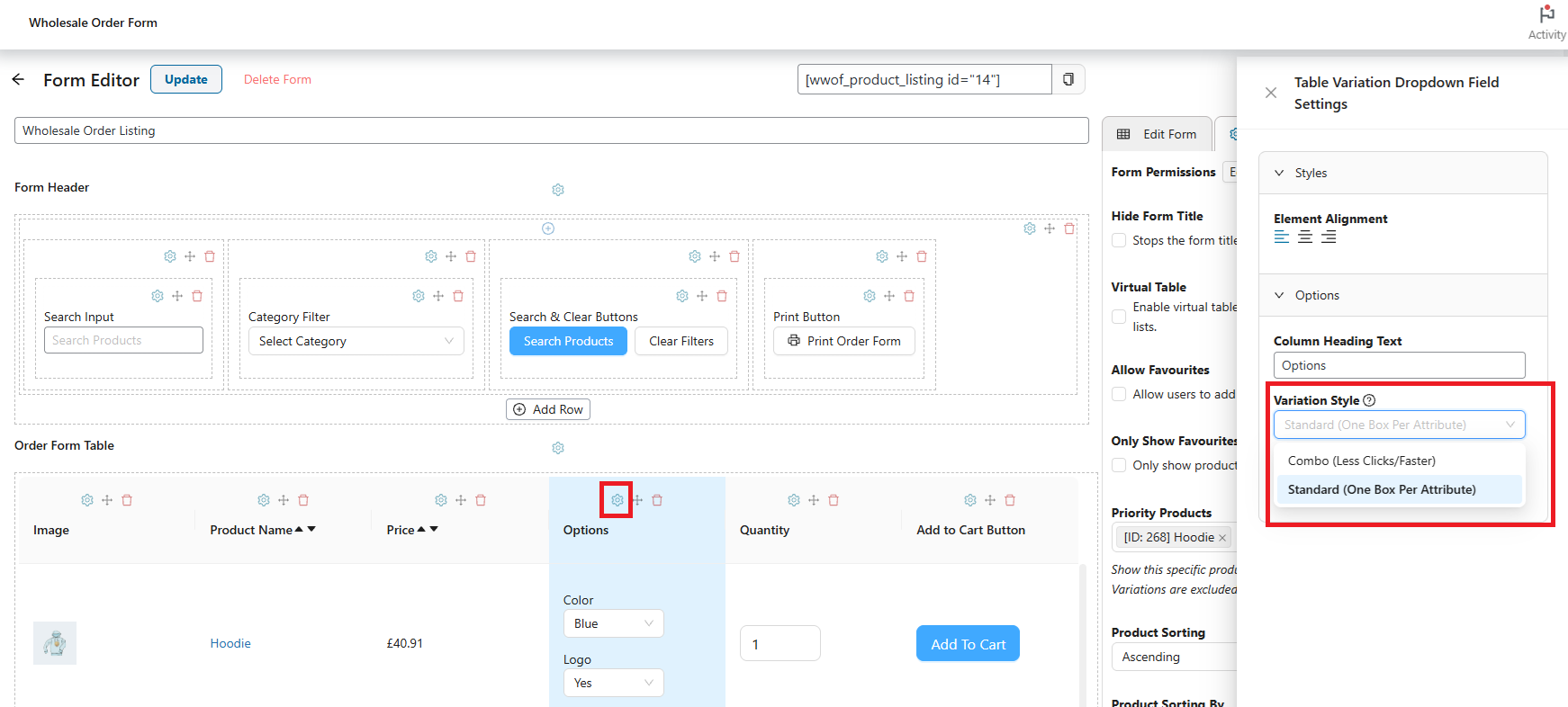
- Kliknij ikonę zębatki na kolumnie, która wyświetla rozwijane menu wariantów (na przykład kolumnę Opcje).
- W panelu ustawień, który się otworzy, znajdź ustawienie Styl Wariacji.
- Wybierz Standardowy (Jedno Pole na Atrybut).
Pamiętaj, że styl wariantów Standard wyświetla do 100 wariantów na produkt.
Na formularzu zamówienia będzie to wyglądać tak:
Styl wariacji Combo
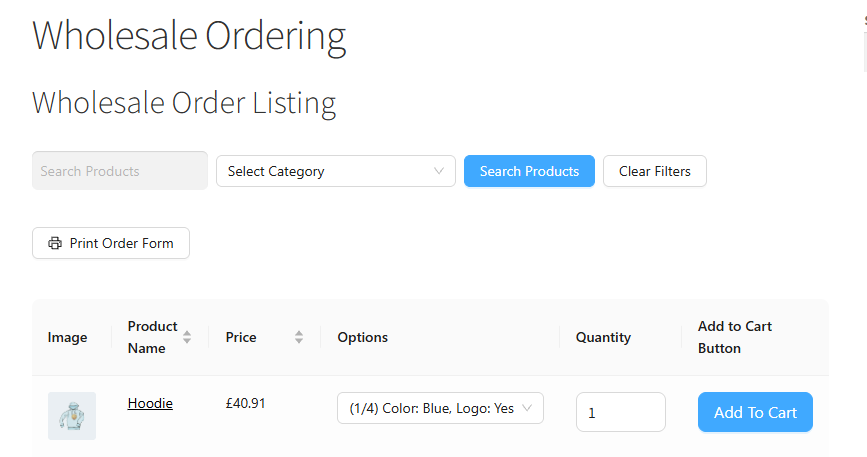
Styl Combo konsoliduje wszystkie selektory wariantów w jedno pole wyboru. Jest to domyślny styl i jest zalecany dla produktów z ponad 100 wariantami. Utrzymuje szybkość formularza, ponieważ warianty są ładowane leniwie w miarę przewijania przez klienta.
Ustawienie można znaleźć wykonując następujące czynności:
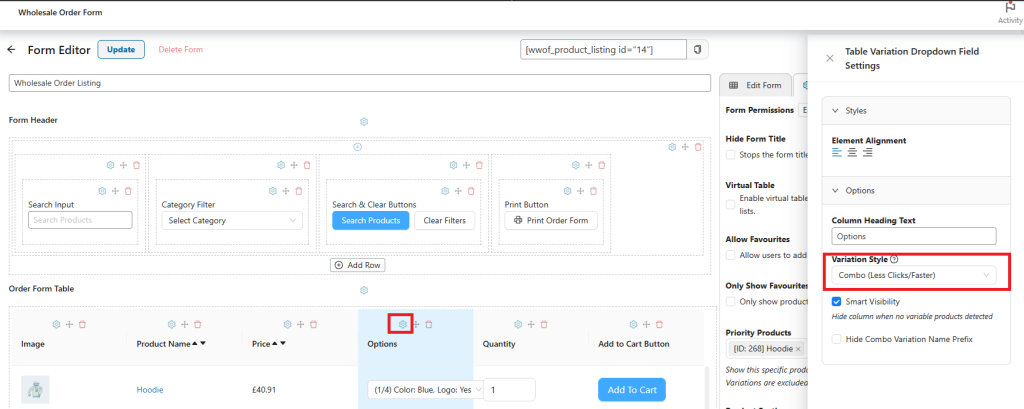
- Kliknij ikonę zębatki na kolumnie, która wyświetla rozwijane menu wariantów (na przykład kolumnę Opcje).
- W panelu ustawień, który się otworzy, znajdź ustawienie Styl Wariacji.
- Wybierz Combo (Mniej Kliknięć/Szybciej).
Na Formularzu Zamówienia Hurtowego będzie to wyglądać tak:
Dodatkowe ustawienia
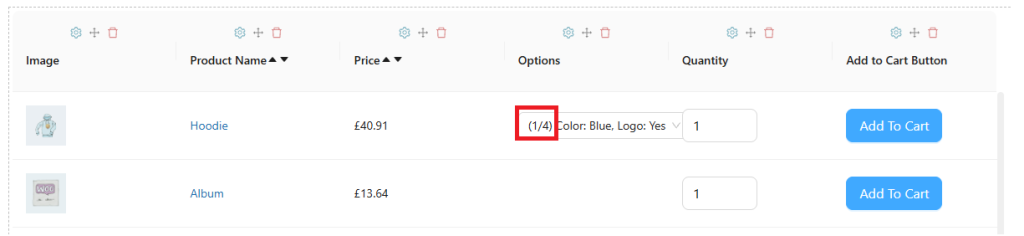
W Formularzu zamówień hurtowych w wersji 3.0.5 lub nowszej, kolumna ustawiona na styl wariantów Combo ma pole wyboru Ukryj prefiks nazwy wariantu Combo w ustawieniach kolumny. W kolumnach Nazwa produktu i Przycisk Dodaj do koszyka jest wyświetlane tylko wtedy, gdy zaznaczona jest opcja Wyświetl rozwijane menu wariantów. Włącz ją, aby usunąć prefiks pozycji numerycznej z etykiety każdego rozwijanego menu Combo, zachowując nazwy i wartości atrybutów wariantu.
Na przykład, (1/4) Kolor: Niebieski, Rozmiar: Duży staje się Kolor: Niebieski, Rozmiar: Duży. Zmienia to tylko etykietę wyświetlaną klientom; nie zmienia to samej wariacji.
Przed włączeniem ustawienia:
Po włączeniu ustawienia:
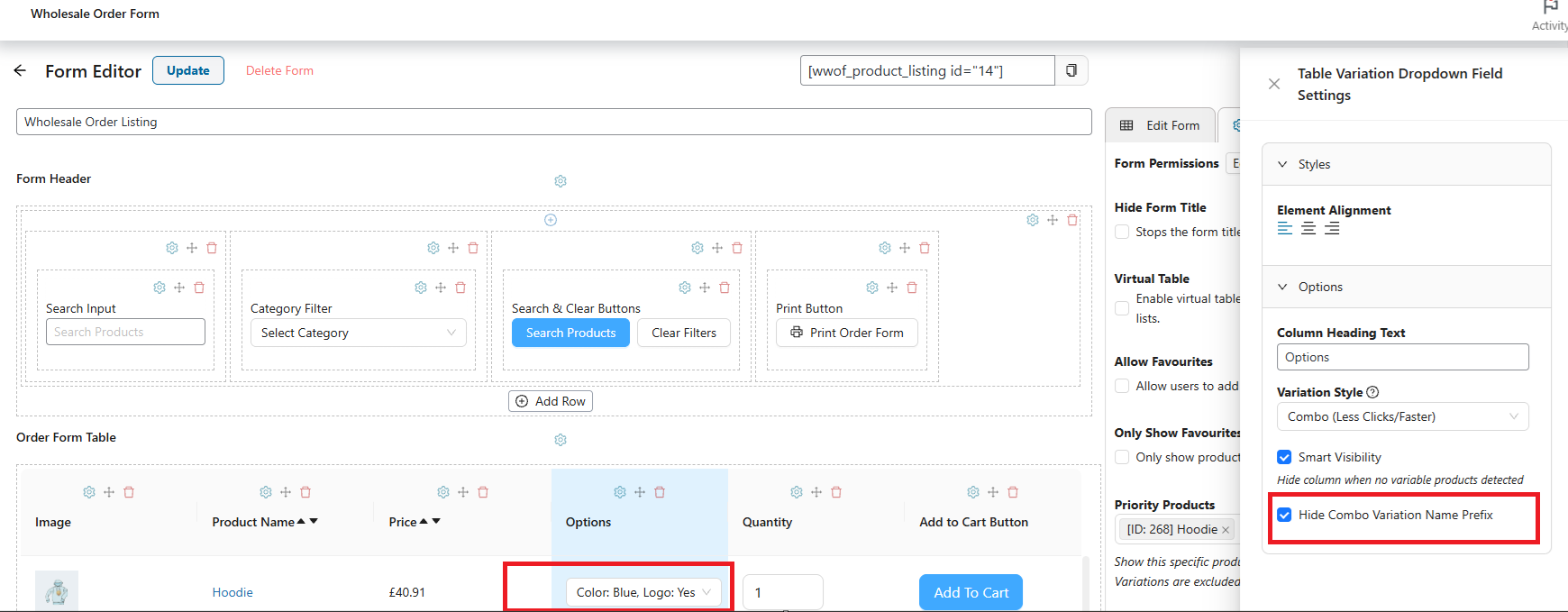
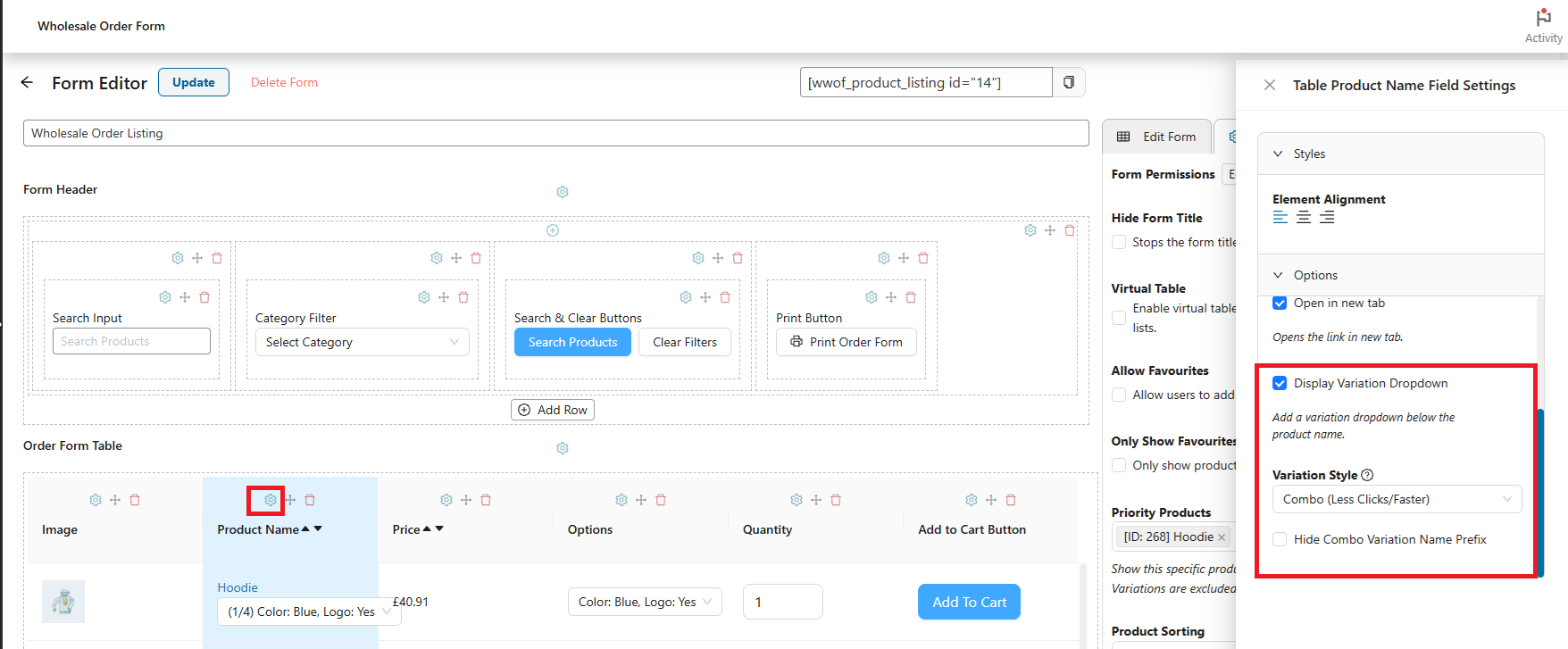
Możesz również wybrać wyświetlanie selektorów wariantów bezpośrednio pod nazwą produktu, zamiast w oddzielnej kolumnie „Opcje”. Opcja Wyświetl rozwijane menu wariantów jest zaznaczona domyślnie w kolumnie Nazwa produktu. Aby ją sprawdzić lub włączyć, wykonaj następujące czynności:
- Kliknij ikonę zębatki w kolumnie Nazwa Produktu.
- Zaznacz pole wyboru Wyświetl rozwijane menu wariantów („Dodaj rozwijane menu wariantów pod nazwą produktu.”).
- Wybierz Styl wariantów dla tej kolumny. Pojawia się on poniżej pola wyboru po jego zaznaczeniu.
Selektory wariacji pojawiają się teraz bezpośrednio pod nazwą produktu, zamiast w osobnej kolumnie Opcje. Kolumna Przycisku Dodaj do Koszyka ma to samo pole wyboru Pokaż listę rozwijaną wariacji i własne ustawienie Styl wariacji.
Rozwiązywanie problemów
Ustawienie Styl wariacji nie pojawia się w ustawieniach kolumny. Otwórz ustawienia kolumny, która może wyświetlać listę rozwijaną wariacji: Opcje, Nazwa produktu lub Przycisk Dodaj do Koszyka. W przypadku Nazwy produktu i Przycisku Dodaj do Koszyka najpierw zaznacz Pokaż listę rozwijaną wariacji. Jeśli nadal się nie pojawia, sprawdź, czy używasz kreatora formularza zamówień, a nie starszego formularza V1, i czy Wholesale Order Form jest aktualny.
Zmieniłem styl wariacji, ale formularz zamówień nadal wygląda tak samo. Sprawdź, czy zmieniłeś styl w kolumnie, która wyświetla listę rozwijaną wariacji. Zobacz Gdzie ustawiany jest styl wariacji. Następnie wyczyść pamięć podręczną strony lub pamięć podręczną po stronie serwera. Jeśli używasz wtyczki do buforowania, takiej jak WP Rocket lub W3 Total Cache, lub jeśli Twój hosting stosuje własną pamięć podręczną, opróżnij ją i przeładuj stronę formularza zamówień. Jeśli problem będzie się powtarzał, wyświetl formularz w prywatnym oknie przeglądarki lub w trybie incognito, aby wykluczyć problem z lokalną pamięcią podręczną przeglądarki.
Często zadawane pytania
Jaka jest różnica między stylami wariacji Standard a Combo?
Styl Standardowy wyświetla osobne pole wyboru dla każdego atrybutu produktu (np. Rozmiar, Kolor), zgodnie ze znanym układem WooCommerce. Styl Combo konsoliduje wszystkie atrybuty w jedną listę rozwijaną, co zmniejsza liczbę kliknięć i poprawia wydajność. Używaj Standard dla prostoty i mniejszej liczby wariacji; używaj Combo, gdy produkt ma ponad 100 wariacji.
Czy mogę ustawić inny styl wariacji dla każdego produktu?
Nie. Styl wariacji jest zapisywany dla każdej kolumny formularza, więc każda zmienna produktu w tej kolumnie używa tego samego stylu. Możesz użyć innego stylu w każdej kolumnie, która wyświetla listę rozwijaną wariacji (Opcje, Nazwa produktu lub Przycisk Dodaj do Koszyka) lub utworzyć osobny formularz zamówień dla produktów, które wymagają innego stylu.
Co się stanie, gdy produkt ma więcej niż 100 wariacji i używam stylu Standardowego?
Standardowy styl wyświetla do 100 wariacji na produkt. Jeśli produkt przekracza ten limit, nie wszystkie wariacje zostaną wyświetlone w formularzu zamówień. Przełącz się na styl Kombinowany dla produktów z ponad 100 wariacjami. Ładuje on wariacje w sposób leniwego ładowania, gdy klienci przewijają, co utrzymuje szybkość strony niezależnie od liczby wariacji produktu.
Co oznacza „ładowanie na żądanie” w stylu Kombinowanym?
Ładowanie na żądanie oznacza, że wariacje są pobierane i wyświetlane na żądanie, gdy klienci przewijają formularz zamówienia, zamiast ładować się wszystkie naraz po pierwszym załadowaniu strony. Znacząco poprawia to czas początkowego ładowania strony dla dużych katalogów z wieloma produktami zmiennymi.
Czy mogę używać stylów wariacji z prostymi (niezmiennymi) produktami?
Nie. Produkty proste nie mają wariacji, więc styl wariacji na nie nie wpływa. Wyświetlają się w formularzu zamówień bez listy rozwijanej wariacji.
Czy zmiana stylu wariacji wpłynie na sposób wyświetlania cen?
Nie. Styl wariacji kontroluje jedynie sposób prezentacji selektora wariacji w formularzu (tylko układ). Ceny, rabaty hurtowe i dostępność zapasów są ustalane oddzielnie i będą wyświetlane poprawnie niezależnie od wybranego stylu.
Czy mogę ukryć pojedynczą wariację z formularza zamówień?
Tak, w Wholesale Order Form w wersji 3.1.2 lub nowszej. Wpisz numeryczne ID wariacji w polu Wyklucz produkty w ustawieniach formularza zamówień, a następnie ją wybierz. Wyszukiwanie po nazwie nie znajduje wariacji. Tylko pole Wyklucz produkty akceptuje wariacje. Uwzględnij produkty i Produkty priorytetowe przyjmują tylko produkty nadrzędne. Pole Wyklucz produkty jest wyłączone, gdy pole Uwzględnij produkty zawiera produkty.
Który obraz jest wyświetlany, gdy klient wybierze wariację?
Formularz wyświetla własny obraz wariacji. Jeśli wariacja nie ma obrazu, zamiast tego wyświetla obraz produktu nadrzędnego. Jeśli żaden nie ma obrazu, wyświetla obraz zastępczy WooCommerce.
Potrzebujesz pomocy?
- Użytkownicy wersji Premium: przejdź do formularza zgłoszenia zgłoszenia pomocy technicznej i wyślij nam wiadomość. Nasz dedykowany zespół wsparcia doskonale zna nasze produkty, WooCommerce i branżę.
- Użytkownicy darmowej wtyczki: wyślij nam prośbę o pomoc na forum. Aktywnie monitorujemy fora pomocy technicznej WordPress.org i pomagamy naszym użytkownikom tam najlepiej, jak potrafimy.

