
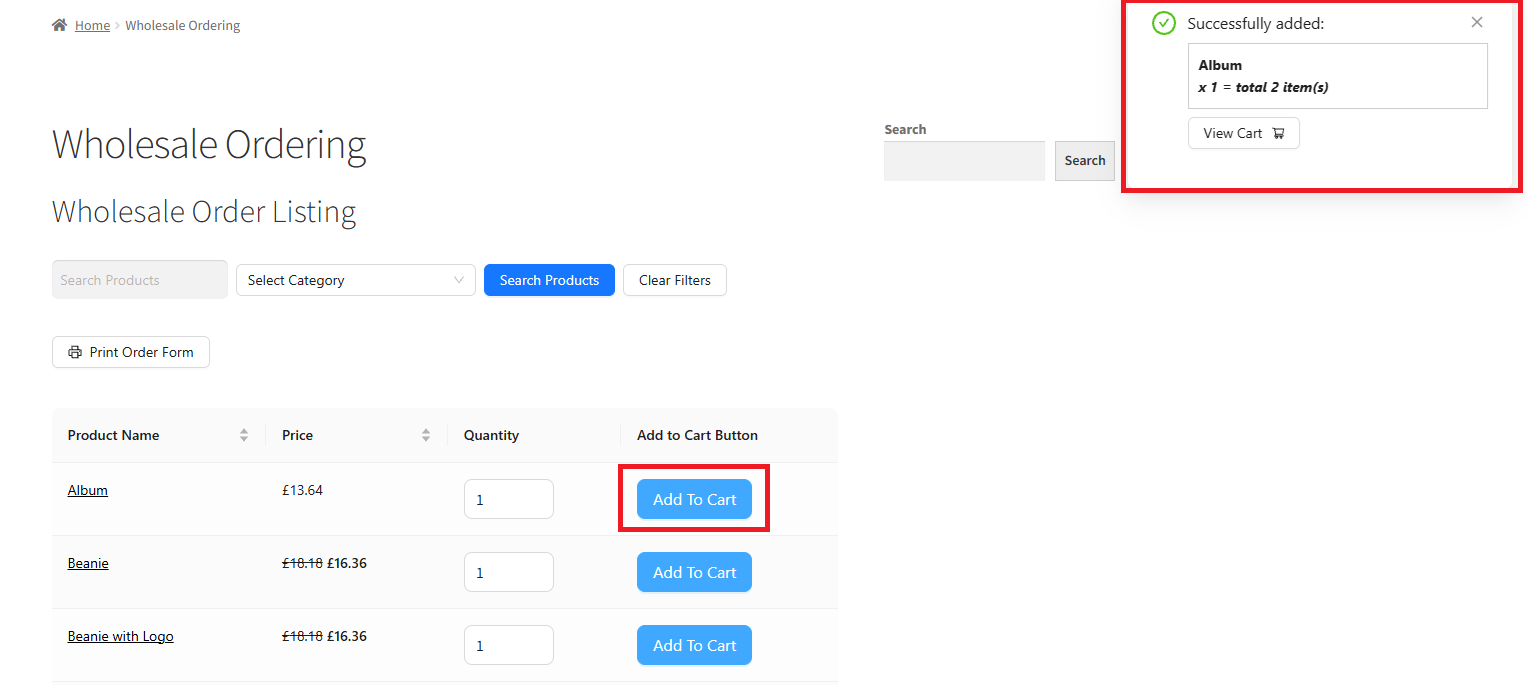
Po dodaniu produktu przez klienta do koszyka, Wholesale Order Form wyświetla powiadomienie potwierdzające dodanie produktu. Jeśli Twój motyw już pokazuje potwierdzenie dodania do koszyka, powiadomienie z Wholesale Order Form może wydawać się zbędne. Istnieją dwa sposoby zarządzania nim: zastąpienie go mniejszą ikoną w linii lub całkowite usunięcie.
Wymagania
- Zainstalowany i aktywny wtyczka WooCommerce Wholesale Order Form
- Utworzono co najmniej jeden formularz zamówienia. Jeśli jeszcze tego nie skonfigurowałeś, zobacz przewodnik początkującego Wholesale Order Form.
Zastąp powiadomienie ikoną w linii
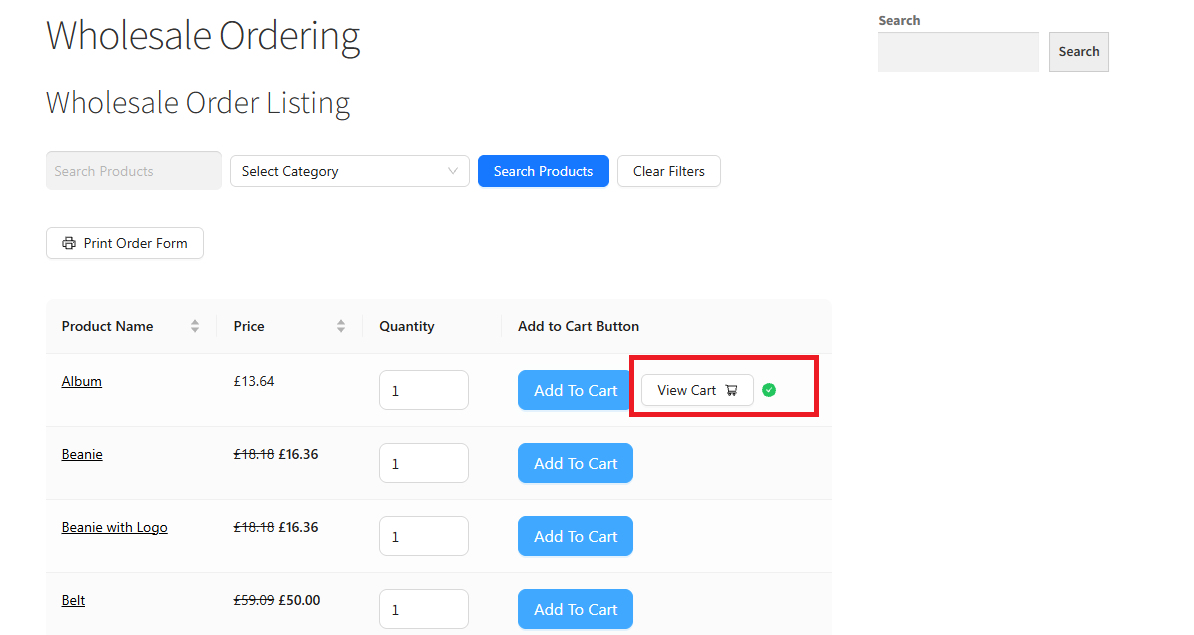
Jeśli Twój motyw już pokazuje potwierdzenie dodania do koszyka, włączenie Simplify Add to Cart Notices zastępuje wyskakujące powiadomienie mniejszą ikoną w linii wyświetlaną obok przycisku Dodaj do koszyka – unikając duplikacji.
- Przejdź do Hurtownia → Formularze Zamówień.
- Znajdź swój formularz i kliknij Edytuj.
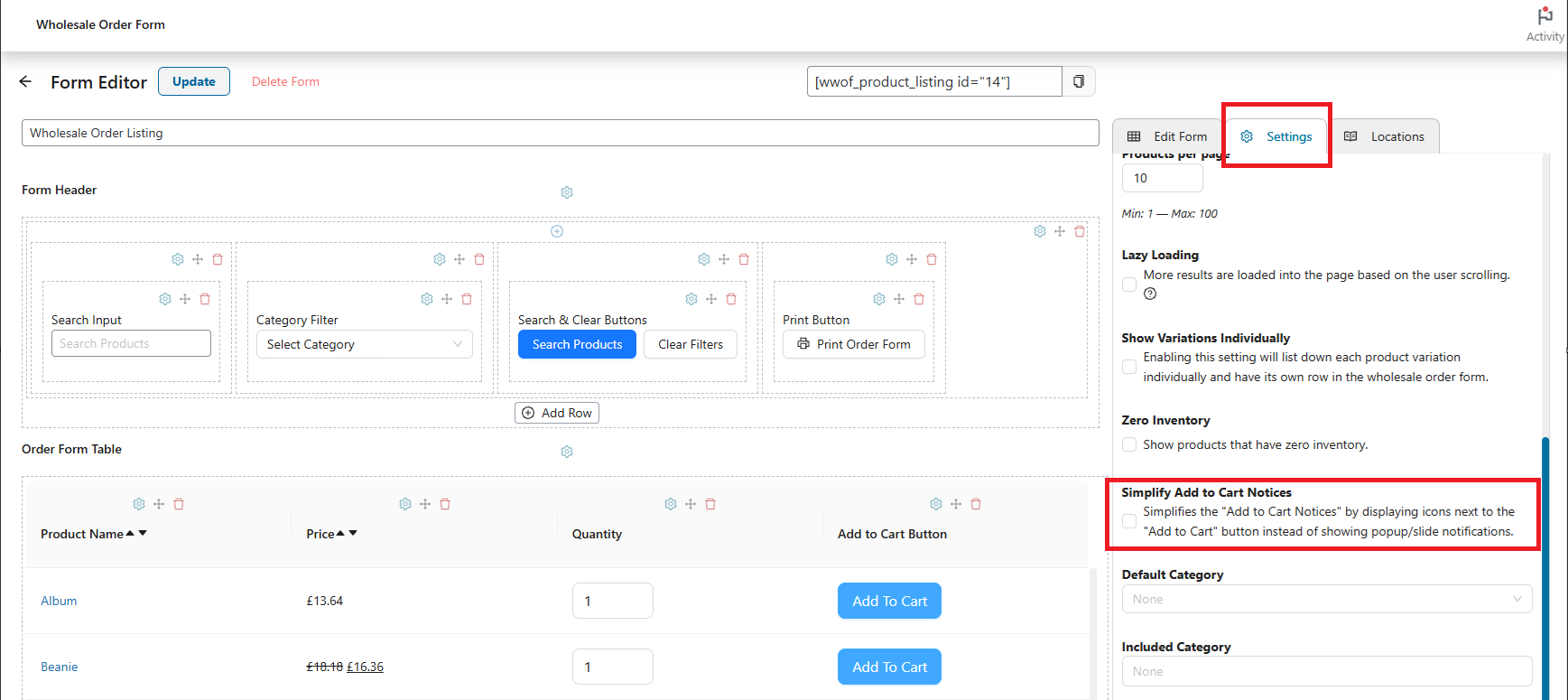
- Otwórz zakładkę Ustawienia.
- Włącz przełącznik Simplify Add to Cart Notices.
Po włączeniu potwierdzenie pojawia się jako ikona w linii obok przycisku Dodaj do koszyka:
Całkowicie usuń powiadomienie
- W edytorze formularza zamówienia kliknij ikonę zębatki w kolumnie Przycisk Dodaj do koszyka.
- W panelu ustawień otwórz panel Opcje.
- Odznacz Włącz powiadomienie o dodaniu do koszyka.
Upewnij się, że Simplify Add to Cart Notices jest najpierw włączone. Przełącznik Włącz powiadomienie o dodaniu do koszyka pojawia się tylko wtedy, gdy to ustawienie jest włączone. Zobacz sekcję Zastąp powiadomienie ikoną w linii powyżej, jeśli potrzebujesz je włączyć.
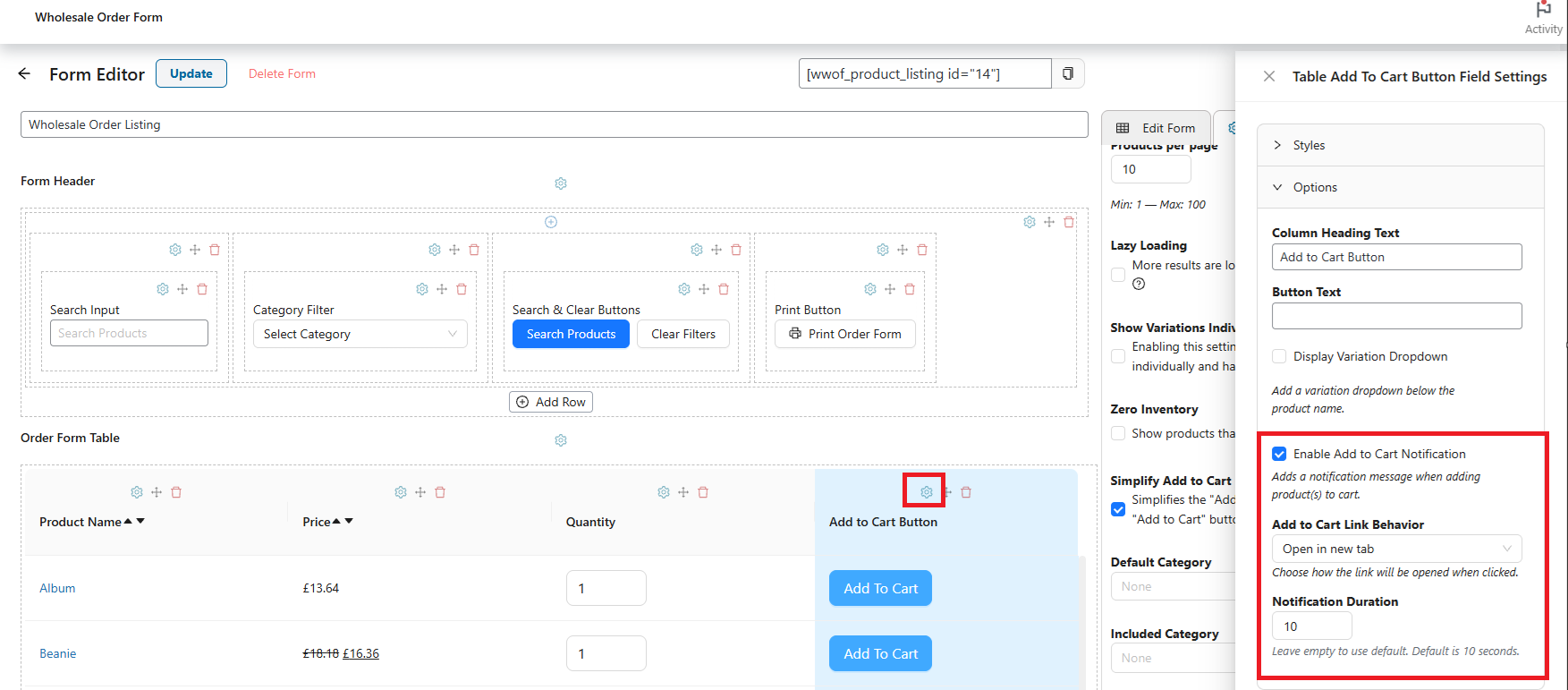
To usuwa wszystkie powiadomienia i wyskakujące okienka, gdy klient klika przycisk Dodaj do koszyka.
Rozwiązywanie problemów
Powiadomienie nadal się pojawia po wyłączeniu
Przełącznik Włącz powiadomienie o dodaniu do koszyka staje się dostępny dopiero po włączeniu Simplify Add to Cart Notices w zakładce Ustawienia formularza. Jeśli pominąłeś ten krok, powiadomienie będzie nadal wyświetlane. Najpierw włącz Simplify Add to Cart Notices, zapisz formularz, a następnie wróć do ustawień kolumny Przycisk Dodaj do koszyka, aby odznaczyć przełącznik powiadomienia. Po zapisaniu wyczyść wszystkie wtyczki buforujące i przetestuj w prywatnym oknie przeglądarki.
Ikona w linii nie pojawia się w moim motywie
Ikona w linii jest wstrzykiwana obok przycisku Dodaj do koszyka przez JavaScript Wholesale Order Form. Niektóre motywy lub kreatory stron nadpisują znaczniki przycisku lub blokują skrypty stron trzecich, co może uniemożliwić renderowanie ikony. Spróbuj tymczasowo przełączyć się na domyślny motyw kompatybilny z WooCommerce (np. Storefront), aby potwierdzić, że ikona się pojawia. Jeśli tak, prawdopodobną przyczyną jest konflikt CSS lub JavaScript z Twoim aktywnym motywem — skontaktuj się z pomocą techniczną, podając nazwę i wersję swojego motywu, aby uzyskać dalszą pomoc.
Często zadawane pytania
Czy te ustawienia dotyczą wszystkich formularzy zamówień, czy tylko jednego?
Zarówno Simplify Add to Cart Notices, jak i Enable Add to Cart Notification to ustawienia per-form. Każdy formularz zamówień może mieć własną konfigurację — na przykład, wyświetlanie ikony inline w jednym formularzu, podczas gdy w innym powiadomienie jest całkowicie wyłączone.
Czy wyłączenie powiadomienia wpłynie na domyślne zachowanie koszyka WooCommerce?
Nie. Te ustawienia kontrolują tylko powiadomienie wyświetlane w ramach WooCommerce Wholesale Order Form. Natywne zachowanie WooCommerce przy dodawaniu do koszyka oraz wszelkie aktualizacje mini-koszyka lub widżetu koszyka pozostają nienaruszone.
Nie widzę przełącznika Enable Add to Cart Notification
Przełącznik Enable Add to Cart Notification pojawia się dopiero po włączeniu Simplify Add to Cart Notices w zakładce Settings formularza. Włącz najpierw to i zapisz, a następnie ponownie otwórz ustawienia ikony zębatki w kolumnie Add to Cart Button, a przełącznik pojawi się w panelu Options.
Potrzebujesz pomocy?
Mamy dedykowany zespół wsparcia dla Wholesale Suite, który bardzo dobrze zna nasze produkty, WooCommerce i branżę. Zapraszamy do korzystania z ich wiedzy w dowolnym momencie, na całym świecie.
Jeśli jesteś obecnym klientem, przejdź do formularza zgłoszenia zgłoszenia wsparcia i wyślij nam wiadomość.
Jeśli jesteś użytkownikiem darmowej wtyczki, wyślij nam prośbę o wsparcie na forum. Aktywnie monitorujemy fora wsparcia WordPress.org dla darmowej wtyczki i staramy się jak najlepiej pomagać naszym użytkownikom.

