
Nasz kreator formularzy zamówień metodą przeciągnij i upuść daje Ci wiele opcji wyświetlania informacji o produkcie w formularzu zamówienia.
W sekcji „Tabela formularza zamówienia” mamy element Meta produktu, który pozwala wyświetlać niestandardowe pola Twoich produktów na Twojej stronie WooCommerce.
Niestandardowe klucze meta, których możesz użyć, znajdziesz na stronie edycji produktu. Wykonaj poniższe kroki, aby zlokalizować swoje klucze meta i dodać je do formularza zamówienia.
- Z poziomu Twojego panelu WordPress przejdź do Wszystkie produkty.
- Wybierz produkt, a następnie kliknij Edytuj, aby otworzyć stronę edycji produktu.
- Przewiń stronę na sam dół, aby zobaczyć listę niestandardowych kluczy meta.
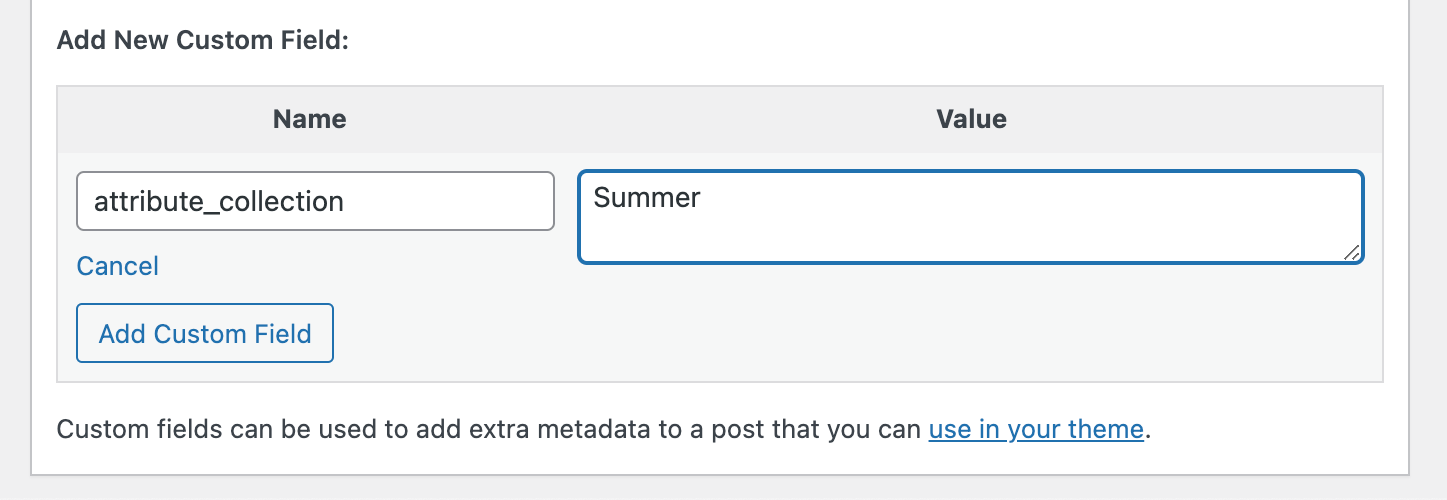
- Aby utworzyć nowy klucz meta, kliknij Wprowadź nowy, a następnie wprowadź nazwę i wartość klucza meta.
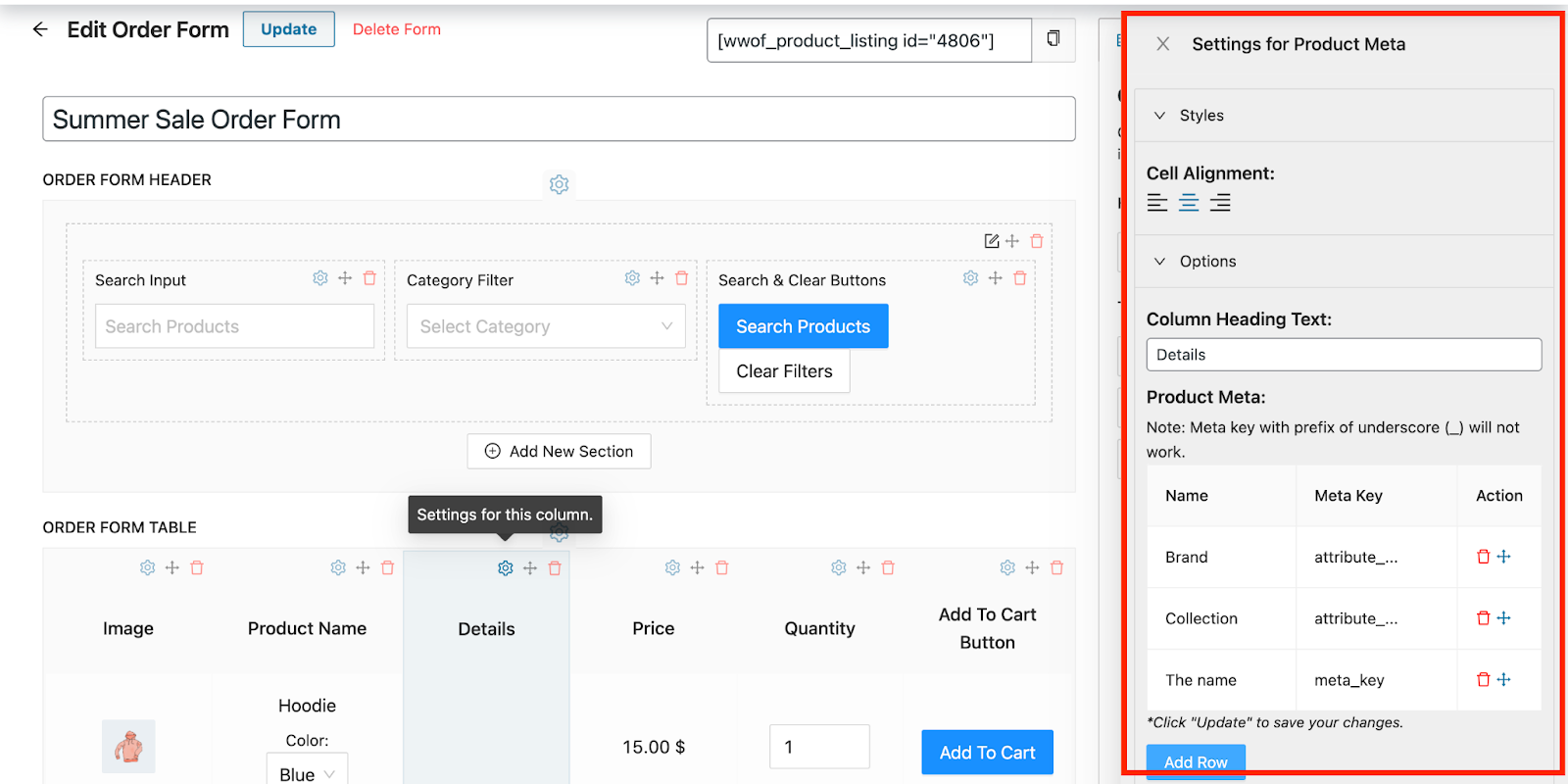
- W kreatorze formularza zamówienia kliknij ikonę ⚙︎ przy Meta produktu, a następnie otwórz kartę Opcje i dodaj klucze meta.
- Kliknij Zaktualizuj, aby zapisać zmiany.
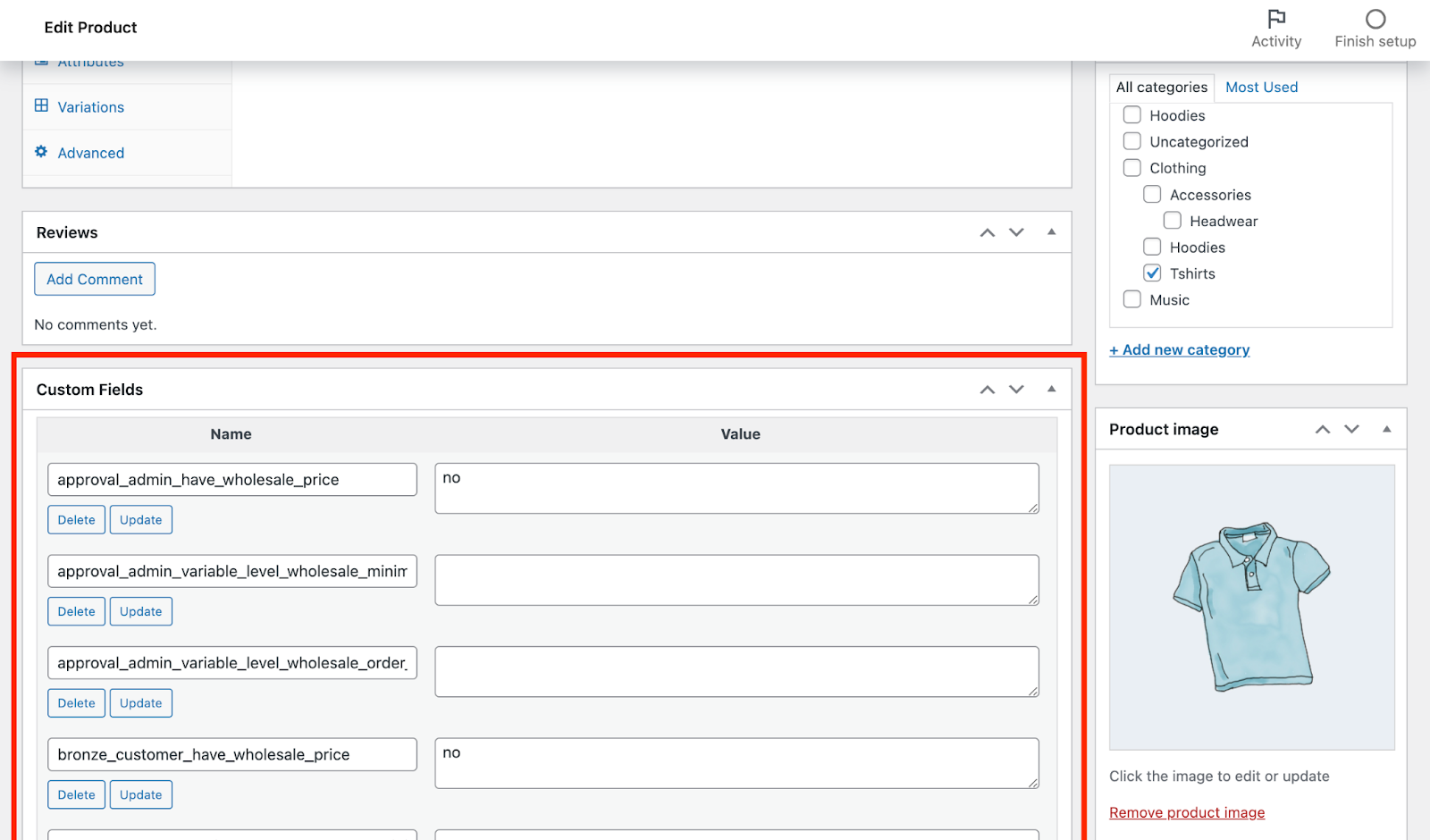
Pamiętaj, że możesz używać tylko kluczy meta wymienionych na stronie edycji produktu powyżej i nie będziesz mógł używać kluczy meta z prefiksem podkreślenia (_).
Wyświetlanie GTIN, UPC, EAN lub ISBN
Wymaga WooCommerce w wersji 9.2 lub nowszej. Wcześniejsze wersje nie udostępniają pola Global Unique ID, z którego odczytuje ta kolumna.
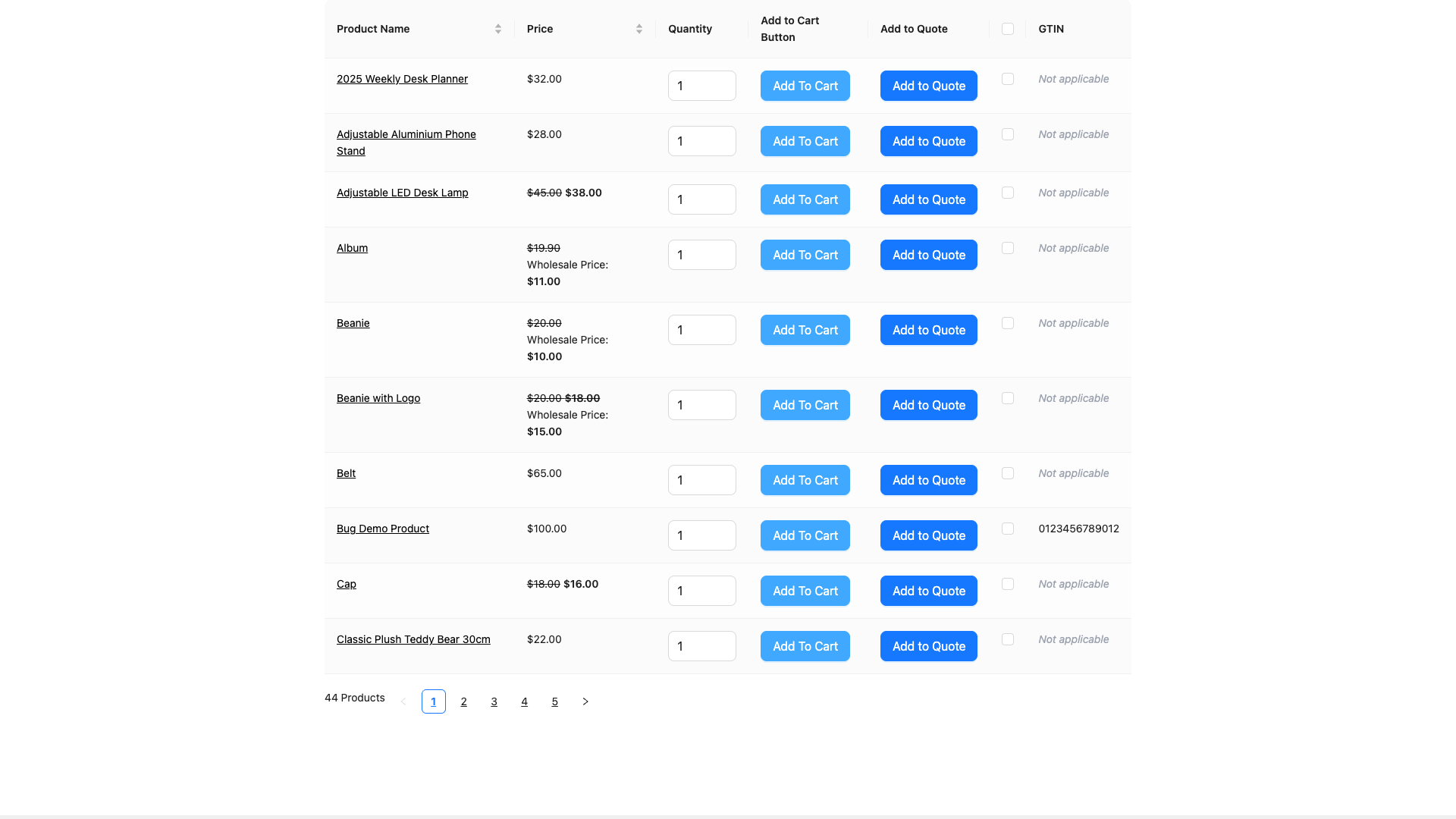
WooCommerce w wersji 9.2 i nowszych przechowuje wartości GTIN, UPC, EAN i ISBN w dedykowanym polu Global Unique ID dla każdego produktu. Kreator formularzy zamówień hurtowych zawiera oddzielny element kolumny GTIN dla tego pola, dzięki czemu nie musisz konfigurować go jako niestandardowego wpisu meta produktu.
- Otwórz formularz zamówienia w kreatorze i przeciągnij element GTIN do tabeli formularza zamówienia.
- Kliknij ikonę zębatki przy kolumnie GTIN, aby otworzyć jej ustawienia, a następnie otwórz kartę Opcje.
- W polu Tekst nagłówka kolumny zmień nagłówek z domyślnego „GTIN”, jeśli wolisz bardziej znajomą etykietę dla swoich klientów (na przykład UPC lub Kod produktu).
- Kliknij Zaktualizuj, aby zapisać formularz.
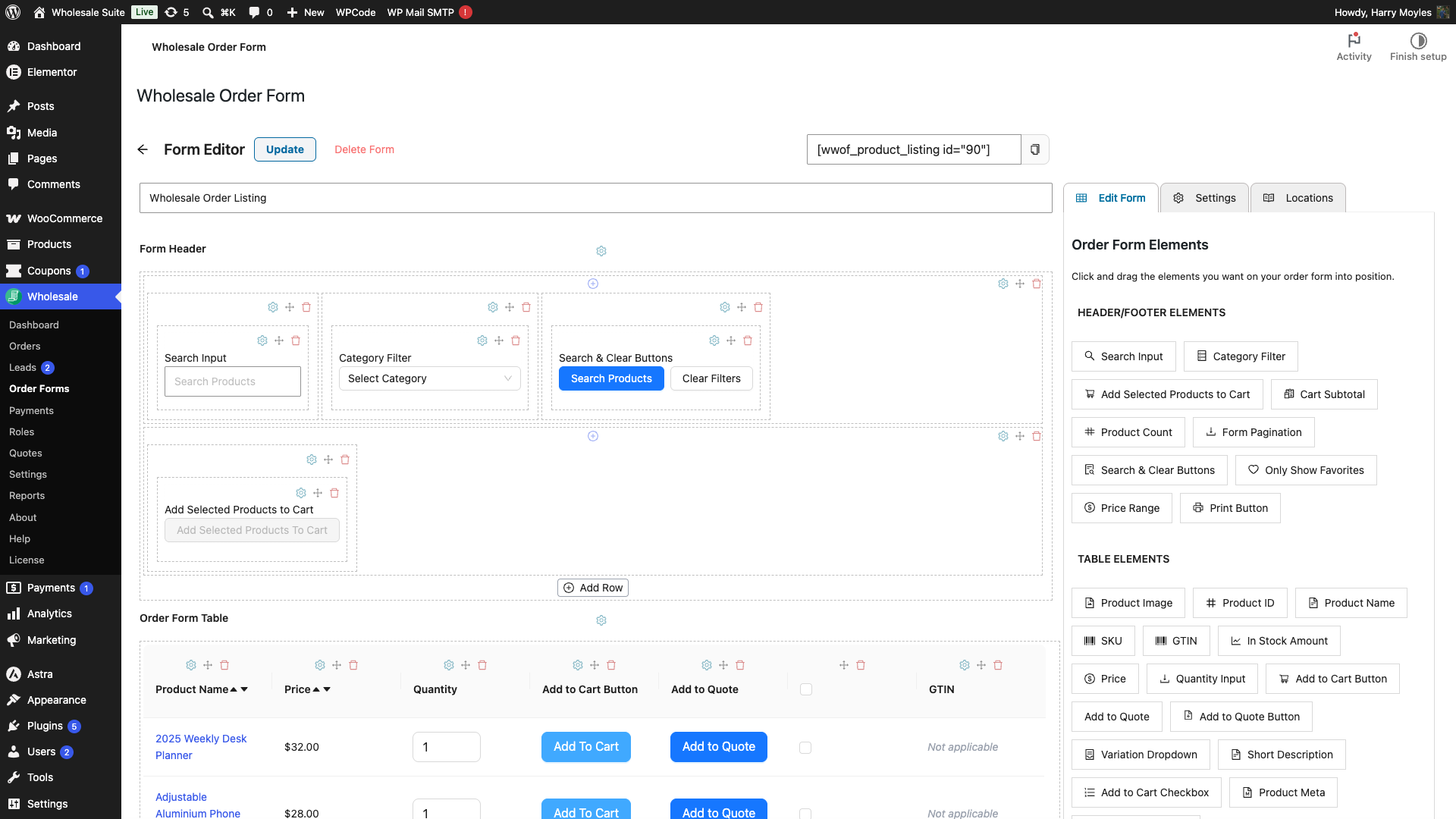
Na froncie klienci widzą wartość pola Global Unique ID produktu w tej kolumnie. Produkty bez wartości wyświetlają zamiast tego Nie dotyczy. Kolumna jest sortowalna, jeśli włączyłeś opcję Sortowalna kolumna w ustawieniach.
Użyj dedykowanego elementu GTIN zamiast ogólnej kolumny Product Meta dla tych identyfikatorów. Element Product Meta odczytuje niestandardowe klucze meta, które sam dodałeś; element GTIN odczytuje natywne pole _global_unique_id WooCommerce, dzięki czemu wartości wprowadzane w zakładce produktu automatycznie pojawiają się w formularzu zamówienia.
Często zadawane pytania
Czy mogę użyć elementu Product Meta dla GTIN, UPC, EAN lub ISBN?
Nie. Element Product Meta odczytuje niestandardowe klucze meta, które sam dodałeś, i pomija klucze zaczynające się od podkreślenia. Unikalny identyfikator globalny WooCommerce jest przechowywany pod adresem _global_unique_id, więc element Product Meta nie może go odczytać. Zamiast tego użyj dedykowanego elementu GTIN.
Jak dodać meta produktu do hurtowego formularza zamówienia?
Aby to zrobić, otwórz tabelę formularza zamówienia w kreatorze formularzy i przeciągnij blok Product Meta na odpowiednie miejsce. Kliknij jego ikonę ustawień, przejdź do panelu Opcje i wprowadź klucze meta do wyświetlenia. Kliknij Aktualizuj, aby zapisać.
Czy meta produktu działa z produktami wariantowymi w formularzu zamówienia?
Generalnie element Product Meta pobiera dane z dowolnego niestandardowego pola skonfigurowanego w WooCommerce, więc działa ze wszystkimi typami produktów, w tym wariantowymi, o ile klucz jest widoczny na ekranie edycji.
Czy mogę używać kluczy meta z prefiksem podkreślenia w formularzu zamówienia?
Nie, klucze zaczynające się od podkreślenia są ograniczone i nie pojawią się w tej kolumnie. Obsługiwane są tylko te widoczne na stronie edytora produktu, bez prefiksu.
Czy mogę wyświetlić wiele kluczy meta w jednym elemencie Product Meta?
Tak, możesz uwzględnić dowolną liczbę niestandardowych atrybutów. W tym samym panelu wprowadzaj je pojedynczo. Wszystkie pojawią się razem pod wierszem produktu w formularzu zamówienia.
Dlaczego moja niestandardowa meta produktu nie wyświetla się w formularzu zamówienia?
Jeśli klucz nie pojawia się, potwierdź, że jest widoczny na stronie edytora produktu i nie zaczyna się od podkreślenia. Następnie sprawdź, czy wprowadziłeś dokładną nazwę w zakładce Opcje elementu i kliknąłeś Aktualizuj, aby zastosować zmianę.
Potrzebujesz pomocy?
Jeśli masz pytanie lub napotkasz jakiekolwiek problemy, jesteśmy tutaj, aby pomóc.
- Użytkownicy wersji Premium: Otwórz zgłoszenie wsparcia
- Użytkownicy wersji darmowej: Odwiedź nasze forum społecznościowe

