
Jeśli Twój sklep ma wiele kategorii produktów, możesz nie chcieć, aby każda z nich pojawiała się w Twoim WooCommerce Wholesale Order Form. Możesz ograniczyć formularz zamówień do ładowania produktów tylko z określonych kategorii lub odwrotnie: ładować wszystkie kategorie z wyjątkiem kilku wybranych.
Ustawienia Dołączona kategoria i Wykluczona kategoria kontrolują to. Poniższe sekcje wyjaśniają, jak działają razem i jak działają z elementem Filtr kategorii.
Wymagania
- WooCommerce
- Zainstalowany i aktywowany WooCommerce Wholesale Order Form.
- Aktywny formularz zamówień już utworzony. Jeśli jeszcze go nie skonfigurowałeś, najpierw przeczytaj Konfiguracja Formularza Zamówień Hurtowych.
Ogranicz kategorie w Edytorze formularzy
Edytor Formularzy daje Ci dwa ustawienia: Dołączone Kategorie ogranicza formularz tylko do wybranych przez Ciebie kategorii, a Wykluczone Kategorie ładuje wszystkie kategorie z wyjątkiem wybranych. Tylko jedno z tych dwóch ustawień może być aktywne naraz w danym formularzu zamówień.
- Przejdź do Hurtownia → Formularze Zamówień.
- Kliknij formularz zamówień, który chcesz edytować, aby otworzyć Edytor Formularzy.
- W bocznym pasku kliknij zakładkę Ustawienia.
- Przewiń w dół do pól Dołączone Kategorie i Wykluczone Kategorie.
- Aby pokazać tylko określone kategorie, wybierz je w Dołączone Kategorie. Aby ukryć określone kategorie, ładując wszystko inne, wybierz je zamiast tego w Wykluczone Kategorie.
- Kliknij Aktualizuj, aby zastosować zmianę. W nowym lub wersji roboczej formularza kliknij Opublikuj.
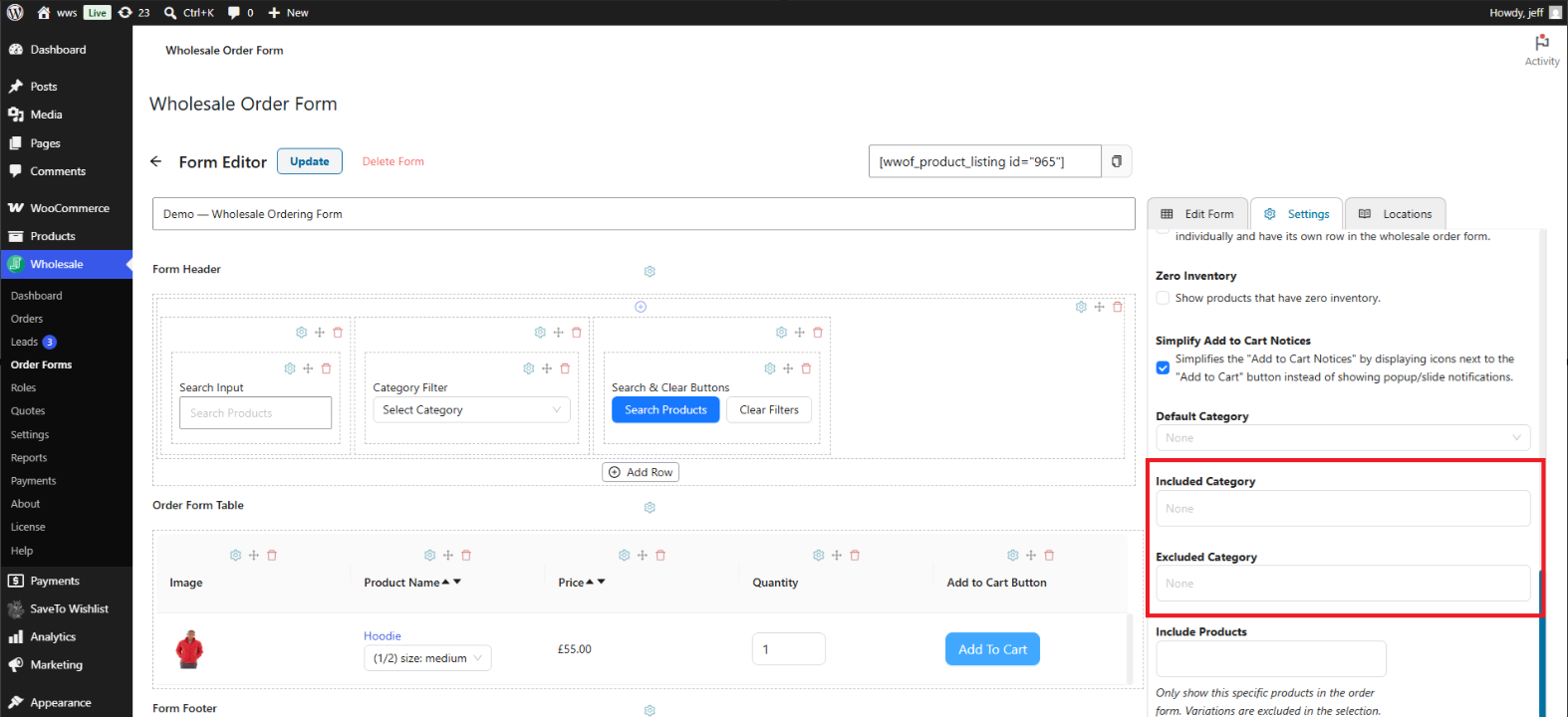
Dołączone Kategorie mają pierwszeństwo przed Wykluczonymi Kategoriami. Gdy tylko dodasz co najmniej jedną kategorię do Dołączonych Kategorii, pole Wykluczone Kategorie zostanie wyczyszczone i wyłączone, ponieważ oba ustawienia nie mogą być połączone w tym samym formularzu zamówień. Usuń wszystkie kategorie z Dołączonych Kategorii, aby ponownie użyć Wykluczonych Kategorii.
Domyślna Kategoria i element Filtru Kategorii
Ta sama zakładka Ustawienia zawiera pole Domyślna kategoria. Kiedy klient po raz pierwszy ładuje formularz, tabela pokazuje tylko produkty z tej kategorii. Jeśli formularz zawiera element Filtr kategorii, ta kategoria jest tam również wybrana.
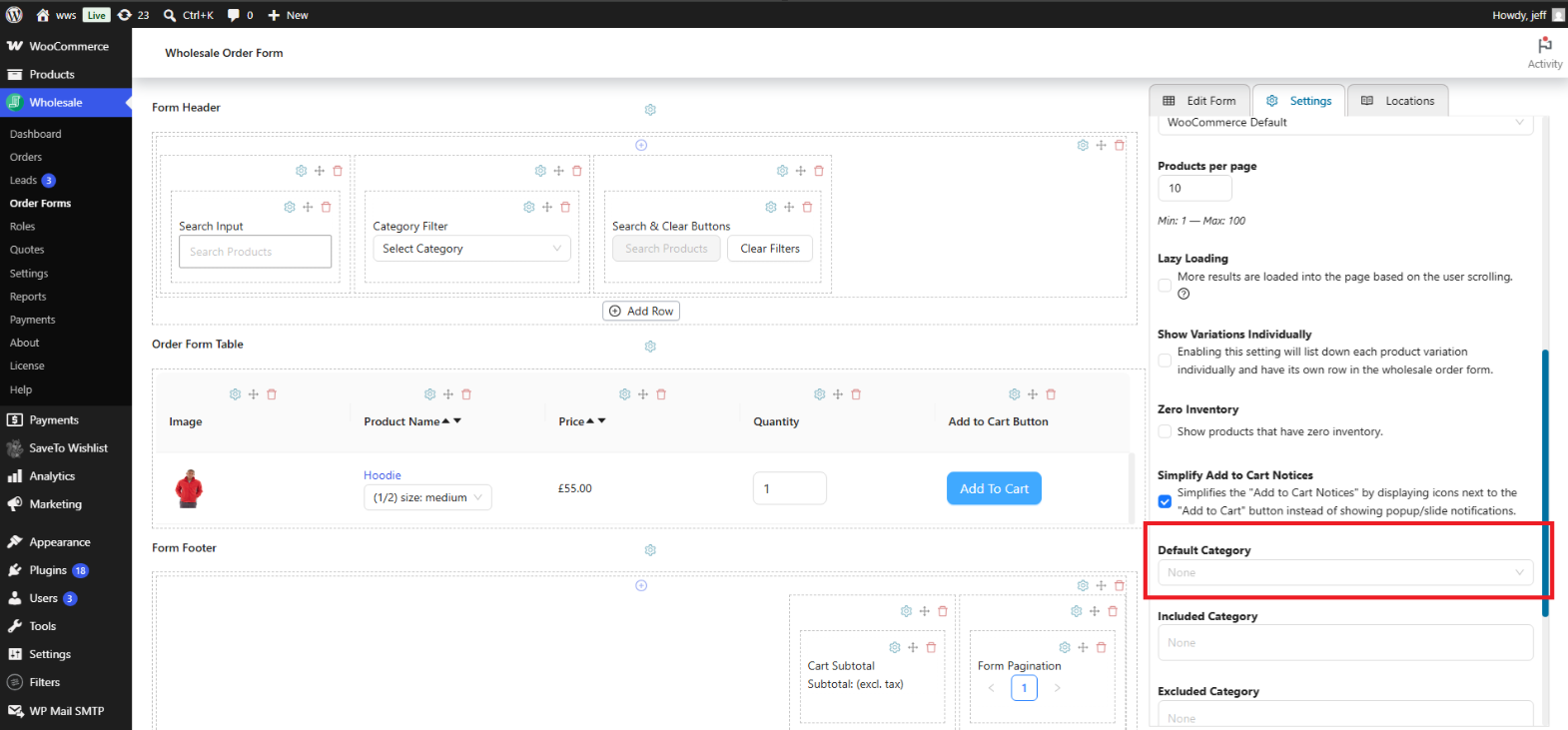
Klienci mogą wybrać inną kategorię w Filtrze kategorii. Aby zobaczyć wszystkie kategorie, na które pozwala formularz, klikają Wyczyść filtry. Ten przycisk jest częścią elementu Przyciski wyszukiwania i czyszczenia.
Jeśli używasz Dołączonej kategorii, wybierz Domyślną kategorię z tej samej listy. Domyślna kategoria spoza listy Dołączonej kategorii nadal ładuje swoje produkty, gdy formularz jest otwierany po raz pierwszy.
Pierwsze ładowanie jest zgodne z Domyślną kategorią w WooCommerce Wholesale Order Form 3.1.3 i nowszych. W starszych wersjach tylko administratorzy i menedżerowie sklepu widzą filtrowane pierwsze ładowanie, dlatego najpierw zaktualizuj wtyczkę.
Element Filtr Kategorii automatycznie dostosowuje się do Twoich ustawień Dołączone Kategorie i Wykluczone Kategorie. Klienci mogą filtrować tylko w ramach dozwolonych przez Ciebie kategorii. Nie musisz konfigurować elementu osobno.
Ograniczanie poszczególnych produktów zamiast całych kategorii
Jeśli potrzebujesz ograniczyć formularz według produktu, a nie kategorii, użyj oddzielnych pól Dołącz produkty i Wyklucz produkty, które również znajdują się w zakładce Ustawienia. Działają one niezależnie od powyższych ustawień kategorii i pozwalają określić poszczególne produkty zamiast całych kategorii.
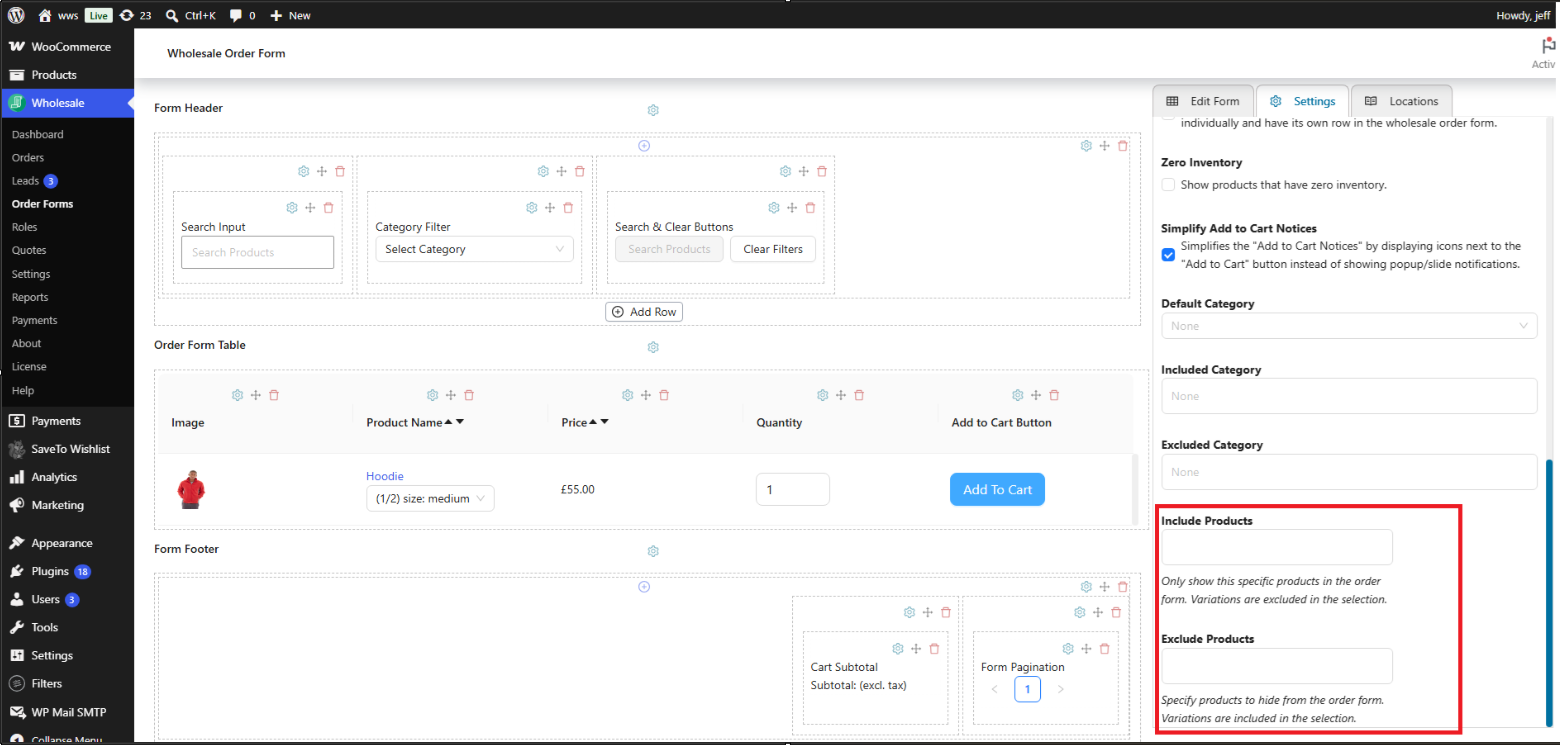
To ustawienie ogranicza tylko te produkty, które pojawiają się w samym formularzu zamówienia. Aby ograniczyć produkty według roli hurtowej w całym sklepie, użyj funkcji Dostosuj widoczność zawartych w WooCommerce Wholesale Prices Premium.
Przeczytaj więcej o tej funkcji w Widoczność produktów hurtowych.
Rozwiązywanie problemów
Dlaczego pole Wyklucz kategorie jest wyłączone lub wyszarzone?
Dołączone kategorie mają pierwszeństwo przed Wykluczonymi kategoriami. Po dodaniu jednej lub więcej kategorii do pola Dołączone kategorie, pole Wykluczone kategorie jest czyszczone i wyłączane, ponieważ oba ustawienia nie mogą być aktywne jednocześnie w jednym formularzu zamówienia. Usuń wszystkie kategorie z pola Dołączone kategorie, aby ponownie włączyć pole Wykluczone kategorie.
Zapisałem/am ograniczenie kategorii, ale formularz zamówienia nadal pokazuje stare produkty.
Jeśli formularz jest nadal wersją roboczą, kliknij Opublikuj. Zapisz wersję roboczą nie zmienia formularza na żywo. Jeśli ustawienie jest opublikowane, a formularz nadal wygląda niezmieniony, wyczyść pamięć podręczną strony lub po stronie serwera, a następnie przeładuj stronę formularza zamówienia.
Dlaczego lista rozwijana Filtra kategorii w moim formularzu zamówienia nie pokazuje wszystkich moich kategorii?
Lista rozwijana elementu Filtr kategorii automatycznie podąża za Twoimi ustawieniami Dołączonych kategorii i Wykluczonych kategorii. Jeśli kategoria brakuje na liście rozwijanej, sprawdź, czy została wykluczona, lub czy w polu Dołączone kategorie ustawiono inny zestaw kategorii.
Dlaczego mój formularz zamówienia pokazuje tylko jedną kategorię przy pierwszym ładowaniu?
Sprawdź pole Domyślna kategoria na zakładce Ustawienia. Kiedy jest ustawione, formularz ładuje na początku tylko produkty z tej kategorii. Aby załadować wszystkie dozwolone kategorie przy pierwszym ładowaniu, wyczyść pole Domyślna kategoria i kliknij Aktualizuj.
Często zadawane pytania
Co się stanie, jeśli zostawię puste pola Dołączone kategorie i Wykluczone kategorie?
Formularz zamówienia ładuje produkty z każdej kategorii produktów bez żadnych ograniczeń. Jest to domyślne zachowanie dla nowego formularza zamówienia.
Czy mogę wybrać więcej niż jedną kategorię w Dołączonych kategoriach lub Wykluczonych kategoriach?
Tak. Oba pola akceptują wiele kategorii. Jeśli Twój sklep ma długą listę, możesz wyszukać kategorię według nazwy lub identyfikatora. Każda opcja pokazuje identyfikator przed nazwą, na przykład [ID: 25] Bluzy. Wyszukiwanie po identyfikatorze wymaga WooCommerce Wholesale Order Form 3.1.1 lub nowszej.
Czy mogę ograniczyć formularz zamówienia do konkretnych poszczególnych produktów zamiast całych kategorii?
Tak. Użyj oddzielnych pól Dołącz produkty lub Wyklucz produkty w zakładce Ustawienia. Mają one zastosowanie na poziomie poszczególnych produktów i działają obok ustawień kategorii, a nie zamiast nich.
Czy ograniczenie kategorii w formularzu zamówienia ukrywa również te produkty na mojej stronie sklepu?
Nie. To ustawienie wpływa tylko na to, co jest ładowane do tego konkretnego formularza zamówienia. Twoja strona sklepu i inne części Twojego sklepu nie są naruszone. Aby ograniczyć widoczność produktów według roli hurtowej w całym sklepie, zamiast tego użyj funkcji Dostosuj widoczność w WooCommerce Wholesale Prices Premium.
Czy te ustawienia dotyczą każdego formularza zamówienia na mojej stronie?
Nie. Każdy formularz zamówienia ma własną, niezależną zakładkę Ustawienia, dzięki czemu możesz zastosować inne ograniczenie kategorii do każdego utworzonego formularza zamówienia.
Czy Domyślna kategoria ogranicza to, co ładuje się do tabeli?
Tak, przy pierwszym ładowaniu. Kiedy klient otwiera formularz, tabela pokazuje tylko produkty z Domyślnej kategorii. Klienci mogą następnie wybrać inną kategorię w Filtrze kategorii lub kliknąć Wyczyść filtry, aby zobaczyć wszystkie kategorie, na które pozwalają Dołączona kategoria i Wykluczona kategoria. Wymaga to WooCommerce Wholesale Order Form 3.1.3 lub nowszej. W starszych wersjach tylko administratorzy i menedżerowie sklepu widzą filtrowane pierwsze ładowanie, dlatego najpierw zaktualizuj wtyczkę.
Czy mogę wybrać podkategorię bez wpływu na jej kategorię nadrzędną?
Tak. Pola Dołączona kategoria i Wykluczona kategoria wymieniają każdą kategorię produktów, w tym podkategorie, jako indywidualne opcje, dzięki czemu możesz wybrać lub wykluczyć podkategorię samodzielnie, bez zmiany ustawienia dla jej kategorii nadrzędnej.
Potrzebujesz pomocy?
Mamy dedykowany zespół wsparcia dla Wholesale Suite, który bardzo dobrze zna nasze produkty, WooCommerce i branżę. Zapraszamy do korzystania z ich wiedzy w dowolnym momencie, na całym świecie.
Jeśli jesteś obecnym klientem, przejdź do formularza zgłoszenia zgłoszenia wsparcia i wyślij nam wiadomość.
Jeśli jesteś użytkownikiem darmowej wtyczki, wyślij nam prośbę o wsparcie na forum. Aktywnie monitorujemy fora wsparcia WordPress.org dla darmowej wtyczki i staramy się jak najlepiej pomagać naszym użytkownikom.

