
Jeśli Twoi klienci hurtowi chcą zachować produkty na późniejsze zamówienie, przycisk listy życzeń pozwala im zapisać te wybory bez opuszczania formularza zamówienia. Ten przewodnik pokazuje, jak dodać przycisk SaveTo Wishlist do WooCommerce Wholesale Order Form, dostosować jego styl, kontrolować dostęp dla gości i sprawdzić doświadczenie klienta.
Wymagania wstępne
- WooCommerce Wholesale Order Form 3.1.1 lub nowszy, zainstalowany i aktywny. Wersja 3.1.1 dodała kolumnę Wishlist.
- SaveTo Wishlist Lite 1.1.2 lub nowszy, zainstalowany i aktywny. SaveTo Wishlist Lite zapewnia przycisk Save to Wishlist, który pojawia się w formularzu zamówienia.
- Co najmniej jeden Formularz zamówień hurtowych już skonfigurowany. Jeśli jeszcze go nie masz, zacznij od Przewodnika dla początkujących WooCommerce Wholesale Order Form.
Krok 1: Dodaj kolumnę listy życzeń do swojego formularza zamówienia
Gdy SaveTo Wishlist Lite jest aktywny, kreator formularzy zamówień zawiera element kolumny Wishlist. Jeśli go nie widzisz, sprawdź, czy SaveTo Wishlist Lite jest zainstalowany i aktywowany.
- Przejdź do Hurt → Formularze zamówień w swoim panelu administracyjnym WordPress.
- W kolumnie Akcja kliknij ikonę Edytuj (ołówek) obok formularza zamówienia, który chcesz zmienić. Aby utworzyć nowy formularz, kliknij zamiast tego Dodaj formularz.
- Wybierz zakładkę Edytuj formularz.
Aby przejść przez proces tworzenia formularza od podstaw, zobacz Jak tworzyć wiele formularzy zamówień.
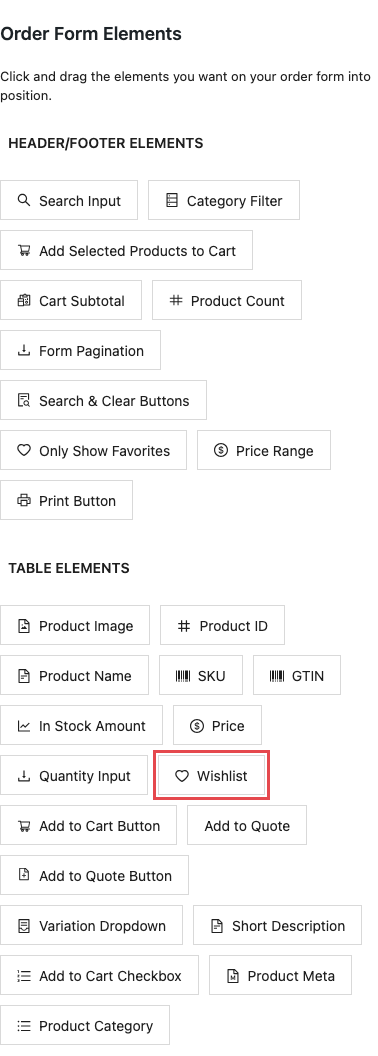
- W sekcji Tabela formularza zamówienia przeciągnij element Wishlist do tabeli produktów, na przykład obok Przycisk Dodaj do koszyka.
- Kliknij Zaktualizuj dla opublikowanego formularza lub Opublikuj, aby udostępnić wersję roboczą formularza.
Użyj Zapisz wersję roboczą tylko wtedy, gdy chcesz zachować formularz nieopublikowany. Zapisanie wersji roboczej samo w sobie nie udostępnia Twoich zmian klientom.
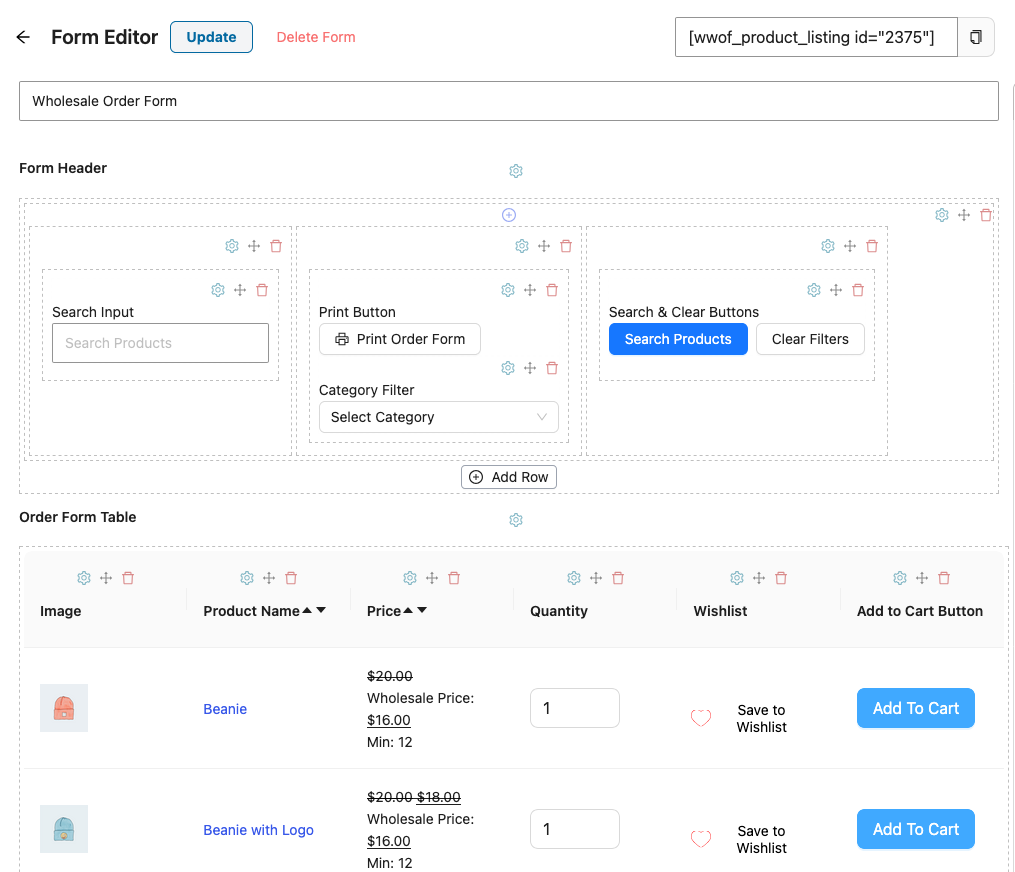
Podgląd kreatora pokazuje przycisk na żywo, stylizowany tak samo, jak będzie wyglądał na stronie front-end. Ten podgląd pasuje do front-endu, ponieważ kreator ładuje własny arkusz stylów SaveTo Wishlist Lite na ekranie edytora.
Krok 2: Dostosuj styl przycisku listy życzeń
Przycisk w formularzu zamówienia odzwierciedla to, co zostało skonfigurowane w Twoim sklepie dla zwykłej strony produktu. Dowolny typ przycisku i kolory, które ustawiłeś w SaveTo Wishlist, mają zastosowanie również do formularza zamówienia. Jeśli nigdy ich nie dostosowywałeś, przycisk używa domyślnych ustawień Lite.
- Przejdź do SaveTo Wishlist → Ustawienia → Umiejscowienie i style przycisku → Strona produktu.
- Dostosuj typ przycisku i kolory, aby pasowały do pożądanego wyglądu. Te same ustawienia mają zastosowanie do przycisku w formularzu zamówienia.
- Kliknij Zapisz zmiany.
Aby potwierdzić wygląd na stronie front-end, załaduj swoją stronę formularza zamówień hurtowych w zwykłej karcie przeglądarki. Najpierw zaloguj się jako klient hurtowy, jeśli Twój formularz jest ograniczony do zalogowanych użytkowników.
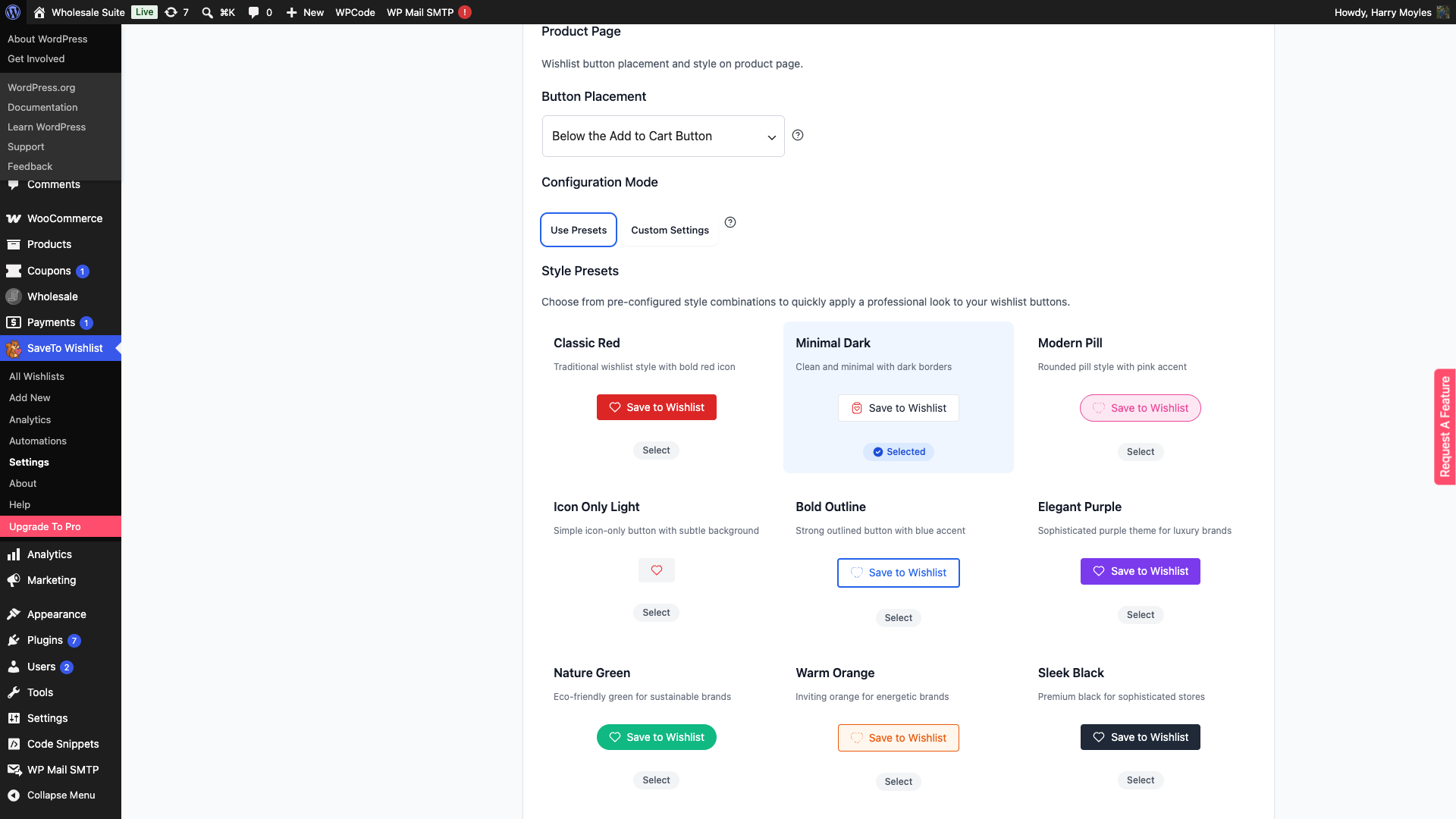
Ustawienie Frontend CSS Loading w SaveTo Wishlist → Settings → Button Placement & Styles → Frontend Styling kontroluje kolory i czcionki przycisku w formularzu zamówienia, tak samo jak na stronach produktów. Full styling używa kolorów i czcionek wtyczki. Minimal styling pozwala motywowi na nadpisanie kolorów i czcionek. No styling pobiera kolory i czcionki całkowicie z Twojego motywu. Rozmiar i układ przycisku pozostają takie same w każdym trybie.
Niezalogowani goście i ustawienie listy życzeń dla gości
Domyślnie goście widzą przycisk w formularzu zamówienia, tak samo jak na stronie produktu. Dostęp dla gości jest zgodny z ustawieniem Disable Guest Wishlist w SaveTo Wishlist → Settings → Guest Options. Kiedy włączysz ten przełącznik (wyświetla się jako Yes), formularz zamówienia ukryje przycisk również przed niezalogowanymi gośćmi. Nie ma oddzielnych ustawień dla gości do zarządzania w formularzu zamówienia.
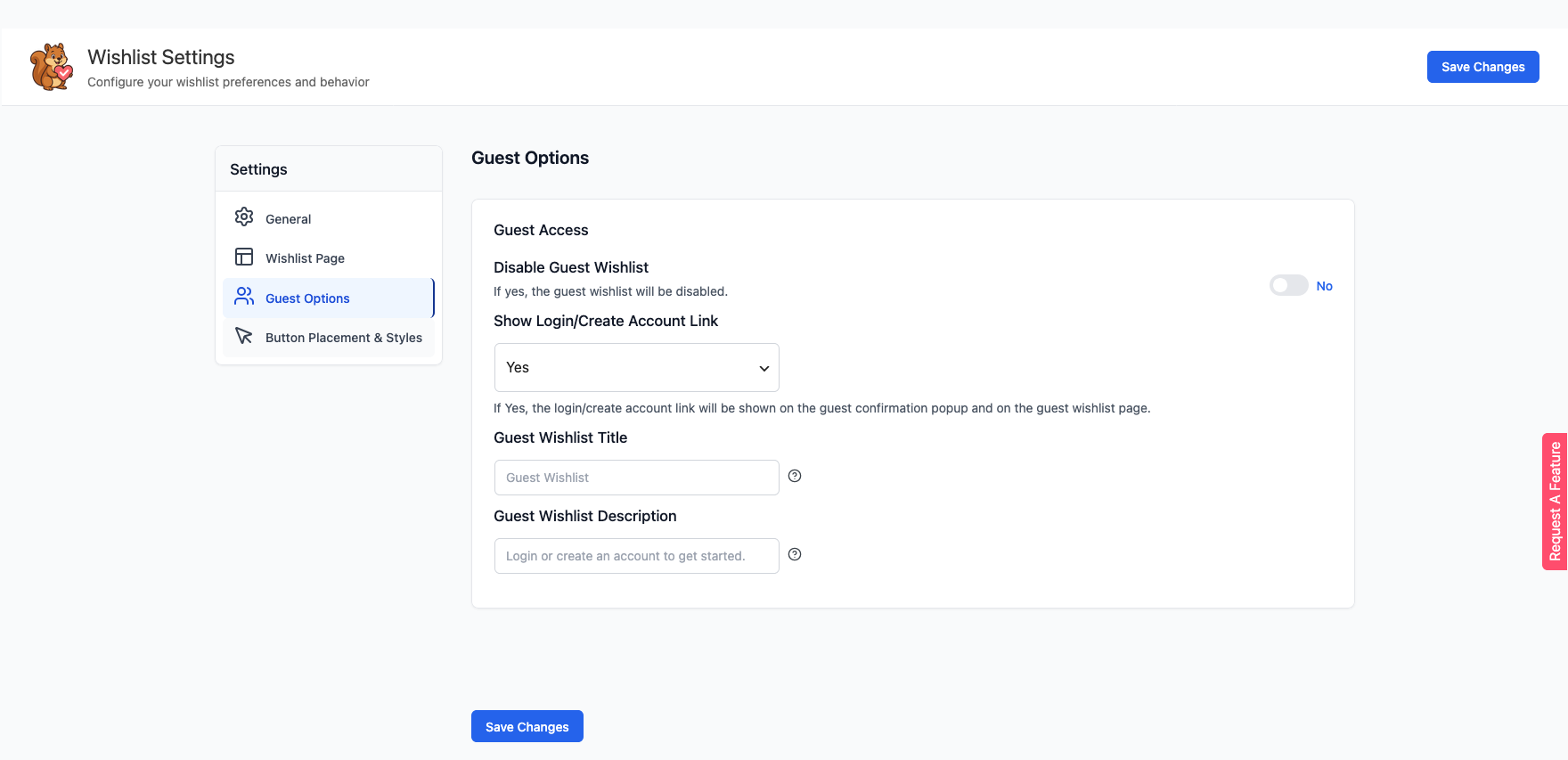
Jeśli Twój WooCommerce Wholesale Order Form jest widoczny tylko dla zalogowanych klientów hurtowych (częste ustawienie), to ustawienie dla gości nic dla nich nie zmienia, ponieważ są już zalogowani, gdy zobaczą formularz. Włączenie list życzeń dla gości nie nadpisuje również własnych ograniczeń dostępu formularza zamówienia ani zasad widoczności produktów.
Krok 3: Sprawdź doświadczenie klienta
- Zaloguj się na konto klienta, które ma dostęp do formularza.
- Otwórz opublikowany formularz zamówienia.
- Kliknij przycisk listy życzeń dla produktu.
- Otwórz listę życzeń klienta.
- Potwierdź, że wybrany produkt został zapisany.
- Powtórz jako niezalogowany gość, jeśli Twój sklep zezwala na listy życzeń dla gości.
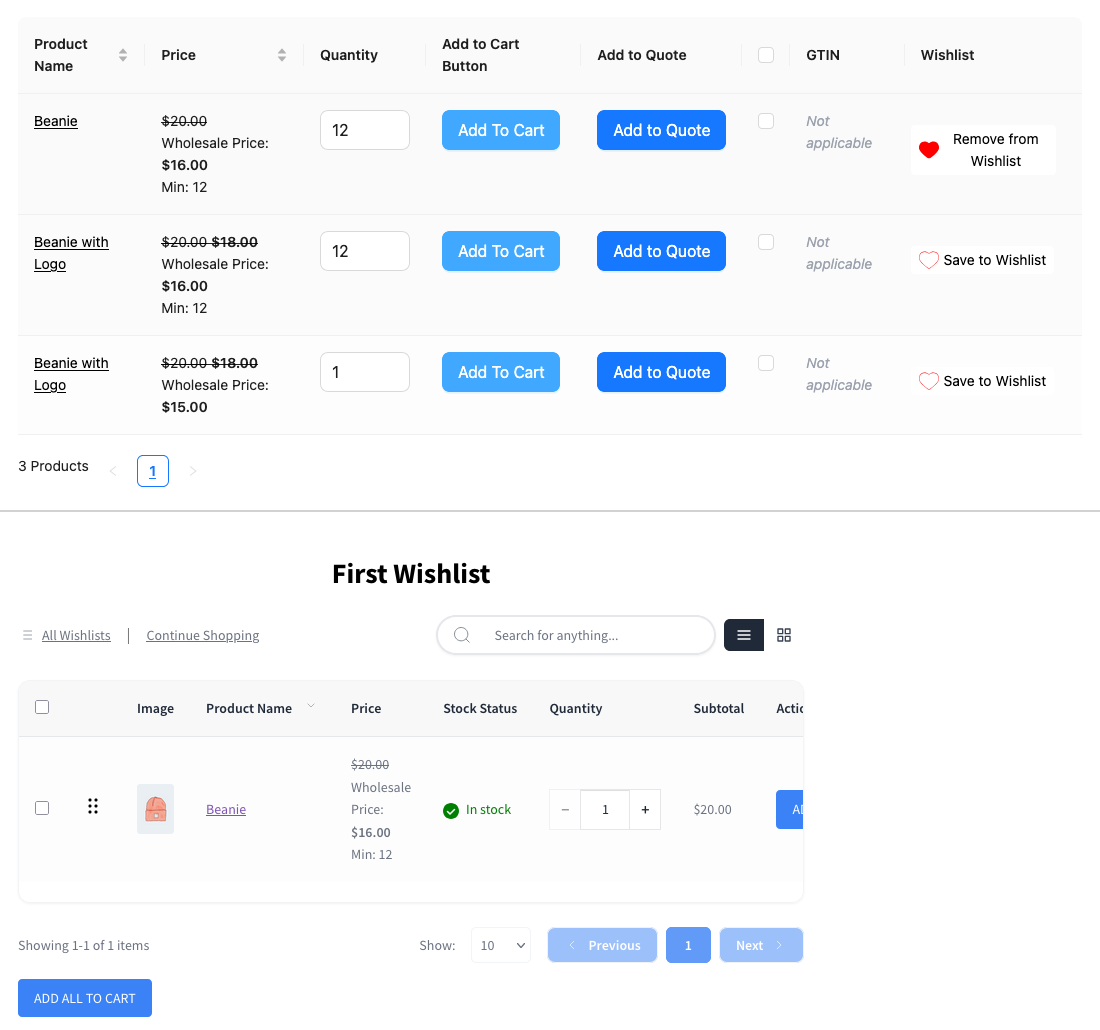
Zapisanie produktu na liście życzeń nie powoduje złożenia zamówienia hurtowego. Klienci nadal wybierają ilości i korzystają ze standardowych kontrolek dodawania do koszyka w formularzu zamówienia, gdy są gotowi do zakupu.
Zachowaj natywne ulubione oddzielnie
Formularz zamówienia ma również własną funkcję ulubionych. Ustawienie Allow Favorites w zakładce Settings formularza dodaje ikonę ulubionych do elementu Product Name dla zalogowanych klientów, a filtr Only Show Favorites pokazuje natywne ulubione tego klienta. Te kontrolki nie włączają kolumny SaveTo Wishlist ani nie konfigurują jej przycisku.
Możesz oferować obie funkcje, gdy każda służy innemu celowi. Natywne ulubione zawsze wymagają od klientów zalogowania się, nawet jeśli zezwalasz na listy życzeń dla gości w SaveTo Wishlist.
Rozwiązywanie problemów
Element listy życzeń nie pojawia się w kreatorze
Potwierdź, że SaveTo Wishlist Lite jest zainstalowany i aktywowany w Plugins → Installed Plugins. Formularz zamówienia rejestruje element kolumny listy życzeń tylko wtedy, gdy Lite jest aktywny, więc jeśli Lite jest dezaktywowany (lub zainstalowany jest tylko Pro bez Lite), element nie pojawi się.
Jeśli Lite jest aktywny, ale element nadal się nie pojawia, zaktualizuj WooCommerce Wholesale Order Form do wersji 3.1.1 lub nowszej. Wcześniejsze wersje nie zawierają integracji.
Kolumna listy życzeń jest pusta dla zalogowanych klientów
Zaktualizuj SaveTo Wishlist Lite do wersji 1.1.2 lub nowszej. Wcześniejsze wersje ukrywają przycisk dla zalogowanych klientów, którzy jeszcze nie mają domyślnej listy życzeń.
Przycisk jest niewidoczny dla gości
Przejdź do SaveTo Wishlist → Ustawienia → Opcje gościa i wyłącz Wyłącz listę życzeń dla gości (przełącznik powinien pokazywać Nie). Następnie sprawdź, czy niezalogowani goście mogą uzyskać dostęp do formularza zamówienia i jego produktów.
Przycisk jest widoczny w formularzu zamówienia, ale stylizacja wygląda nieprawidłowo
Ustaw Ładowanie CSS frontendu na Pełna stylizacja w SaveTo Wishlist → Ustawienia → Umiejscowienie przycisku i style → Stylizacja frontendu, a następnie przeładuj formularz zamówienia. Przy Minimalna stylizacja lub Brak stylizacji przycisk pobiera kolory i czcionki z Twojego motywu, a wszelkie style CSS motywu skierowane na przycisk również zmieniają jego wygląd.
Jeśli przycisk jest zbyt ściśnięty w swojej kolumnie, zmień układ tabeli lub usuń niepotrzebną kolumnę, aby kolumna Lista życzeń miała więcej miejsca.
Niestandardowe poprawki SaveTo Wishlist nie docierają do przycisku w formularzu zamówienia
Poszukaj sprawdzenia is_product() w swoim niestandardowym fragmencie kodu i zastąp je innym mechanizmem, na przykład sprawdzając argument umiejscowienia lub typu przycisku, który przekazuje filtr.
Formularz zamówienia używa filtru stwlite_wishlist_button_product_html z SaveTo Wishlist podczas budowania przycisku dla każdego wiersza, więc większość niestandardowych haków, które dostosowują przycisk na stronie produktu, dociera również do formularza zamówienia. Wyjątkiem jest sytuacja, gdy dostosowanie opiera się na sprawdzeniu is_product() WordPressa: nie zadziała ono w formularzu zamówienia, ponieważ żądanie formularza zamówienia nie jest przetwarzane w kontekście pojedynczego produktu.
Zmiany nie są widoczne w formularzu zamówienia
Potwierdź, że formularz jest opublikowany i że kliknąłeś Aktualizuj po jego edycji. Następnie wyczyść pamięć podręczną strony przed ponownym sprawdzeniem formularza zamówienia.
Często zadawane pytania
Czy potrzebuję SaveTo Wishlist Pro, aby z tego korzystać?
Nie. SaveTo Wishlist Lite zapewnia przycisk, a samo Lite wystarczy. Pro dodaje dodatki, takie jak nieograniczone automatyzacje oraz alerty o obniżce cen i powrocie towaru, ale przycisk formularza zamówienia działa tak samo z Pro lub bez niego.
Czy Allow Favorites włącza SaveTo Wishlist?
Nie. Allow Favorites i Only Show Favorites kontrolują natywne ulubione formularza zamówienia. Dodaj kolumnę Lista życzeń, aby użyć oddzielnej integracji SaveTo Wishlist.
Czy klienci hurtowi mogą dodawać warianty do listy życzeń z formularza zamówienia?
Nie z rozwijanej listy wariantów. Przycisk zapisuje główny produkt, nawet po tym, jak klient wybierze wariant w tym wierszu.
Czy przycisk listy życzeń zmienia sposób dodawania do koszyka?
Nie. Kolumna Lista życzeń jest niezależna od zachowania koszyka i procesu płatności. Dodanie produktu do listy życzeń nie wpływa na nic innego w formularzu zamówienia, więc przepływy koszyka i płatności działają jak wcześniej.
Potrzebujesz pomocy?
Jeśli masz pytanie lub napotkasz jakiekolwiek problemy, jesteśmy tutaj, aby pomóc.
- Użytkownicy wersji Premium: Otwórz zgłoszenie wsparcia
- Użytkownicy wersji darmowej: Odwiedź nasze forum społecznościowe

