
Jeśli używasz WooCommerce Wholesale Order Form z WooCommerce Wholesale Quotes, Twoi klienci mogą dodawać produkty do wyceny bezpośrednio z formularza zamówienia. Ten przewodnik pokazuje, jak dodać element Przycisk Dodaj do wyceny do formularza, zmienić wygląd przycisku i sprawdzić, kto może go zobaczyć.
Czego będziesz potrzebować
- WooCommerce Wholesale Quotes: aktywny i skonfigurowany w Twoim sklepie
- WooCommerce Wholesale Order Form: aktywny, z co najmniej jednym formularzem zamówienia
- Konto Administratora lub Kierownika Sklepu
Integracja włącza się automatycznie, gdy oba wtyczki są aktywne. Nie ma nic więcej do włączenia.
Krok 1: Otwórz formularz zamówienia w kreatorze formularzy
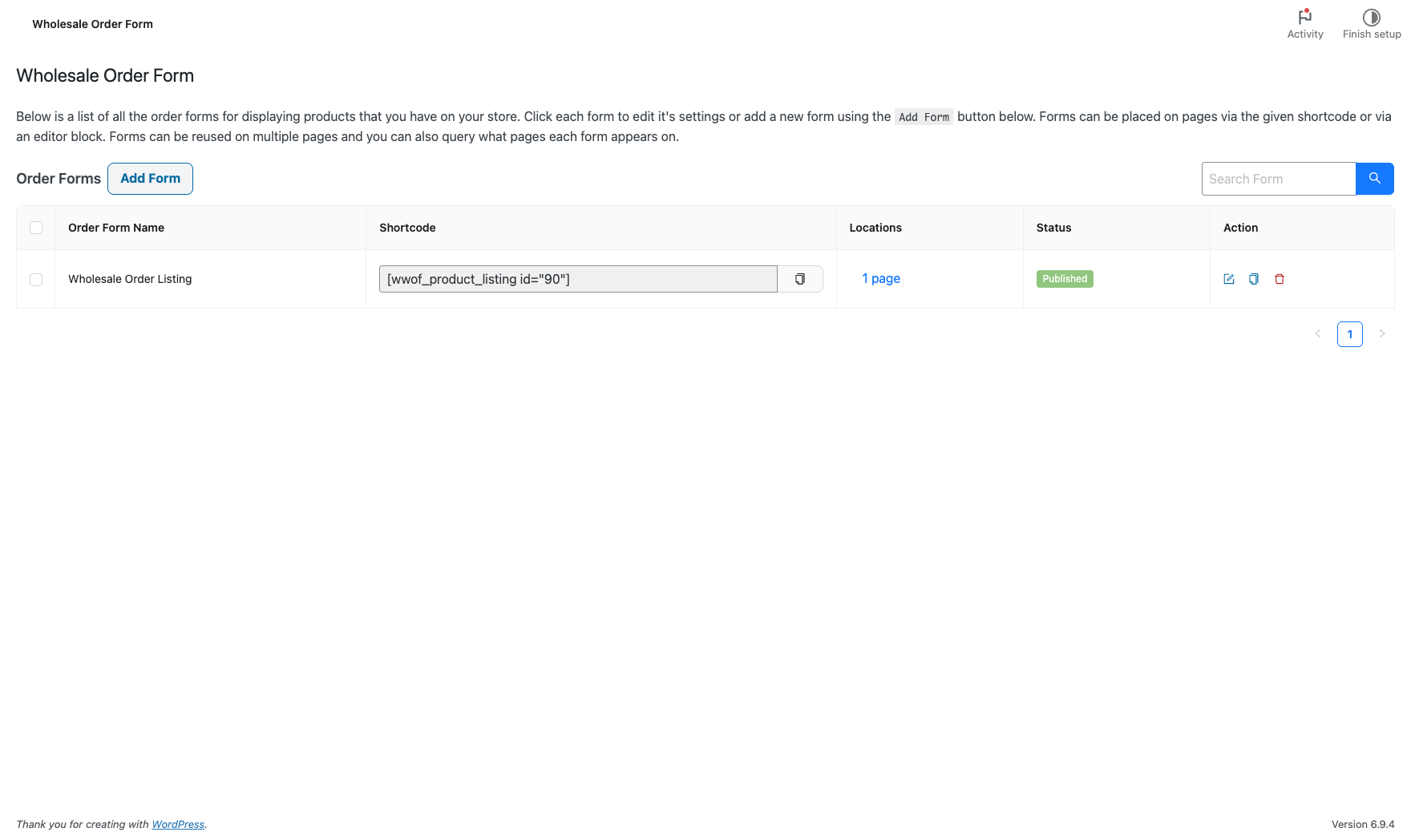
- Przejdź do Hurt > Formularze zamówień.
- Kliknij formularz zamówienia, który chcesz zmienić. Kreator formularzy otworzy się na karcie Edytuj formularz.
Krok 2: Dodaj przycisk cytatu do tabeli formularza
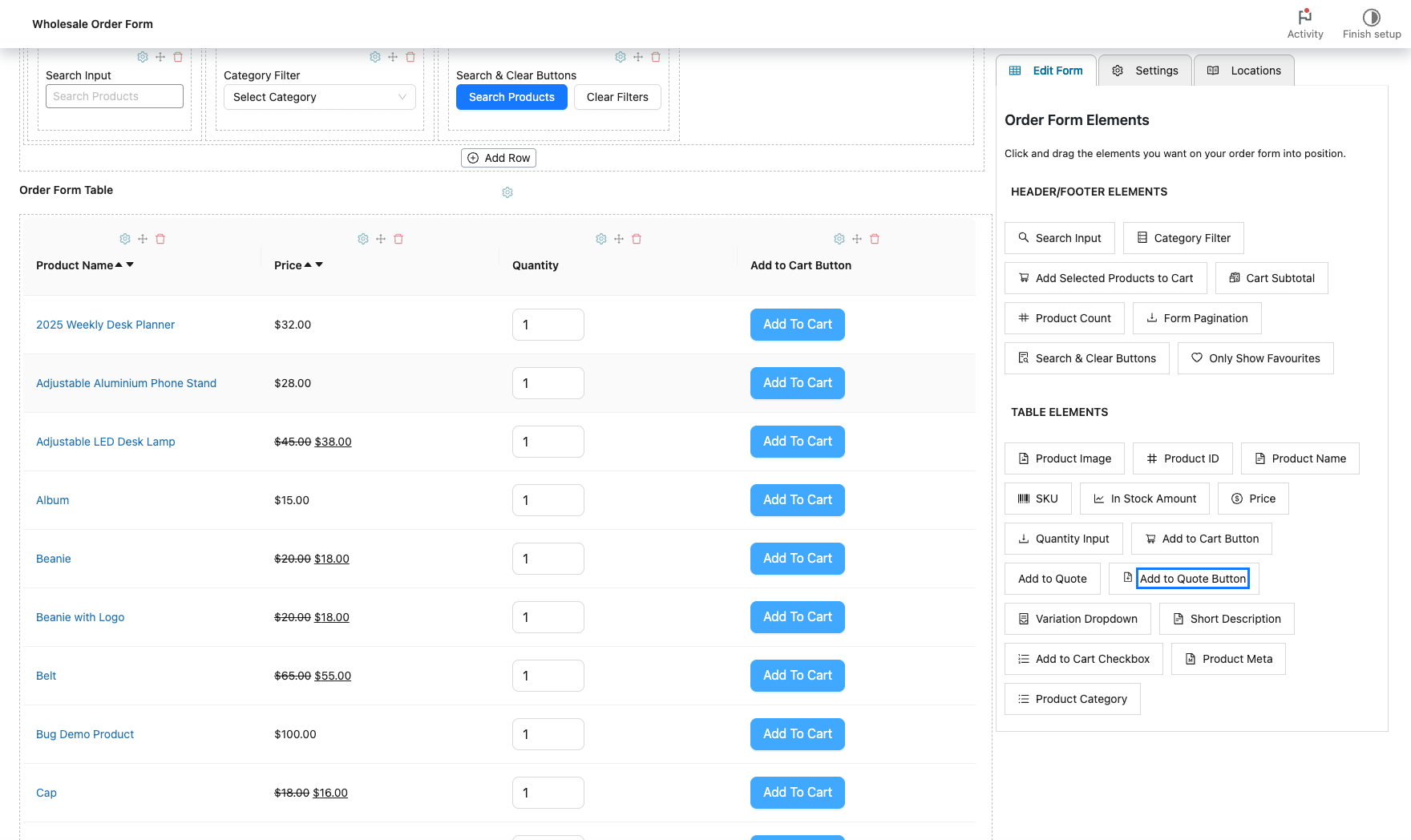
- W panelu Elementy formularza zamówienia znajdź Przycisk Dodaj do wyceny w sekcji ELEMENTY TABELI.
- Przeciągnij Przycisk Dodaj do wyceny do Tabeli formularza zamówienia, w miejscu, gdzie chcesz, aby pojawiła się kolumna.
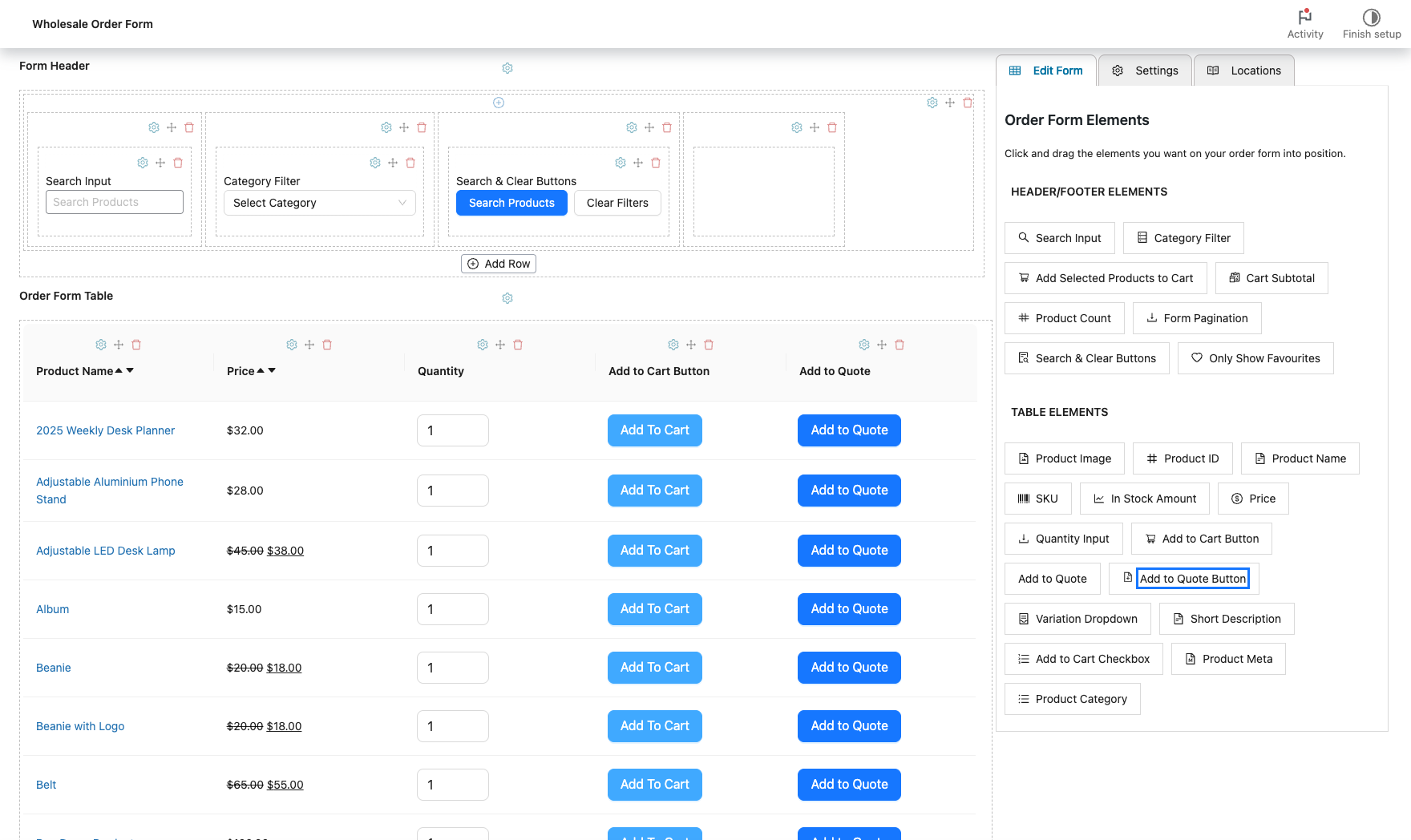
Nowa kolumna Dodaj do wyceny pojawi się w podglądzie formularza, z przyciskiem Dodaj do wyceny w każdym wierszu produktu.
Krok 3: Zmień wygląd przycisku cytatu
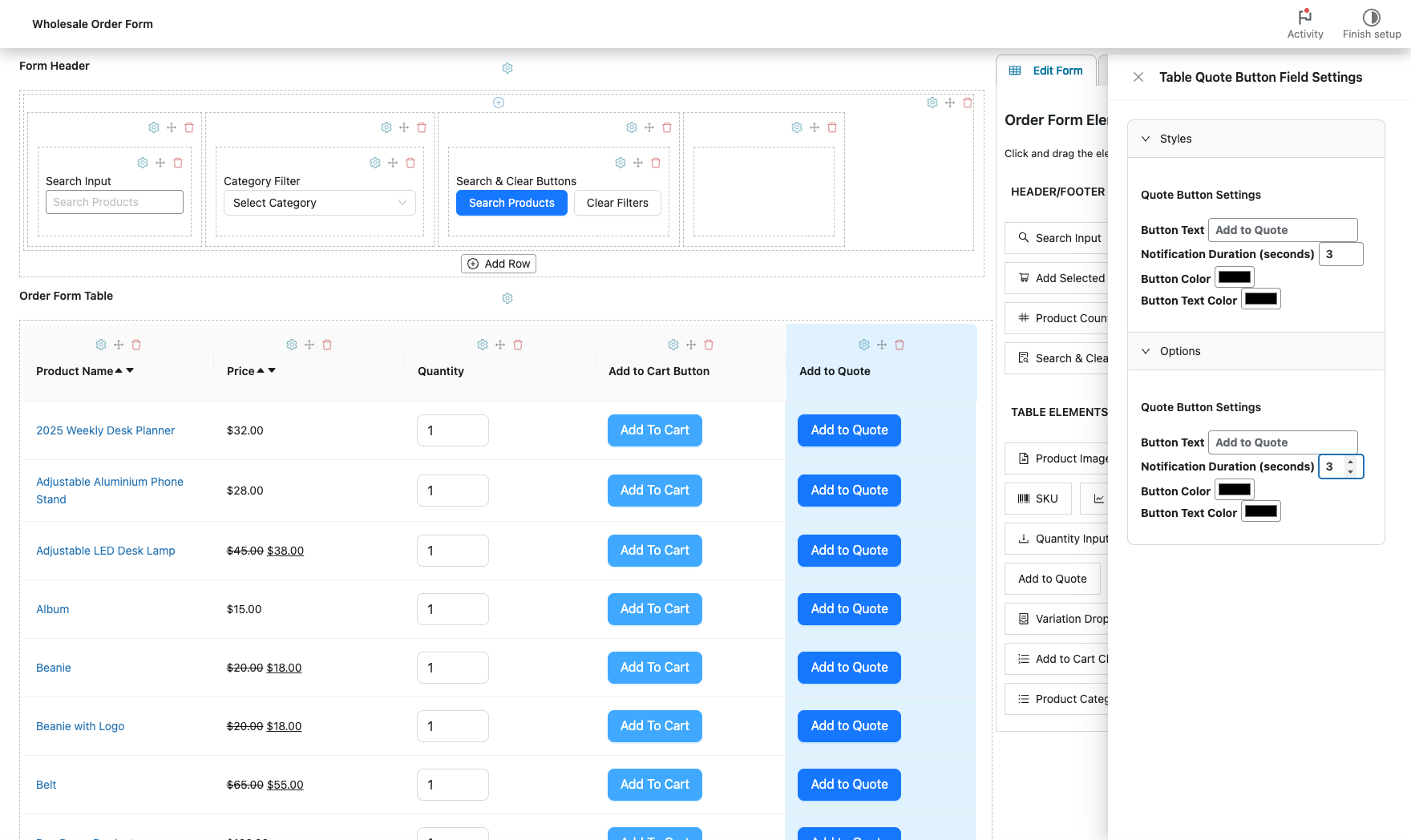
- Kliknij ikonę zębatki nad kolumną Dodaj do wyceny. Otworzy się panel Ustawienia pola przycisku cytatu w tabeli.
- Zmień żądane ustawienia. Każda kolumna ma własne ustawienia.
| Ustawienie | Co robi | Domyślnie |
|---|---|---|
| Tekst przycisku | Etykieta na przycisku, gdy produkt nie znajduje się jeszcze w wycenie | Dodaj do wyceny |
| Czas trwania powiadomienia (sekundy) | Jak długo wyświetla się powiadomienie o sukcesie po dodaniu produktu | 3 |
| Kolor przycisku | Kolor tła przycisku | #1677ff (niebieski) |
| Kolor tekstu przycisku | Kolor etykiety przycisku | #FFF (biały) |
Gdy produkt jest już w wycenie, przycisk wyświetla Usuń z wyceny i zmienia styl na drugorzędny, aby klienci mogli zobaczyć, które produkty już dodali. Aby zmienić tę etykietę, przejdź do Hurt > Ustawienia > Wyceny hurtowe > Umieszczenie i style przycisku cytatu i edytuj Etykieta przycisku Usuń z wyceny. Zobacz referencje ustawień WooCommerce Wholesale Quotes.
Krok 4: Zapisz i przetestuj formularz
- Kliknij Zaktualizuj. W przypadku nowego formularza, który nie został jeszcze opublikowany, kliknij Opublikuj.
- Otwórz stronę, na której wyświetlany jest formularz zamówienia w Twoim sklepie.
- Zaloguj się jako klient hurtowy. Przycisk Dodaj do wyceny wyświetla się w dodanej przez Ciebie kolumnie.
- Kliknij Dodaj do wyceny przy produkcie. Przycisk zmieni się na Usuń z wyceny, a licznik wyceny wzrośnie.
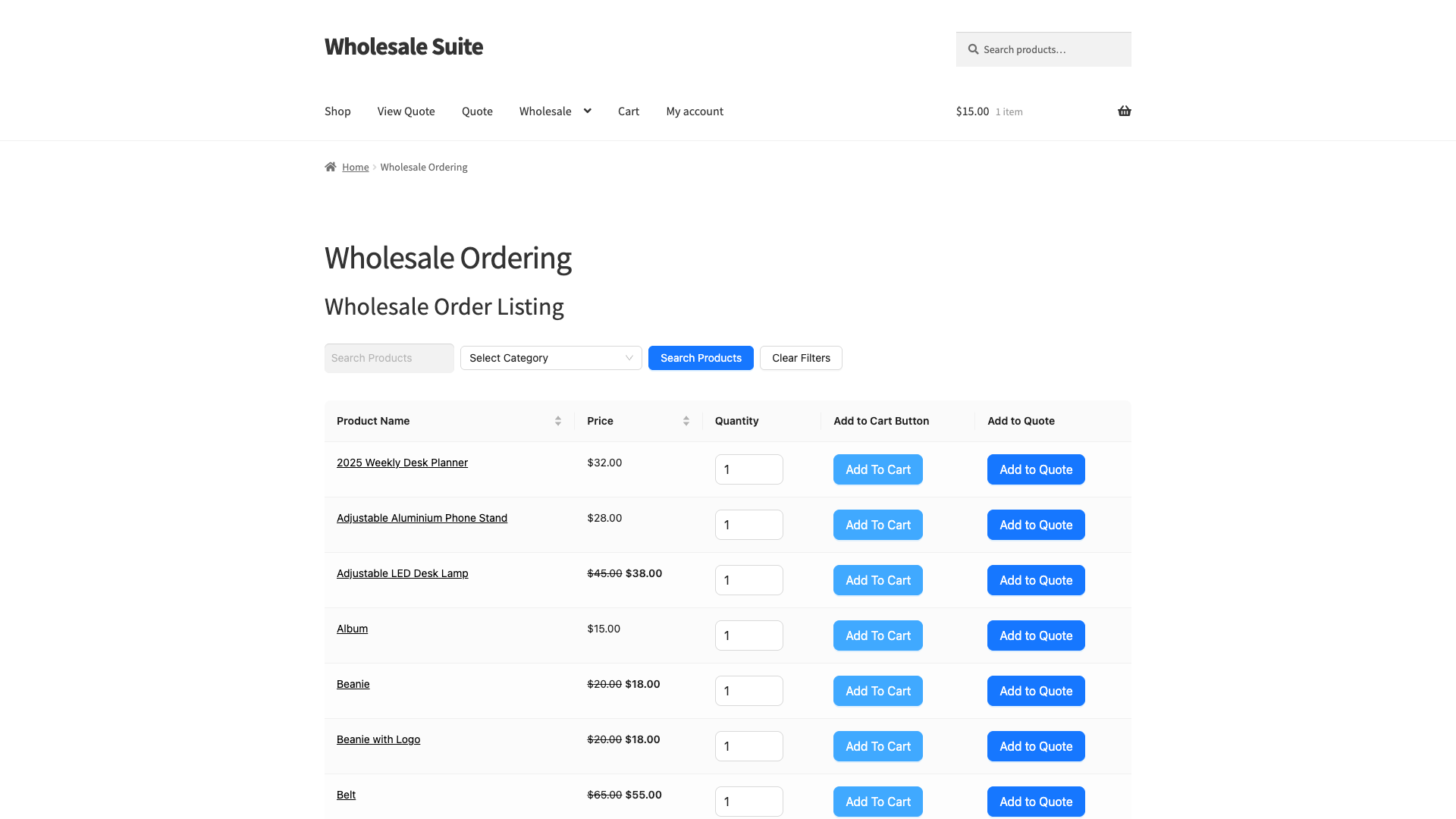
Jeśli opcja Ogranicz do klientów hurtowych jest włączona w sekcji Cytaty hurtowe, przetestuj z kontem klienta hurtowego. Goście, klienci detaliczni i administratorzy bez roli hurtowej nie widzą przycisku w formularzu zamówienia.
Jeśli Twój sklep zezwala na cytaty dla gości, odwiedzający, który nie jest zalogowany, jest proszony o podanie adresu e-mail przed dodaniem produktu. Zobacz Jak zezwolić gościom na żądanie cytatów hurtowych.
Rozwiązywanie problemów
Przycisk Dodaj do wyceny nie znajduje się w panelu Elementy formularza zamówienia
Przejdź do Wtyczek i sprawdź, czy WooCommerce Wholesale Quotes i WooCommerce Wholesale Order Form są aktywne. Element pojawia się tylko wtedy, gdy obie wtyczki działają. Jeśli obie są aktywne, a element nadal jest niedostępny, dezaktywuj i reaktywuj WooCommerce Wholesale Quotes.
Niektórzy klienci nie widzą przycisku wyceny
Sprawdź Ogranicz do klientów hurtowych w Hurtownia > Ustawienia > Cytaty hurtowe > Ogólne. Gdy jest włączone, tylko użytkownicy z rolą hurtową widzą przycisk. Goście również potrzebują włączonych cytatów dla gości.
Często zadawane pytania
Czy przycisk wyceny wyświetla się wszystkim klientom, czy tylko klientom hurtowym?
Zależy to od ustawienia Ogranicz do klientów hurtowych w Hurtownia > Ustawienia > Cytaty hurtowe > Ogólne. Ustawienie jest domyślnie wyłączone, więc każdy zalogowany klient widzi przycisk. Goście widzą go tylko wtedy, gdy cytaty dla gości są włączone. Po włączeniu ustawienia tylko użytkownicy z rolą hurtową widzą przycisk. Goście, klienci detaliczni i administratorzy bez roli hurtowej nie widzą go, a formularz zamówienia ukrywa pustą kolumnę wyceny dla nich. Konstruktor formularzy nadal pokazuje przycisk, więc możesz go edytować jak zwykle.
Czy mogę dodać przycisk wyceny do więcej niż jednej kolumny w tym samym formularzu?
Tak. Przeciągnij Przycisk Dodaj do wyceny do tylu kolumn, ile chcesz. Każda kolumna ma własne ustawienia tekstu i koloru przycisku. Wszystkie przyciski w formularzu współdzielą tę samą wycenę, więc dodanie produktu z jednej kolumny oznacza go jako dodany do wyceny wszędzie w formularzu.
Potrzebujesz pomocy?
Jeśli masz pytanie lub napotkasz jakiekolwiek problemy, jesteśmy tutaj, aby pomóc.
- Użytkownicy wersji Premium: Otwórz zgłoszenie wsparcia
- Użytkownicy wersji darmowej: Odwiedź nasze forum społecznościowe

