
Chcesz wiedzieć, ile Twoich zamówień hurtowych faktycznie przechodzi przez Twój formularz zamówień? Możesz je zauważyć od razu na ekranie zamówienia. Ten przewodnik pokazuje, gdzie WooCommerce Wholesale Order Form oznacza te zamówienia, jak uzyskać ich sumy i jak programiści mogą je znaleźć w kodzie.
Czego będziesz potrzebować
- WooCommerce Wholesale Order Form w wersji 3.1.0 lub nowszej
- Przynajmniej jeden formularz zamówień opublikowany w Twoim sklepie. Zobacz Pierwsze kroki z WooCommerce Wholesale Order Form
Jak działa śledzenie źródła zamówień
Za każdym razem, gdy klient dodaje produkt do koszyka z formularza zamówień hurtowych, wtyczka dyskretnie oznacza ten produkt w koszyku. Kiedy klient dokonuje zakupu, wtyczka sprawdza koszyk. Jeśli co najmniej jeden produkt pochodził z formularza zamówień, zamówienie jest oznaczone jako zamówienie z Formularza Zamówień Hurtowych.
Działa to zarówno w klasycznym WooCommerce checkout, jak i w checkout opartym na blokach. Obejmuje również pakiety dodane z formularza zamówień. Szczegółowe informacje można znaleźć w pakietach produktów w formularzu zamówień.
Nie ma nic do włączenia: śledzenie działa automatycznie od wersji 3.1.0 wtyczki.
Sprawdź źródło zamówienia w zamówieniu
- W swoim panelu administracyjnym WordPress przejdź do WooCommerce → Zamówienia.
- Kliknij numer zamówienia, aby je otworzyć.
- Znajdź linię Źródło zamówienia: w sekcji Ogólne szczegółów zamówienia.
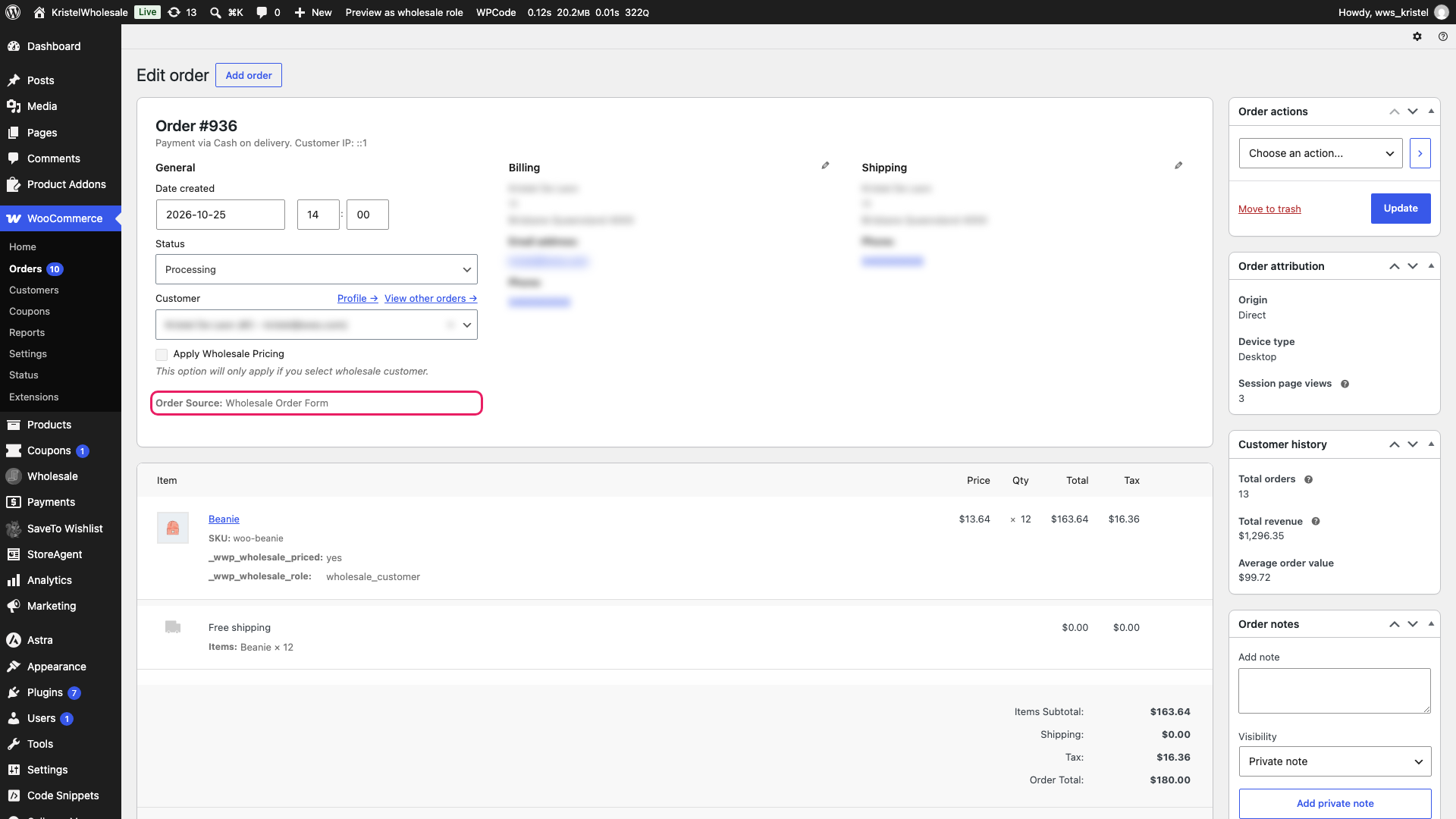
Linia Źródło zamówienia: pojawia się tylko w zamówieniach złożonych za pośrednictwem formularza zamówień. Jeśli zamówienie przeszło przez Twój zwykły sklep i proces płatności, linia w ogóle nie jest wyświetlana.
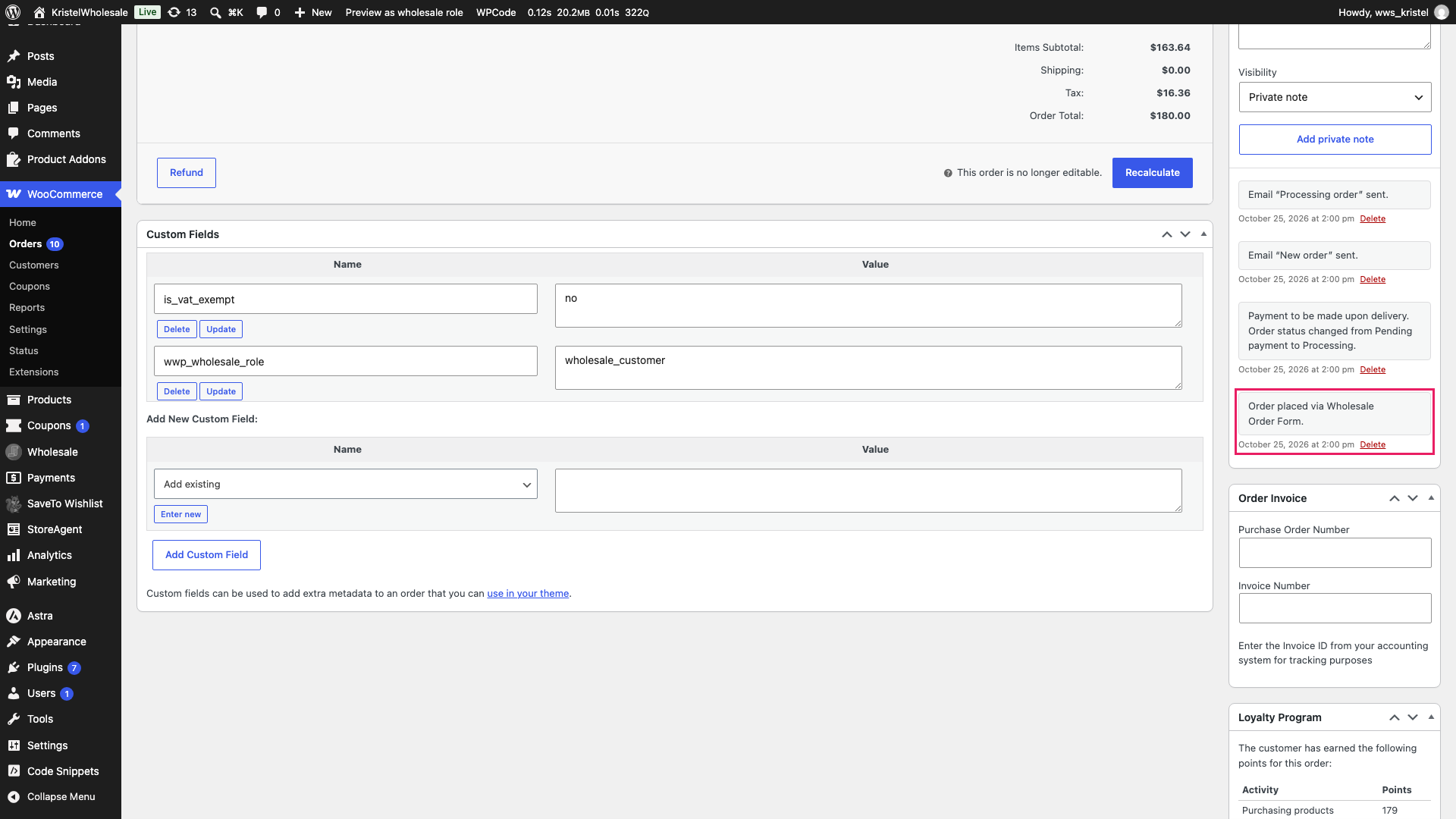
Wtyczka dodaje również prywatną notatkę do zamówienia w momencie jego utworzenia. Poszukaj „Zamówienie złożone za pośrednictwem Formularza Zamówień Hurtowych.” w panelu notatek do zamówienia.
Raportuj zamówienia z Formularza Zamówień Hurtowych
Lista Zamówienia nie zawiera kolumny ani filtra źródła zamówienia, więc nie można tam sortować ani filtrować listy według źródła zamówienia. Masz dwa sposoby, aby zamiast tego zobaczyć sumy.
Poproś asystenta AI o sprzedaż z formularza zamówień
Od wersji 3.1.2 wtyczka dodaje funkcję Uzyskaj analizę formularza zamówień. Jeśli połączyłeś asystenta AI ze swoim sklepem, możesz go zapytać o sprzedaż z formularza zamówień w określonym zakresie dat. Zwraca liczbę zamówień, przychody, zwroty i średnią wartość zamówienia. Zobacz Możliwości AI w Wholesale Suite, aby uzyskać informacje o konfiguracji.
Kilka czynników wpływa na liczby. Sumy obejmują wszystkie formularze zamówień, ponieważ wtyczka rejestruje, że zamówienie pochodzi z formularza zamówienia, ale nie z którego konkretnie. Liczą się tylko opłacone zamówienia, a refundacje częściowe są odejmowane. Zamówienia w walucie innej niż podstawowa waluta Twojego sklepu są pomijane i raportowane osobno. Jeśli nie podasz zakresu dat, obejmuje on ostatnie 30 dni. Jedno zapytanie sprawdza do 10 000 opłaconych zamówień, więc w bardzo ruchliwym sklepie, jeśli wynik mówi, że suma jest niekompletna, zapytaj ponownie z krótszym zakresem dat.
Sprawdź metadane zamówienia (dla deweloperów)
Zamówienia z formularza zamówienia przechowują tę wartość w metadanych zamówienia:
| Klucz metadanych | Wartość | Ustawiono kiedy |
|---|---|---|
_wwof_order_source | wholesale_order_form | Zamówienie jest tworzone z koszyka zawierającego co najmniej jeden produkt dodany za pośrednictwem formularza zamówienia |
Zamówienia z Twojej standardowej kasy w ogóle nie mają tego klucza metadanych. Aby sprawdzić pojedyncze zamówienie we własnym kodzie:
$order = wc_get_order( $order_id );

if ( 'wholesale_order_form' === $order->get_meta( '_wwof_order_source' ) ) {
    // This order was placed through the Wholesale Order Form.
}
Możesz użyć tego samego klucza w niestandardowych raportach lub eksportach, które obsługują metadane zamówień WooCommerce.
Rozwiązywanie problemów
Linia Źródło zamówienia nie pojawia się na zamówieniu. Najpierw sprawdź datę zamówienia. Zamówienia złożone przed aktualizacją do wersji 3.1.0 nie są oznaczane, ponieważ oznaczanie odbywa się tylko wtedy, gdy zamówienie jest tworzone. Następnie sprawdź, jak produkty zostały dodane. Produkty dodane ze strony Twojego standardowego sklepu lub stron produktów nie są liczone, nawet jeśli ten sam klient korzysta również z formularza zamówienia.
Zamówienia z odzyskanych koszyków lub z panelu administracyjnego nie są oznaczane. Sprawdź, jak złożono zamówienie. Zamówienia tworzone przez Ciebie za pomocą opcji Dodaj zamówienie w panelu administracyjnym nie otrzymują znacznika. Zamówienia, które klient dokończył z e-maila z odzyskiwaniem porzuconego koszyka, również mogą go nie otrzymać, ponieważ niektóre wtyczki do odzyskiwania odtwarzają koszyk z własnych zapisanych danych i usuwają znacznik formularza zamówienia.
Często zadawane pytania
Co jeśli klient doda produkty zarówno z formularza zamówienia, jak i ze stron mojego sklepu?
Zamówienie nadal jest oznaczane jako zamówienie z Formularza Zamówień Hurtowych. Jeden produkt z formularza zamówienia wystarczy.
Czy mogę zobaczyć, z którego formularza zamówienia pochodzi zamówienie?
Nie. Wtyczka rejestruje, że zamówienie pochodzi z formularza zamówienia, ale nie z którego konkretnie. Wszystkie sumy z formularzy zamówień są łączone.
Czy moje starsze zamówienia zostaną oznaczone?
Nie. Tylko zamówienia utworzone po aktualizacji do wersji 3.1.0 lub wyższej są oznaczane.
Co dalej
- Rozpoczęcie pracy z WooCommerce Wholesale Order Form
- Jak używać pakietów produktów w WooCommerce Wholesale Order Form
- Jak korzystać z możliwości SI w Wholesale Suite
Potrzebujesz pomocy?
Jeśli masz pytanie lub napotkasz jakiekolwiek problemy, jesteśmy tutaj, aby pomóc.
- Użytkownicy wersji Premium: Otwórz zgłoszenie wsparcia
- Użytkownicy wersji darmowej: Odwiedź nasze forum społecznościowe

