
Kiedy używasz warunków Płatność hurtowa ze Stripe, Stripe zachowuje pełną kontrolę nad procesem fakturowania. Aby anulować płatność faktury powiązaną z anulowanym zamówieniem w WooCommerce podczas korzystania z wtyczki Płatność hurtowa, musisz ręcznie przetworzyć anulowanie bezpośrednio na swoim koncie Stripe.
1. Sprawdź status zamówienia WooCommerce
Najpierw upewnij się, że zamówienie WooCommerce zostało anulowane. Możesz to sprawdzić, przechodząc do sekcji WooCommerce > Zamówienia w panelu administracyjnym WordPress. Status zamówienia powinien być oznaczony jako Anulowane.
2. Zaloguj się na swoje konto Stripe
Musisz uzyskać dostęp do swojego panelu Stripe, aby zarządzać fakturami.
- Przejdź do Panelu Stripe i zaloguj się przy użyciu swoich danych uwierzytelniających.
3. Znajdź fakturę w Stripe
Jeśli Stripe wygenerował fakturę dla anulowanego zamówienia, będziesz musiał znaleźć konkretną fakturę powiązaną z tym zamówieniem.
- W swoim Panelu Stripe otwórz Rozliczenia > Faktury.
- Znajdź płatność powiązaną z anulowanym zamówieniem WooCommerce, wykonując jedną z następujących czynności:
- Wyszukując adres e-mail klienta lub numer faktury.
- Przeglądając ostatnie faktury i sprawdzając szczegóły anulowanego zamówienia.
Możesz również przejść bezpośrednio do Rozliczenia > Faktury w Stripe, a następnie wyszukać fakturę według jej identyfikatora lub nazwy/adresu e-mail klienta.
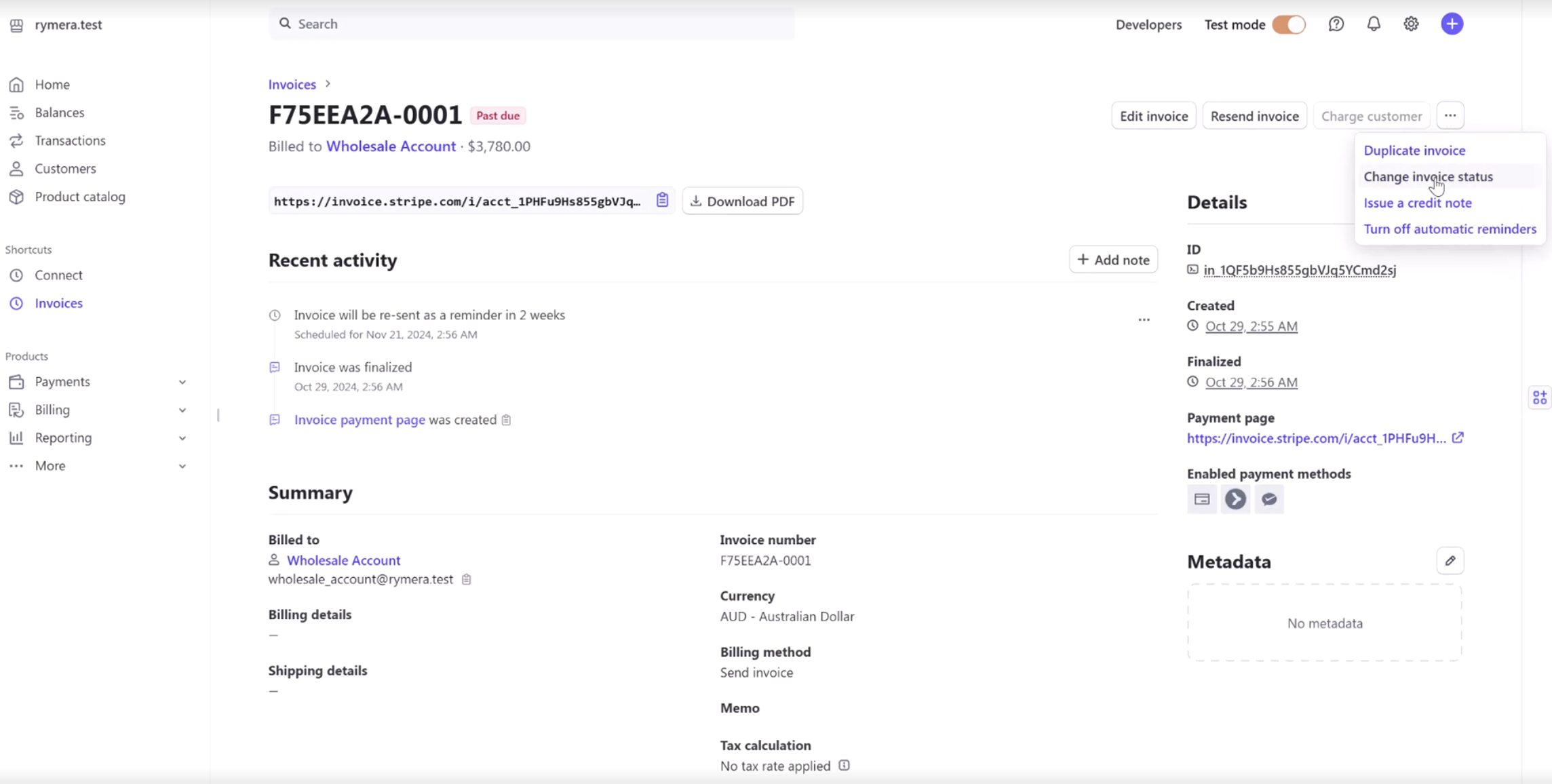
4. Anuluj fakturę w Stripe
Po zlokalizowaniu faktury będziesz chciał ją ręcznie anulować, aby zapobiec obciążeniu klienta przez Stripe. Oto jak:
- Kliknij konkretną Fakturę odpowiadającą anulowanemu zamówieniu.
- Na stronie faktury powinieneś zobaczyć opcję Unieważnij fakturę.
- Kliknij Unieważnij, aby zatrzymać obciążanie klienta przez Stripe.
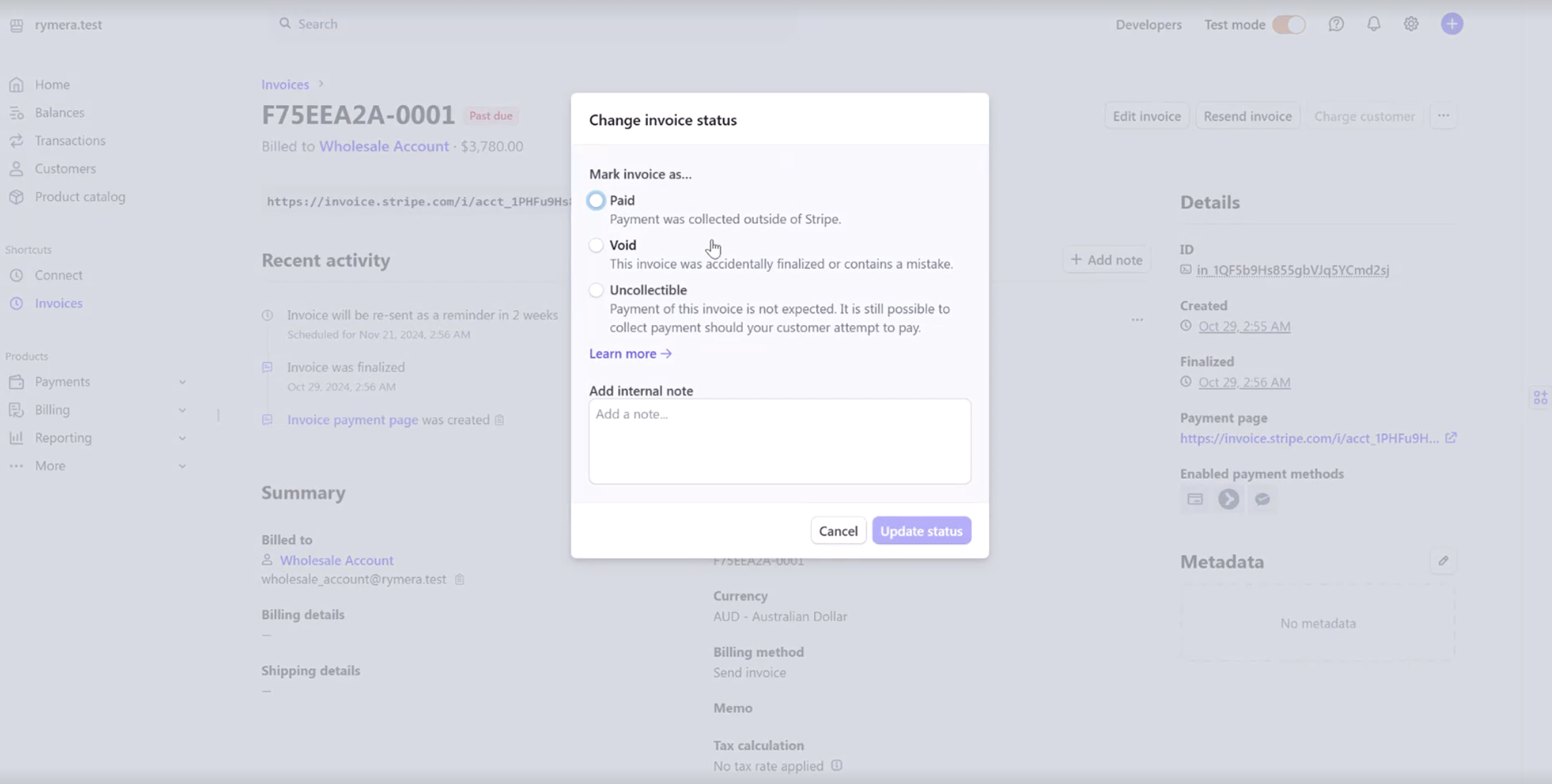
5. Zaktualizuj status zamówienia WooCommerce
Aby wszystko było zsynchronizowane, upewnij się, że status zamówienia WooCommerce jest ustawiony na Anulowane w Twoim panelu WooCommerce. Ten krok powinien być już wykonany, ale możesz go dwukrotnie sprawdzić.
Jeśli zamówienia i płatności nie synchronizują się między WooCommerce a Stripe, Twoje połączenie Płatności hurtowych może wymagać uwagi. Skontaktuj się z naszym zespołem wsparcia, jeśli problemy z integracją będą się utrzymywać.
Często zadawane pytania
Jak skonfigurować synchronizację Płatności hurtowych ze Stripe?
Zainstaluj wtyczkę. Otwórz stronę ustawień. Wprowadź swoje klucze API Stripe. Włącz synchronizację zamówień. To automatycznie utrzymuje zgodność zapisów rozliczeniowych WooCommerce i Stripe.
Czy ten przepływ pracy faktury działa bez konta Stripe?
Nie. Wtyczka Wholesale Payment wymaga Stripe do przetwarzania płatności i zarządzania rozliczeniami. Jeśli korzystasz z innej bramki płatności, zarządzaj fakturami i anulowaniami bezpośrednio na tej platformie.
Co jeśli klient już zapłacił przed anulowaniem zamówienia?
Jeśli płatność została zarejestrowana, unieważnienie faktury nie spowoduje zwrotu pieniędzy. Zwróć środki ręcznie w Stripe. Następnie zaktualizuj status zamówienia WooCommerce. Utrzymuje to spójność obu systemów.
Czy mogę unieważnić wiele wpisów rozliczeniowych Stripe jednocześnie?
Działania masowe nie są dostępne w WooCommerce. Przejdź do panelu rozliczeniowego Stripe. Wybierz wiele otwartych faktur. Unieważnij je jednym działaniem, aby zaoszczędzić czas przy dużych partiach.
Dlaczego moje anulowane zamówienie nadal pokazuje otwartą opłatę w Stripe?
Zwykle wskazuje to na problem z synchronizacją lub konfiguracją. Sprawdź swoje klucze API Stripe. Upewnij się, że wtyczka jest zaktualizowana. Jeśli zamówienie WooCommerce jest oznaczone jako „Anulowane”, ale opłata jest nadal otwarta, unieważnij ją ręcznie w sekcji rozliczeń Stripe.
Potrzebujesz pomocy?
Jeśli masz pytanie lub napotkasz jakiekolwiek problemy, jesteśmy tutaj, aby pomóc.
- Użytkownicy wersji Premium: Otwórz zgłoszenie wsparcia
- Użytkownicy wersji darmowej: Odwiedź nasze forum społecznościowe

