
Lista faktur płatności hurtowych to scentralizowany pulpit, który pozwala przeglądać i zarządzać wszystkimi fakturami hurtowymi w jednym miejscu. Ta funkcja eliminuje potrzebę sprawdzania poszczególnych zamówień pod kątem statusów płatności, dzięki czemu śledzenie faktur jest bardziej wydajne.
Dzięki temu pulpitowi możesz szybko zobaczyć faktury oczekujące, otwarte, przeterminowane, zapłacone i anulowane na pierwszy rzut oka. Oferuje również opcje filtrowania, które pomogą Ci znaleźć konkretne faktury na podstawie daty, klienta lub statusu płatności.
Ten artykuł przeprowadzi Cię przez funkcję Listy faktur, wyjaśniając jej układ, kluczowe funkcje i sposób efektywnego jej wykorzystania.
Co pokazuje pulpit listy faktur
Pulpit nawigacyjny listy faktur zapewnia uporządkowany widok wszystkich faktur hurtowych, ułatwiając śledzenie płatności. Listę faktur można znaleźć, przechodząc do Hurtownia → Płatności i otwierając zakładkę Faktury w panelu administracyjnym WooCommerce. Jest podzielony na kilka kluczowych sekcji:
- Szybkie akcje – przeglądaj faktury według statusu: Wszystkie, Oczekujące, Otwarte, Przeterminowane, Zapłacone lub Anulowane. Pomaga to szybko zidentyfikować faktury wymagające uwagi.
- Wyszukiwanie i filtry – filtruj faktury według daty lub nazwy klienta, aby znaleźć konkretne transakcje. Pasek wyszukiwania umożliwia również szybkie wyszukiwanie.
- Tabela faktur – wyświetla kluczowe szczegóły, w tym:
- ID faktury – unikalny identyfikator każdej faktury. Administratorzy lub menedżerowie sklepów mogą kliknąć, aby pobrać fakturę w formacie PDF. Jeśli potrzebna jest personalizacja, można ją wykonać bezpośrednio na Stripe.
- ID zamówienia – zamówienie powiązane z fakturą. Kliknięcie tego przekierowuje do strony szczegółów zamówienia w celu dalszej weryfikacji.
- Data zamówienia – data wygenerowania faktury.
- Nazwa klienta – zarejestrowany klient hurtowy.
- Plan płatności – wyświetla rodzaj planu płatności wybranego dla zamówienia (np. Net 30, Równe płatności).
- Następna płatność – wskazuje, kiedy zaplanowana jest następna płatność.
- Status – pokazuje, czy faktura jest Otwarta, Przeterminowana, Zapłacona, Anulowana, czy Oczekująca.
- Automatyczne obciążenie – pokazuje, czy faktura automatycznie obciąża zapisaną kartę klienta (Tak lub Nie).
- Kwota do zapłaty – kwota pozostała do zapłaty na fakturze.
- Akcje – przycisk Wyświetl szczegóły, umożliwiający administratorom dostęp do pełnych informacji o fakturze, w tym historii płatności.
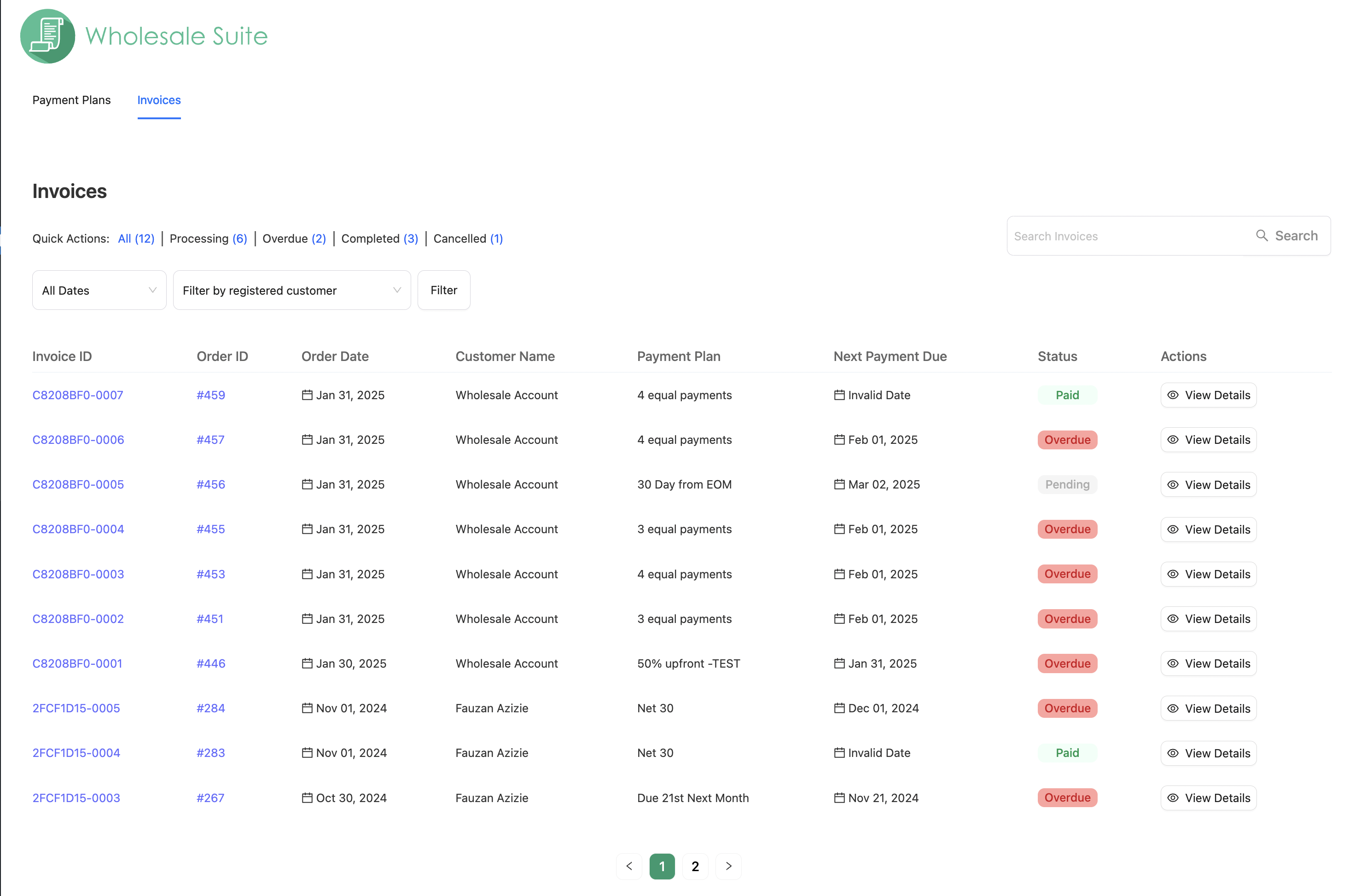
Ten pulpit nawigacyjny zapewnia jasny i uporządkowany sposób monitorowania wszystkich faktur hurtowych w jednym miejscu, skracając czas poświęcony na ręczne śledzenie.
W wersji Wholesale Payments 1.0.7 i nowszych pulpit ładuje szczegóły faktur dla bieżącej strony wyników zamiast ładować całą historię faktur naraz. Dzięki temu zakładka Faktury pozostaje responsywna w miarę wzrostu historii faktur w sklepie.
Jak wyszukiwać i filtrować faktury
Panel listy faktur zawiera opcje wyszukiwania i filtrowania, które pomogą Ci szybko znaleźć konkretne faktury. Jest to szczególnie przydatne w przypadku sklepów obsługujących dużą liczbę transakcji hurtowych.
Korzystanie z paska wyszukiwania
Pasek wyszukiwania pozwala wyszukiwać faktury według ID zamówienia, nazwy klienta lub planu płatności. Wpisz szczegóły, a pasujące wyniki pojawią się od razu.
Filtrowanie według zakresu dat lub nazwy klienta
Jeśli chcesz zawęzić wyniki, skorzystaj z opcji filtrowania. Możesz filtrować faktury według:
- Zakres dat – Wybierz datę początkową i końcową, aby wyświetlić faktury wystawione w tym okresie.
- Nazwa klienta – Wyświetl faktury powiązane z konkretnym klientem hurtowym.
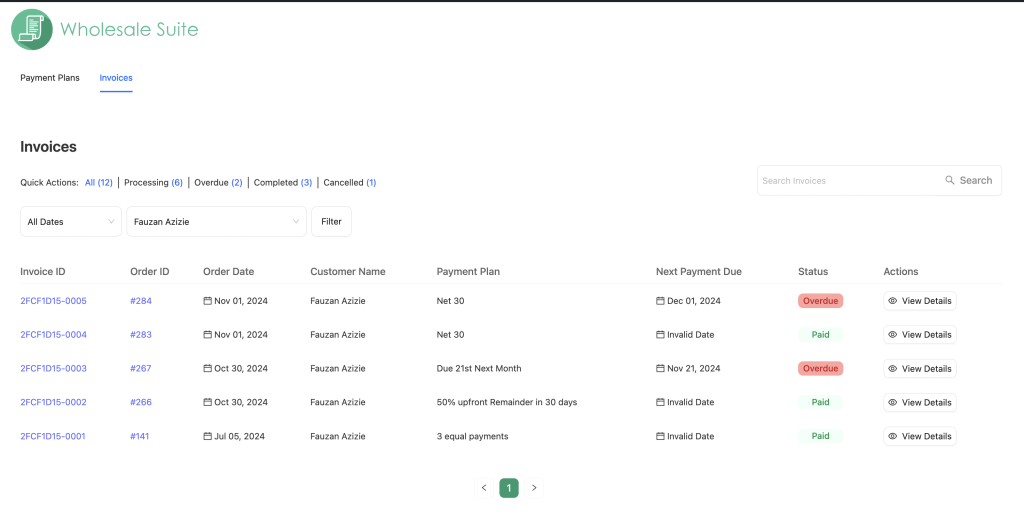
W przypadku dużych sklepów hurtowych wyszukiwanie i filtrowanie ułatwiają zarządzanie fakturami. Zamiast ręcznie przewijać strony, możesz natychmiast znaleźć potrzebną fakturę. Pomaga to usprawnić śledzenie finansów i działania następcze.
Rozwiązywanie problemów z zakładką Faktury w dużych sklepach
Zakładka Faktury jest pusta, zwraca błąd HTTP 500 lub zgłasza wyczerpanie pamięci PHP. Może się to zdarzyć w starszej wersji Wholesale Payments, która próbuje załadować szczegóły całej historii faktur w jednym żądaniu.
- Zaktualizuj WooCommerce Wholesale Payments do wersji 1.0.7 lub nowszej.
- Otwórz ponownie Hurtownia → Płatności → Faktury.
- Użyj filtrów statusu, klienta lub daty, aby zawęzić widoczne wyniki, jednocześnie potwierdzając, że strona ładuje się normalnie.
- Jeśli błąd będzie się powtarzał, zanotuj dokładny błąd przeglądarki lub serwera i skontaktuj się z pomocą techniczną.
Zwiększenie limitu pamięci PHP może tymczasowo ukryć objaw, ale nie jest to podstawowe rozwiązanie. Obecne wersje unikają jednoczesnego ładowania wszystkich szczegółów faktur, dlatego przed zmianą limitów serwera zaktualizuj wtyczkę.
Potrzebujesz pomocy?
Jeśli masz pytanie lub napotkasz jakiekolwiek problemy, jesteśmy tutaj, aby pomóc.
- Użytkownicy wersji Premium: Otwórz zgłoszenie wsparcia
- Użytkownicy wersji darmowej: Odwiedź nasze forum społecznościowe

