
Ściganie klientów hurtowych w celu uzyskania płatności za faktury zajmuje czas, który wolałbyś spędzić gdzie indziej. Dzięki automatycznemu obciążeniu, Wholesale Payments automatycznie obciąża zapisaną kartę klienta, gdy nadejdzie termin każdej raty, dzięki czemu płatności pobierają się same. Ten przewodnik pokazuje, jak to włączyć.
Zanim zaczniesz
- Płatności Hurtowe w wersji 1.0.7 lub nowszej, aktywne i połączone ze Stripe. Jak skonfigurować Stripe do płatności hurtowych
- Przynajmniej jeden plan płatności skonfigurowany. Jak tworzyć plany płatności dla klientów hurtowych
- Klienci, którzy będą automatycznie obciążani, muszą mieć zapisaną kartę, którą dodają podczas pierwszej płatności za pośrednictwem Wholesale Payments.
Włącz automatyczne pobieranie płatności
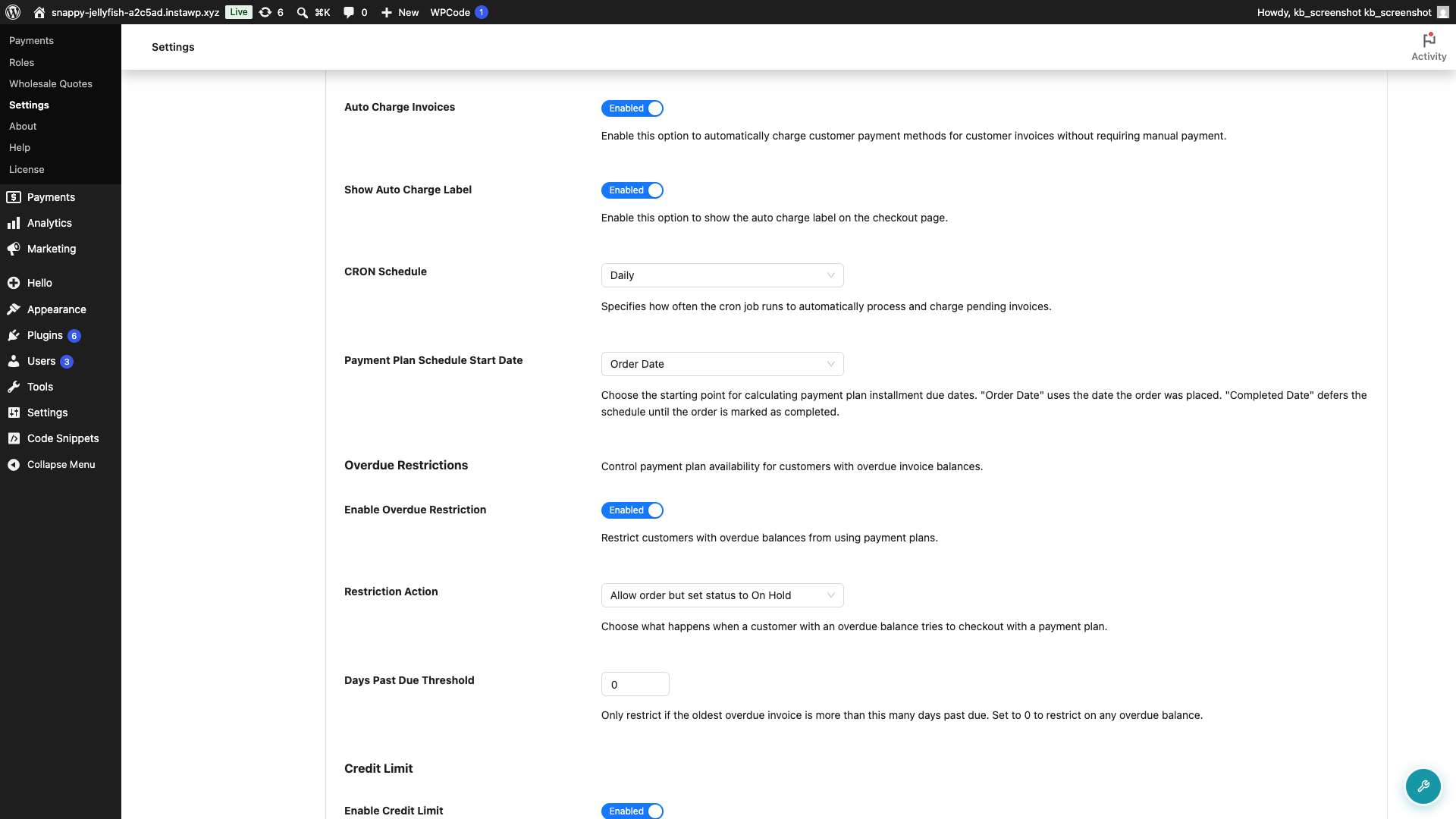
- Przejdź do Wholesale → Ustawienia → Wholesale Payments.
- Otwórz zakładkę Checkout i znajdź sekcję Checkout Settings.
- Włącz Auto Charge Invoices.
- Pokaż etykietę automatycznego obciążenia jest domyślnie włączone i kontroluje notatkę o automatycznym obciążeniu wyświetlaną klientom podczas finalizacji zakupu.
- Ustaw CRON Schedule na częstotliwość, z jaką wtyczka ma sprawdzać i pobierać opłaty za należne faktury.
- Kliknij Zapisz zmiany.
Sprawdź sam plan
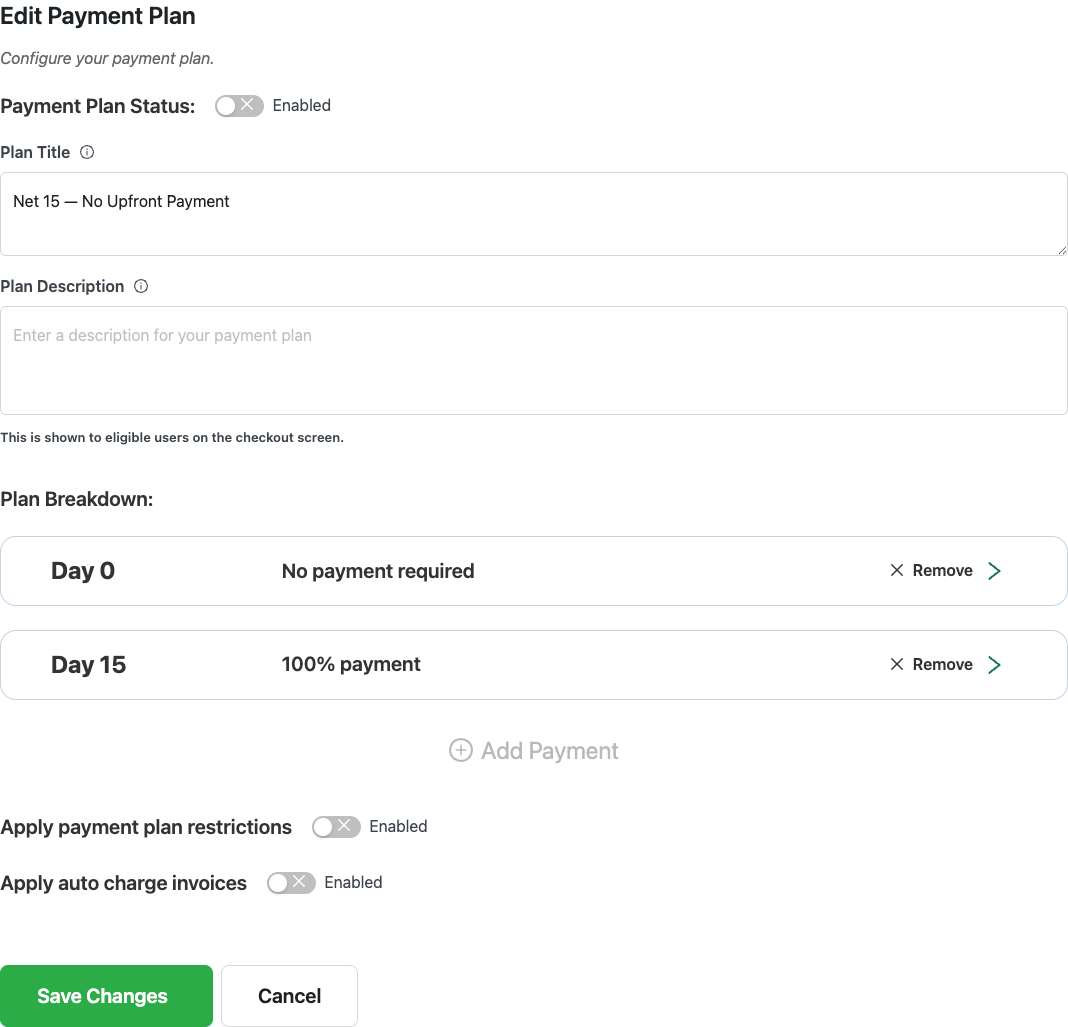
Ustawienie Automatyczne obciążanie faktur jest domyślne. Każdy plan płatności ma również własny przełącznik. Przejdź do Hurtownia → Płatności, otwórz plan, włącz Zastosuj automatyczne obciążanie faktur, a następnie zapisz plan.
Plan z wyłączonym przełącznikiem pozostaje wyłączony, nawet gdy Automatyczne obciążanie faktur jest włączone. Plan z włączonym przełącznikiem jest automatycznie obciążany, nawet gdy ustawienie globalne jest wyłączone.
Jak działa automatyczne obciążenie
Podczas finalizacji zakupu Płatności Hurtowe obciążają tylko ratę należną danego dnia. Przyszłe kroki planu płatności pozostają zaplanowane do ich własnych terminów.
Na przykład plan z opcją Dzień 0: Płatność nie jest wymagana i Dzień 15: 100% nie tworzy obciążenia karty podczas finalizacji zakupu. Zamówienie pozostaje Wstrzymane, a pełna rata staje się dostępna do pobrania 15. dnia.
Termin płatności sprawia, że rata staje się dostępna do pobrania. Wtyczka obciąża ją podczas następnego skonfigurowanego sprawdzenia Harmonogramu CRON, więc pobranie może nastąpić po dokładnej dacie wymagalności, a nie w tym momencie.
Przy wyłączonym automatycznym obciążeniu plan jest fakturowany jako jedna faktura Stripe na pełną kwotę zamówienia, płatna najwcześniej w terminie planu. Klient płaci tę fakturę ręcznie. Używaj automatycznego obciążenia, gdy masz stałe warunki z zaufanymi kupującymi, i wyłącz je, gdy chcesz, aby klient zapłacił jedną fakturę za całe zamówienie.
Rozwiązywanie problemów z wczesnymi lub pełnymi obciążeniami salda
Wersje przed 1.0.7 obciążają pełne saldo podczas finalizacji zakupu. Zaktualizuj WooCommerce Wholesale Payments do wersji 1.0.7 lub nowszej przed ponownym przetestowaniem planu płatności. Bieżące wersje obciążają tylko ratę należną danego dnia i pozostawiają przyszłe kroki zaplanowane.
Istniejące zamówienie zostało obciążone zbyt wcześnie. Po aktualizacji Płatności Hurtowe usuwają raty już pobrane przez wersję przed 1.0.7 z kolejki do pobrania, dzięki czemu nowy harmonogram ich ponownie nie obciąży, i oznacza je do ręcznej uzgodnienia. Nie zwraca obciążenia, które już dotarło do Stripe. Przejrzyj notatki zamówienia WooCommerce i płatność Stripe przed uzgodnieniem faktury lub wystawieniem zwrotu.
Po aktualizacji utwórz nowe zamówienie testowe z rozłożonym planem płatności i potwierdź, że podczas finalizacji zakupu pobierana jest tylko kwota z Dnia 0.
Często zadawane pytania
Czy finalizacja zakupu może utworzyć zamówienie bez pobierania płatności?
Tak. Jeśli plan płatności nie ma kwoty należnej w Dniu 0, finalizacja zakupu nie tworzy obciążenia i utrzymuje zamówienie Wstrzymane do momentu, gdy późniejsza rata stanie się dostępna.
Dlaczego pełna kwota została naliczona pierwszego dnia?
Może się tak zdarzyć w wersjach Wholesale Payments starszych niż 1.0.7. Zaktualizuj do wersji 1.0.7 lub nowszej, a następnie przetestuj z nowym zamówieniem. Sprawdź każde już naliczone zamówienie osobno, ponieważ aktualizacja nie cofa obciążenia Stripe.
Co jeśli klient nie ma zapisanej karty?
Proces płatności jest zablokowany. Wholesale Payments wyświetla błąd z prośbą o dodanie metody płatności i ponowne złożenie zamówienia. Kartę można dodać w polu karty Wholesale Payments podczas realizacji transakcji lub w sekcji Moje konto, Metody płatności.
Jak często pobierane są opłaty za należne faktury?
W interwale wybranym w CRON Schedule. Wtyczka sprawdza należne faktury zgodnie z tym harmonogramem i pobiera za nie opłaty.
Czy klient wie, że zostanie automatycznie obciążony?
Tak. Podczas realizacji transakcji wyświetlana jest informacja o automatycznym obciążeniu. Opcja Pokaż etykietę automatycznego obciążenia jest domyślnie włączona.
Potrzebujesz pomocy?
Jeśli masz pytanie lub napotkasz jakiekolwiek problemy, jesteśmy tutaj, aby pomóc.
- Użytkownicy wersji Premium: Otwórz zgłoszenie wsparcia
- Użytkownicy wersji darmowej: Odwiedź nasze forum społecznościowe

