
Musisz pokazać formularz zamówień hurtowych tylko określonym grupom klientów, na przykład tylko zalogowanym kupującym hurtowym, a nie klientom detalicznym? WooCommerce Wholesale Order Form pozwala ustawić zasady dostępu dla każdego formularza niezależnie, dzięki czemu możesz ograniczyć, kto widzi formularz, pokazać niestandardowy komunikat każdemu, kto nie spełnia kryteriów, i opcjonalnie pozwolić niezalogowanym gościom na jego przeglądanie. Ten artykuł przeprowadzi Cię przez ustawienia Uprawnień formularza.
Wymagania wstępne
- Zainstalowany WooCommerce Wholesale Order Form i co najmniej jeden formularz utworzony na Twojej stronie WooCommerce.
- Formularz musi mieć tytuł i dodany element tabeli, zanim będzie można edytować Uprawnienia formularza.
Krok 1: Otwórz Uprawnienia formularza
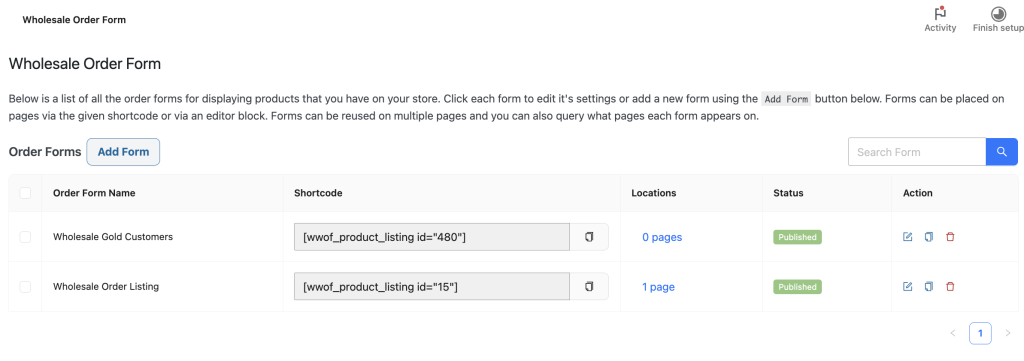
- Przejdź do Hurtownia → Formularze zamówień w swoim panelu administracyjnym WordPress.
- Kliknij formularz, który chcesz skonfigurować, aby otworzyć go w edytorze.
![Ekran zarządzania Formularzem zamówień hurtowych z listą formularzy; pokazano dwa wpisy: 'Klienci złota hurtowego' i 'Lista zamówień hurtowych', każdy z krótkim kodem (np. [wvof_product_listing id="480"]), lokalizacjami i statusem 'Opublikowano', a także ikony akcji do edycji/usunięcia.](https://wholesalesuiteplugin.com/wp-content/uploads/2026/06/wws-wwof-order-form-list-edit-1024x361.png "wws-wwof-order-form-list-edit - Wholesale Suite")
- W prawym bocznym pasku kliknij zakładkę Ustawienia.
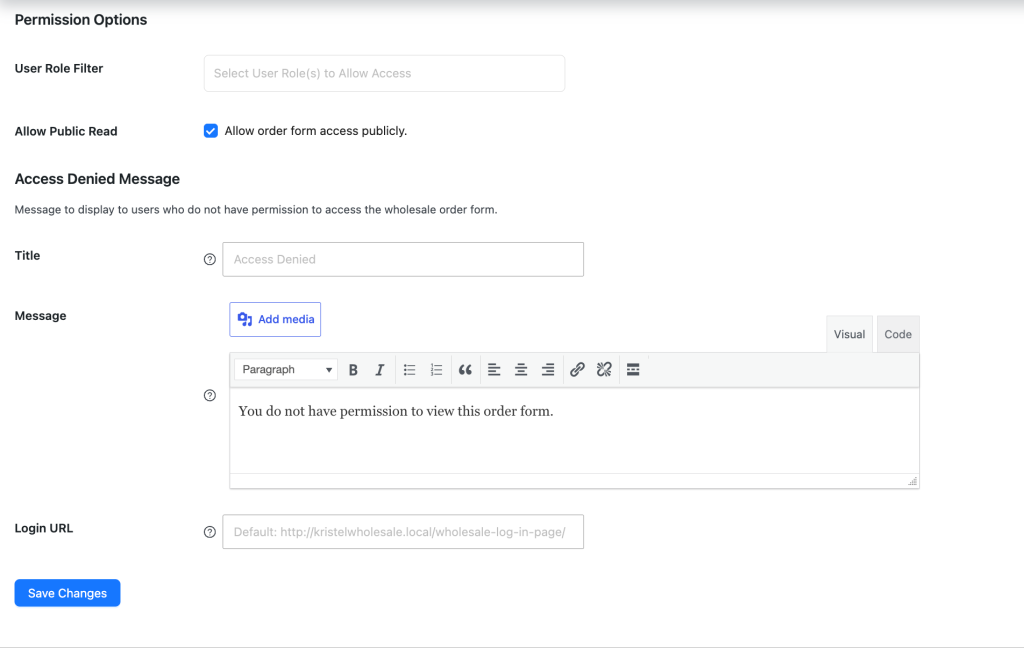
- Znajdź wiersz Uprawnienia formularza i kliknij przycisk Edytuj obok niego.
Krok 2: Skonfiguruj, kto może uzyskać dostęp do formularza
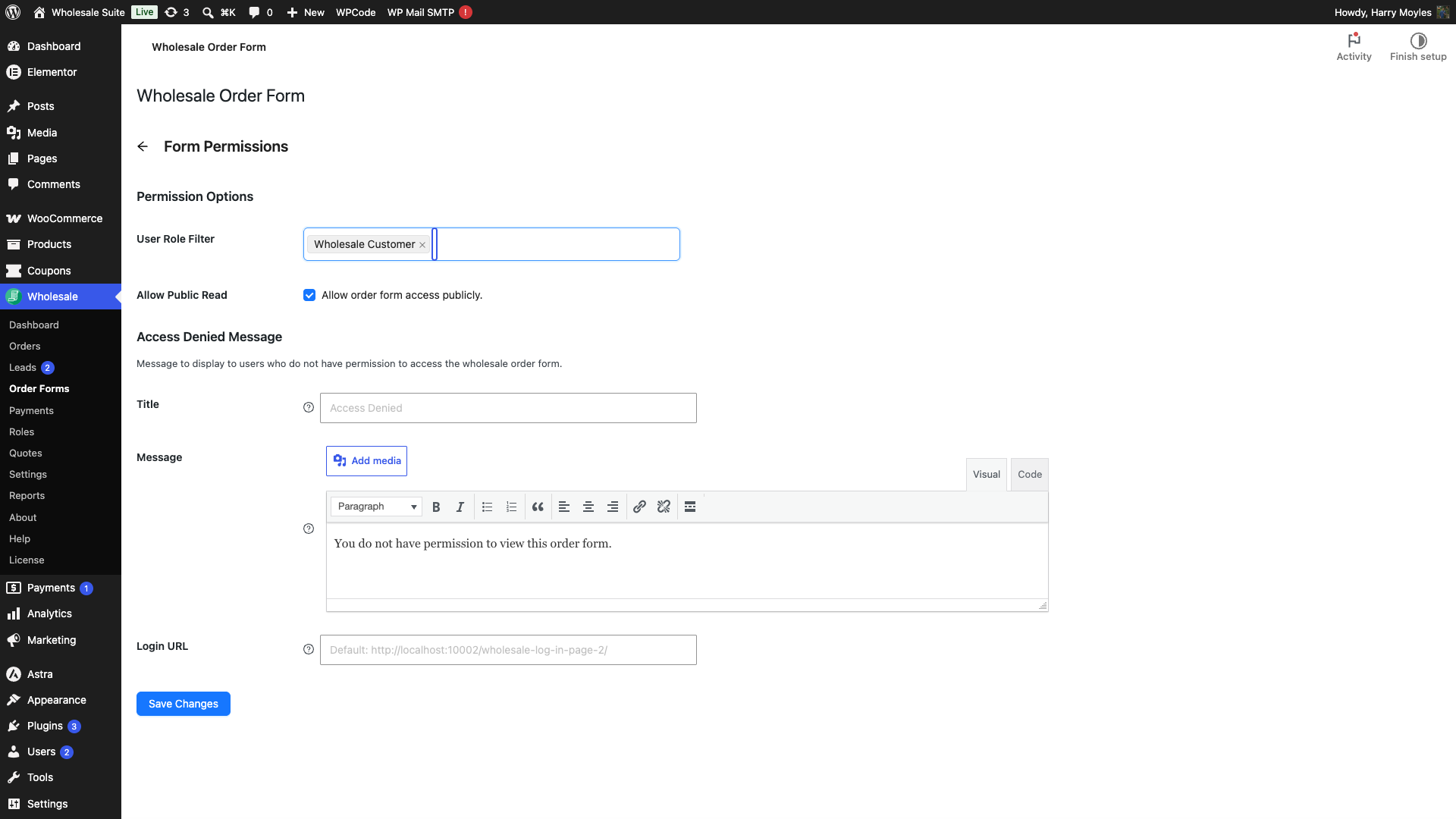
Sekcja Opcje uprawnień kontroluje, które role użytkowników mogą wyświetlać formularz zamówień.
Ogranicz dostęp do określonych ról
- Kliknij menu rozwijane Filtr ról użytkownika.
- Wybierz każdą rolę, która powinna mieć dostęp.
Tylko użytkownicy z jedną z wybranych ról będą mogli zobaczyć formularz. Każdy użytkownik spoza listy zobaczy zamiast tego Komunikat o odmowie dostępu.
Zezwól na publiczny (nieuwierzytelniony) dostęp
Opcja Zezwól na publiczny odczyt kontroluje, czy niezalogowani goście mogą przeglądać formularz, gdy żadne role nie są wybrane w Filtrze ról użytkownika. Jest ona domyślnie włączona i nie ma wpływu, gdy wybrano jedną lub więcej ról w filtrze.
- Zaznacz Zezwól na publiczny dostęp do formularza zamówień., aby włączyć dostęp publiczny.
Kiedy to włączyć: Pozostaw włączone (domyślnie), gdy Filtr ról użytkownika jest pusty i chcesz, aby niezalogowani goście mogli przeglądać formularz.
Krok 3: Dostosuj komunikat o odmowie dostępu
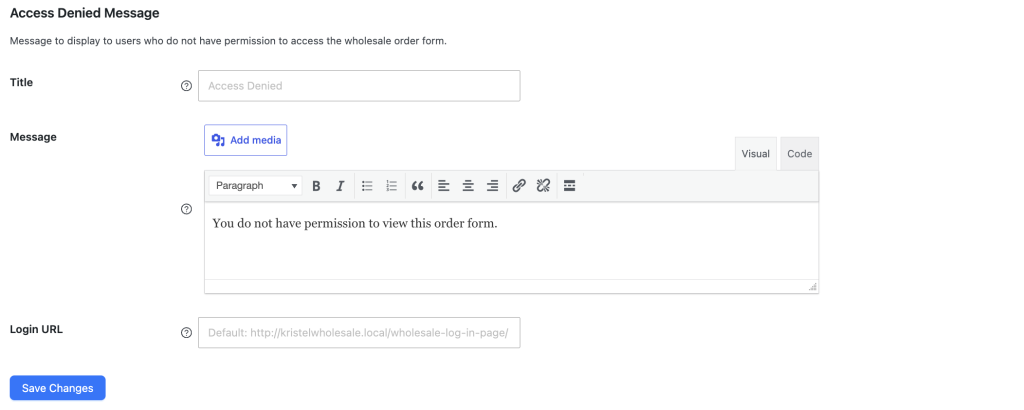
Sekcja Komunikat o odmowie dostępu kontroluje, co widzą użytkownicy, gdy próbują wyświetlić formularz bez uprawnień.
| Pole | Co robi | Domyślnie |
|---|---|---|
| Tytuł | Nagłówek wyświetlany w powiadomieniu o odmowie dostępu. | „Odmowa dostępu”, jeśli pole pozostanie puste |
| Wiadomość | Tekst główny powiadomienia. Obsługuje formatowanie tekstu (pogrubienie, linki, listy) za pomocą wbudowanego edytora. | Nowy formularz zaczyna się od „Nie masz uprawnień do przeglądania listy produktów hurtowych”. Jeśli wyczyścisz pole, odwiedzający zobaczą zamiast tego „Nie masz uprawnień do przeglądania tego formularza zamówienia”. |
| URL logowania | Link do strony logowania zawarty w powiadomieniu, aby goście mogli się zalogować, aby uzyskać dostęp. | Wypełnione wstępnie adresem logowania do Twojego WordPress. Jeśli go wyczyścisz, formularz będzie linkował do strony logowania Twojego Wholesale Lead Capture (jeśli jest aktywna), w przeciwnym razie do strony Moje konto WooCommerce, a na końcu do adresu logowania WordPress. |
- Wpisz nagłówek w polu Tytuł.
- Wpisz tekst powiadomienia w edytorze Wiadomość.
- Wpisz adres strony logowania w polu URL logowania.
Krok 4: Zapisz zmiany
- Kliknij Zapisz zmiany, aby zastosować swoje ustawienia.
Dla formularza, który nie został jeszcze opublikowany, pojawią się dwa przyciski: Opublikuj (udostępnia formularz) i Zapisz wersję roboczą (zapisuje bez publikowania).
Rozwiązywanie problemów
Przycisk Edytuj pozostaje wyszarzony. Uprawnienia formularza nie można otworzyć, dopóki formularz nie będzie miał tytułu i elementu tabeli. Po najechaniu kursorem na wyłączony przycisk pojawi się komunikat „Najpierw należy ustawić tytuł formularza i tabelę”. Dodaj tytuł formularza i element tabeli w edytorze formularza, a następnie ponownie otwórz kartę Ustawienia.
Użytkownicy hurtowi nadal widzą komunikat o odmowie dostępu. Sprawdź, czy ich rola jest wymieniona w Filtrze ról użytkownika. Tylko wybrane przez Ciebie role mogą wyświetlać formularz. Jeśli poziom hurtowy ma własną niestandardową rolę, dodaj tę rolę również do filtra.
Goście nadal widzą ograniczony formularz. Jeśli pozostawiłeś Filtr ról użytkownika pusty, formularz powróci do ustawienia Zezwól na publiczny odczyt, które jest domyślnie włączone i sprawia, że formularz jest widoczny dla wszystkich. Aby wymagać logowania, dodaj role, które chcesz, do Filtra ról użytkownika lub wyłącz opcję Zezwól na publiczny odczyt.
Uprawnienia formularza i widoczność produktów
Uprawnienia formularza i widoczność produktów zależna od ról w WooCommerce Wholesale Prices Premium działają niezależnie od siebie.
Uprawnienia formularza kontrolują, czy użytkownik w ogóle może wyświetlić formularz zamówienia. Jeśli rola użytkownika nie znajduje się w Filtrze ról użytkownika, zobaczy on komunikat o odmowie dostępu i nigdy nie dotrze do formularza.
Widoczność produktów (skonfigurowana w WooCommerce Wholesale Prices Premium) kontroluje, które poszczególne produkty pojawiają się w formularzu po uzyskaniu przez użytkownika dostępu. Użytkownik może mieć uprawnienia do przeglądania formularza, ale nadal nie widzieć niektórych produktów z powodu reguł widoczności produktów opartych na rolach.
Możesz używać obu funkcji razem. Ogranicz formularz do ról hurtowych za pomocą Uprawnień formularza, a następnie dostosuj, które produkty widzi każda warstwa hurtowa, używając reguł widoczności produktów.
Często zadawane pytania
Czy mogę ustawić różne uprawnienia dla różnych formularzy zamówień?
Tak. Uprawnienia formularza są przypisane do konkretnego formularza, więc każdy formularz zamówień ma własne niezależne zasady dostępu. Możesz ograniczyć jeden formularz do określonej warstwy hurtowej, pozostawiając inny formularz otwarty dla wszystkich użytkowników.
Co się dzieje z nieautoryzowanymi gośćmi, gdy opcja Zezwól na odczyt publiczny jest wyłączona?
Widzą Komunikat o odmowie dostępu. Domyślnie nowy formularz zawiera komunikat „Nie masz uprawnień do przeglądania listy produktów hurtowych”; jeśli pole Wiadomość zostało wyczyszczone, zamiast tego wyświetlany jest komunikat zastępczy „Nie masz uprawnień do przeglądania tego formularza zamówienia”.
Jeśli pole Filtruj role użytkowników pozostawię puste, czy goście zobaczą formularz?
To zależy od ustawienia Zezwól na odczyt publiczny. Gdy jest włączone (domyślnie), goście mogą zobaczyć formularz. Gdy jest wyłączone, tylko zalogowani użytkownicy mogą go zobaczyć, a goście nie.
Potrzebujesz pomocy?
Jeśli masz pytanie lub napotkasz jakiekolwiek problemy, jesteśmy tutaj, aby pomóc.
- Użytkownicy wersji Premium: Otwórz zgłoszenie wsparcia
- Użytkownicy wersji darmowej: Odwiedź nasze forum społecznościowe

