
Możesz wyświetlić listę swoich aktywowanych witryn WooCommerce i usunąć niechciane witryny z licencji, logując się na swoje konto na naszej stronie internetowej.
Jeśli chcesz usunąć aktywowaną witrynę, możesz po prostu przejść do zakładki Pobieranie na swoim koncie.
Zakładka Pobieranie pokazuje listę wszystkich licencji powiązanych z Twoim kontem. Stąd możesz kliknąć link Wyświetl witryny, który pokaże wyskakujące okienko i pozwoli Ci usunąć niechciane witryny z licencji.
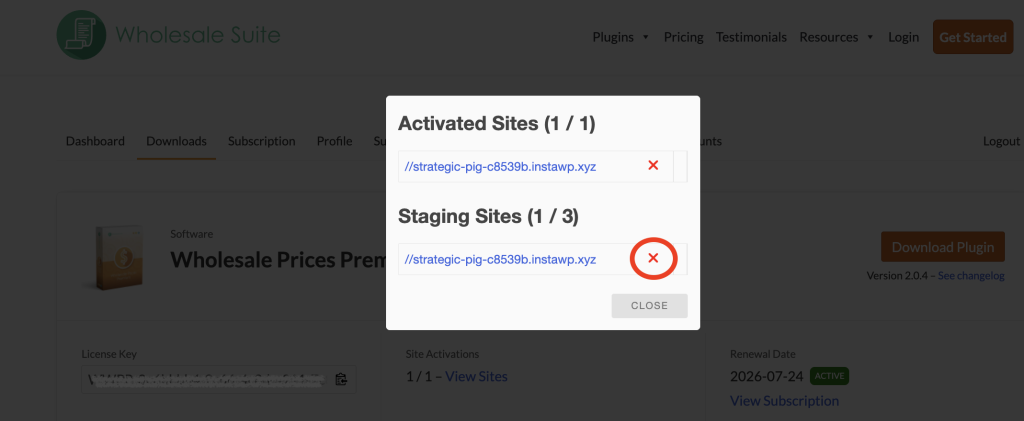
A jeśli chcesz aktywować nową witrynę w ramach swojej licencji, odbywa się to z zaplecza Twojego sklepu. Po prostu przejdź do zaplecza witryny i kliknij Wholesale -> License.
Często zadawane pytania
Jak dodać nową witrynę do mojej licencji Wholesale Suite?
Najpierw zaloguj się do panelu swojego sklepu i przejdź do Wholesale → License. Następnie aktywuj licencję tam. Upewnij się jednak, że w Twoim planie jest dostępne wolne miejsce; w przeciwnym razie aktywacja nowej witryny nie powiedzie się.
Czy mogę usunąć witrynę stagingową z mojej licencji Wholesale Suite?
Tak, domeny stagingowe mają 3 miejsca w planach Growth. Po prostu zaloguj się, otwórz Pobieranie, wybierz Wyświetl witryny i usuń adres URL stagingowy. W rezultacie zwolnione miejsce staje się dostępne dla innej instalacji.
Co się stanie, jeśli wszystkie moje miejsca licencyjne będą zajęte?
Jeśli osiągniesz limit, dodanie kolejnej witryny nie zadziała od razu. Zamiast tego przejdź do Pobieranie, otwórz Wyświetl witryny i usuń niewykorzystaną domenę. Po zwolnieniu miejsca możesz aktywować nową.
Czy mogę uaktualnić moją licencję, aby obsługiwała więcej aktywowanych witryn?
Tak, uaktualnienie rozszerza dostępne miejsca. Aby kontynuować, odwiedź sekcję Pobieranie i wybierz opcję uaktualnienia. Plan Business pozwala na więcej witryn WooCommerce bez napotykania ograniczeń.
Dlaczego przycisk Wyświetl witryny nie usuwa mojej domeny?
Często przyczyną tego problemu jest zablokowane wyskakujące okienko. Włącz więc wyskakujące okienka i spróbuj ponownie. Jeśli problem będzie się powtarzał, wyczyść pamięć podręczną przeglądarki lub przełącz przeglądarkę. Pomoże to potwierdzić, czy usunięcie zostało poprawnie zapisane.
Potrzebujesz pomocy?
Jeśli masz pytanie lub napotkasz jakiekolwiek problemy, jesteśmy tutaj, aby pomóc.
- Użytkownicy wersji Premium: Otwórz zgłoszenie wsparcia
- Użytkownicy wersji darmowej: Odwiedź nasze forum społecznościowe

