
Odchodzisz od Wholesale Suite lub chcesz zacząć od nowa przed ponowną instalacją? Prawidłowe usunięcie wtyczek decyduje o tym, jakie dane pozostaną w Twojej bazie danych. Ten przewodnik pokazuje, jak włączyć ustawienia czyszczenia, dezaktywować i usunąć wtyczki w bezpiecznej kolejności, oraz co pozostawia po sobie każda wtyczka.
Zanim zaczniesz
- Pełna kopia zapasowa Twojej witryny. Ustawienia czyszczenia trwale usuwają dane i nie można ich cofnąć.
- Dostęp administratora do Twojego panelu WordPress. Musisz zmienić ustawienia i usunąć wtyczki.
- Lista zainstalowanych wtyczek Wholesale Suite. Sprawdź Wtyczki > Zainstalowane wtyczki dla WooCommerce Wholesale Prices, WooCommerce Wholesale Prices Premium, WooCommerce Wholesale Order Form, WooCommerce Wholesale Lead Capture, WooCommerce Wholesale Quotes i WooCommerce Wholesale Payments.
Co jest usuwane podczas odinstalowywania
Dezaktywacja wtyczki nie usuwa jej ustawień. Dane są usuwane dopiero po usunięciu wtyczki z ekranu Wtyczki. Nawet wtedy większość ustawień jest usuwana tylko wtedy, gdy najpierw włączysz ustawienie czyszczenia wtyczki.
Ustawienie czyszczenia jest domyślnie wyłączone w Wholesale Prices Premium i Wholesale Lead Capture. Jeśli nigdy go nie włączyłeś, usunięcie tych wtyczek usuwa tylko ich dane licencyjne, a Twoje ustawienia będą czekać na Ciebie w przypadku ponownej instalacji.
| Wtyczka | Zawsze usuwane przy usuwaniu | Usuwane tylko z włączonym ustawieniem czyszczenia |
|---|---|---|
| WooCommerce Wholesale Prices | Jego zaplanowane przypomnienia i kilka wewnętrznych flag powiadomień | Brak ustawienia czyszczenia. Jego ustawienia pozostają w Twojej bazie danych. |
| WooCommerce Wholesale Prices Premium | Dane licencyjne | Wszystkie ustawienia Premium (ogólne, cenowe, podatkowe, wysyłkowe, rabatowe, buforujące), mapowania ról hurtowych dla wysyłki, bramki płatności, rabaty, podatki i minima zamówień, reguły automatyzacji ról hurtowych, ustawienia e-maili cyklu życia oraz reguły widoczności produktów i rabatów ilościowych zapisane na Twoich produktach |
| WooCommerce Wholesale Lead Capture | Dane licencyjne | Wszystkie ustawienia Lead Capture |
| WooCommerce Wholesale Order Form | Dane licencyjne | Brak ustawienia czyszczenia na ekranach ustawień. Jego ustawienia i formularze pozostają w Twojej bazie danych. |
| WooCommerce Wholesale Quotes | Nic | Brak ustawienia czyszczenia na ekranach ustawień. Jego dane pozostają w Twojej bazie danych. |
| WooCommerce Wholesale Payments | Dane licencyjne, jego połączenie Stripe oraz ustawienia Trybu API, Nazwy Metody Płatności i Daty Rozpoczęcia Harmonogramu Planu Płatności. Musisz ponownie połączyć Stripe i ponownie wprowadzić te ustawienia, jeśli ponownie zainstalujesz. | Brak ustawienia czyszczenia. Jego plany płatności i zapisy faktur pozostają w Twojej bazie danych. |
Żadna wtyczka Wholesale Suite nie usuwa Twoich kont klientów, zamówień ani cen hurtowych, które wprowadziłeś dla każdego produktu. Pozostają one w WooCommerce po odinstalowaniu.
Krok 1: Włącz ustawienia czyszczenia
Zrób to, gdy wszystkie wtyczki Wholesale Suite są nadal aktywne. Ustawienia każdego dodatku znajdują się w menu Wholesale, które znika po dezaktywacji WooCommerce Wholesale Prices.
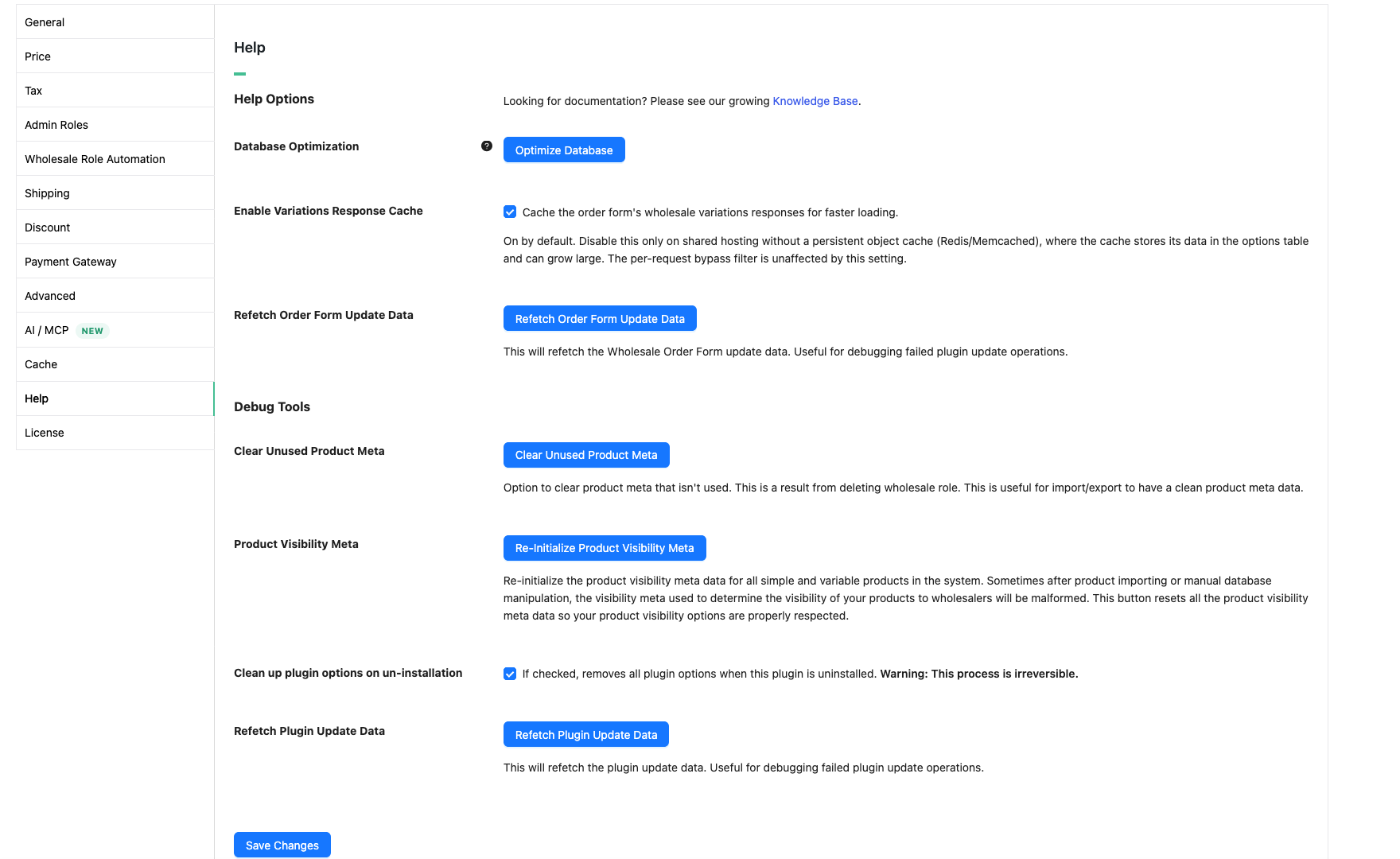
Wholesale Prices Premium
- Przejdź do Wholesale > Ustawienia.
- Kliknij zakładkę Ceny hurtowe.
- Kliknij podzakładkę Pomoc.
- W sekcji Narzędzia diagnostyczne zaznacz Wyczyść opcje wtyczki podczas odinstalowywania.
- Kliknij Zapisz zmiany.
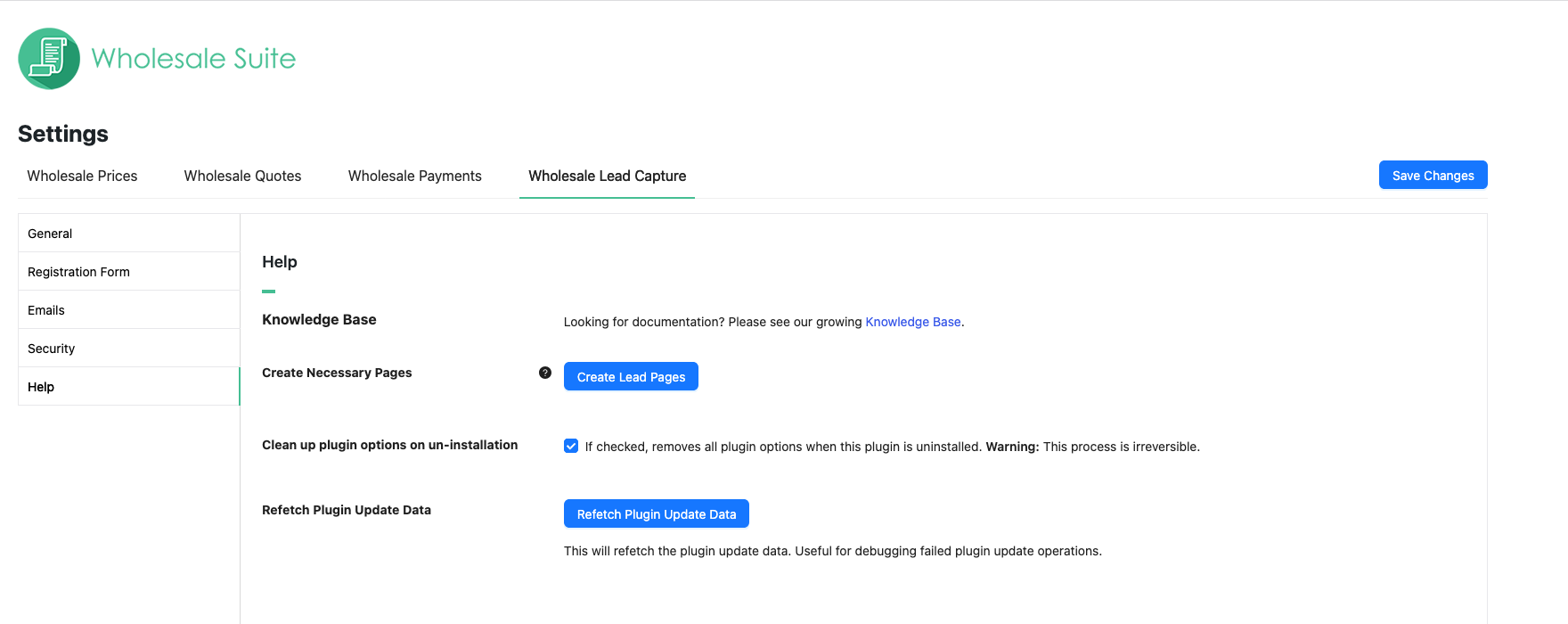
WooCommerce Wholesale Lead Capture
- W sekcji Wholesale > Ustawienia kliknij zakładkę WooCommerce Wholesale Lead Capture.
- Kliknij podzakładkę Pomoc.
- Zaznacz Wyczyść opcje wtyczki podczas odinstalowywania.
- Kliknij Zapisz zmiany.
Krok 2: Dezaktywuj wtyczki
Najpierw dezaktywuj dodatki, a na końcu WooCommerce Wholesale Prices. Dodatki potrzebują WooCommerce Wholesale Prices do działania, więc ta kolejność zapewnia, że wszystko działa do końca.
WordPress wymusza również część tej kolejności. Nie pozwoli Ci dezaktywować WooCommerce Wholesale Prices, gdy WooCommerce Wholesale Prices Premium, WooCommerce Wholesale Quotes lub WooCommerce Wholesale Payments są nadal aktywne. Nie pozwoli Ci również usunąć WooCommerce Wholesale Prices, gdy którykolwiek z nich jest nadal zainstalowany. Gdy te wtyczki są aktywne, Dezaktywuj wyświetla się jako zwykły tekst pod WooCommerce Wholesale Prices zamiast linku.
- Przejdź do Wtyczki > Zainstalowane wtyczki.
- Kliknij Dezaktywuj pod każdym zainstalowanym dodatkiem: WooCommerce Wholesale Order Form, WooCommerce Wholesale Lead Capture, WooCommerce Wholesale Quotes, WooCommerce Wholesale Payments i WooCommerce Wholesale Prices Premium.
- Kliknij Dezaktywuj pod WooCommerce Wholesale Prices.
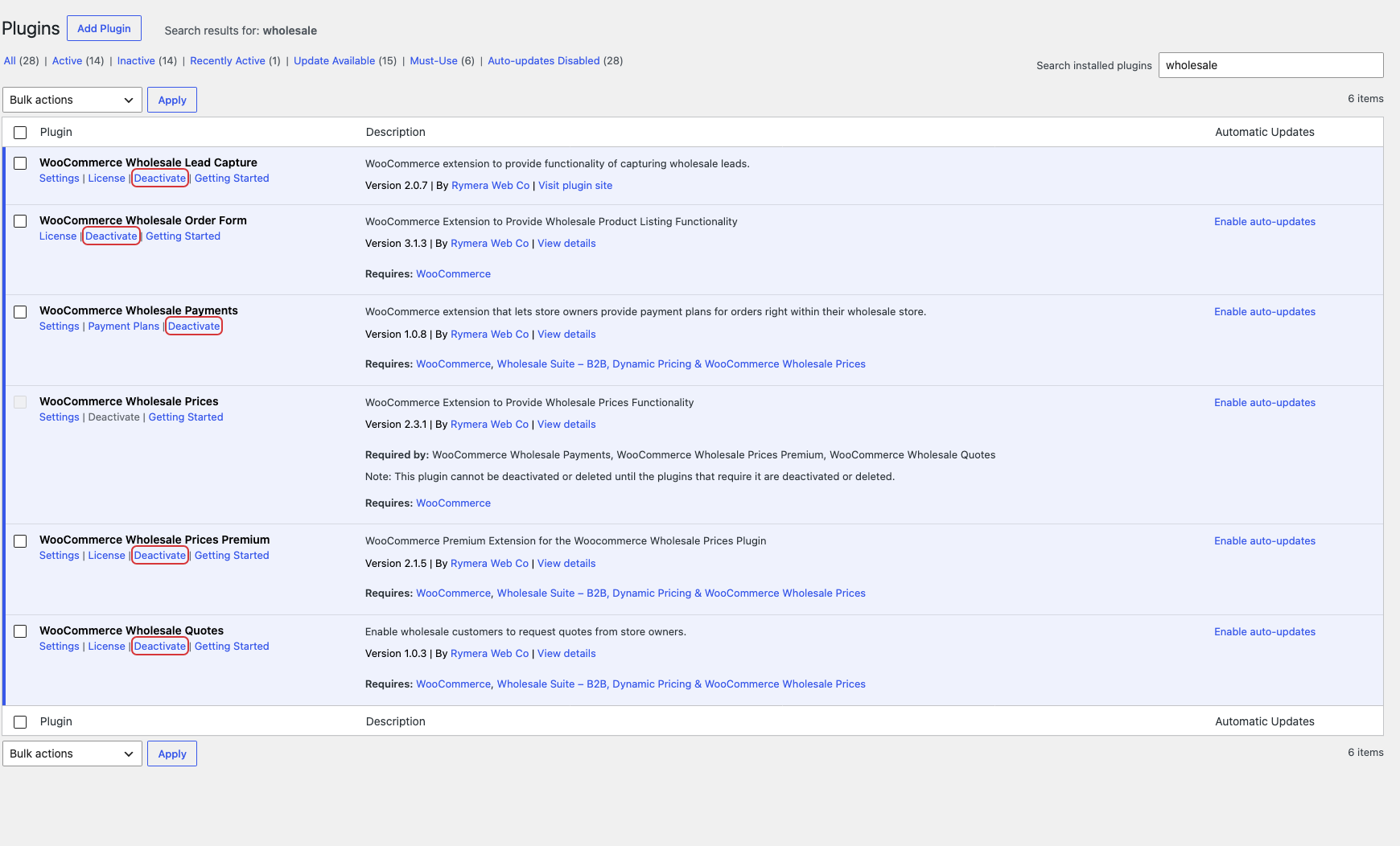
Uwaga: dezaktywacja WooCommerce Wholesale Prices natychmiast usuwa rolę Klient hurtowy z Twojego sklepu, przez co klienci przestają widzieć ceny hurtowe. Jeśli zmienisz zdanie, ponowna aktywacja wtyczki przywróci rolę. Zobacz Jak przywrócić brakujące role hurtowe, jeśli rola nie zostanie przywrócona. Dezaktywacja WooCommerce Wholesale Lead Capture usuwa również role potencjalnych klientów Niezatwierdzony i Odrzucony. Ponowna aktywacja wtyczki przywraca je.
Krok 3: Usuń wtyczki
Usunięcie uruchamia czyszczenie każdej wtyczki. Najpierw usuń dodatki, a następnie WooCommerce Wholesale Prices.
- W sekcji Wtyczki > Zainstalowane wtyczki kliknij Usuń pod każdym dodatkiem Wholesale Suite.
- Potwierdź usunięcie, gdy WordPress o to zapyta.
- Kliknij Usuń pod WooCommerce Wholesale Prices i potwierdź.
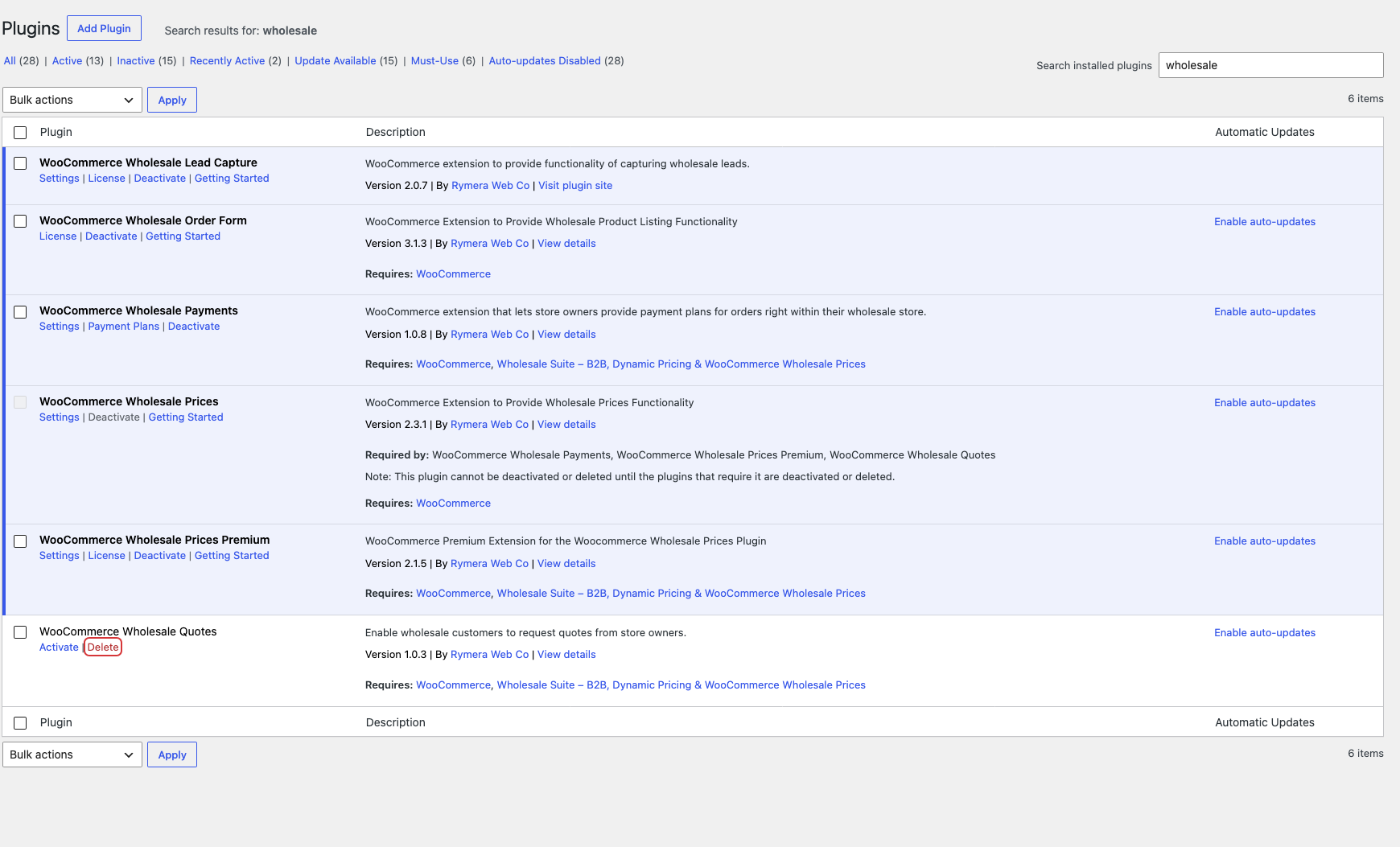
Zawsze usuwaj z ekranu Wtyczki. Jeśli usuniesz foldery wtyczek przez FTP lub menedżera plików hostingu, WordPress nigdy nie uruchomi czyszczenia i wszystkie dane pozostaną w Twojej bazie danych.
Rozwiązywanie problemów
Moje ustawienia hurtowe wróciły po ponownej instalacji.
Włącz Wyczyść opcje wtyczki podczas odinstalowywania przed usunięciem wtyczki, a następnie usuń ją z ekranu Wtyczki. Ustawienie jest domyślnie wyłączone, a usunięcie folderu wtyczki przez FTP pomija czyszczenie.
Moi klienci hurtowi stracili ceny po dezaktywacji wtyczki.
Reaktywuj WooCommerce Wholesale Prices, aby ponownie dodać rolę Klient hurtowy. Dezaktywacja wtyczki usuwa rolę, ale nie usuwa Twoich klientów ani ich kont.
Nie mogę znaleźć menu Hurtownia, aby włączyć ustawienie czyszczenia.
Reaktywuj WooCommerce Wholesale Prices i dodatek, który usuwasz, a następnie postępuj zgodnie z Krokiem 1. Ustawienia dodatku pojawiają się tylko wtedy, gdy WooCommerce Wholesale Prices jest aktywna.
Często zadawane pytania
Czy dezaktywacja wtyczki Wholesale Suite usuwa moje dane?
Nie. Dezaktywacja zachowuje Twoje ustawienia, klientów i potencjalnych klientów. Usuwa ona tylko role hurtowe i dla potencjalnych klientów do czasu ponownej aktywacji wtyczki. Dane są usuwane tylko po usunięciu wtyczki, a większość ustawień tylko wtedy, gdy włączone jest ustawienie czyszczenia.
Czy odinstalowanie usunie moje ceny hurtowe dla produktów?
Nie. Ceny hurtowe, które wprowadziłeś dla każdego produktu, wraz z Twoimi klientami i zamówieniami, pozostają w WooCommerce po odinstalowaniu. Jeśli włączyłeś ustawienie czyszczenia Wholesale Prices Premium, usunie ono zasady zniżek ilościowych i ustawienia widoczności zapisane dla Twoich produktów.
Czy mogę użyć mojej licencji na innej stronie po odinstalowaniu?
Tak. Aby zwolnić aktywację, usuń tę stronę ze swojej licencji w swoim koncie. Zobacz Jak usunąć aktywowaną stronę z licencji.
Prowadzę sieć multisite WordPress. Czy czyszczenie usuwa dane z każdej strony?
Nie. Czyszczenie Wholesale Prices Premium usuwa ustawienia tylko ze strony, na której je odinstalowujesz. Dane na innych stronach w Twojej sieci pozostają na miejscu.
Potrzebujesz pomocy?
Jeśli masz pytanie lub napotkasz jakiekolwiek problemy, jesteśmy tutaj, aby pomóc.
- Użytkownicy wersji Premium: Otwórz zgłoszenie wsparcia
- Użytkownicy wersji darmowej: Odwiedź nasze forum społecznościowe

