
Potrzebujesz znaleźć, gdzie znajduje się opcja hurtowa? Ten artykuł wymienia każdą kartę na ekranie ustawień Wholesale Prices, dokładną etykietę każdego ustawienia i jego domyślną wartość. Poniższe karty pojawiają się, gdy aktywny jest WooCommerce Wholesale Prices Premium, a każde ustawienie, które ma swój własny przewodnik, linkuje do niego. Darmowy wtyczka WooCommerce Wholesale Prices ma mniej opcji, wymienionych w Ustawienia darmowej wtyczki WooCommerce Wholesale Prices.
Aby otworzyć ustawienia, przejdź do Hurtownia → Ustawienia, a następnie wybierz Ceny hurtowe. Otwórz potrzebną kartę. Kolumna Domyślne pokazuje wartość, którą sklep ma przed zapisaniem przez kogoś zmiany.
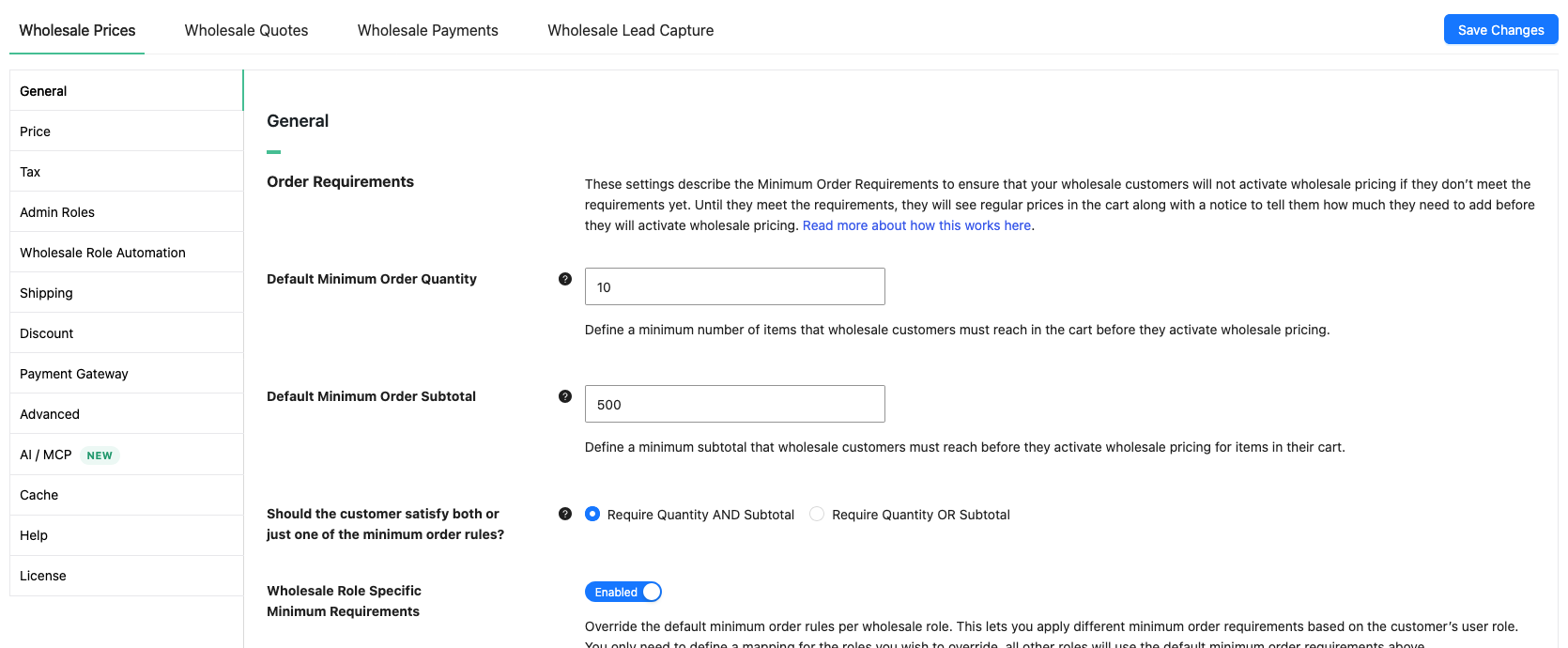
Ustawienia ogólne
Karta Ogólne zawiera cztery sekcje. Ustawienia wymagają WooCommerce Wholesale Prices Premium, z wyjątkiem Wyłącz kupony dla użytkowników hurtowych, które ma również darmowa wtyczka.
Wymagania dotyczące zamówienia
Te zasady decydują, kiedy klient hurtowy otrzymuje ceny hurtowe. Dopóki klient ich nie spełni, koszyk pokazuje ceny detaliczne.
| Ustawienie | Opis | Domyślnie |
|---|---|---|
| Domyślna minimalna ilość zamówienia | Najmniejsza liczba przedmiotów, jaką klient hurtowy musi mieć w koszyku, zanim zastosowane zostaną ceny hurtowe. Wpisz 0 lub pozostaw puste, aby wyłączyć regułę. Zobacz Jak ustawić minimalne wymagania dotyczące zamówienia dla klientów hurtowych. | 0 |
| Domyślna minimalna wartość zamówienia | Najmniejsza suma w koszyku, jaką klient hurtowy musi osiągnąć, zanim zastosowane zostaną ceny hurtowe. Wpisz 0 lub pozostaw puste, aby wyłączyć regułę. | 0 |
| Czy klient musi spełnić oba czy tylko jeden z minimalnych wymogów zamówienia? | Wybierz Wymagaj ilości I wartości lub Wymagaj ilości LUB wartości. Wybór jest ignorowany, gdy jeden z dwóch powyższych minimów jest wyłączony. Żadna opcja nie jest zaznaczona, dopóki nie zapiszesz wyboru. Jeśli oba minima są ustawione i żaden wybór nie został zapisany, obowiązuje reguła LUB. | Nie ustawiono |
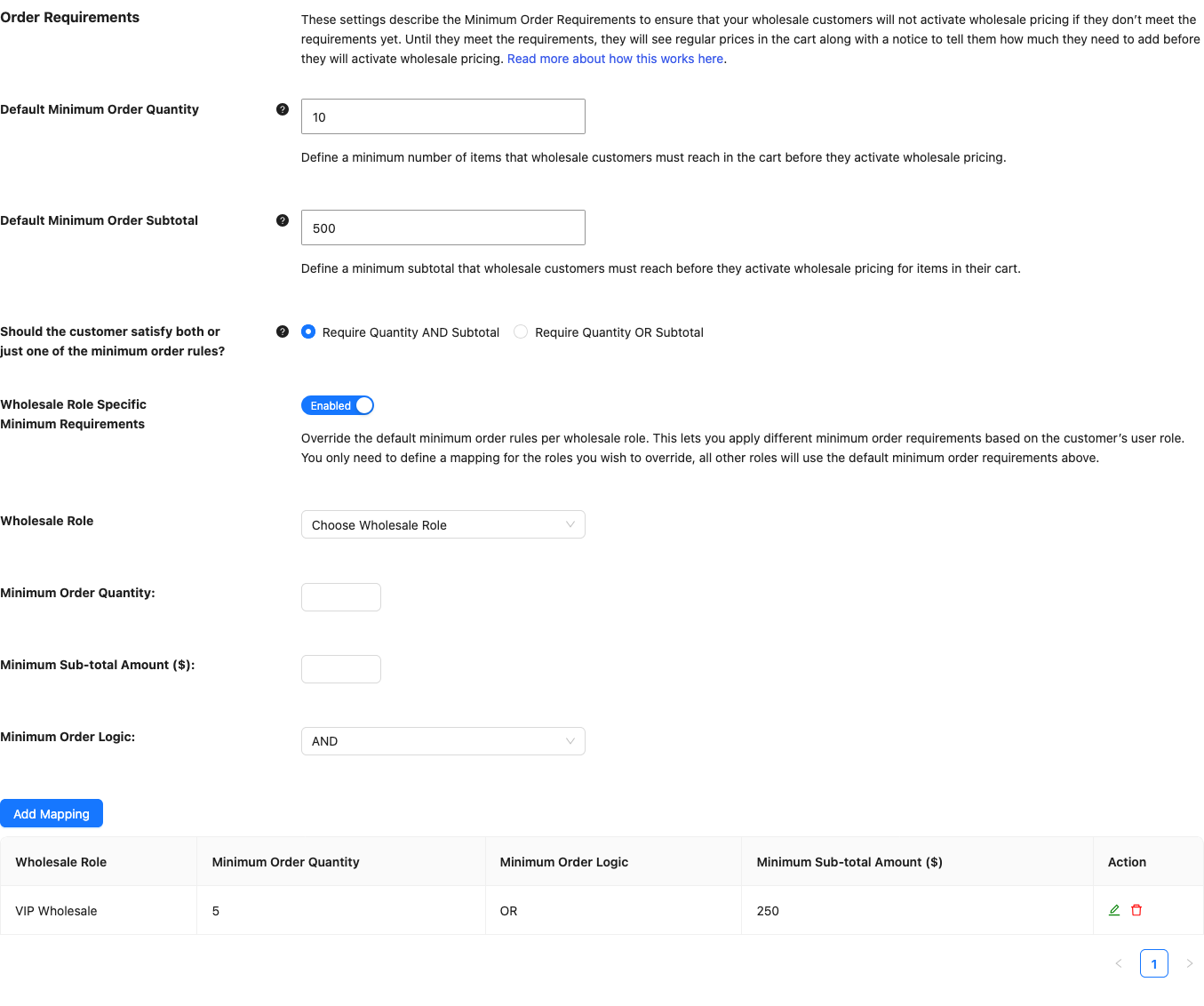
| Minimalne wymagania specyficzne dla ról hurtowych | Pozwala ustawić różne minima dla poszczególnych ról hurtowych. Role bez mapowania używają domyślnych minimów powyżej. Gdy jest włączone, pojawia się tabela mapowania. Kliknij Dodaj mapowanie, aby dodać wiersz z Rolą hurtową, Minimalną ilością zamówienia, Minimalną kwotą zamówienia ($) i Logiką minimalnego zamówienia (I lub LUB). Nowy wiersz zaczyna się od Logiki minimalnego zamówienia ustawionej na I. Tabela nie ma wierszy, dopóki nie dodasz jednego. | Wyłączony |
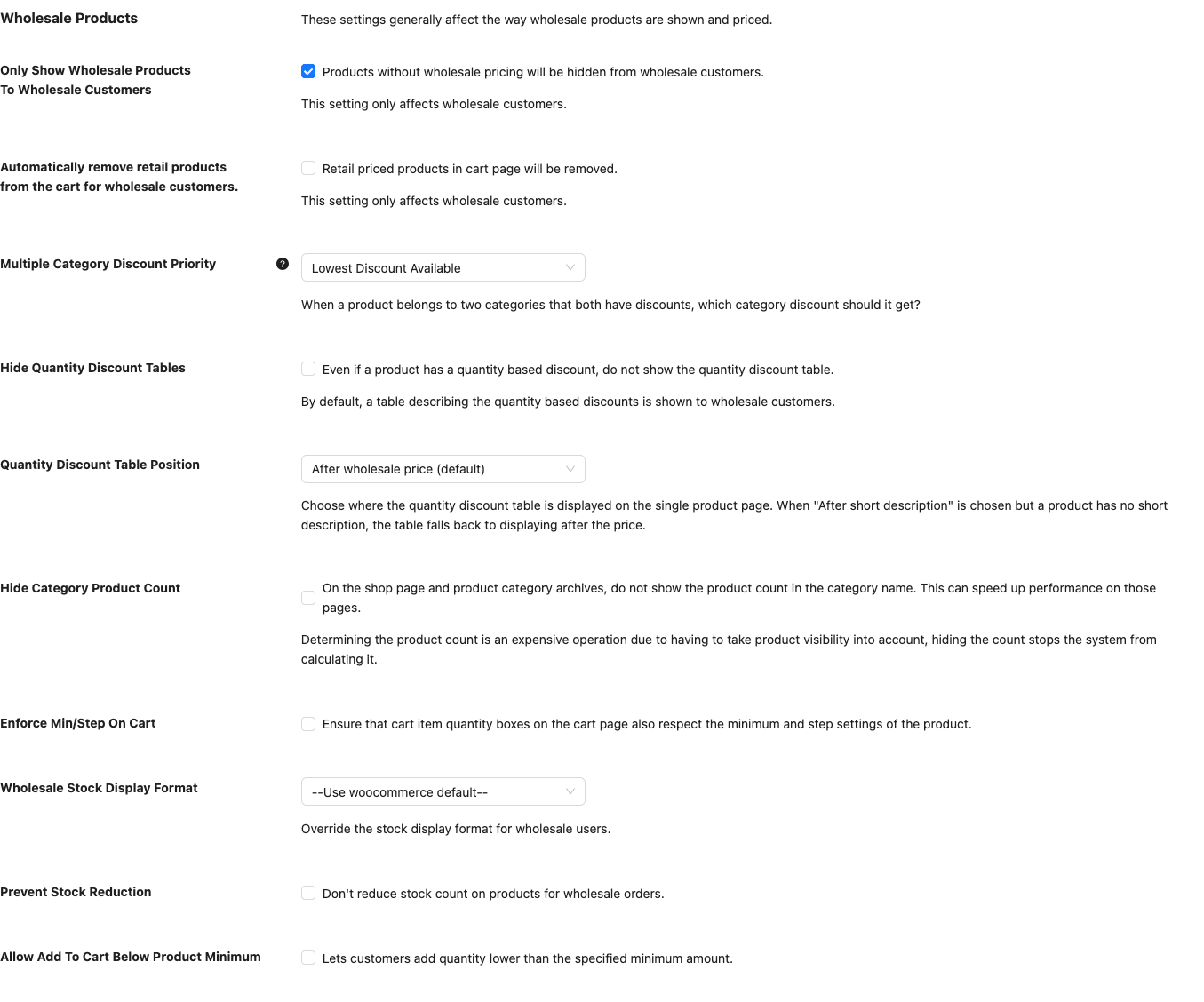
Produkty hurtowe
| Ustawienie | Opis | Domyślnie |
|---|---|---|
| Pokazuj produkty hurtowe tylko klientom hurtowym | Ukrywa produkty, które nie mają ceny hurtowej, przed klientami hurtowymi. Nie wpływa to na innych odwiedzających. Zobacz Jak dostosować widoczność produktów hurtowych. | Wyłączony |
| Automatycznie usuwaj produkty detaliczne z koszyka dla klientów hurtowych. | Usuwa produkty, które mają tylko cenę detaliczną, z koszyka klienta hurtowego. Nie wpływa to na innych odwiedzających. | Wyłączony |
| Priorytet rabatu dla wielu kategorii | Wybiera rabat dla kategorii, który otrzyma produkt, gdy znajduje się on w dwóch kategoriach, z których obie mają rabat procentowy. Wybierz Najwyższy dostępny rabat lub Najniższy dostępny rabat. Zobacz przewodnik po rabatach ilościowych dla kategorii produktów. | Najniższy dostępny rabat |
| Ukryj tabele rabatów ilościowych | Ukrywa tabelę rabatów ilościowych, nawet gdy produkt ją posiada. Bez tego ustawienia klienci hurtowi widzą tabelę. | Wyłączony |
| Pozycja tabeli rabatów ilościowych | Wybiera, gdzie tabela rabatów ilościowych wyświetla się na stronie pojedynczego produktu: Po cenie hurtowej (domyślnie), Po krótkim opisie lub Przed przyciskiem dodania do koszyka. Jeśli produkt nie ma krótkiego opisu, tabela wyświetla się po cenie. | Po cenie hurtowej (domyślnie) |
| Ukryj liczbę produktów w kategorii | Usuwa liczbę produktów z nazw kategorii na stronie sklepu i archiwach kategorii. Tylko klienci z rolą hurtową tracą liczbę. Zliczanie produktów oznacza sprawdzanie widoczności produktów, więc ukrycie liczby może przyspieszyć te strony. | Wyłączony |
| Egzekwuj minimum/krok w koszyku | Sprawia, że pola ilości w koszyku przestrzegają ustawień minimum i kroku każdego produktu. Zobacz Jak ustawić minimalną ilość zamówienia i ilość kroku dla klientów hurtowych. | Wyłączony |
| Format wyświetlania stanów magazynowych | Zmienia sposób wyświetlania stanu magazynowego dla klientów hurtowych. Opcje: –Użyj domyślnych ustawień WooCommerce–, Zawsze pokazuj pozostałą ilość w magazynie, np. „12 w magazynie”, Pokazuj pozostałą ilość w magazynie tylko wtedy, gdy jest niska, np. „Tylko 2 pozostały w magazynie” i Nigdy nie pokazuj pozostałej ilości w magazynie. | –Użyj domyślnych ustawień WooCommerce– |
| Zapobieganie redukcji zapasów | Nie zmniejsza stanów magazynowych dla zamówień hurtowych. Zobacz Jak zapobiec redukcji stanu magazynowego dla zamówień hurtowych. | Wyłączony |
| Zezwalaj na dodawanie do koszyka poniżej minimum produktu | Pozwala klientom dodawać mniej przedmiotów niż minimum produktu. Omówione w tym samym przewodniku co Egzekwuj minimum/krok w koszyku. | Wyłączony |
Uprawnienia klienta hurtowego
| Ustawienie | Opis | Domyślnie |
|---|---|---|
| Wyłącz kupony dla użytkowników hurtowych | Wyłącza kupony dla każdego klienta posiadającego rolę hurtową. Zobacz Jak stworzyć kupon tylko dla klientów hurtowych. | Wyłączony |
| Zawsze zezwalaj na zamówienia z odroczonym terminem dostawy | Pozwala klientom hurtowym złożyć zamówienie w przedsprzedaży, nawet gdy produkt nie zezwala na przedsprzedaż. Nadpisuje ustawienie przedsprzedaży produktu dla wszystkich ról hurtowych. | Wyłączony |
| Wyświetlaj powiadomienie o zamówieniach z odroczonym terminem dostawy, gdy są dozwolone | Wyświetla standardowe powiadomienie WooCommerce Dostępne w przedsprzedaży dla klientów hurtowych. Ustawienie nic nie robi, gdy Zawsze zezwalaj na przedsprzedaż jest wyłączone. | Wyłączony |
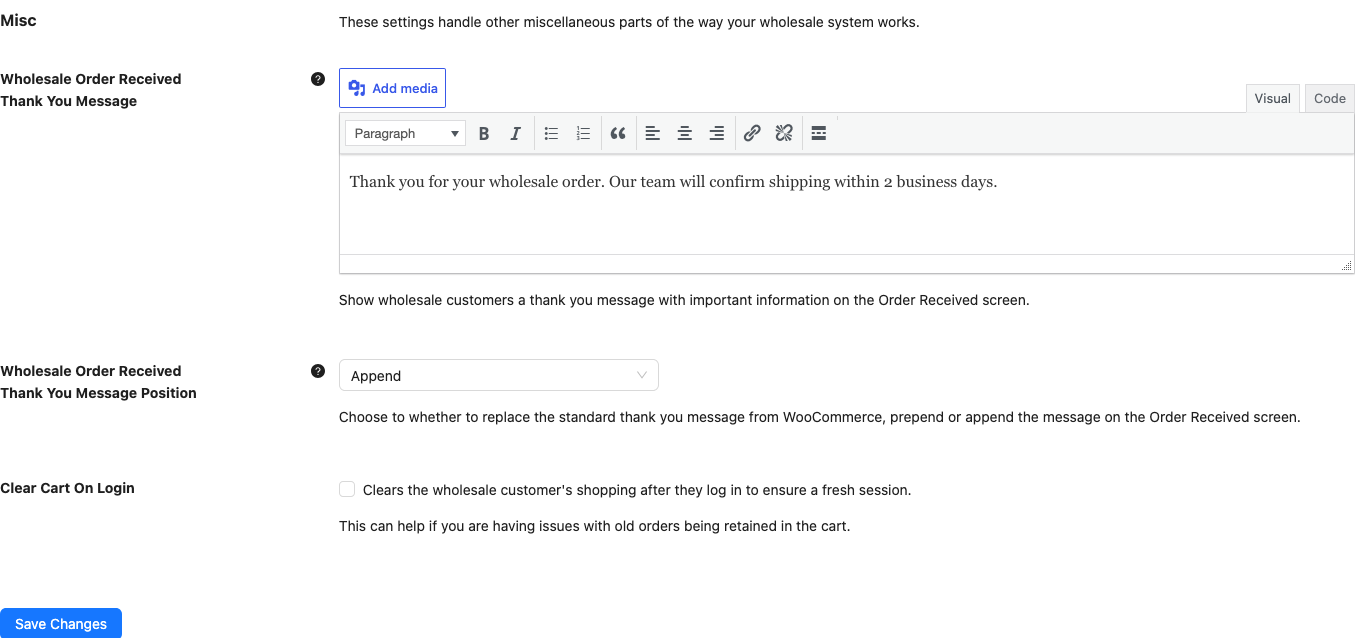
Różne
| Ustawienie | Opis | Domyślnie |
|---|---|---|
| Wiadomość z podziękowaniem za zamówienie hurtowe | Wiadomość z paskiem narzędzi edytora, którą klienci hurtowi widzą na ekranie Zamówienie otrzymane. Pozostaw pustą, aby zachować standardową wiadomość WooCommerce. Inni klienci nigdy jej nie widzą. | Puste |
| Pozycja wiadomości z podziękowaniem za zamówienie hurtowe | Wybiera, jak Twoja wiadomość współpracuje ze standardową wiadomością z podziękowaniem WooCommerce. Zastąp zastępuje ją, Dodaj na końcu dodaje Twoją wiadomość po niej, a Dodaj na początku dodaje Twoją wiadomość przed nią. | Zastąp |
| Wyczyść koszyk po zalogowaniu | Opróżnia koszyk klienta hurtowego i resetuje jego sesję zakupów po zalogowaniu. Użyj go, gdy stare przedmioty nadal pojawiają się w koszyku. Dotyczy to tylko klientów z rolą hurtową. | Wyłączony |
Ustawienia cen
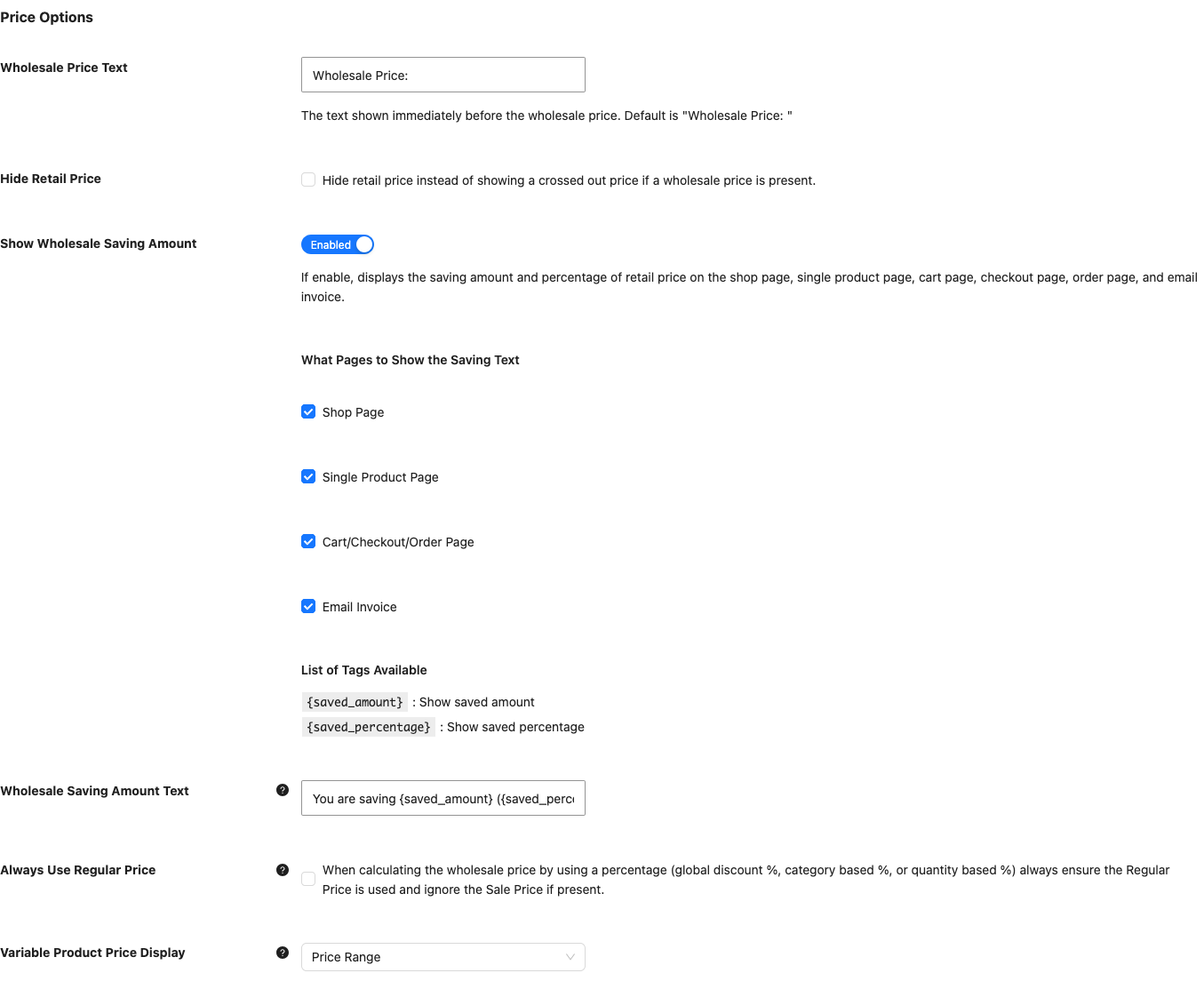
Zakładka Cena kontroluje wygląd cen hurtowych. Ma dwie sekcje. Tekst ceny hurtowej, Ukryj cenę detaliczną, Ukryj cenę hurtową na liście produktów administratora, Ukryj cenę i przycisk Dodaj do koszyka oraz Wiadomość zastępująca cenę i przycisk Dodaj do koszyka są również dostępne w darmowej wtyczce z tymi samymi etykietami. Pozostałe ustawienia w pierwszej sekcji wymagają WooCommerce Wholesale Prices Premium, podobnie jak opcje Minimalna cena i Maksymalna cena wyświetlania ceny produktu zmiennego.
Opcje cenowe
| Ustawienie | Opis | Domyślnie |
|---|---|---|
| Tekst ceny hurtowej | Tekst wyświetlany przed ceną hurtową. Zobacz Jak zmienić tekst „Cena hurtowa:” na stronie front-end. | Cena hurtowa: |
| Ukryj cenę detaliczną | Ukrywa cenę detaliczną zamiast pokazywać ją przekreśloną, gdy obowiązuje cena hurtowa. Zobacz Jak ukryć przekreśloną cenę regularną dla klientów hurtowych. | Wyłączony |
| Pokaż kwotę oszczędności hurtowych | Pokazuje, ile oszczędzają klienci hurtowi. Gdy jest włączone, wybierasz strony za pomocą pól wyboru Strona sklepu, Strona pojedynczego produktu, Strona koszyka/płatności/zamówienia i Faktura e-mail, a także możesz edytować tekst w Tekst kwoty oszczędności hurtowych. Zobacz Jak pokazać klientom hurtowym, ile oszczędzają. | Wyłączone. Wszystkie cztery pola wyboru stron są odznaczone. |
| Tekst kwoty oszczędności hurtowych | Wiadomość o oszczędności, która wykorzystuje tagi z poniższej tabeli. | Oszczędzasz {saved_amount} ({saved_percentage}) od ceny RRP przy tym zamówieniu |
| Zawsze używaj ceny regularnej | Gdy cena pochodzi z procentu (zniżka globalna, zniżka kategorii lub zniżka ilościowa), zawsze obliczaj od ceny regularnej i ignoruj cenę promocyjną. Zobacz Jak ustawić cenę promocyjną hurtową. | Wyłączony |
| Wyświetlanie ceny produktu zmiennego | Określa, jak klienci hurtowi widzą cenę produktu zmiennego, którego warianty kosztują różnie. Zakres cen pokazuje zakres. Minimalna cena pokazuje najniższą cenę i dodaje Od: do tekstu ceny. Maksymalna cena pokazuje najwyższą cenę i dodaje Do:. Inni odwiedzający nie są dotknięci. | Zakres cen |
| Ukryj cenę hurtową na liście produktów administratora | Ukrywa cenę hurtową dla każdej roli hurtowej na liście produktów w panelu administratora. Zobacz Jak naprawić powolne ładowanie listy produktów po stronie administratora, gdy WooCommerce Wholesale Prices Premium jest aktywny. | Wyłączony |
| Ukryj cenę i przycisk Dodaj do koszyka | Ukrywa cenę i przycisk dodania do koszyka przed niezalogowanymi gośćmi. Zobacz Jak ukryć ceny przed gośćmi w WooCommerce Wholesale Prices. | Wyłączony |
| Komunikat zastępczy dla ceny i przycisku Dodaj do koszyka | Tekst z paskiem narzędzi edytora, który zastępuje cenę i przycisk, gdy powyższe ustawienie jest włączone. | Puste. Wiadomość Zaloguj się, aby zobaczyć ceny jest wyświetlana do momentu wprowadzenia własnej. |
Tekst oszczędności akceptuje dwa tagi.
| Tag | Co pokazuje |
|---|---|
{saved_amount} | Kwota zaoszczędzona |
{saved_percentage} | Procent zaoszczędzony |
Ceny procentowe pozostają zsynchronizowane. Kiedy produkt używa zniżki hurtowej procentowej ustawionej na produkcie, WooCommerce Wholesale Prices Premium przelicza zapisaną cenę hurtową z ceny regularnej za każdym razem, gdy zapisujesz produkt. Dzieje się tak również podczas importów i aktualizacji przez REST API. Nie ma dla tego ustawienia.
Pokaż pole cen hurtowych dla klientów niehurtowych
| Ustawienie | Opis | Domyślnie |
|---|---|---|
| Pokaż cenę hurtową użytkownikom niehurtowym | Pokazuje ceny hurtowe gościom, klientom, administratorom i kierownikom sklepów, aby zachęcić ich do rejestracji. Kiedy jest włączone, pojawiają się ustawienia Lokalizacje (Archiwa sklepu, Pojedynczy produkt i Formularz zamówienia hurtowego), Tekst kliknij, aby zobaczyć ceny hurtowe, Rola(e) hurtowa(e) i Tekst rejestracji. Lokalizacja Formularza zamówienia hurtowego wymaga WooCommerce Wholesale Order Form. Tekst rejestracji wymaga WooCommerce Wholesale Lead Capture. Łączy się ze stroną rejestracji ustawioną w ustawieniach Lead Capture. Zobacz Jak pokazać cenę hurtową użytkownikom niehurtowym. | Wyłączony |
Ustawienia podatkowe
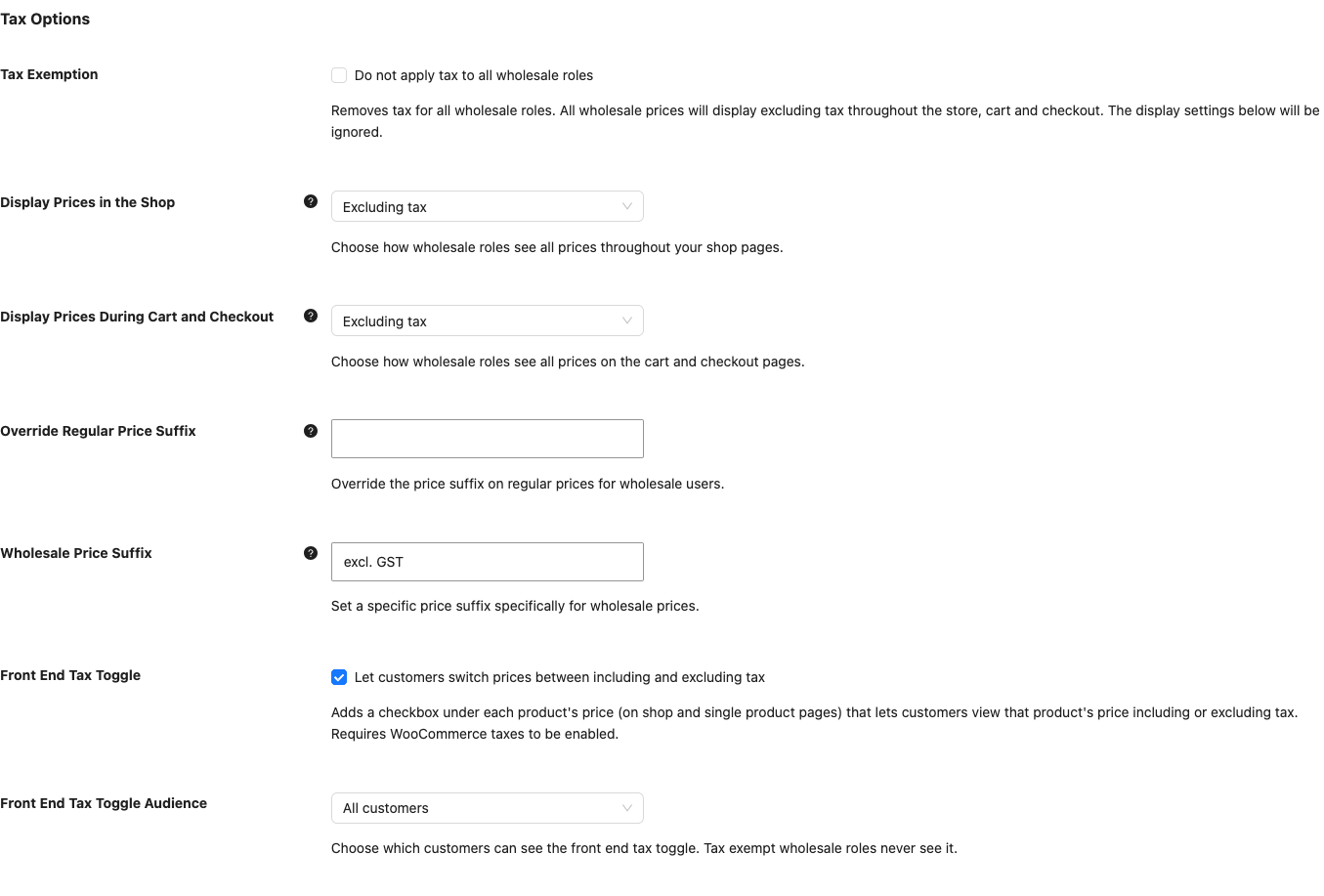
Zakładka Podatek ustawia wyświetlanie podatków i zasady podatkowe dla ról hurtowych. Ma trzy sekcje i wymaga WooCommerce Wholesale Prices Premium.
Opcje podatkowe
| Ustawienie | Opis | Domyślnie |
|---|---|---|
| Zwolnienie z podatku | Usuwa podatek dla wszystkich ról hurtowych. Ceny hurtowe są wyświetlane bez podatku w całym sklepie, koszyku i podczas realizacji zamówienia, a poniższe ustawienia wyświetlania są ignorowane. Zobacz Jak zwolnić rolę hurtową z podatku. | Wyłączony |
| Wyświetlaj ceny w sklepie | Wybiera, jak role hurtowe widzą ceny na stronach sklepu: –Użyj domyślnych ustawień WooCommerce–, Z podatkiem lub Bez podatku. Zobacz Jak wyświetlać ceny hurtowe z podatkiem lub bez podatku. | –Użyj domyślnych ustawień WooCommerce– |
| Wyświetlaj ceny podczas koszyka i realizacji zakupu | Wybiera, jak role hurtowe widzą ceny na stronach koszyka i realizacji zamówienia. Ma te same trzy opcje. | –Użyj domyślnych ustawień WooCommerce– |
| Nadpisz przyrostek ceny regularnej | Zastępuje przyrostek ceny w cenach regularnych dla użytkowników hurtowych. Pozostaw puste, aby użyć domyślnego przyrostka. Możesz użyć tagów {price_including_tax} i {price_excluding_tax}. Zobacz Jak ustawić niestandardowy przyrostek ceny dla cen hurtowych. | Puste |
| Przyrostek ceny hurtowej | Ustawia przyrostek ceny tylko dla cen hurtowych. Pozostaw puste, aby użyć domyślnego przyrostka. Akceptuje te same dwa tagi. | Puste |
| Przełącznik podatku po stronie frontu | Dodaje pole wyboru pod ceną każdego produktu na stronach sklepu i pojedynczego produktu. Klienci używają go do przeglądania ceny z podatkiem lub bez podatku. Wymaga włączonych podatków WooCommerce. | Wyłączony |
| Odbiorcy przełącznika podatku po stronie frontu | Wybiera, kto widzi przełącznik: Wszyscy klienci, Tylko klienci hurtowi lub Tylko klienci detaliczni. Zwolnieni z podatku klienci hurtowi nigdy go nie widzą. | Wszyscy klienci |
Dwa ustawienia przyrostka akceptują te tagi.
| Tag | Co pokazuje |
|---|---|
{price_including_tax} | Cena z podatkiem |
{price_excluding_tax} | Cena bez podatku |
Mapowanie ról hurtowych / zwolnień podatkowych
Ta sekcja zastępuje ogólne ustawienie Wyłączenie podatku dla poszczególnych ról. Kliknij Dodaj mapowanie, aby dodać wiersz z Rolą hurtową i Wyłączeniem podatku (Tak lub Nie). Zobacz Jak zastosować inną stawkę podatku dla klientów hurtowych.
Mapowanie ról hurtowych / klas podatkowych
| Ustawienie | Opis | Domyślnie |
|---|---|---|
| Tylko klasy podatkowe dla hurtowników | Ukrywa zmapowane klasy podatkowe przed klientami bez roli hurtowej. Jeśli produkt korzysta ze zmapowanej klasy podatkowej, klienci, których rola nie znajduje się na mapie, w tym goście, płacą standardową klasę podatkową. | Wyłączony |
Poniżej tego ustawienia kliknij Dodaj mapowanie, aby dodać wiersz z Rolą hurtową i Klasą podatkową. Tabela nie zawiera wierszy, dopóki ich nie dodasz.
Role administratora
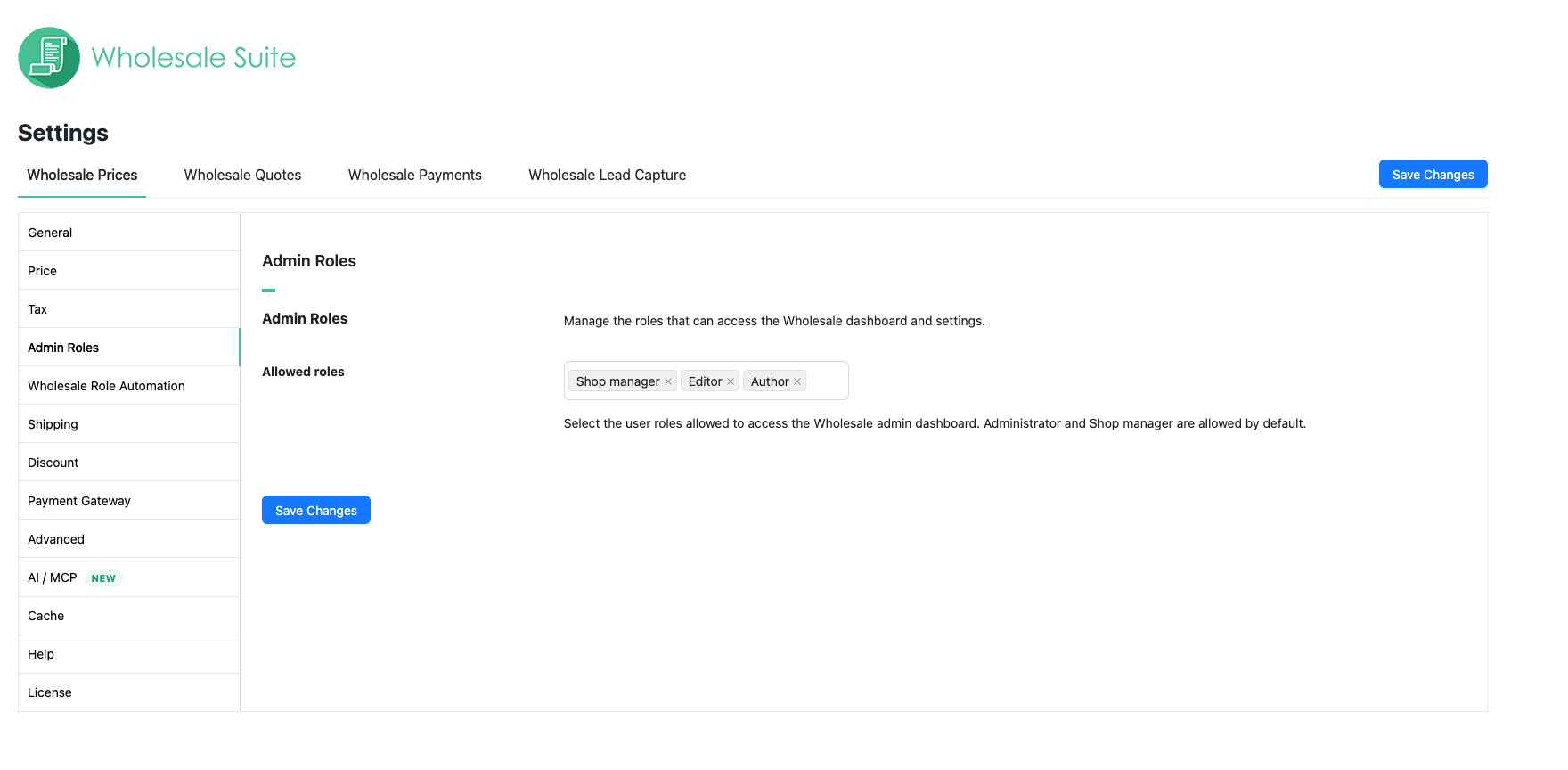
Zakładka Role administratora pochodzi z darmowej wtyczki i zawiera ustawienie Dozwolone role. Administrator i Kierownik sklepu mają domyślnie dostęp. Ustawienia darmowej wtyczki WooCommerce Wholesale Prices wymienia je w całości.
Automatyzacja ról hurtowych
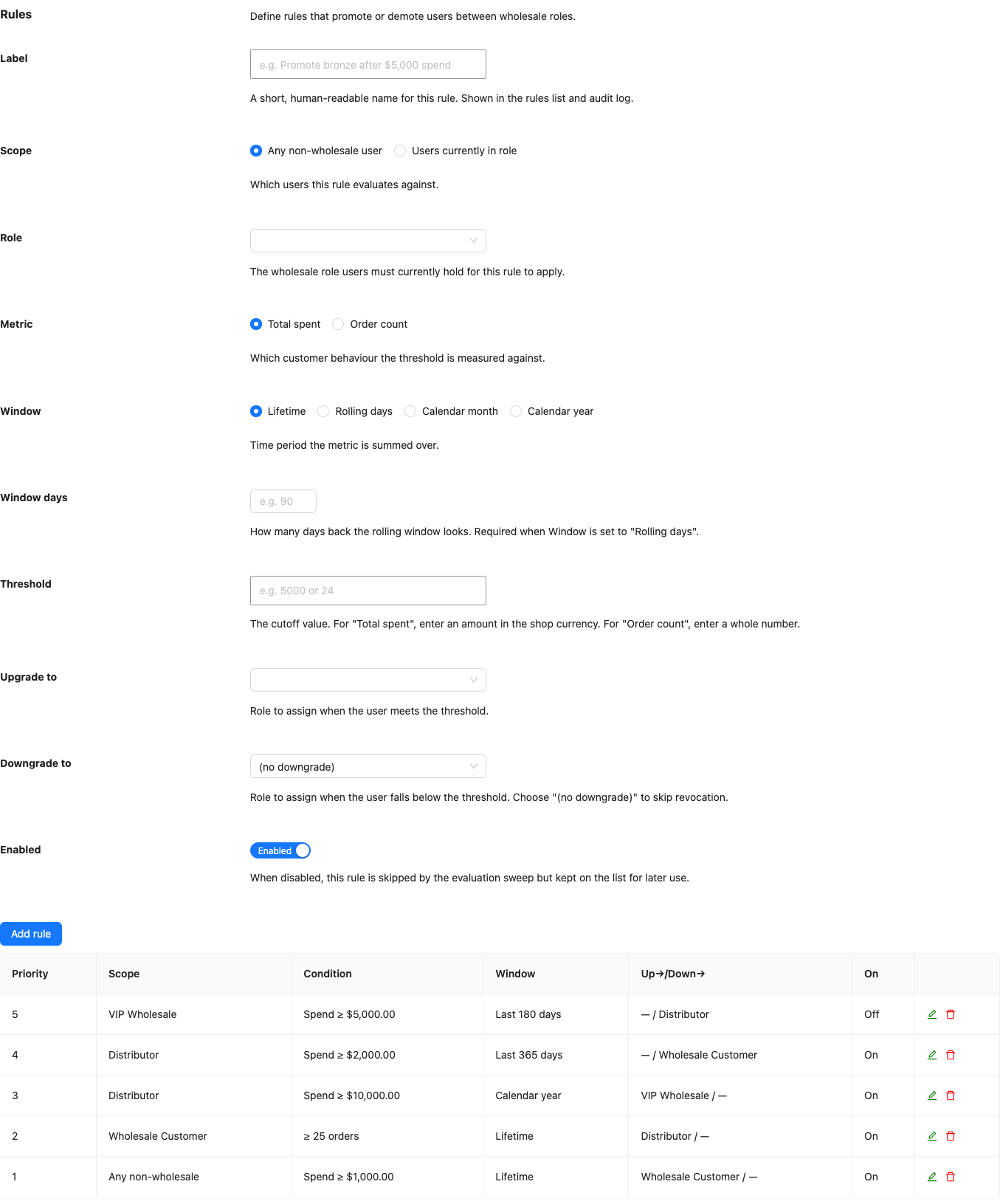
Zakładka Automatyzacja ról hurtowych przenosi klientów między rolami hurtowymi w zależności od tego, ile wydają lub ile zamówień złożyli. Wymaga WooCommerce Wholesale Prices Premium. Zakładka nie ma przycisku Zapisz zmiany i składa się z trzech sekcji. Zobacz Jak automatycznie uaktualniać i obniżać role hurtowe.
| Sekcja | Co robi |
|---|---|
| Zasady | Zasady, które promują lub degradują użytkowników między rolami hurtowymi. Kliknij Dodaj zasadę, aby ją utworzyć. |
| Dziennik audytu | Historia automatycznych zmian ról, którą można przeglądać, filtrować i eksportować. |
| Zastąpienia | Blokuje określonych użytkowników, aby automatyzacja ich pomijała. |
Lista zasad pokazuje Priorytet, Zakres, Warunek, Okres, Awans/Degradacja i Włączone. Każda zasada ma te pola.
| Pole | Opis |
|---|---|
| Etykieta | Nazwa wyświetlana na liście zasad i w dzienniku audytu. |
| Zakres | Dowolny użytkownik niebędący hurtownikiem (domyślnie) lub Użytkownicy aktualnie w roli. |
| Rola | Wyświetlane tylko wtedy, gdy Zakres to Użytkownicy aktualnie w roli. |
| Metryka | Całkowita kwota wydana (domyślnie) lub Liczba zamówień. |
| Okno | Dożywotnio (domyślnie), Przewijane dni, Miesiąc kalendarzowy lub Rok kalendarzowy. |
| Dni okresu | Wyświetlane tylko wtedy, gdy Okres to Przewijane dni. |
| Próg | Kwota w walucie sklepu dla Całkowita kwota wydana lub liczba całkowita dla Liczba zamówień. |
| Awansuj do | Rola przypisana, gdy użytkownik spełni próg. |
| Degraduj do | Rola przypisana, gdy użytkownik spadnie poniżej progu. Domyślnie jest to (brak obniżenia rangi). |
| Włączone | Domyślnie włączone. Wyłączona reguła pozostaje na liście, ale jest pomijana. |
Ustawienia wysyłki
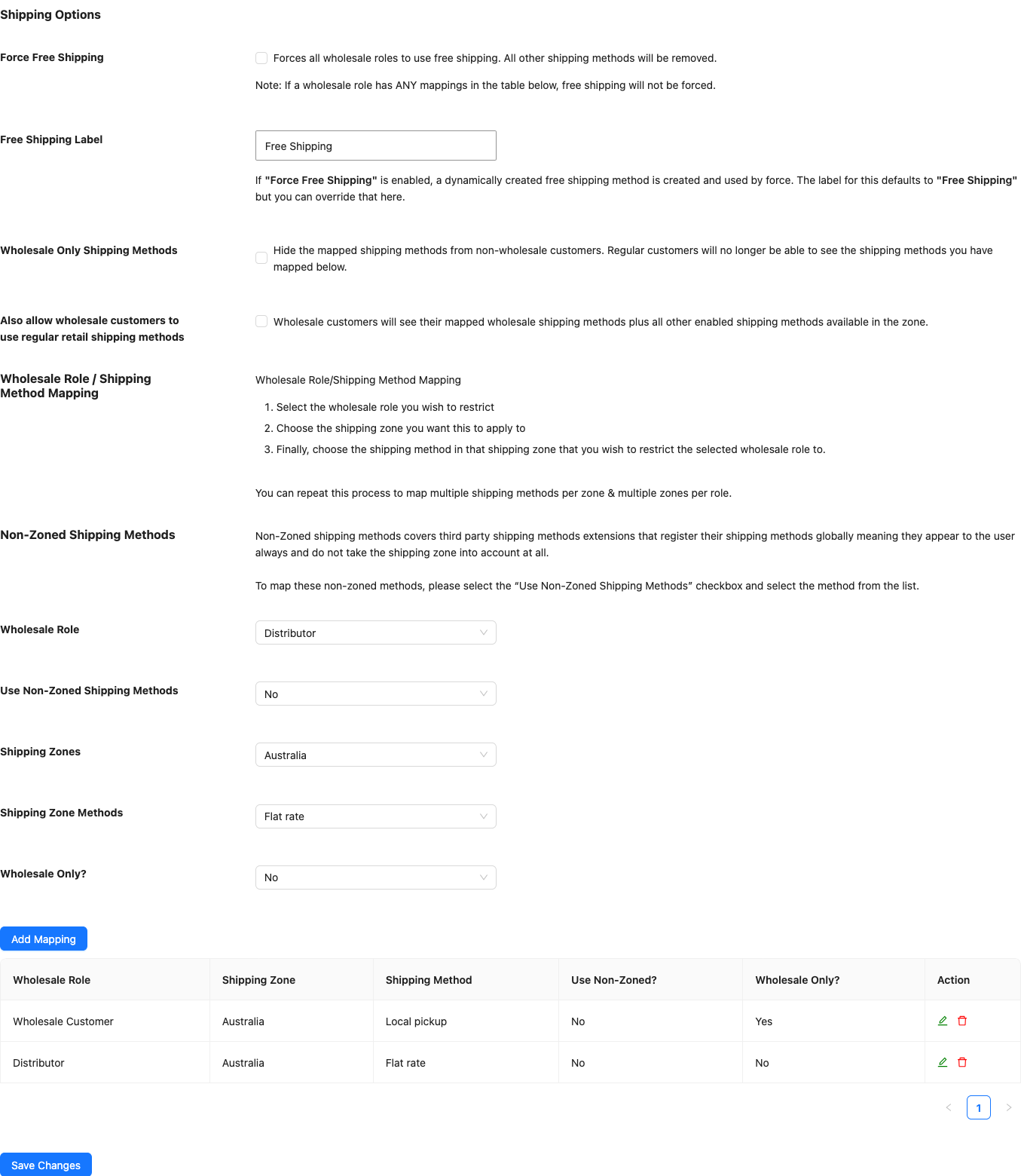
Zakładka Wysyłka kontroluje, które metody wysyłki widzą hurtowi klienci. Ma trzy sekcje i wymaga WooCommerce Wholesale Prices Premium.
Opcje wysyłki
| Ustawienie | Opis | Domyślnie |
|---|---|---|
| Wymuś darmową wysyłkę | Wymusza na wszystkich rolach hurtowych korzystanie z darmowej wysyłki i usuwa wszystkie inne metody wysyłki. Jeśli rola hurtowa ma jakiekolwiek mapowanie w tabeli metod wysyłki, darmowa wysyłka nie jest wymuszana dla tej roli. Zobacz Jak ograniczyć hurtowych klientów do korzystania z określonych metod wysyłki. | Wyłączony |
| Etykieta darmowej wysyłki | Nazwa widoczna dla klientów dla metody darmowej wysyłki, którą tworzy Wymuś darmową wysyłkę. | Darmowa wysyłka |
| Tylko dla hurtowni Metody wysyłki | Ukrywa zmapowane metody wysyłki przed klientami bez roli hurtowej. Zobacz Jak nadpisać ustawienie wysyłki Tylko dla hurtowni dla określonych metod wysyłki. | Wyłączony |
| Pozwól również hurtowym klientom na korzystanie ze zwykłych metod wysyłki detalicznej | Pokazuje hurtowym klientom ich zmapowane metody hurtowe oraz wszystkie inne włączone metody w strefie. | Wyłączony |
Mapa roli hurtowej / metody wysyłki
Ta sekcja wyjaśnia, jak działa mapowanie. Wybierz rolę hurtową, wybierz strefę wysyłki, a następnie wybierz metodę wysyłki w tej strefie. Powtórz kroki, aby zmapować więcej metod na strefę i więcej stref na rolę. Sam formularz pojawia się poniżej w sekcji Metody wysyłki nieprzypisane do stref.
Metody wysyłki nieprzypisane do stref
Ta sekcja zawiera formularz mapowania dla metod przypisanych do stref i nieprzypisanych do stref. Mapowanie ogranicza rolę hurtową do wybranych przez Ciebie metod wysyłki. Kliknij Dodaj mapowanie, aby dodać wiersz z tymi polami. Zobacz Jak zmapować wiele metod wysyłki w tym samym regionie.
| Pole | Co robi | Domyślnie |
|---|---|---|
| Rola hurtowa | Rola, do której ma zastosowanie mapowanie. | Nie ustawiono |
| Użyj metod wysyłki nieprzypisanych do stref | Wybierz Tak dla metod wysyłki z wtyczek stron trzecich, które mają zastosowanie wszędzie i ignorują strefy wysyłki. | Nie |
| Strefy wysyłki | Strefa wysyłki, do której ma zastosowanie mapowanie. Pokazuje się, gdy powyższe pole ma wartość Nie. | Nie ustawiono |
| Metody strefy wysyłki | Metoda w tej strefie, z której może korzystać rola. | Nie ustawiono |
| Metody strefy wysyłki nieprzypisane do stref | Metoda nieprzypisana do strefy, z której może korzystać rola. Pokazuje się, gdy Użyj metod wysyłki nieprzypisanych do stref ma wartość Tak. | Nie ustawiono |
| Tylko dla hurtowni? | Wybierz Tak, aby ukryć tę metodę przed klientami detalicznymi i gośćmi. Klienci hurtowi nadal ją widzą. | Nie |
Ustawienia rabatu
Zakładka Rabat ustawia rabaty według ról hurtowych. Ma trzy sekcje i wymaga WooCommerce Wholesale Prices Premium.
Ogólne opcje rabatów
Ogólny rabat dotyczy roli hurtowej, gdy produkt nie ma ceny hurtowej i zniżki na kategorię. Kliknij Dodaj mapowanie, aby dodać wiersz z rolą hurtową i rabatem procentowym. Wpisz 30 dla 30 procent i 0,3 dla 0,3 procent. Zobacz Przewodnik po cenach hurtowych – Jak działają ceny hurtowe w Wholesale Suite.
Ogólne rabaty ilościowe
| Ustawienie | Opis | Domyślnie |
|---|---|---|
| Włącz ogólne rabaty ilościowe | Włącza lub wyłącza ogólny system rabatów ilościowych. Poniższe mapowania są ignorowane, gdy jest wyłączony. | Wyłączony |
| Stosuj rabaty na podstawie ilości poszczególnych produktów? | Domyślnie system używa całkowitej ilości wszystkich pozycji w koszyku. Ta opcja zamiast tego używa ilości każdego produktu. | Wyłączony |
Poniżej tych ustawień kliknij Dodaj mapowanie, aby dodać wiersz z rolą hurtową, ilością początkową, ilością końcową i rabatem procentowym. Pozostaw ilość końcową pustą, aby nie określać maksimum.
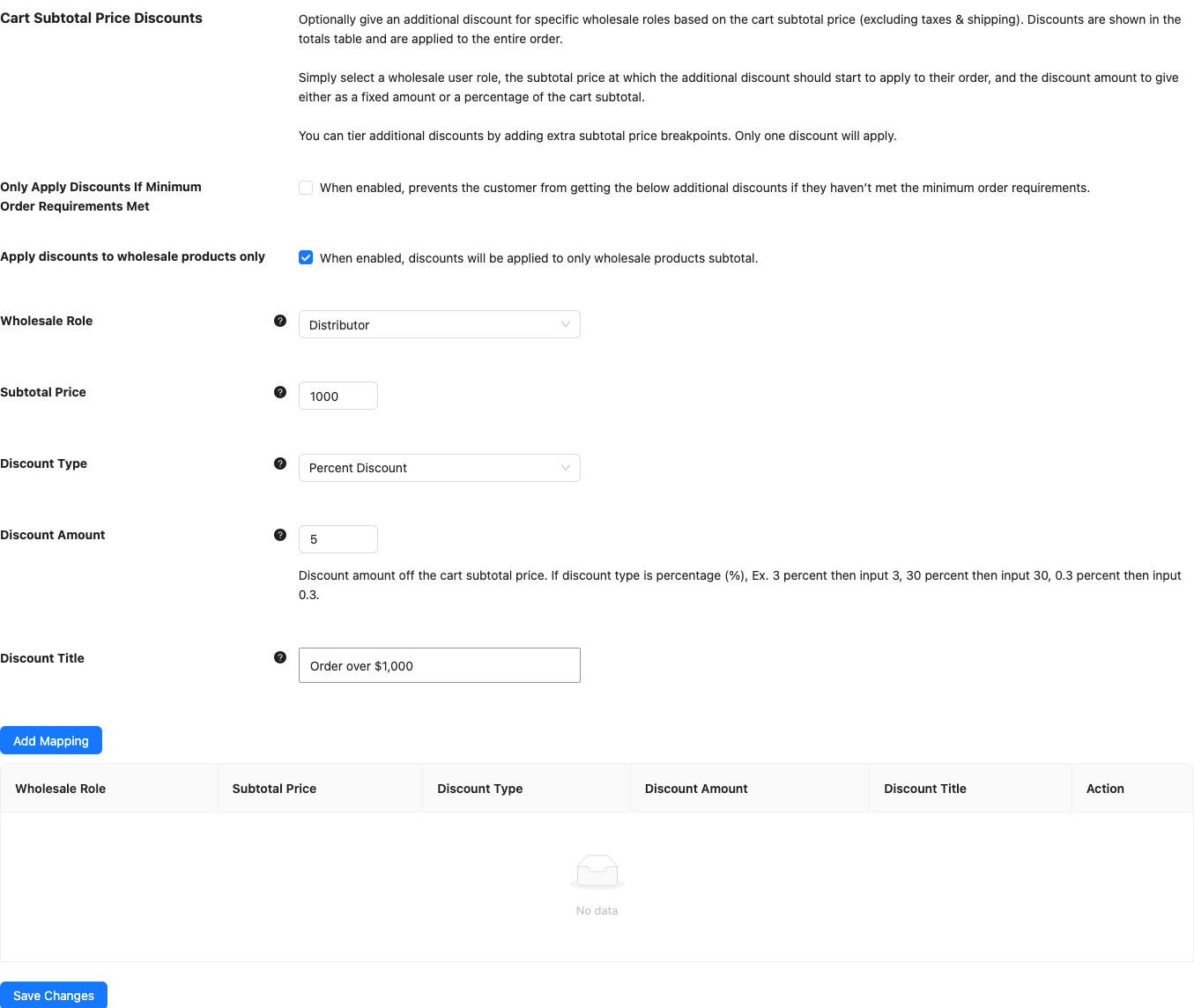
Rabatów cenowych od podsumowania koszyka
| Ustawienie | Opis | Domyślnie |
|---|---|---|
| Stosuj rabaty tylko po spełnieniu minimalnych wymagań zamówienia | Uniemożliwia klientom uzyskanie poniższych rabatów na koszyk, dopóki nie spełnią minimalnych wymagań zamówienia. | Wyłączony |
| Stosuj rabaty tylko do produktów hurtowych | Stosuje rabaty na koszyk tylko do sumy produktów hurtowych. | Wyłączony |
Poniżej tych ustawień kliknij Dodaj mapowanie, aby dodać wiersz z rolą hurtową, ceną sumaryczną (suma, od której zaczyna się rabat, z wyłączeniem podatku i wysyłki), typem rabatu (rabat procentowy lub rabat stały), kwotą rabatu i tytułem rabatu. Stosuje się tylko jeden rabat. Zobacz Jak ustawić rabaty na podstawie sumy koszyka.
Ustawienia bramki płatności
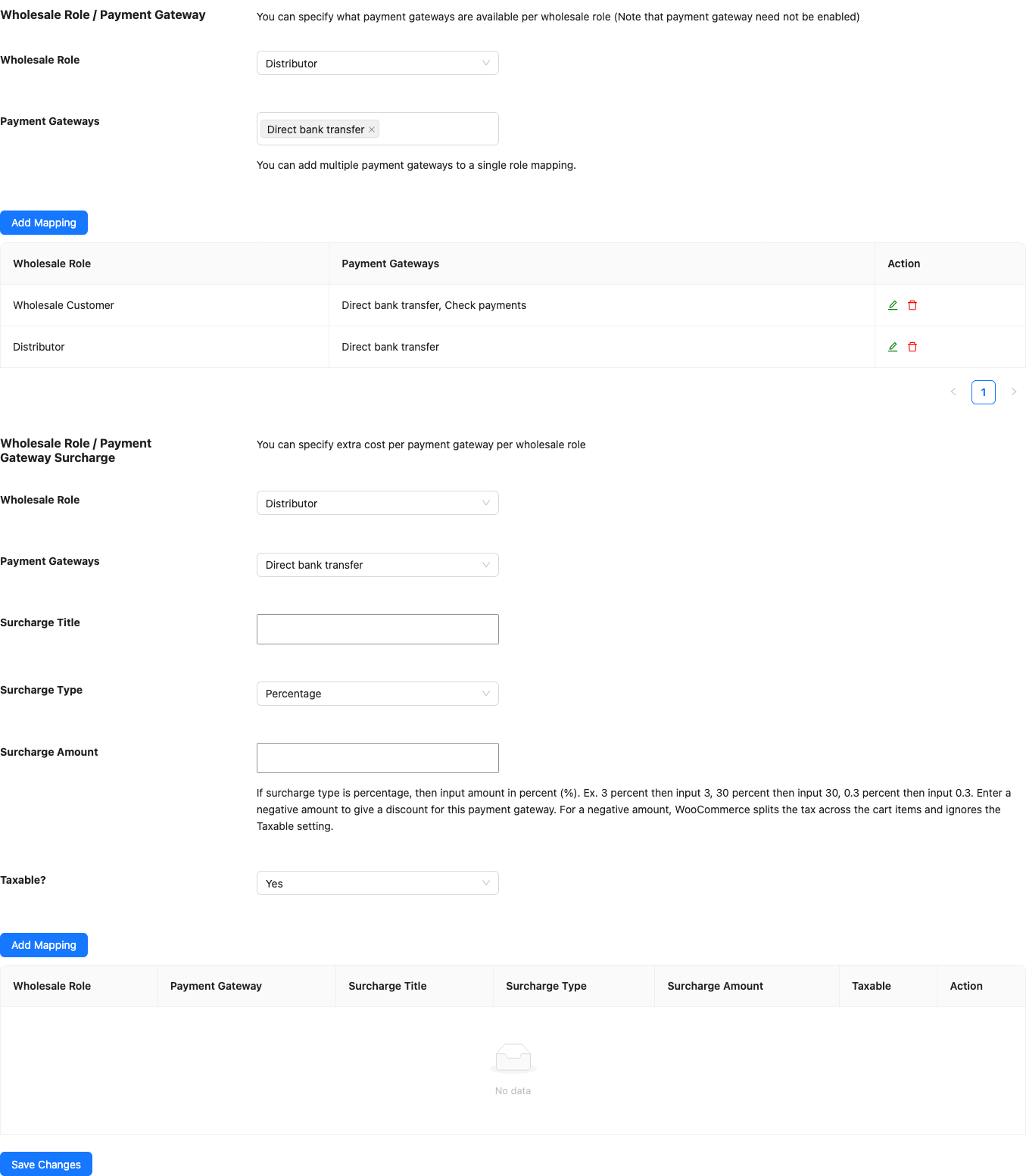
Zakładka Bramka płatności kontroluje, z których bramek płatności mogą korzystać klienci hurtowi, i dodaje opłaty dodatkowe za bramkę. Wymaga WooCommerce Wholesale Prices Premium.
Rola hurtowa / bramka płatności
Kliknij Dodaj mapowanie, aby dodać wiersz z rolą hurtową i jedną lub więcej bramek płatności. Rola hurtowa z mapowaniem widzi tylko te bramki przy kasie. Administratorzy nie są dotknięci. Zobacz Jak ograniczyć klientów hurtowych do określonych bramek płatności.
Rola hurtowa / opłata dodatkowa za bramkę płatności
Kliknij Dodaj mapowanie, aby dodać wiersz z rolą hurtową, bramkami płatności, tytułem opłaty dodatkowej, typem opłaty dodatkowej (cena stała lub procent), kwotą opłaty dodatkowej i opodatkowane? (Tak lub Nie). Dla procentu wpisz 3 dla 3 procent. Zobacz Jak zastosować opłaty dodatkowe za bramkę płatności.
Ustawienia zaawansowane
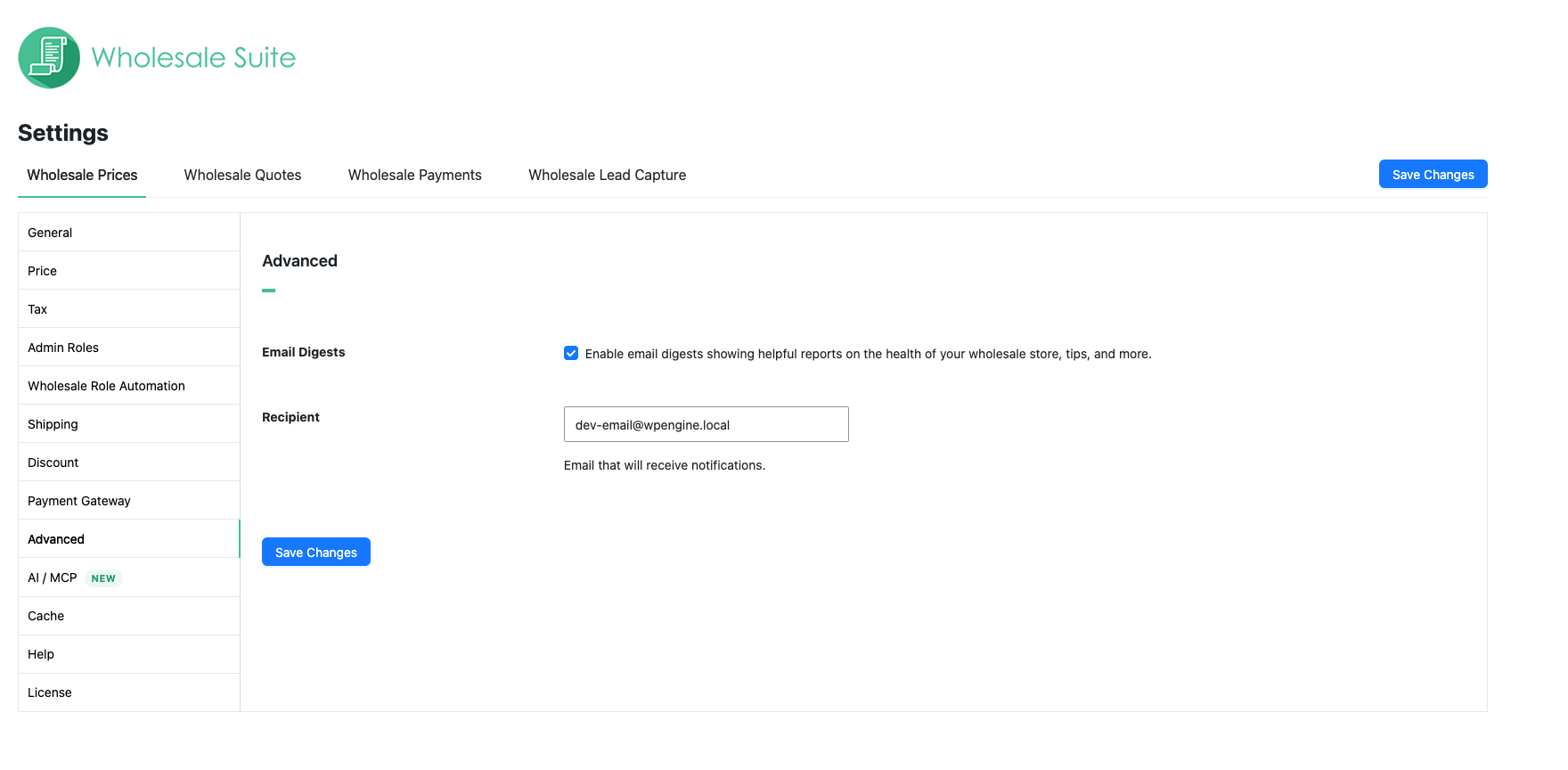
Zakładka Zaawansowane kontroluje e-maile podsumowujące dotyczące Twojego sklepu hurtowego. Wymaga WooCommerce Wholesale Prices Premium.
| Ustawienie | Opis | Domyślnie |
|---|---|---|
| E-maile podsumowujące | Wysyła e-maile podsumowujące z raportami o kondycji Twojego sklepu hurtowego, wskazówkami i nie tylko. | Włączony |
| Odbiorca | Adres e-mail, na który wysyłane są podsumowania. | Adres e-mail administratora Twojej witryny |
AI / MCP
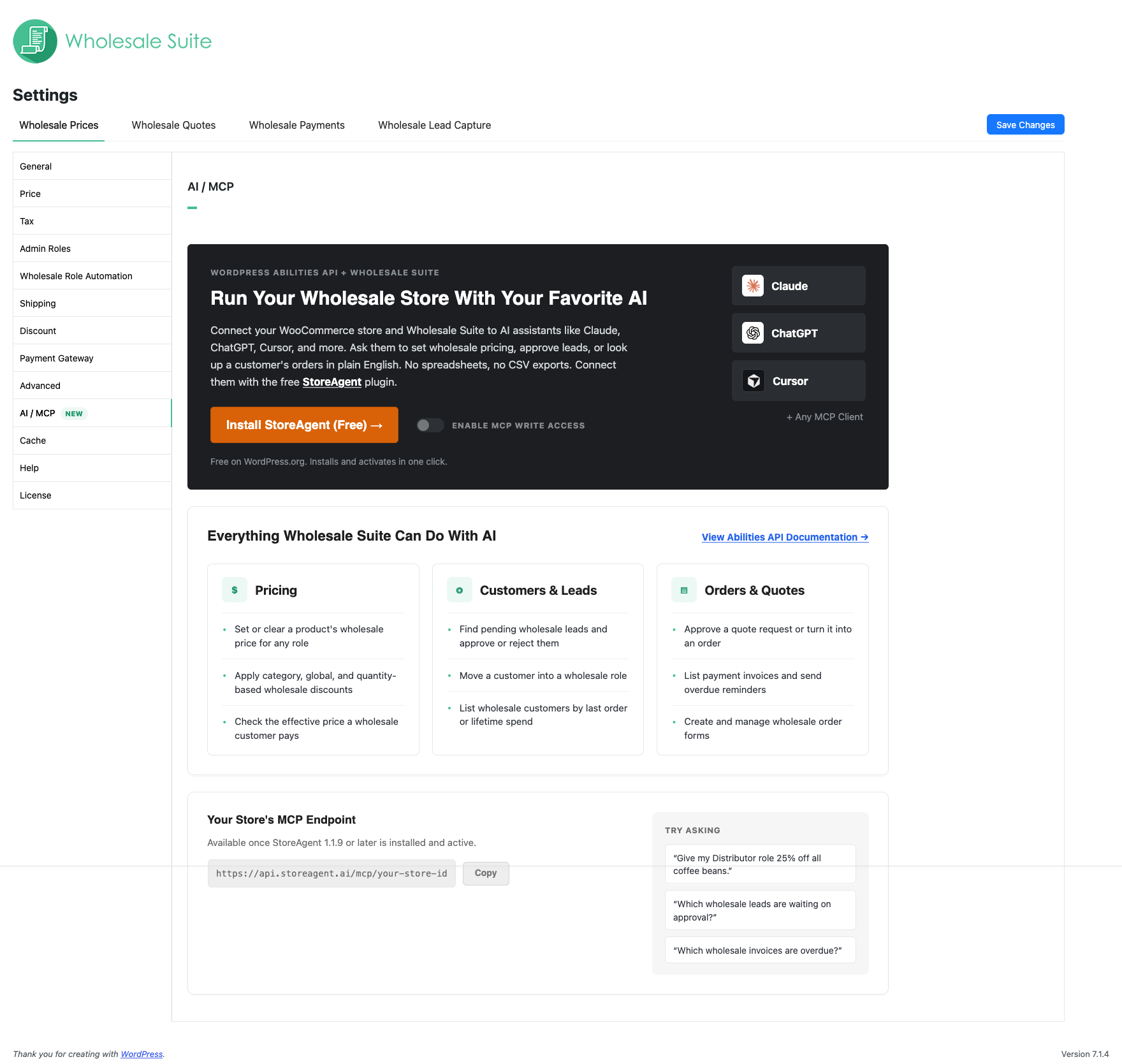
Zakładka AI / MCP pochodzi z darmowego wtyczki. Łączy ona Twój sklep z asystentami AI. Ustawienia darmowej wtyczki WooCommerce Wholesale Prices omawiają jej ustawienia, a Jak korzystać z możliwości AI w Wholesale Suite opisuje, co potrafi asystent.
Zakładka wymaga darmowej wtyczki StoreAgent. Dopóki StoreAgent w wersji 1.1.9 lub nowszej nie zostanie zainstalowany i aktywowany, Adres punktu końcowego MCP Twojego sklepu nie będzie wyświetlał użytecznego adresu. Przełącznik Włącz dostęp do zapisu MCP pozostaje wyszarzony, dopóki nie połączysz również swojego konta StoreAgent.
Ustawienia pamięci podręcznej
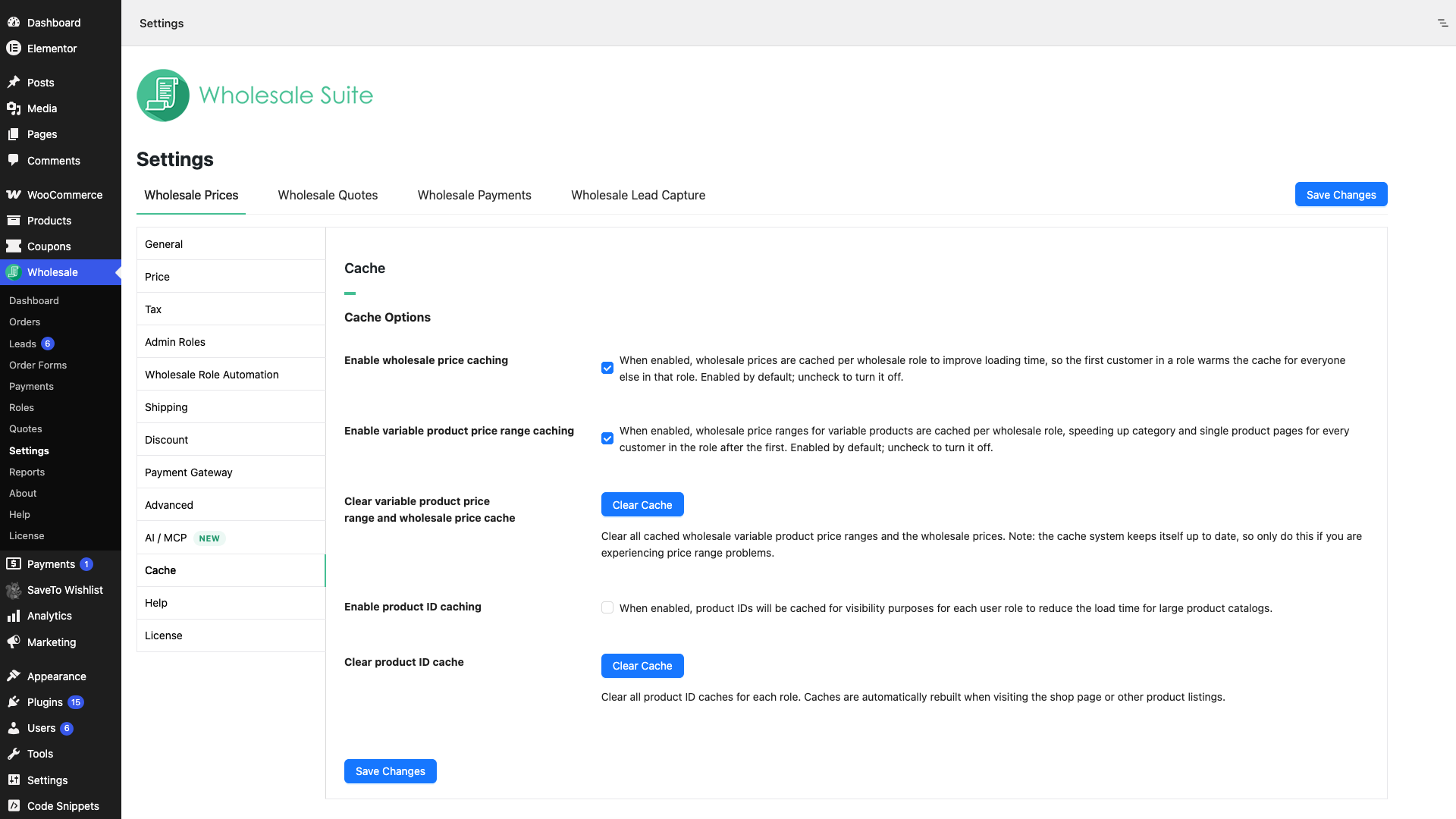
Zakładka Pamięć podręczna przyspiesza strony hurtowe w większych sklepach. Zawiera jedną sekcję, Opcje pamięci podręcznej, i wymaga WooCommerce Wholesale Prices Premium. Pamięci podręczne aktualizują się same, więc czyść je tylko wtedy, gdy ceny lub listy produktów wyglądają nieprawidłowo.
| Ustawienie | Opis | Domyślnie |
|---|---|---|
| Włącz buforowanie cen hurtowych | Buforuje ceny hurtowe dla każdej roli hurtowej, dzięki czemu pierwszy klient w danej roli przyspiesza działanie stron dla wszystkich pozostałych w tej roli. | Włączony |
| Włącz buforowanie zakresu cen produktów zmiennych | Buforuje zakresy cen hurtowych dla produktów zmiennych dla każdej roli hurtowej, co przyspiesza działanie stron kategorii i pojedynczych produktów. | Włączony |
| Wyczyść zakres cen produktów zmiennych i pamięć podręczną cen hurtowych | Kliknij Wyczyść pamięć podręczną, aby usunąć wszystkie zapisane zakresy cen i ceny hurtowe. | Przycisk |
| Włącz buforowanie identyfikatorów produktów | Buforuje identyfikatory produktów dla każdej roli użytkownika, dzięki czemu sprawdzanie widoczności działa szybciej w przypadku dużych katalogów. | Wyłączony |
| Wyczyść pamięć podręczną identyfikatorów produktów | Kliknij Wyczyść pamięć podręczną, aby usunąć zapisane identyfikatory produktów dla każdej roli. Wtyczka odtwarza je, gdy ktoś odwiedzi stronę sklepu lub inną listę produktów. | Przycisk |
Ustawienia WC Vendors
Zakładka WC Vendors pojawia się tylko wtedy, gdy aktywna jest wtyczka WC Vendors Pro. Wymaga ona WooCommerce Wholesale Prices Premium. Terminologia sprzedawcy w etykietach jest zgodna z nazwą, której Twoja platforma używa dla sprzedawców. Zobacz Integracja Wholesale Suite z WC Vendors.
| Ustawienie | Opis | Domyślnie |
|---|---|---|
| Włącz sprzedaż hurtową dla sprzedawców | Umożliwia sprzedawcom sprzedaż produktów hurtowych. Gdy jest wyłączona, funkcje hurtowe nie są dostępne dla sprzedawców. | Wyłączony |
| Zezwól sprzedawcom na ograniczanie widoczności produktów | Umożliwia sprzedawcom ograniczanie widoczności produktów do określonych ról hurtowych. Pokazuje się, gdy powyższe ustawienie jest włączone. | Wyłączony |
| Role hurtowe sprzedawców | Role hurtowe, z których sprzedawcy mogą wybierać. Pokazuje się, gdy pierwsze ustawienie jest włączone. | Wszystkie zarejestrowane role hurtowe |
Narzędzia pomocy i debugowania
Zakładka Pomoc zawiera link do Bazy Wiedzy w sekcji Opcje pomocy. Zawiera również Narzędzia debugowania, które wymagają WooCommerce Wholesale Prices Premium. Gdy aktywna jest wtyczka WooCommerce Wholesale Order Form, Opcje pomocy dodają trzy poniższe ustawienia.
| Ustawienie | Opis | Domyślnie |
|---|---|---|
| Optymalizacja bazy danych | Kliknij Optymalizuj bazę danych, aby zaplanować indeksy bazy danych, które przyspieszają zapytania formularza zamówienia. Przycisk wyświetla komunikat Optymalizacja w toku… podczas działania i Optymalizacja zakończona po zakończeniu, i jest wyłączony w obu stanach. | Przycisk |
| Włącz buforowanie odpowiedzi wariantów | Buforuje odpowiedzi wariantów formularza zamówienia dla szybszego ładowania. Wyłącz go tylko na hostingu współdzielonym bez trwałego bufora obiektów (Redis lub Memcached), gdzie bufor jest przechowywany w tabeli opcji i może się rozrosnąć. | Włączony |
| Pobierz ponownie dane aktualizacji formularza zamówienia | Pobiera ponownie dane aktualizacji formularza zamówienia hurtowego. Użyj go do debugowania nieudanej aktualizacji wtyczki. | Przycisk |
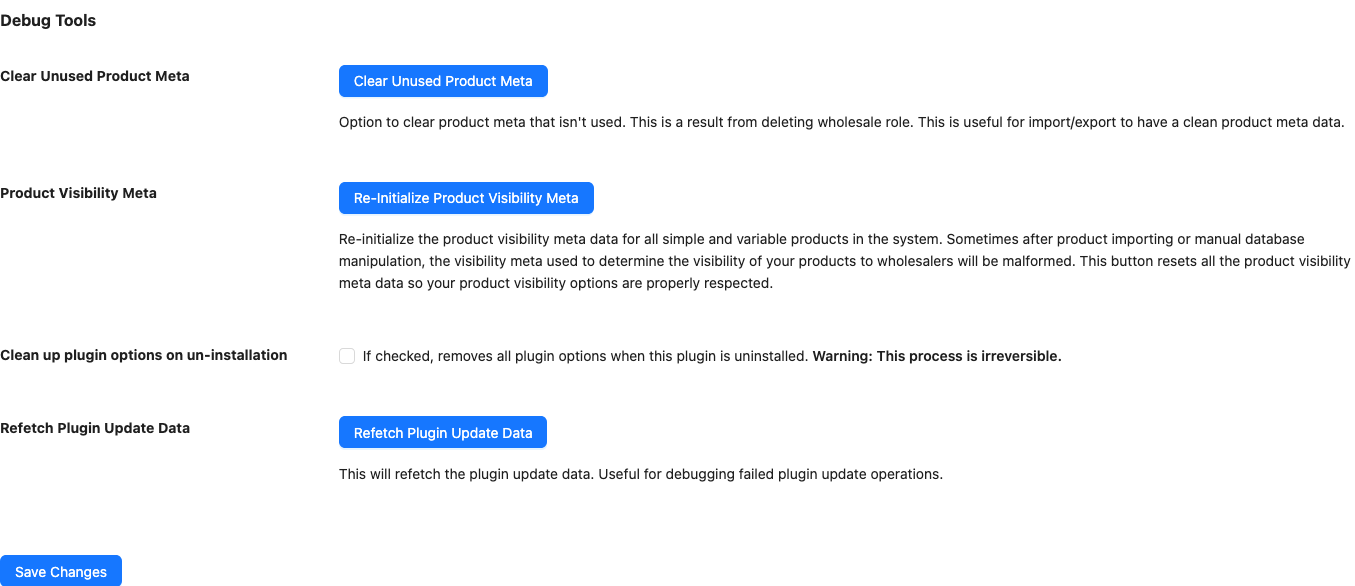
Sekcja Narzędzia debugowania zawiera te ustawienia.
| Ustawienie | Opis | Domyślnie |
|---|---|---|
| Wyczyść nieużywane metadane produktu | Usuwa dane produktu pozostawione po usunięciu roli hurtowej. Zapewnia również czystsze dane dla plików importu i eksportu. Zobacz Jak przeprowadzić podstawowe debugowanie dla Wholesale Suite. | Przycisk |
| Metadane widoczności produktu | Przycisk Re-inicjalizuj metadane widoczności produktu odbudowuje dane widoczności wszystkich prostych i zmiennych produktów. Użyj go po imporcie lub ręcznej zmianie bazy danych, jeśli produkty są wyświetlane lub ukrywane nieprawidłowo. Zobacz Jak naprawić uszkodzoną widoczność produktu po imporcie produktów. | Przycisk |
| Wyczyść opcje wtyczki podczas odinstalowywania | Usuwa wszystkie opcje wtyczki podczas jej odinstalowywania. Nie można tego cofnąć. | Wyłączony |
| Pobierz ponownie dane aktualizacji wtyczki | Pobiera ponownie dane aktualizacji wtyczki. Użyj go do debugowania nieudanej aktualizacji wtyczki. Przycisk poprosi o potwierdzenie. | Przycisk |
Licencja
Zakładka Licencja to link do strony ustawień licencji, gdzie wprowadzasz swój klucz licencyjny. Zobacz Jak pobrać i aktywować klucze licencyjne Wholesale Suite.
Uaktualnij
Zakładka Uaktualnij porównuje plany i nie zawiera żadnych ustawień. Znika, gdy WooCommerce Wholesale Prices Premium, WooCommerce Wholesale Order Form i WooCommerce Wholesale Lead Capture są aktywne.
Zapisywanie zmian
Kliknij Zapisz zmiany po edycji zakładki. Zakładki Automatyzacja ról hurtowych i Uaktualnij nie mają przycisku zapisywania.
Często zadawane pytania
Dlaczego mój ekran ustawień nie wyświetla każdej zakładki wymienionej tutaj?
Zakładka WC Vendors wymaga WC Vendors Pro, a zakładka Uaktualnij znika, gdy wszystkie trzy wtyczki premium Wholesale Suite są aktywne. Bez WooCommerce Wholesale Prices Premium pojawiają się tylko darmowe zakładki.
Czy te ustawienia dotyczą każdej roli hurtowej?
Większość ustawień dotyczy wszystkich ról hurtowych. Tabele mapowania pozwalają ustawić wartości dla jednej roli. Możesz również nadpisać niektóre ustawienia dla pojedynczego klienta. Zobacz Jak nadpisać ustawienia hurtowe dla poszczególnych użytkowników hurtowych.
Potrzebujesz pomocy?
Jeśli masz pytanie lub napotkasz jakiekolwiek problemy, jesteśmy tutaj, aby pomóc.
- Użytkownicy wersji Premium: Otwórz zgłoszenie wsparcia
- Użytkownicy wersji darmowej: Odwiedź nasze forum społecznościowe

