
Niektóre produkty wyprzedają się, gdy Twoi hurtowi kupcy nadal chcą je zamawiać hurtowo. Możesz pozwolić klientom hurtowym na dalsze zamawianie tych produktów i wyświetlać im komunikat „Dostępne na zamówienie z odroczonym terminem dostawy”, bez zmiany tego, co widzą Twoi klienci detaliczni. Ten przewodnik pokazuje, jak włączyć oba ustawienia w WooCommerce Wholesale Prices Premium i co widzą Twoi klienci później.
Zanim zaczniesz
- WooCommerce Wholesale Prices Premium jest zainstalowany i aktywny. Oba ustawienia są dostępne tylko w wersji Premium.
- Twoi kupcy logują się z rolą hurtownika. Ustawienia nie dotyczą gości ani klientów detalicznych.
Włącz zamówienia z odroczonym terminem dostawy dla klientów hurtowych
Otwórz ustawienia
- Przejdź do Hurt > Ustawienia.
- Otwórz kartę Ceny hurtowe, a następnie kartę Ogólne.
- Przewiń do sekcji Uprawnienia klientów hurtowych.
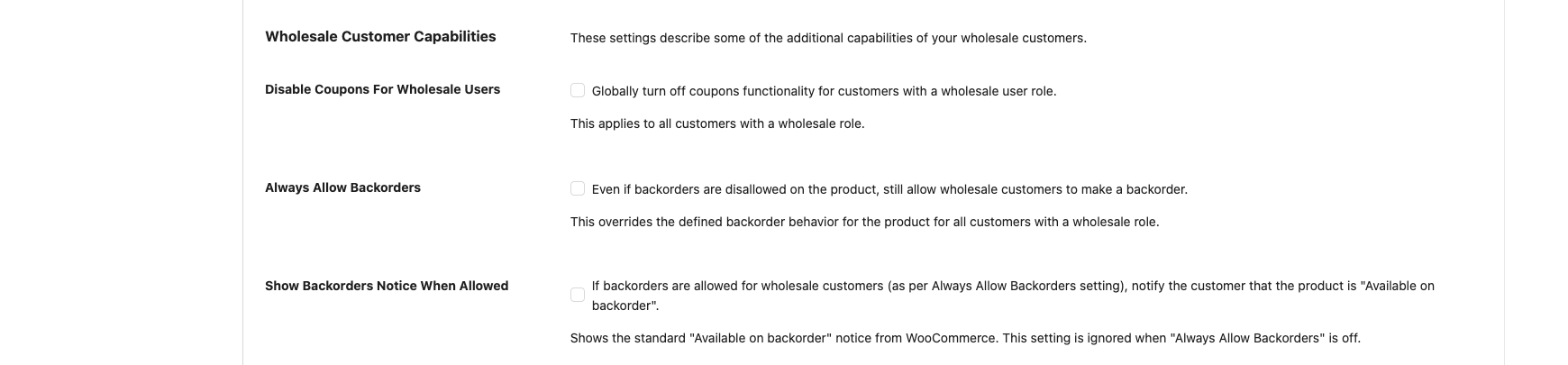
Wybierz opcje zamówień z odroczonym terminem dostawy
- Zaznacz Zawsze zezwalaj na zamówienia z odroczonym terminem dostawy.
- (Opcjonalnie) Zaznacz Wyświetlaj powiadomienie o zamówieniach z odroczonym terminem dostawy, gdy są dozwolone.
- Kliknij Zapisz zmiany. Przycisk znajduje się na górze i na dole strony.
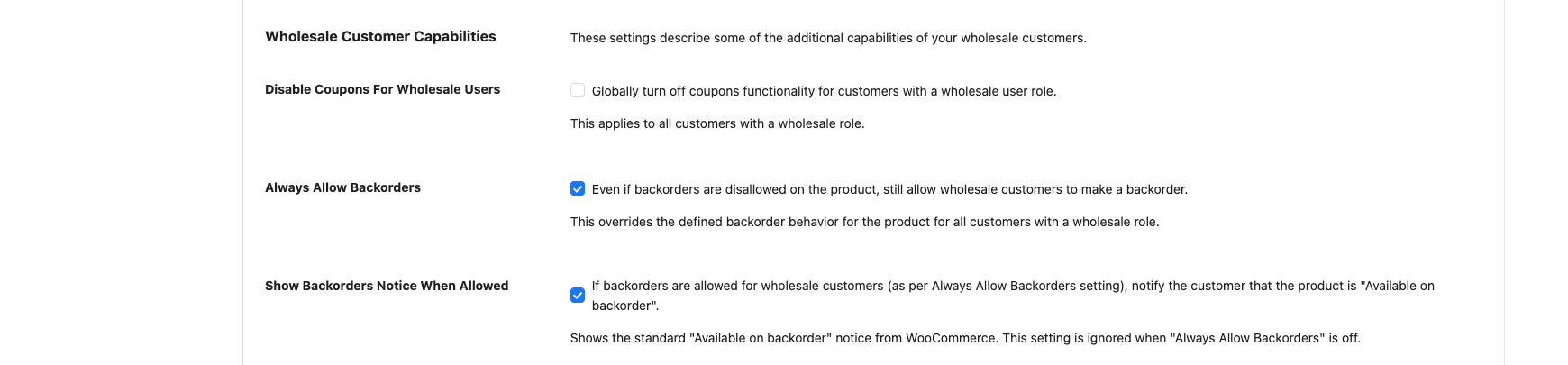
Oba ustawienia są wyłączone, dopóki ich nie zaznaczysz. Zawsze zezwalaj na zamówienia z odroczonym terminem dostawy pozwala klientom hurtowym na zamawianie, nawet jeśli sam produkt nie zezwala na zamówienia z odroczonym terminem dostawy. Wyświetlaj powiadomienie o zamówieniach z odroczonym terminem dostawy, gdy są dozwolone dodaje komunikat „Dostępne na zamówienie z odroczonym terminem dostawy”. Nie ma wpływu, gdy Zawsze zezwalaj na zamówienia z odroczonym terminem dostawy jest wyłączone.
Co robi każde ustawienie
| Ustawienie | Co robi | Domyślnie |
|---|---|---|
| Zawsze zezwalaj na zamówienia z odroczonym terminem dostawy | Zastępuje opcję zamówień z odroczonym terminem dostawy dla każdego produktu dla klientów z rolą hurtownika. Produkt pozostaje dostępny do zamówienia, nawet gdy jest niedostępny lub jego własne ustawienie to „Nie zezwalaj”. | Wyłączony |
| Wyświetlaj powiadomienie o zamówieniach z odroczonym terminem dostawy, gdy są dozwolone | Wyświetla standardowy komunikat WooCommerce „Dostępne na zamówienie z odroczonym terminem dostawy” dla klientów hurtowych. Ignorowane, gdy Zawsze zezwalaj na zamówienia z odroczonym terminem dostawy jest wyłączone. | Wyłączony |
Zastąpienie dotyczy każdego klienta, który ma rolę hurtownika. Nie dotyczy kont, które mogą zarządzać opcjami WordPress, takich jak administratorzy, więc potrzebujesz konta klienta hurtowego, aby je przetestować.
Co widzą klienci hurtowi
Na stronie produktu klient hurtowy widzi produkt jako dostępny do zamówienia, nawet jeśli produkt jest niedostępny lub ustawiony na „Nie zezwalaj” na zamówienia z odroczonym terminem dostawy. Z włączonym Wyświetlaj powiadomienie o zamówieniach z odroczonym terminem dostawy, gdy są dozwolone, na stronie produktu linia zapasów brzmi „Dostępne na zamówienie z odroczonym terminem dostawy”, gdy produkt nie ma już zapasów. W koszyku komunikat pojawia się, gdy ilość w koszyku jest większa niż zapasy. Pokazuje się pod nazwą produktu. Klasyczny koszyk pokazuje go jako zwykły tekst, a koszyk blokowy jako małą etykietę.
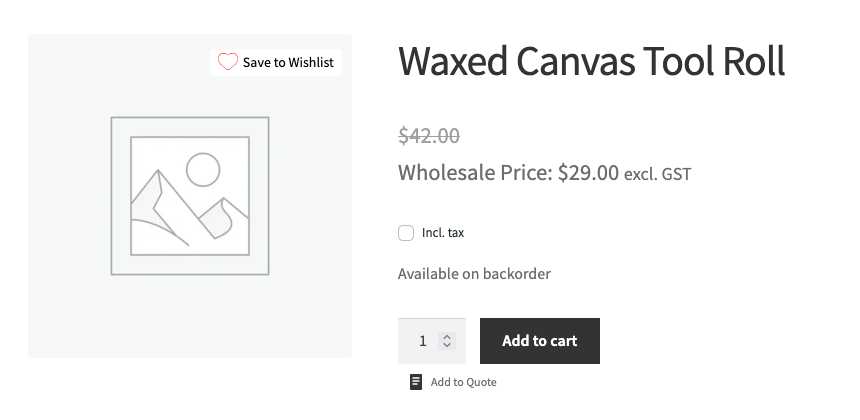
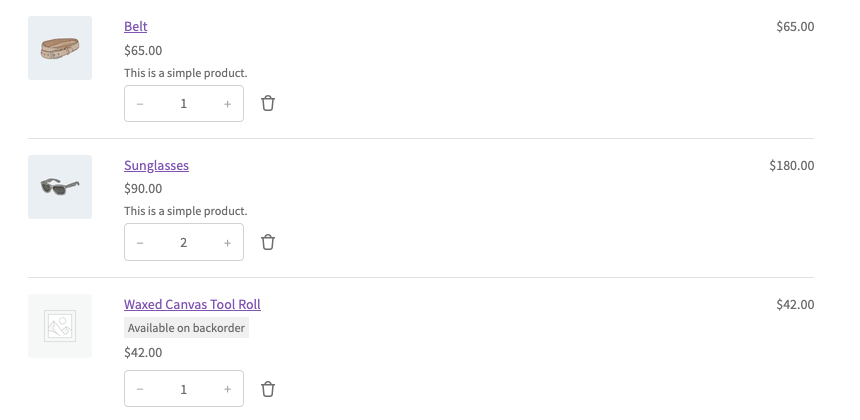
Koszyk tutaj pokazuje cenę detaliczną, ponieważ koszyk nie osiągnął jeszcze Twojego minimalnego progu zamówienia hurtowego. Komunikat o zamówieniu z odroczonym terminem dostawy nie zależy od tego. Zobacz Dlaczego koszyk pokazuje ceny detaliczne do momentu spełnienia wymagań minimalnego zamówienia.
Z wyłączonym ustawieniem Pokaż powiadomienie o zamówieniach w toku, gdy dozwolone, klienci hurtowi nadal mogą zamówić produkt, ale powiadomienie jest ukryte. Dotyczy to również sytuacji, gdy produkt jest ustawiony na „Zezwalaj, ale powiadom klienta” w jego własnych ustawieniach zapasów. Klienci detaliczni i goście nadal widzą własne ustawienia produktu.
Jak to działa z ustawieniami zapasów WooCommerce
Produkty zarządzające zapasami. Gdy opcja Zarządzaj zapasami? jest włączona, WooCommerce liczy ilość. Gdy klient hurtowy zamówi więcej niż masz, produkt jest traktowany jako zamówienie w toku, a powiadomienie pojawia się, jeśli je włączyłeś.
Produkty niezarządzające zapasami. Jeśli produkt nie ma ilości zapasów, a jego status zapasów to „nie w magazynie”, wtyczka zgłasza status „Zamówienie w toku” klientom hurtowym, ale tylko wtedy, gdy oba ustawienia są włączone. Tak pokazuje się powiadomienie dla produktów bez zarządzanych zapasów.
Minimalna ilość zamówienia. WooCommerce Wholesale Prices Premium zazwyczaj oznacza produkt jako niedostępny dla klienta hurtowego, gdy zapasy są niższe niż minimalna ilość zamówienia hurtowego, a produkt nie zezwala na zamówienia w toku. Z włączoną opcją Zawsze zezwalaj na zamówienia w toku, ta kontrola jest pomijana, więc produkt pozostaje do zamówienia. Więcej informacji można znaleźć w sekcji Jak ustawić minimalną ilość zamówienia i ilość kroku dla klientów hurtowych.
Redukcja zapasów. Te ustawienia nie zmieniają tego, czy zamówienia hurtowe zmniejszają stan zapasów. W tej sprawie zobacz Jak zapobiegać redukcji zapasów dla zamówień hurtowych.
Rozwiązywanie problemów
Nie widzisz zachowania zamówień w toku podczas testowania. Zaloguj się jako klient z rolą hurtową. Konta administratorów nie są objęte tymi ustawieniami.
Komunikat „Dostępny w zamówieniach w toku” nie pojawia się. Sprawdź, czy obie opcje Zawsze zezwalaj na zamówienia w toku i Pokaż powiadomienie o zamówieniach w toku, gdy dozwolone są zaznaczone i zapisane. Następnie sprawdź, czy produkt nie ma już zapasów, lub czy ilość w koszyku jest większa niż stan zapasów. Komunikat pojawia się tylko dla produktów w zamówieniach w toku.
Treść komunikatu wymaga zmiany. Tekst pochodzi z WooCommerce, a nie z WooCommerce Wholesale Prices Premium. Nie można go edytować w ustawieniach hurtowych.
Często zadawane pytania
Czy klienci detaliczni widzą powiadomienie o zamówieniach w toku?
Nie. Oba ustawienia dotyczą tylko klientów z rolą hurtową. Klienci detaliczni widzą opcję zamówień w toku ustawioną dla każdego produktu.
Czy mogę zezwolić na zamówienia w toku tylko dla jednej roli hurtowej?
Nie. Zawsze zezwalaj na zamówienia w toku dotyczy każdego klienta z rolą hurtową. Nie ma ustawienia dla pojedynczej roli.
Czy to zmienia opcję zamówień w toku w moich produktach?
Nie. Ustawienia produktu pozostają takie, jakie są. Nadpisanie dotyczy tylko sytuacji, gdy klient hurtowy przegląda lub zamawia produkt.
Potrzebujesz pomocy?
Jeśli masz pytanie lub napotkasz jakiekolwiek problemy, jesteśmy tutaj, aby pomóc.
- Użytkownicy wersji Premium: Otwórz zgłoszenie wsparcia
- Użytkownicy wersji darmowej: Odwiedź nasze forum społecznościowe

