
Sprzedajesz hurtowo klientom w więcej niż jednej walucie? Każdy klient powinien widzieć właściwą cenę hurtową w walucie, w której robi zakupy. Ten przewodnik pokazuje, jak ustawić ceny hurtowe na walutę za pomocą Aelia Currency Switcher for WooCommerce, co zmienia ustawienie Podstawowa waluta produktu i jak WooCommerce Wholesale Prices współpracuje z WooCommerce Multilingual i FOX – Currency Switcher Professional for WooCommerce (WOOCS).
Wymagania wstępne
- WooCommerce Wholesale Prices. Darmowy plugin zawiera integrację z Aelia. Wersja 2.2.9 lub wyższa aktualizuje etykiety na żywo po zmianie waluty bazowej.
- Aelia Currency Switcher for WooCommerce, zainstalowany i aktywny, z włączonymi walutami, w których sprzedajesz.
- Co najmniej jedna rola hurtowa, na przykład domyślna rola Klient hurtowy.
Jak ceny hurtowe działają z Aelia Currency Switcher
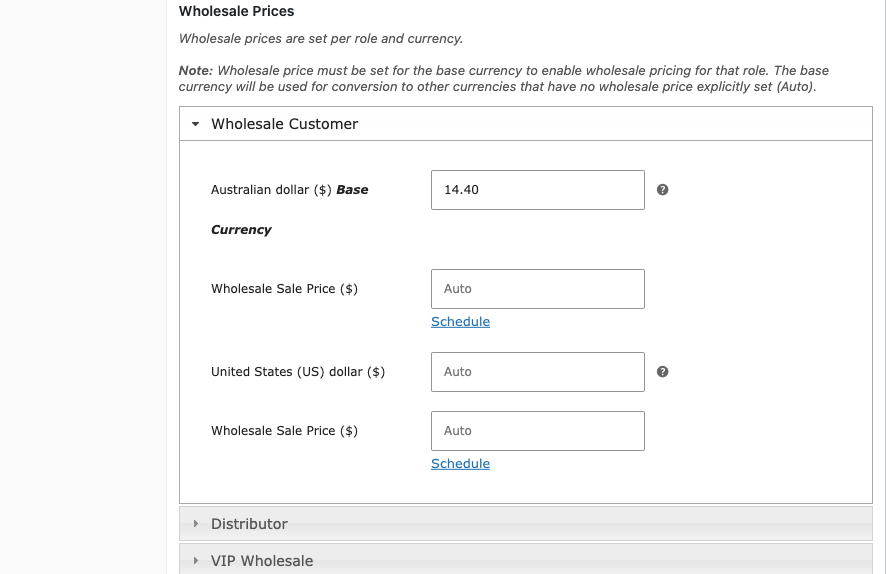
Gdy Aelia Currency Switcher jest aktywny, sekcja Ceny hurtowe na ekranie edycji produktu ulega zmianie. Każda rola hurtowa otrzymuje jedno pole ceny dla każdej włączonej w Aelia waluty.
Pole waluty bazowej jest pierwsze. Jego etykieta pokazuje nazwę waluty, symbol i słowa Waluta bazowa, na przykład „Dolar australijski ($) Waluta bazowa”. Musisz wypełnić to pole. Jeśli jest puste, rola nie otrzyma ceny hurtowej w żadnej walucie, nawet jeśli inne pola walutowe zawierają cenę.
Pozostałe pola walutowe pokazują „Auto”. Pozostaw pole puste, a WooCommerce Wholesale Prices przeliczy cenę waluty bazowej według kursu wymiany Aelia. Wpisz cenę, a ta dokładna kwota zostanie użyta dla tej waluty.
Krok 1: Wybierz podstawową walutę produktu
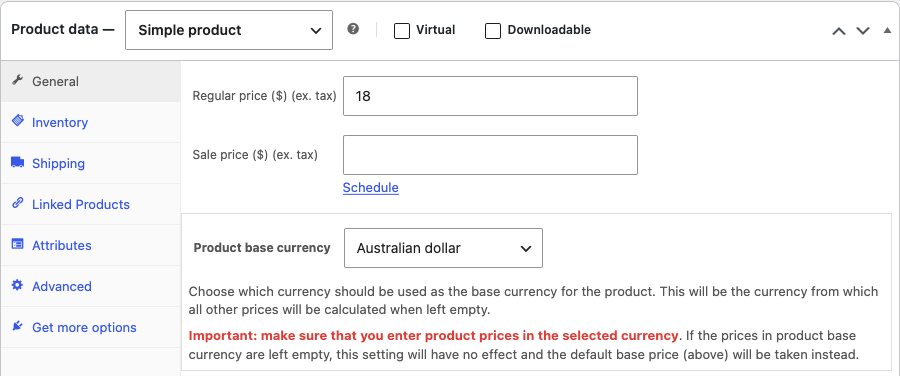
Podstawowa waluta produktu to ustawienie Aelia. Informuje Aelia, w jakiej walucie wpisujesz ceny tego produktu. Jeśli jej nie zmienisz, używana jest waluta sklepu.
- Przejdź do Produkty i otwórz produkt, który chcesz edytować.
- W polu Dane produktu otwórz zakładkę Ogólne.
- Wybierz walutę z listy rozwijanej Podstawowa waluta produktu.
Krok 2: Wprowadź ceny hurtowe dla każdej waluty
- W tej samej zakładce Ogólne znajdź sekcję Ceny hurtowe.
- Kliknij nazwę roli hurtowej, aby otworzyć jej pola cenowe.
- Wpisz cenę w polu kończącym się na Waluta bazowa.
- (Opcjonalnie) Wpisz cenę w dowolnym innym polu walutowym, aby ustawić stałą cenę dla tej waluty.
- Kliknij Aktualizuj, aby zapisać produkt, lub Opublikuj dla nowego produktu.
- Pozostaw pole waluty puste, aby zachować „Auto”. Cena zostanie wtedy przeliczona z waluty bazowej.
- Z WooCommerce Wholesale Prices Premium każda waluta otrzymuje również pole Cena promocyjna hurtowa.
Produkty zmienne
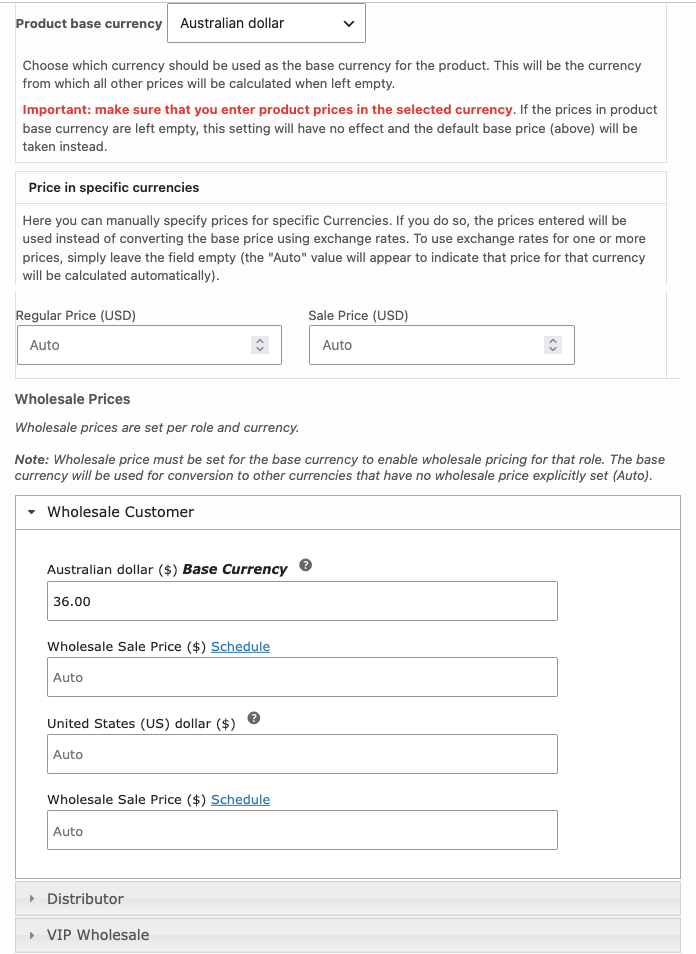
Każda wariacja ma własne menu rozwijane Waluta bazowa produktu i własną sekcję Ceny hurtowe. Otwórz kartę Wariacje, rozwiń wariację i ustaw cenę w walucie bazowej dla każdej roli hurtowej.
Co się dzieje po zmianie waluty bazowej produktu
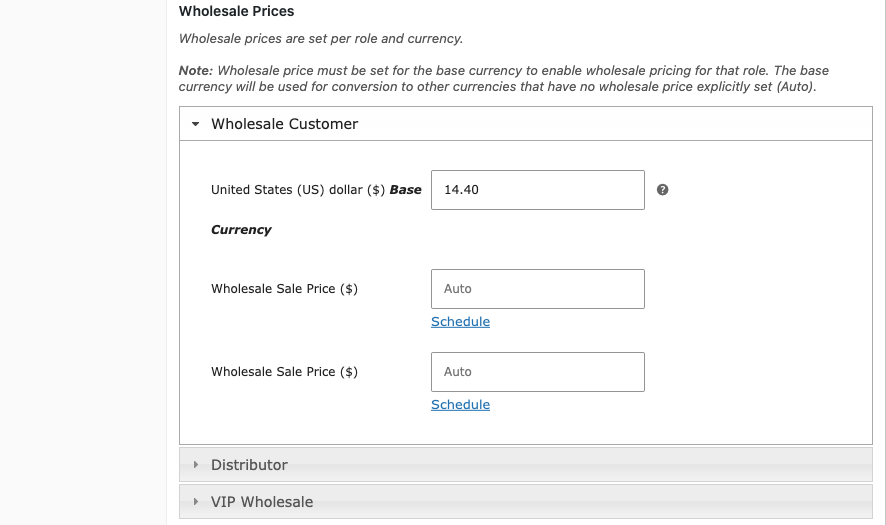
Od WooCommerce Wholesale Prices 2.2.9 etykiety cen hurtowych aktualizują się natychmiast po wybraniu nowej Waluty bazowej produktu. Nie musisz najpierw zapisywać. Pole waluty bazowej przyjmuje nową nazwę i symbol waluty, jego podpowiedź jest aktualizowana, a osobny wiersz dla nowej waluty bazowej jest ukrywany, aby ta sama waluta nie pojawiała się dwukrotnie.
Sprawdź liczbę w polu waluty bazowej. Wtyczka zmienia etykietę, a nie kwotę. Po zapisaniu liczba w tym polu jest odczytywana jako cena w nowej walucie bazowej. Na przykład, jeśli pole zawierało 45,00 dla dolarów australijskich, a Ty zmienisz walutę bazową na dolary amerykańskie, rola zapłaci teraz 45,00 dolarów amerykańskich.
Używanie WooCommerce Multilingual zamiast tego
WooCommerce Multilingual działa inaczej. Nie ma pola ceny hurtowej na walutę. Wpisujesz każdą cenę hurtową raz, w domyślnej walucie Twojego sklepu. Kiedy klient kupuje w innej walucie, WooCommerce Wholesale Prices przelicza cenę hurtową za pomocą kursu wymiany WooCommerce Multilingual. Działa to w darmowej wtyczce, gdy wielowalutowość jest włączona w WooCommerce Multilingual.
Jeśli używasz Automatyzacji ról hurtowych w WooCommerce Wholesale Prices Premium, zasady wykorzystujące metrykę Łączna kwota wydana w oknie czasowym, a nie dożywotnio, przeliczają całkowitą kwotę zamówienia na walutę bazową Twojego sklepu według kursów WooCommerce Multilingual. Zamówienia Aelia Currency Switcher są liczone według ich wartości nominalnej, bez przeliczenia.
Używanie FOX Currency Switcher (WOOCS) zamiast tego
FOX – Currency Switcher Professional for WooCommerce był wcześniej nazywany WOOCS. Podobnie jak WooCommerce Multilingual, nie ma pola ceny hurtowej na walutę. Wpisujesz każdą cenę hurtową raz, w domyślnej walucie Twojego sklepu. Kiedy Aelia Currency Switcher nie jest aktywny, WooCommerce Wholesale Prices przekazuje tę cenę hurtową dla produktu przez WOOCS na stronie pojedynczego produktu, dzięki czemu jest ona wyświetlana w walucie wybranej przez klienta.
Przy aktywnym WOOCS, WooCommerce Wholesale Prices Premium ukrywa pole Rabat promocyjny (%) na ekranie edycji produktu. Zamiast tego wprowadź Cenę promocyjną hurtową.
Rozwiązywanie problemów
Klienci hurtowi nie widzą ceny hurtowej w żadnej walucie
Wpisz cenę w polu kończącym się na Waluta bazowa, a następnie zapisz produkt. Ceny w innych walutach obowiązują tylko wtedy, gdy cena w walucie bazowej jest ustawiona.
Cena hurtowa w jednej walucie nie odpowiada kursowi wymiany
Otwórz produkt i sprawdź pole tej waluty. Wpisana cena zastępuje przeliczenie. Wyczyść pole, aby powrócić do „Automatycznie”.
Etykieta waluty bazowej nie zmienia się po wybraniu nowej waluty bazowej
Zaktualizuj WooCommerce Wholesale Prices do wersji 2.2.9 lub nowszej. Starsze wersje odświeżają etykietę dopiero po zapisaniu produktu.
Często zadawane pytania
Czy potrzebuję WooCommerce Wholesale Prices Premium do korzystania z Aelia Currency Switcher?
Nie. Darmowy plugin WooCommerce Wholesale Prices zawiera integrację z Aelia. Wersja Premium dodaje pola Wholesale Sale Price dla każdej waluty.
Czy mogę ustawić inną cenę hurtową dla każdej waluty za pomocą WooCommerce Multilingual lub WOOCS?
Nie. Z żadnym z tych pluginów nie można ustawić jednej ceny hurtowej w domyślnej walucie, która jest przeliczana na inne waluty. Aby uzyskać stałe ceny dla każdej waluty, użyj Aelia Currency Switcher.
Jakiego kursu wymiany używa Wholesale Role Automation dla poprzednich zamówień?
Używa bieżącego kursu WooCommerce Multilingual, a nie kursu z dnia zamówienia. Jeśli kursy znacznie się zmieniają, wydatki klienta mogą się z nimi przesuwać.
Powiązane artykuły
- Przewodnik po cenach hurtowych – Jak działają ceny hurtowe w Wholesale Suite
- Jak automatycznie uaktualniać i obniżać role hurtowe
Potrzebujesz pomocy?
Jeśli masz pytanie lub napotkasz jakiekolwiek problemy, jesteśmy tutaj, aby pomóc.
- Użytkownicy wersji Premium: Otwórz zgłoszenie wsparcia
- Użytkownicy wersji darmowej: Odwiedź nasze forum społecznościowe

