
Składanie dużych zamówień hurtowych często wiąże się z pracą z wieloma typami produktów, w tym z pakietami. Pakiety te zawierają wstępnie skonfigurowane produkty sprzedawane razem po stałej lub obliczonej cenie. Począwszy od wersji 3.1.0, WooCommerce Wholesale Order Form obsługuje natywnie WooCommerce Product Bundles. W rezultacie produkty pakietowe pojawiają się bezpośrednio w formularzu zamówień obok prostych i zmiennych produktów. Możesz również konfigurować opcjonalne pozycje, atrybuty wariantów i ilości na pakowany produkt inline, bez opuszczania formularza.
Wymagania
Dwa wtyczki muszą być aktywne, aby produkty pakietowe pojawiły się w Twoim formularzu zamówień:
- Wholesale Order Form 3.1.0 lub nowszy
- WooCommerce Product Bundles 8.3 lub nowszy
Gdy WooCommerce Product Bundles nie jest aktywny, integracja jest całkowicie nieaktywna. Produkty pakietowe nie pojawią się w formularzu zamówień, ale wszystkie inne typy produktów będą działać normalnie.
Jak produkty pakietowe pojawiają się w formularzu zamówień
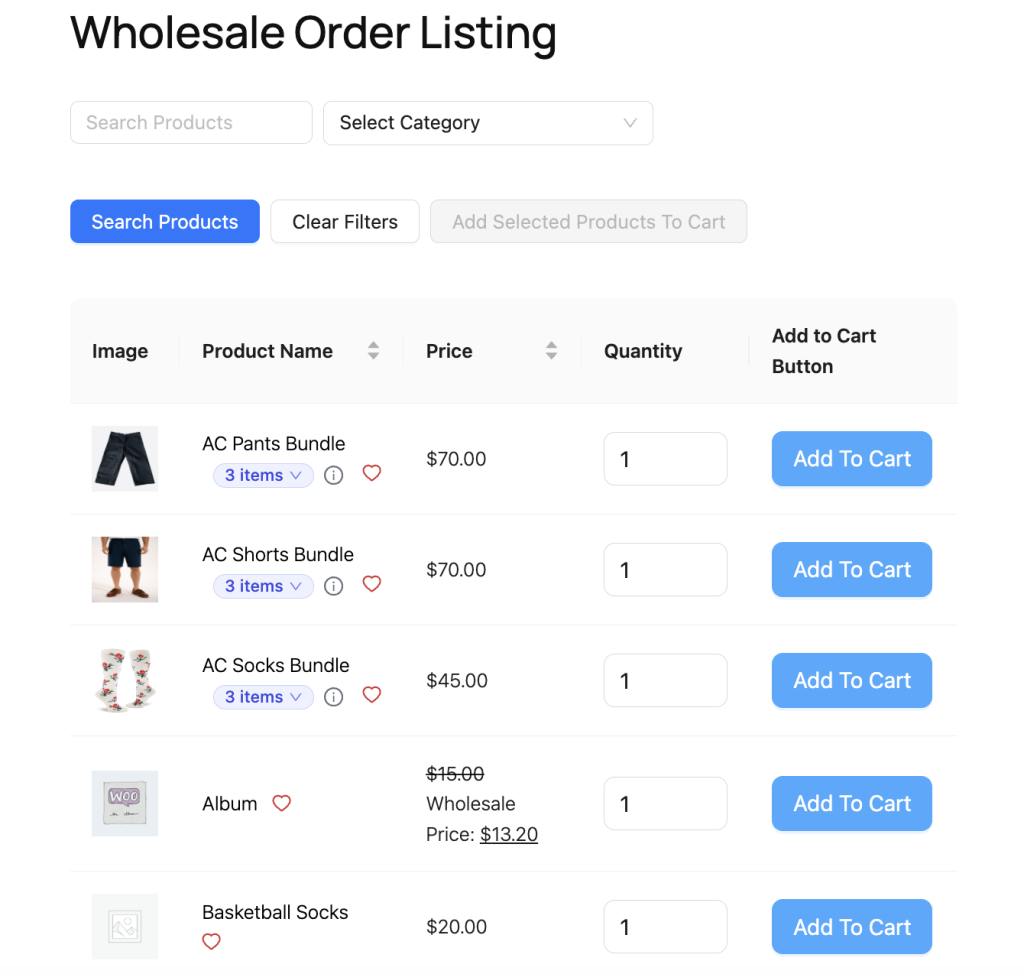
Produkty pakietowe pojawiają się jako wiersze w tabeli formularza obok prostych i zmiennych produktów. Dodatkowo, każdy wiersz pakietu zawiera odznakę w obszarze nazwy produktu, która pokazuje, ile produktów zawiera pakiet, na przykład 3 pozycje.
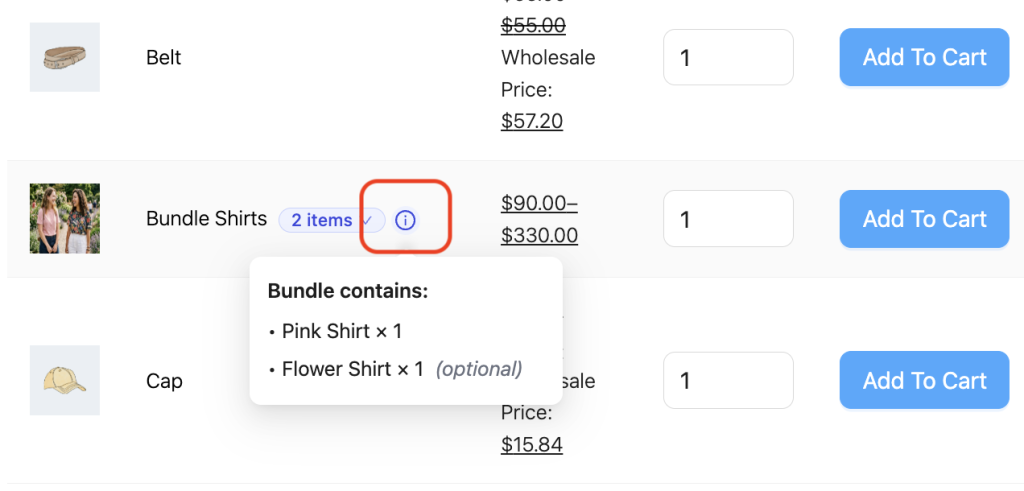
Na urządzeniach stacjonarnych najechanie kursorem na odznakę otwiera okno podręczne Pakiet zawiera:, które wymienia wszystkie zawarte produkty i ich domyślne ilości. Tymczasem urządzenia dotykowe pozwalają użytkownikom dotknąć ikony informacji (ⓘ) obok odznaki, aby wyświetlić zawartość pakietu bez otwierania pełnego panelu konfiguracji.
Konfiguracja produktu pakietowego
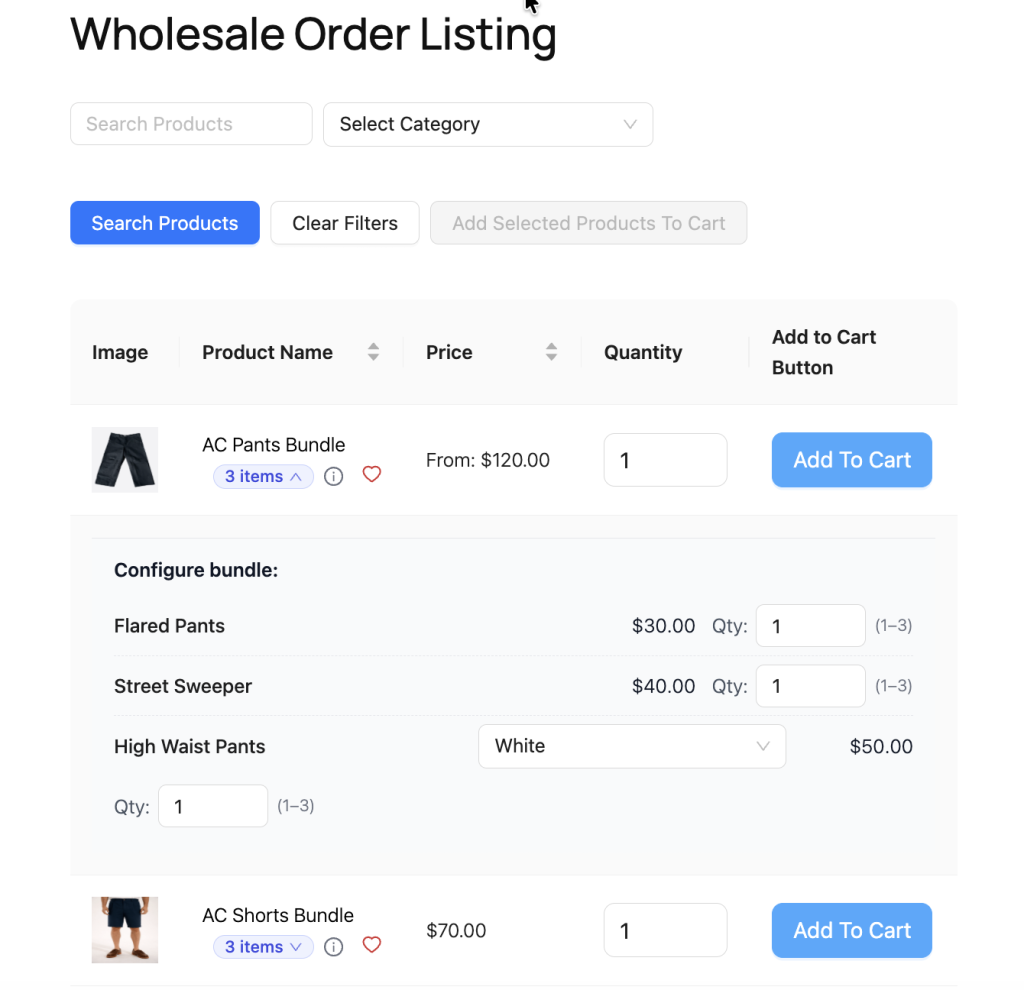
Wiele pakietów zawiera opcjonalne pozycje, zmienne pozycje pakietowe lub regulowane ilości na pakowany produkt. Aby skonfigurować pakiet, kliknij odznakę z liczbą pozycji, na przykład 3 pozycje, aby rozwinąć panel Konfiguruj pakiet: poniżej wiersza pakietu.
Wybieranie opcjonalnych pozycji
Opcjonalne pozycje pakietowe wyświetlają pole wyboru i etykietę (opcjonalnie). Zaznacz pole wyboru, aby uwzględnić pozycję, lub odznacz je, aby usunąć pozycję z pakietu.
Wymagane pozycje pakietowe działają inaczej. Zamiast pól wyboru, pojawiają się jako zwykły tekst i nie można ich odznaczyć.
Wybieranie atrybutów wariantu
Zmienne pozycje pakietowe wyświetlają menu rozwijane. Stamtąd wybierz wariant, który chcesz, na przykład kolor lub rozmiar. Każda opcja używa jasnej, czytelnej etykiety atrybutu, aby ułatwić wybór.
Dostosowywanie ilości na pakowany produkt
Gdy minimalna i maksymalna ilość pozycji pakietowej się różnią, obok nazwy produktu pojawia się pole wprowadzania Ilość:. Wprowadź dowolną ilość w ramach dozwolonego zakresu pokazanego w nawiasach.
Ponadto, jeśli ilość wiersza przekracza 1, na przykład przy zamawianiu 3 pakietów, wyświetlanie ilości na produkt w pakiecie przełącza się na format mnożnika, taki jak 2 × 3 = 6. W tym przykładzie każdy pakiet zawiera 2 jednostki danego produktu w pakiecie, co daje łącznie 6 jednostek w koszyku.
Produkty w pakiecie niedostępne
Jeśli produkt w pakiecie jest niedostępny, panel konfiguracji wyświetla obok jego nazwy etykietę Niedostępny.
Wymagane produkty w pakiecie, które są niedostępne, uniemożliwiają dodanie pakietu do koszyka. Jednak opcjonalne produkty w pakiecie nadal można usunąć, odznaczając je.
Konfiguracja pakietów w oknie modalnym z informacjami o produkcie
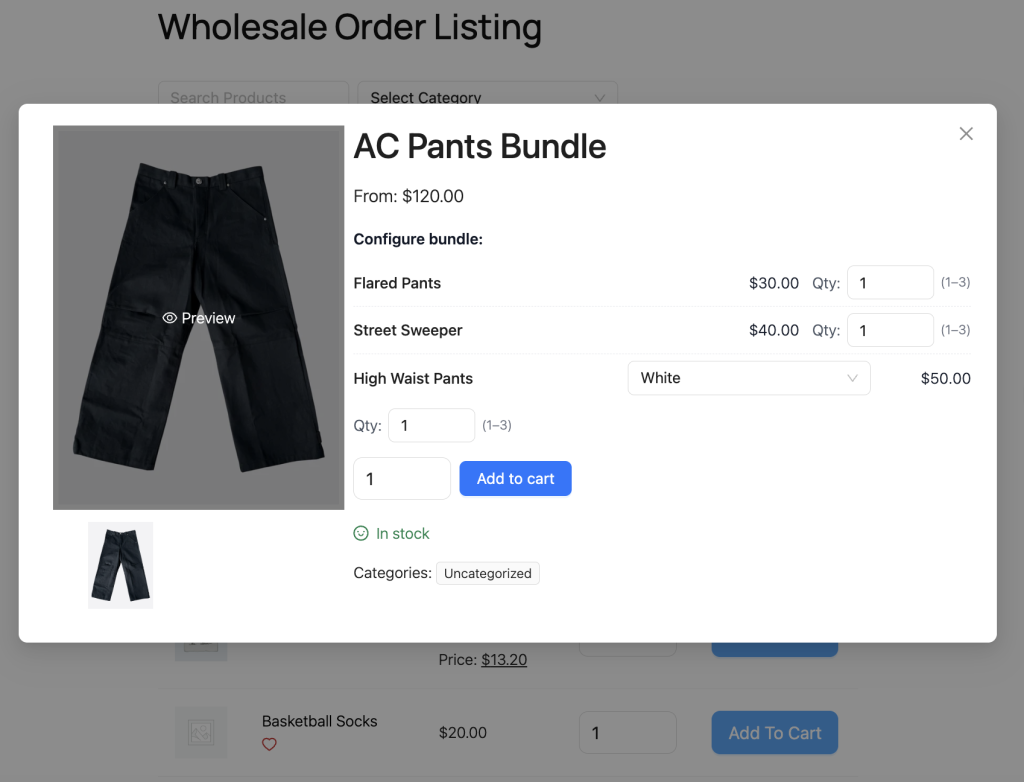
Możesz również skonfigurować pakiet z poziomu okna modalnego z informacjami o produkcie. Najpierw kliknij nazwę produktu, aby otworzyć okno modalne. Następnie użyj tego samego panelu Konfiguruj pakiet:, aby wybrać opcjonalne produkty, wybrać warianty i dostosować ilości. Po dodaniu produktu do koszyka okno modalne automatycznie zastosuje wybraną przez Ciebie konfigurację.
Aktualizacje cen na żywo
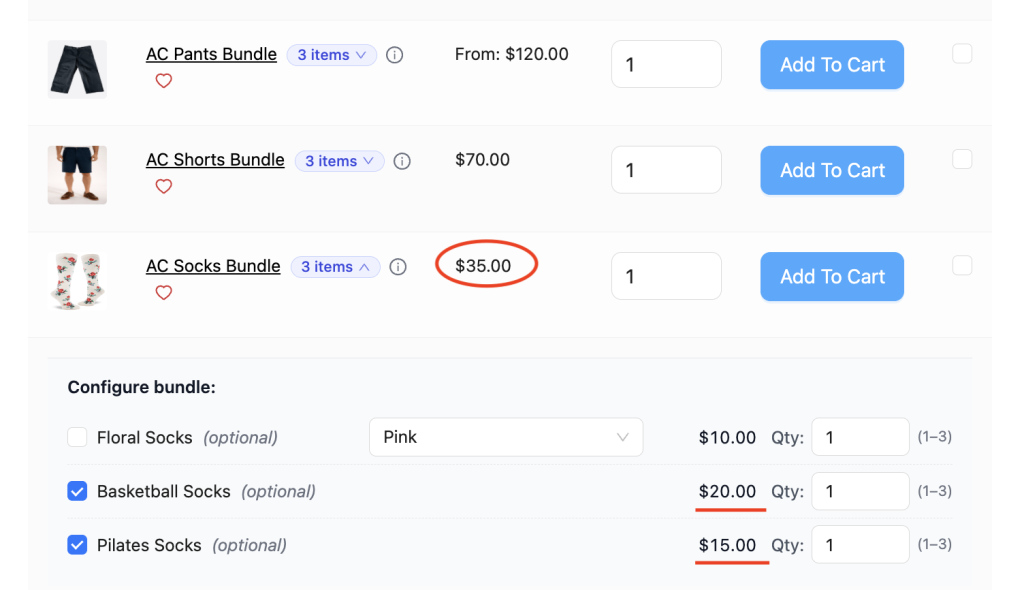
Pakiety per-produkt obliczają ceny dynamicznie, ponieważ każdy produkt w pakiecie przyczynia się do całkowitej ceny. W związku z tym wyświetlana suma aktualizuje się w czasie rzeczywistym podczas konfigurowania pakietu.
Na przykład zmiana wariantu, usunięcie opcjonalnego produktu lub aktualizacja ilości natychmiast odświeża wyświetlaną cenę.
Dodawanie pakietu do koszyka
Dodawanie pojedynczego pakietu
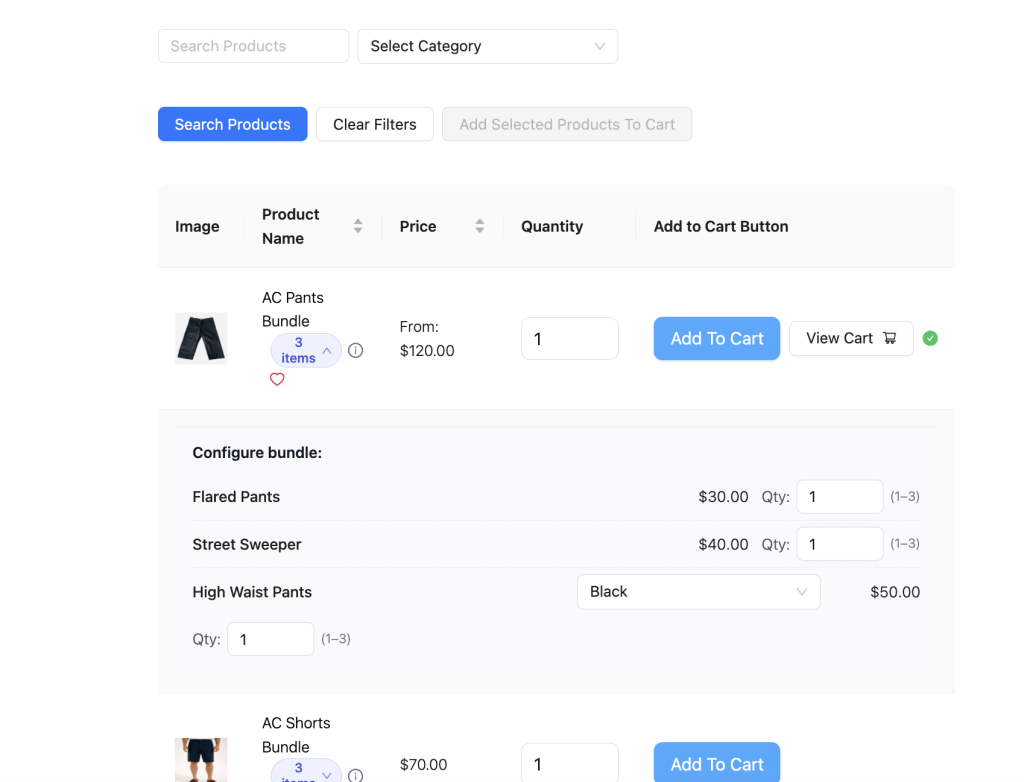
Po skonfigurowaniu pakietu kliknij Dodaj do koszyka w wierszu pakietu. System następnie dodaje zarówno pakiet, jak i wszystkie skonfigurowane produkty w pakiecie do koszyka w jednej akcji. Powiadomienie Pomyślnie dodano: potwierdza dodanie.
Jeśli proces się nie powiedzie, komunikat o błędzie wskaże dokładny produkt w pakiecie powodujący problem. Na przykład:
- „[Nazwa produktu w pakiecie] jest niedostępny, dlatego [Nazwa pakietu] nie można dodać do koszyka.”
- „Wybrany wariant [Nazwa produktu w pakiecie] jest niedostępny, dlatego [Nazwa pakietu] nie można dodać do koszyka.”
- „[Nazwa produktu w pakiecie] nie jest dostępny dla Twojego konta, dlatego [Nazwa pakietu] nie można dodać do koszyka.”
Dodawanie pakietów za pomocą masowego dodawania do koszyka
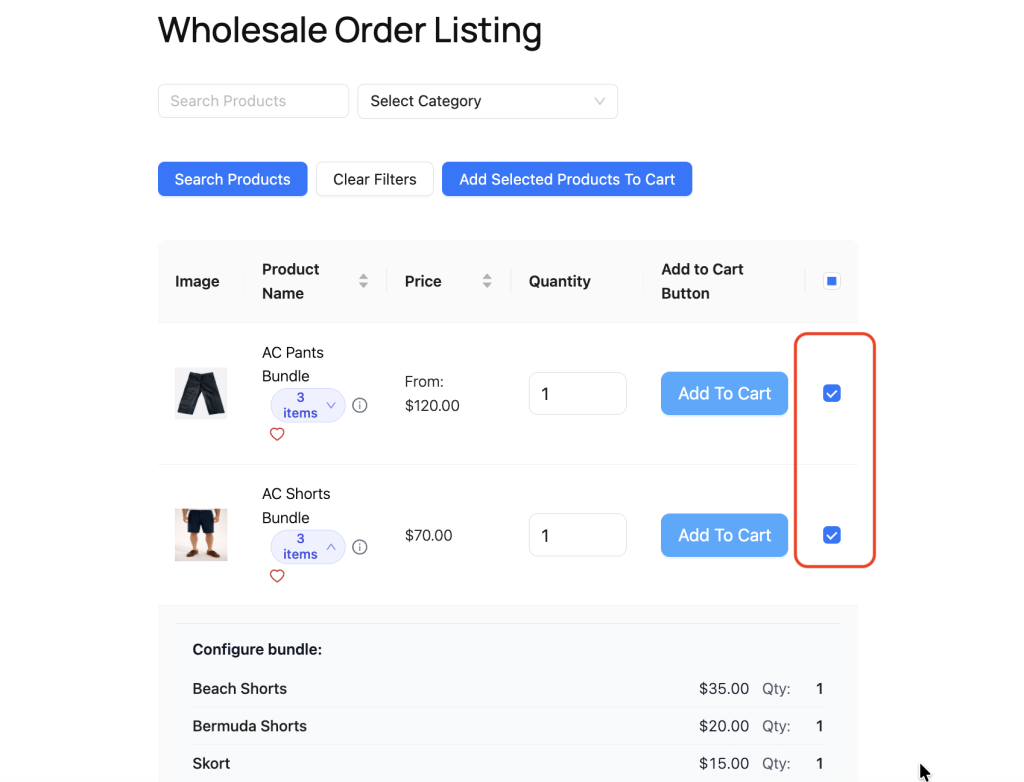
Pakiety obsługują również masowe dodawanie do koszyka obok prostych i zmiennych produktów. Zaznacz pola wyboru obok produktów, które chcesz dodać, w tym wiersze pakietów, a następnie kliknij Dodaj zaznaczone produkty do koszyka.
Każdy pakiet wykorzystuje swoją aktualną konfigurację w linii podczas procesu.
Wskaźniki w koszyku
Po dodaniu pakietu do koszyka, samodzielne wiersze dla produktów w pakiecie wyświetlają komunikat kontekstowy, taki jak „W koszyku jako część [Nazwa pakietu]”
Ten komunikat zastępuje standardowy wskaźnik w koszyku. Możesz jednak nadal dodawać te produkty w pakiecie osobno, jeśli zajdzie taka potrzeba.
Ceny pakietów
Pakiety statyczne
Pakiety statyczne używają jednej ceny kontenerowej. Jeśli Twoja rola hurtowa obejmuje cenę hurtową dla samego produktu pakietu, formularz zamówienia wyświetli tę cenę hurtową. W przeciwnym razie pojawi się cena detaliczna.
Pakiety per-produkt
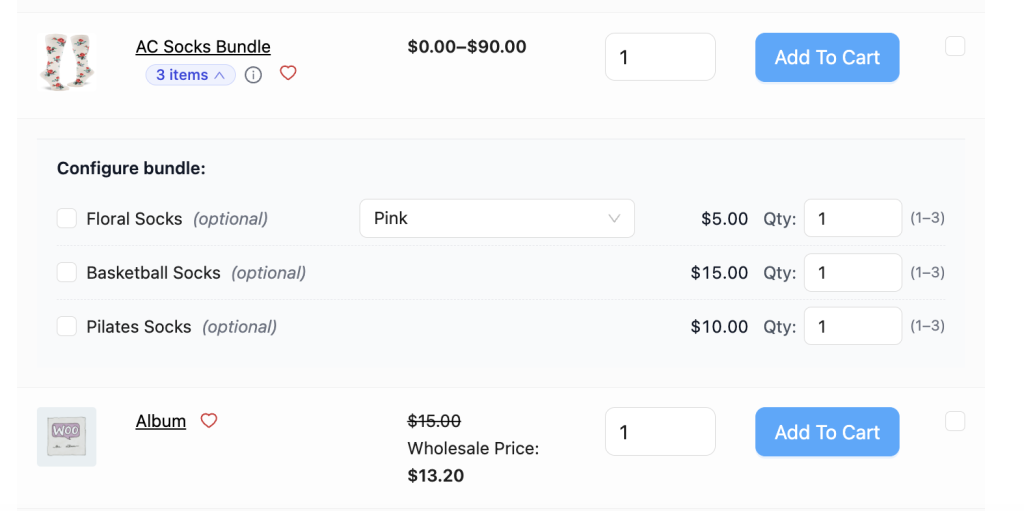
Paczki per-pozycja obliczają ceny z poszczególnych elementów paczki. Dlatego, jeśli istnieje cena hurtowa dla poszczególnych elementów paczki, wiersz paczki wyświetla zakres cen oparty na tych cenach hurtowych.
Z drugiej strony, jeśli element paczki nie zawiera ceny hurtowej, obliczenie wraca do ceny detalicznej tego produktu. W rezultacie wyświetlana kwota odzwierciedla rzeczywistą mieszankę cen.
Jeśli cena hurtowa jest całkowicie niedostępna, wiersz paczki wraca do cen detalicznych podanych przez WooCommerce Product Bundles.
Więcej informacji o tym, jak ceny hurtowe współdziałają z WooCommerce Product Bundles na poziomie produktu, można znaleźć w powiązanym artykule Ceny hurtowe z WooCommerce Product Bundles.
Paczki niedostępne i ograniczone rolą
Produkty paczek podlegają dwóm dodatkowym zasadom widoczności w formularzu zamówienia.
Po pierwsze, jeśli paczka zawiera wymagane elementy paczki z kategorii ograniczonych rolą w WWPP, system ukrywa całą paczkę przed rolami hurtowymi, które nie mają dostępu do tych produktów. Zapobiega to próbom zakupu niedostępnych paczek przez kupujących.
Po drugie, jeśli ustawienie Zero Inventory jest wyłączone, paczki z efektywnie niedostępnymi elementami paczki są usuwane z listy formularza zamówienia. To zachowanie odpowiada temu, jak proste produkty działają, gdy Zero Inventory jest wyłączone.
Obsługa dodatków do produktów
Jeśli WooCommerce Product Add-Ons jest aktywne, dodatki na poziomie kontenera skonfigurowane dla produktu paczki pojawiają się zarówno w wierszu formularza zamówienia, jak i w oknie modalnym z informacjami o produkcie. Ponadto wszystkie wybrane dodatki są przenoszone do koszyka po dodaniu paczki.
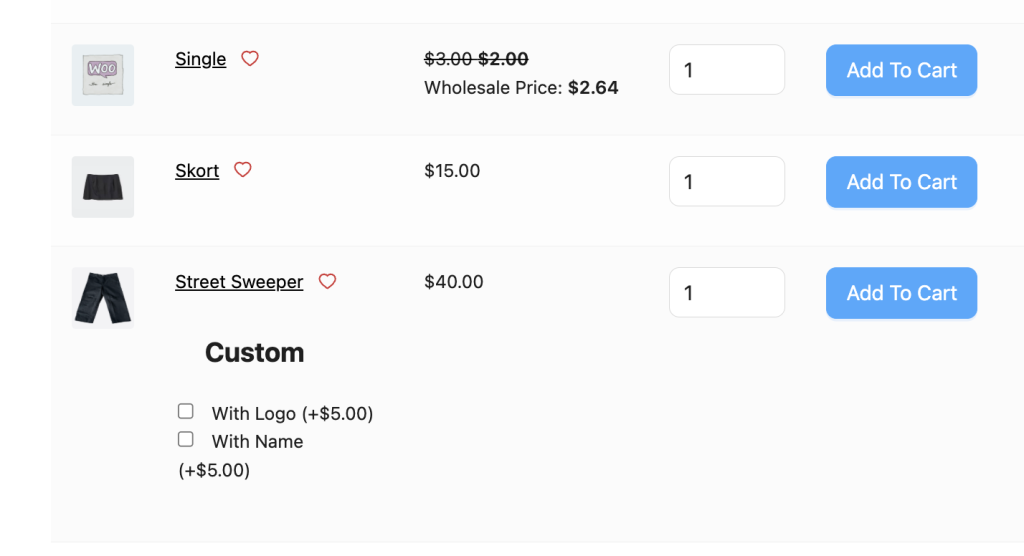
Należy pamiętać, że dodatki skonfigurowane dla poszczególnych elementów paczki nie pojawiają się obecnie w panelu konfiguracji paczki.
Rozwiązywanie problemów
Produkty paczek nie pojawiają się w formularzu zamówienia
Najpierw upewnij się, że WooCommerce Product Bundles w wersji 8.3 lub nowszej jest aktywne. Następnie upewnij się, że produkty paczek są opublikowane i mają przypisany typ produktu Bundle w WooCommerce.
Dodaj do koszyka jest wyłączone dla paczki
Przycisk Dodaj do koszyka jest wyłączony, gdy wymagany lub wybrany opcjonalny element paczki jest niedostępny.
Aby rozwiązać problem, otwórz panel Konfiguruj paczkę: i poszukaj elementów paczki wyświetlających etykietę Niedostępny. Jeśli element jest opcjonalny, odznacz go. W przeciwnym razie musisz przywrócić zapas przed dodaniem paczki.
Cena paczki pokazuje cenę detaliczną zamiast ceny hurtowej
Paczki per-pozycja pobierają ceny hurtowe z poszczególnych elementów paczki, a nie z samego kontenera paczki.
Dlatego upewnij się, że ceny hurtowe istnieją dla każdego elementu paczki w WWPP. Jeśli brakuje ceny hurtowej dla któregokolwiek elementu paczki, system używa jego ceny detalicznej w obliczeniu paczki.
Menu rozwijane wariacji nie pojawia się dla elementu paczki
Menu rozwijane wariacji pojawia się tylko dla zmiennych elementów paczki z dostępnymi wariacjami.
Sprawdź element paczki w WooCommerce i upewnij się, że:
- wariacje są w magazynie
- wariacje są dostępne do zakupu
- wariacje są opublikowane
Często zadawane pytania
Czy mogę zamówić więcej niż jeden taki sam pakiet?
Tak. Zaktualizuj ilość w polu Ilość: w wierszu pakietu. Panel konfiguracji automatycznie zaktualizuje wyświetlanie mnożnika, aby odzwierciedlić całkowitą liczbę pozycji w pakiecie dodanych do koszyka.
Czy ceny hurtowe mają zastosowanie do pakietów z cenami za sztukę?
Tak, mogą. Ceny pakietów za sztukę wykorzystują poszczególne pozycje w pakiecie. Dlatego, jeśli istnieją ceny hurtowe dla tych pozycji w pakiecie, całkowita cena pakietu odzwierciedla te ceny hurtowe. Zobacz Ceny hurtowe z WooCommerce Product Bundles, aby uzyskać dodatkowe szczegóły dotyczące cen.
Czy mogę dodać dodatki do poszczególnych pozycji w pakiecie?
Obecnie nie. Panel konfiguracji nie renderuje dodatków do poszczególnych pozycji w pakiecie. Jednak dodatki na poziomie kontenera dla samego produktu pakietu pozostają w pełni obsługiwane.
Potrzebujesz pomocy?
Jeśli masz pytanie lub napotkasz jakiekolwiek problemy, jesteśmy tutaj, aby pomóc.
- Użytkownicy wersji Premium: Otwórz zgłoszenie wsparcia
- Użytkownicy wersji darmowej: Odwiedź nasze forum społecznościowe

