
Twoi klienci mogą dodawać produkty do cytatu, ale licznik WooCommerce Wholesale Quotes nigdy nie pojawia się w nagłówku. Otwórz konsolę przeglądarki i możesz również zobaczyć błędy 404 dla plików w folderze /common/. Oba objawy zazwyczaj wynikają z tej samej przyczyny. Ten przewodnik pomoże Ci najpierw wykluczyć proste wyjaśnienia, a następnie naprawić właściwy problem.
Najpierw wyklucz powody, dla których licznik jest celowo ukryty
Wholesale Quotes celowo ukrywa licznik w trzech sytuacjach. Sprawdź je, zanim zaczniesz szukać konfliktu.
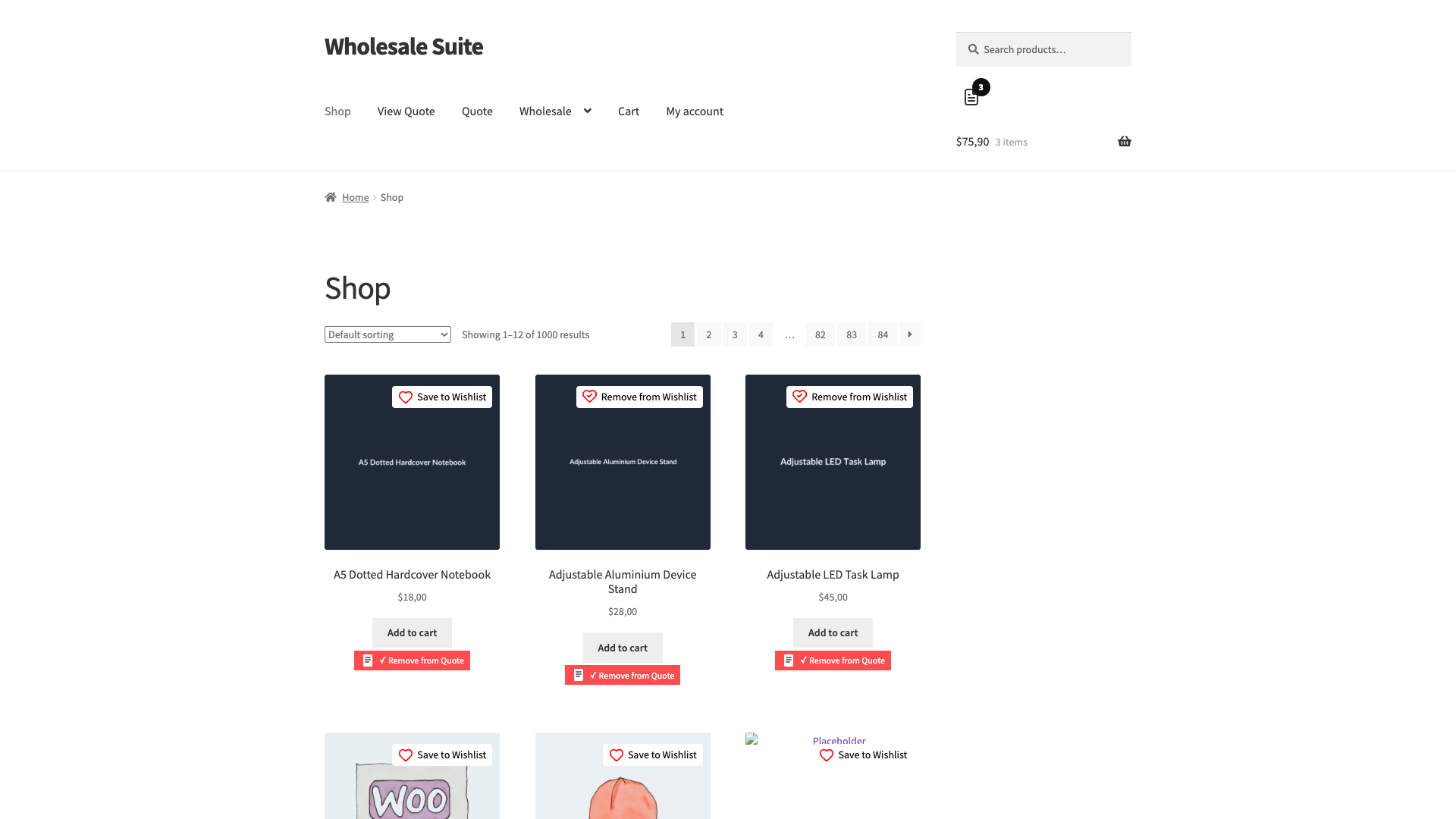
Przeglądasz stronę cytatu. Licznik nigdy nie pojawia się na stronie, którą wybrałeś jako swoją Stronę nowego cytatu. Działa to tak samo, jak WooCommerce ukrywa mini-koszyk na stronie koszyka: już przeglądasz cytat, więc odznaka wskazująca na niego niczego nie dodaje. Zamiast tego sprawdź licznik na stronie sklepu lub produktu.
Widżet licznika jest wyłączony. Przejdź do Wholesale → Ustawienia → Wholesale Quotes → Strona nowego cytatu i znajdź sekcję Ustawienia widżetu licznika. Pokaż widżet licznika jest domyślnie ustawiony na Włączony, więc ma znaczenie tylko wtedy, gdy ktoś go wyłączył.
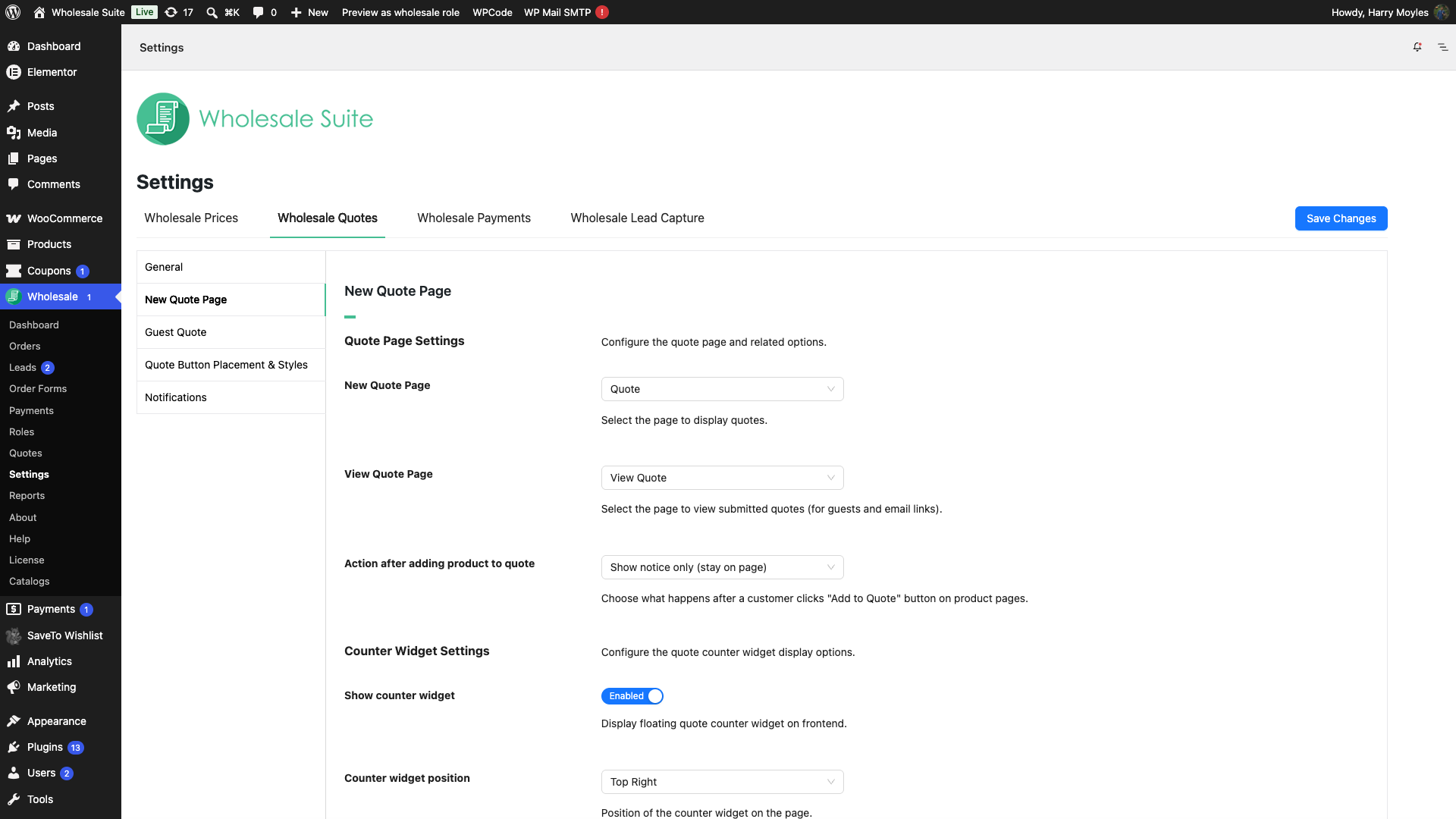
Cytaty dla gości są wyłączone, a kupujący jest wylogowany. Gdy cytaty dla gości są wyłączone, licznik jest renderowany tylko dla zalogowanych klientów. Jeśli testujesz jako wylogowany użytkownik, zaloguj się jako klient hurtowy i sprawdź ponownie.
Licznik nie pojawia się nigdzie w Twoim sklepie
Co się dzieje
Przycisk Dodaj do cytatu działa, produkty trafiają do cytatu, a całkowita kwota cytatu jest poprawna. Odznaka licznika po prostu nigdy nie pojawia się w nagłówku, na żadnej stronie.
Dlaczego tak się dzieje
Wtyczka do buforowania lub optymalizacji łączy, odkłada lub opóźnia skrypt front-endowy Wholesale Quotes, przez co nigdy się nie uruchamia lub uruchamia się za późno.
Ten skrypt ma zadanie, którego większość ludzi nigdy nie widzi. Wiele motywów utrzymuje mini-koszyk ukryty, dopóki kupujący nie kliknie ikony koszyka, a Wholesale Quotes renderuje licznik wewnątrz tego mini-koszyka. Skrypt przenosi licznik z ukrytego obszaru i umieszcza go obok widocznej ikony koszyka. Jeśli skrypt się nie uruchomi lub uruchomi się po tym, jak WooCommerce już odświeżył koszyk w tle, licznik pozostaje w ukrytym obszarze i nikt go nie widzi.
Jak to naprawić
Wyklucz folder Wholesale Quotes z optymalizacji JavaScript, a następnie wyczyść pamięć podręczną. Dokładne sformułowanie różni się w zależności od wtyczki, dlatego poniższe kroki opisują, czego szukać, a nie pojedynczą ścieżkę menu.
Wyklucz wtyczkę w swojej wtyczce optymalizującej
- Otwórz ustawienia swojej wtyczki do buforowania lub optymalizacji. Popularne to WP Rocket, LiteSpeed Cache, WP-Optimize, SiteGround Optimizer, Autoptimize i Perfmatters.
- Znajdź jego opcje JavaScript. Zazwyczaj nazywają się Combine JavaScript, Merge JavaScript, Minify JavaScript, Defer JavaScript i Delay JavaScript.
- Dodaj folder wtyczki do listy wykluczeń dla każdej z tych opcji:
wp-content/plugins/woocommerce-wholesale-quotes/ - Zapisz zmiany.
- Niektóre wtyczki przechowują osobną listę wykluczeń dla każdej opcji. Dodaj folder do każdej włączonej opcji JavaScript, nie tylko do pierwszej.
- Jeśli Twoja wtyczka akceptuje tylko pełną ścieżkę pliku, użyj również
wp-content/plugins/woocommerce-wholesale-quotes/assets/js/wholesale-quotes-frontend-scripts.jsoraz folderu.
Wyłącz optymalizację JavaScript w swoim CDN
CDN może nadpisać JavaScript po zakończeniu pracy wtyczki optymalizującej, więc ten krok jest oddzielny.
- Otwórz pulpit CDN i znajdź jego ustawienia wydajności lub optymalizacji. W Cloudflare znajdują się one w sekcji Speed.
- Wyłącz Rocket Loader i wyłącz minifikację JavaScript, jeśli jest włączona.
- Zapisz zmiany.
Wyczyść pamięć podręczną i sprawdź
- Wyczyść pamięć podręczną wtyczki optymalizującej.
- Wyczyść pamięć podręczną strony.
- Wyczyść pamięć podręczną CDN.
- Otwórz stronę sklepu w oknie prywatnego przeglądania i poszukaj licznika.
Konsola przeglądarki pokazuje błędy 404 dla plików /common/
Co się dzieje
Konsola przeglądarki wyświetla błędy 404 dla plików, których nie może znaleźć, pod ścieżkami takimi jak /common/ lub /wp-content/common/. Nazwy plików zdradzają, ponieważ są to wspólne biblioteki, które dostarcza Wholesale Quotes:
/common/vue.esm-bundler.[hash].js/wp-content/common/pinia.[hash].js- Inne w tych samych folderach, takie jak
quotesStore,quote-apiirestApi
Błędy wyglądają tak. Folder pośrodku zmienia się w zależności od tego, gdzie optymalizator umieścił plik, ale nazwy plików na końcu są zawsze takie same:
GET https://yourstore.com/wp-content/common/pinia.fikamNF6.js 404 (Not Found)
GET https://yourstore.com/wp-content/common/vue.esm-bundler.DN4Y7oEq.js 404 (Not Found)
GET https://yourstore.com/wp-content/common/quotesStore.MaDbR_mT.js 404 (Not Found)
GET https://yourstore.com/wp-content/common/restApi.CYcLk56s.js 404 (Not Found)
GET https://yourstore.com/wp-content/common/AntdIcon.BOwhF_Va.js 404 (Not Found)
Zazwyczaj zobaczysz około tuzina takich błędów naraz, ponieważ główny plik ładuje wszystkie swoje wspólne biblioteki w ten sam sposób. Litery i cyfry w każdej nazwie pliku zmieniają się między wersjami wtyczki, więc Twoje nie będą dokładnie pasować do tych.
Dlaczego tak się dzieje
Strona cytatu, ekrany Moje cytaty i Wyświetl cytat oraz monit o e-mail dla gościa są zbudowane jako nowoczesne moduły JavaScript. Główny plik dla każdego ekranu ładuje swoje wspólne biblioteki z folderu common, który znajduje się obok niego, używając ścieżki względnej do swojej lokalizacji. Ta ścieżka jest poprawna, dopóki plik jest serwowany z miejsca, w którym został zainstalowany: /wp-content/plugins/woocommerce-wholesale-quotes/dist/.
Kiedy optymalizator łączy ten plik w pakiet, osadza go w stronie lub serwuje z folderu pamięci podręcznej, plik nie znajduje się już w swojej pierwotnej lokalizacji. Względne ścieżki nadal wspinają się przez tę samą liczbę folderów, więc teraz lądują w miejscu, które nie istnieje.
Folder w 404 informuje, gdzie optymalizator umieścił plik. Plik serwowany z /wp-content/cache/min/1/ prosi o /wp-content/cache/common/. Płytszy folder cache prosi o /wp-content/common/, a plik serwowany z katalogu głównego witryny prosi o /common/. Wszystkie trzy to ten sam problem.
Jak to naprawić
Poprawka jest taka sama jak wykluczenie opisane powyżej. Gdy pliki wtyczki ponownie będą serwowane z własnego folderu, względne ścieżki zostaną poprawnie rozwiązane, a błędy 404 ustąpią.
Sprawdź inne wtyczki Rymera na tej samej stronie
Kilka naszych wtyczek jest zbudowanych w ten sam sposób i ładuje współdzielone biblioteki z własnego folderu common. Jeśli jedna z nich jest optymalizowana, możesz zobaczyć ten sam wzorzec 404 również z tej wtyczki. Dotyczy to Advanced Coupons, SaveTo Wishlist, WooCommerce Wholesale Payments, WooCommerce Wholesale Order Form i WooCommerce Wholesale Prices Premium.
Wykluczenie folderu każdej wtyczki z ustawień łączenia, scalania i opóźniania JavaScript rozwiązuje problem dla wszystkich z nich.
Często zadawane pytania
Czy wykluczenie wtyczki spowolni moją stronę?
Różnica jest niewielka. Wykluczasz skrypty jednej wtyczki z pakietowania z resztą, a te skrypty ładują się tylko na stronach, gdzie może pojawić się przycisk lub licznik cytatów. Buforowanie, optymalizacja obrazów i optymalizacja CSS nadal działają jak poprzednio.
Licznik pokazuje liczbę, ale nigdy się nie zmienia. Czy to ten sam problem?
Tak, i ta sama poprawka ma zastosowanie. Twój serwer renderuje liczbę w odznace podczas ładowania strony, więc może ona pojawić się ze starym licznikiem, nawet gdy skrypt, który ją aktualizuje, jest zablokowany.
Czy muszę również wykluczyć CSS wtyczki?
Zacznij od samego JavaScript, ponieważ to on psuje licznik i powoduje błędy 404. Jeśli licznik się pojawi, ale wygląda nieestetycznie lub znajduje się w złym miejscu, dodaj ten sam folder do swoich wykluczeń scalania i minifikacji CSS.
Czy to wpływa na przycisk Dodaj do cytatu?
Może. Przycisk wysyła zapytania do Twojego serwera, więc dodawanie produktu często nadal działa, ale potwierdzenie i przekierowanie do strony cytatu zależą od tego samego skryptu. Jeśli przycisk wydaje się niereagujący, traktuj go jako część tego samego problemu. Jak skonfigurować przycisk Dodaj do cytatu, zobacz Jak skonfigurować przycisk Dodaj do cytatu.
Jak potwierdzić, że wykluczenie faktycznie zadziałało?
Otwórz stronę sklepu, wyświetl źródło strony i wyszukaj woocommerce-wholesale-quotes. Tagi skryptów powinny wskazywać na /wp-content/plugins/woocommerce-wholesale-quotes/. Jeśli zamiast tego wskazują na folder cache lub uploads, wykluczenie nie zostało jeszcze zastosowane.
Co przeczytać dalej
- Pierwsze kroki z WooCommerce Wholesale Quotes
- Odnośnik do ustawień WooCommerce Wholesale Quotes
- Jak skonfigurować przycisk Dodaj do wyceny
Potrzebujesz pomocy?
Jeśli masz pytanie lub napotkasz jakiekolwiek problemy, jesteśmy tutaj, aby pomóc.
- Użytkownicy wersji Premium: Otwórz zgłoszenie wsparcia
- Użytkownicy wersji darmowej: Odwiedź nasze forum społecznościowe

