
Ten przewodnik przeprowadzi Cię przez proces instalacji i konfiguracji WooCommerce Wholesale Quotes, aby Twoi hurtowi klienci mogli od razu zacząć składać zapytania ofertowe. Na koniec będziesz mieć aktywny plugin, przejrzane ustawienia i jasny obraz tego, jak działa proces składania zapytań ofertowych z perspektywy klienta i administratora.
Zanim zaczniesz
WooCommerce Wholesale Quotes wymaga następujących elementów przed instalacją:
- WordPress 5.8 lub nowszy
- WooCommerce 6.0 lub nowszy
- PHP 7.4 lub nowszy
- WooCommerce Wholesale Prices — ten towarzyszący plugin musi być zainstalowany i aktywny. Wholesale Quotes integruje się bezpośrednio z jego menu administratora i systemem ról hurtowych.
Jeśli brakuje WooCommerce lub WooCommerce Wholesale Prices, plugin wyświetli komunikat o błędzie i nie zostanie aktywowany.
Krok 1: Zainstaluj i aktywuj plugin
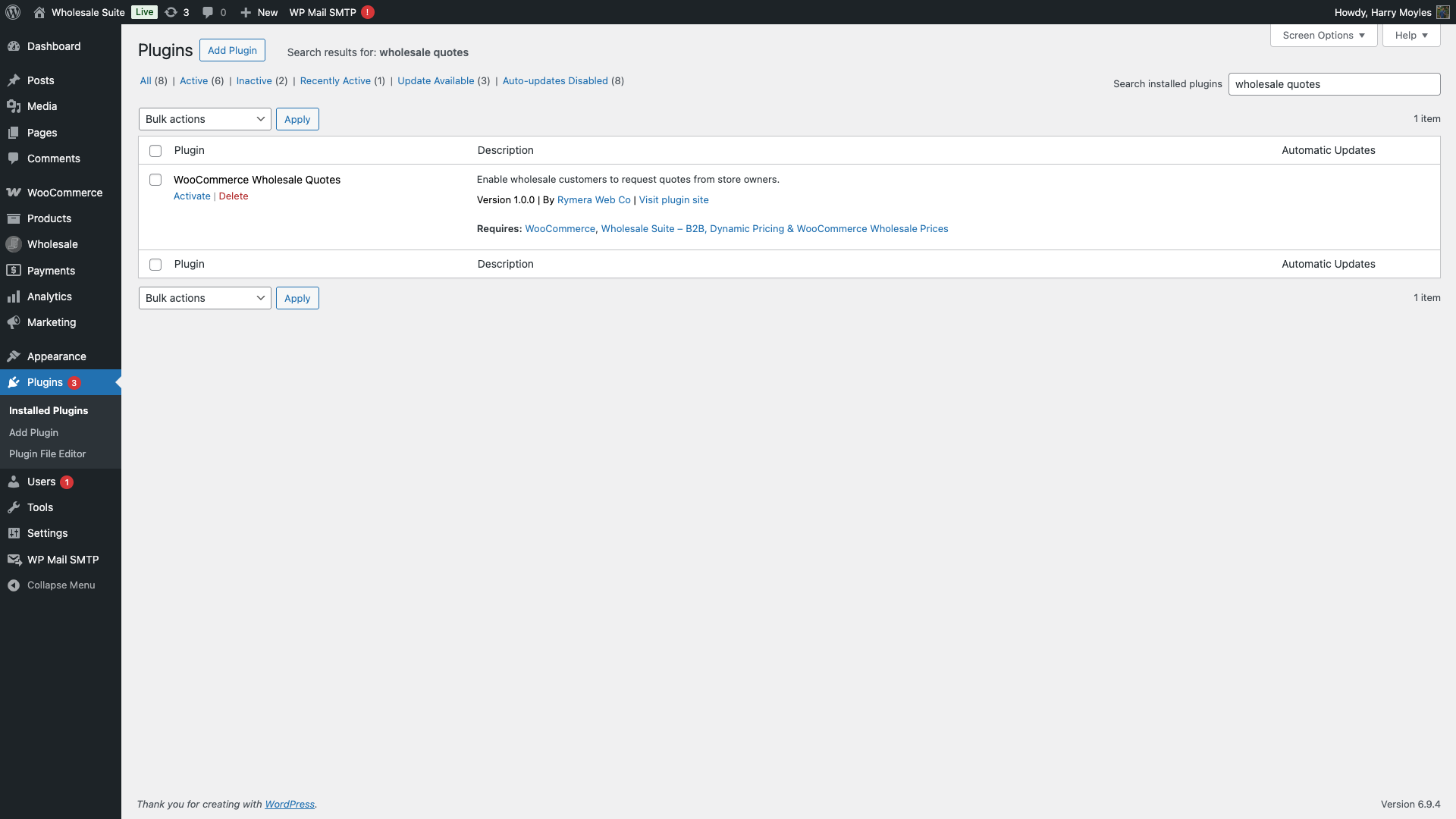
- W swoim panelu administratora WordPress przejdź do Wtyczki → Dodaj nową wtyczkę.
- Wyszukaj WooCommerce Wholesale Quotes lub prześlij bezpośrednio plik zip wtyczki.
- Kliknij Zainstaluj teraz, a następnie kliknij Aktywuj.
Krok 2: Co jest tworzone automatycznie
Po aktywacji plugin automatycznie zajmuje się kilkoma rzeczami, dzięki czemu możesz zacząć bez ręcznej konfiguracji:
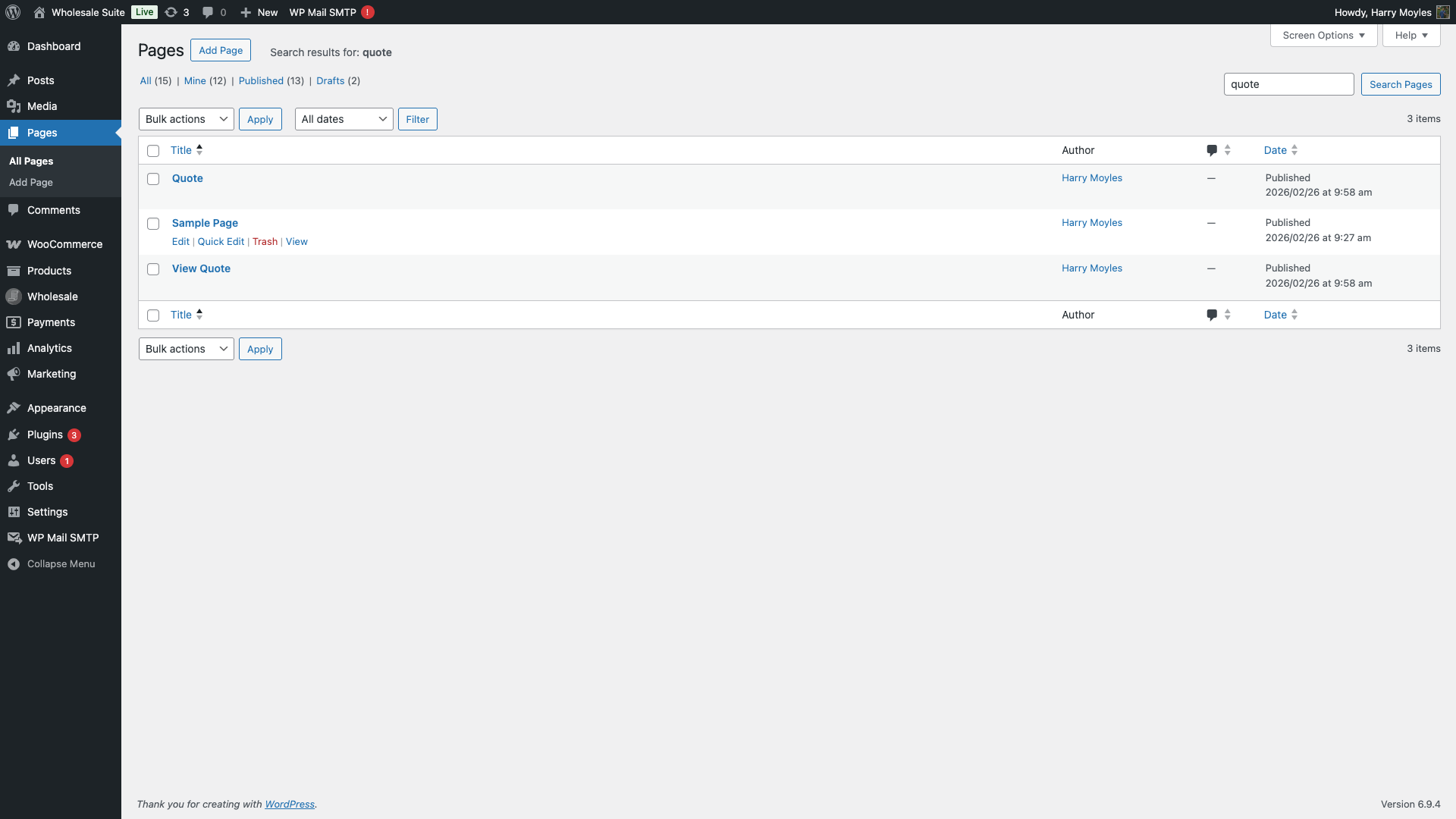
- Strona z zapytaniem ofertowym — Strona zatytułowana „Zapytanie ofertowe” jest tworzona pod adresem
/quote. Tutaj klienci tworzą swoje zapytanie i przesyłają je do Ciebie. - Strona Podgląd zapytania ofertowego — Strona zatytułowana „Podgląd zapytania ofertowego” jest tworzona pod adresem
/view-quote. Klienci używają tego linku, aby zobaczyć swoje przesłane zapytanie po jego zatwierdzeniu przez Ciebie. - Ustawienia domyślne — Rozsądne wartości domyślne są prekonfigurowane: 14-dniowy termin ważności zapytania, włączone powiadomienia e-mail i etykieta przycisku ustawiona na „Dodaj do zapytania”.
Nie musisz ręcznie tworzyć tych stron. Jeśli kiedykolwiek przypadkowo je usuniesz, ponowne zapisanie ustawień pluginu przywróci odniesienia do stron.
Krok 3: Przejrzyj swoje ustawienia
Przejdź do Hurtownie → Ustawienia w swoim panelu administratora WordPress, a następnie kliknij zakładkę Zapytania ofertowe hurtowe. Tutaj znajdują się wszystkie konfiguracje pluginu. Zobaczysz następujące podzakładki:
- Ogólne — Kontroluje termin ważności zapytań (domyślnie: 14 dni), automatyczne czyszczenie starych zapytań (domyślnie: 30 dni) i opcje koszyka do zapytania.
- Strona nowego zapytania ofertowego — Kontroluje, co wyświetla formularz przesyłania zapytań: pola zbierania adresów, widżet licznika zapytań i czas powiadomień toast.
- Zapytanie ofertowe gościa — Umożliwia niezalogowanym kupującym składanie zapytań ofertowych. Domyślnie włączone.
- Umiejscowienie i style przycisku wyceny — Określa, gdzie pojawia się przycisk „Dodaj do wyceny” (strona produktu, strona sklepu, strona koszyka) i jaki styl przycisku ma zostać użyty.
- Powiadomienia — Konfiguruje, jakie powiadomienia e-mail są wysyłane do klienta i administratora po przesłaniu, zatwierdzeniu, odrzuceniu lub konwersji wyceny.
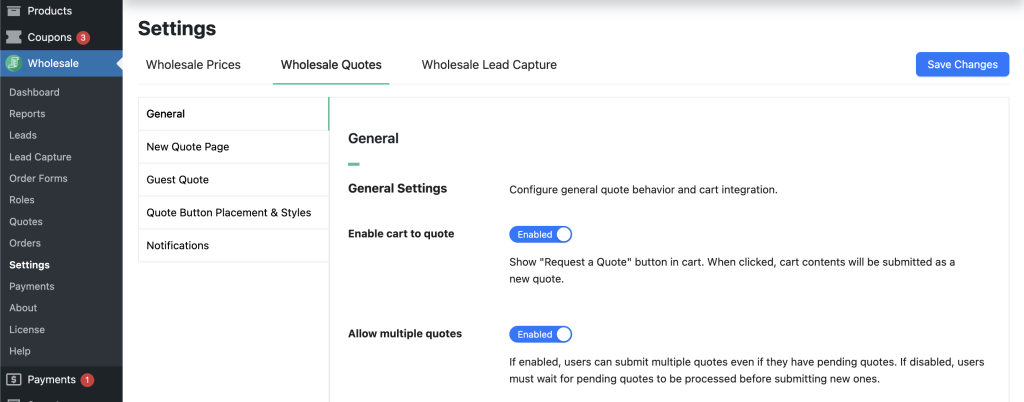
Ustawienia domyślne działają dobrze dla większości sklepów od razu po instalacji. Ustawienie, które najbardziej warto przejrzeć przed uruchomieniem, to Dni wygaśnięcia wyceny w zakładce Ogólne — ustaw je tak, aby odpowiadały typowemu czasowi reakcji Twojego zespołu.
Krok 4: Sprawdź, czy strony wycen są opublikowane
Przejdź do sekcji Strony w panelu administracyjnym WordPress i potwierdź, że zarówno strona Wycena, jak i Zobacz wycenę są opublikowane i dostępne na froncie. Jeśli któraś strona została przypadkowo usunięta do kosza, po prostu przywróć ją z kosza, a wtyczka ponownie ją rozpozna.
Skróty do stron
WooCommerce Wholesale Quotes działa poprzez umieszczanie skrótów na stronach WordPress. Wtyczka automatycznie tworzy dwie główne strony po aktywacji. Jeśli kiedykolwiek będziesz musiał odtworzyć usuniętą stronę lub chcesz dodać opcjonalną listę historii wycen, użyj poniższej tabeli, aby zidentyfikować odpowiedni skrót dla każdej strony.
| Skrót | Cel | Automatycznie utworzona strona |
|---|---|---|
[strony_ofert_hurtowych] | Główna strona zarządzania wycenami. Klienci tworzą, przeglądają i przesyłają swoje prośby o wycenę tutaj. | Wymagane. Utworzone automatycznie jako strona Wycena pod adresem /quote. |
[przeglad_oferty] | Publiczna strona podglądu wyceny. Klienci trafiają tutaj, gdy klikną link w e-mailu z zatwierdzeniem wyceny, aby przejrzeć i przekonwertować zatwierdzoną wycenę. | Wymagane. Utworzone automatycznie jako strona Zobacz wycenę pod adresem /view-quote. |
[historia_ofert_hurtowych] | Wyświetla paginowaną listę wszystkich wycen, które klient przesłał — strona historii „Moje wyceny” dla zalogowanych klientów. | Opcjonalne. Żadna strona nie jest tworzona automatycznie. Utwórz nową stronę, dodaj ten skrót do jej zawartości i opublikuj ją tam, gdzie chcesz, aby klienci mieli dostęp do historii swoich wycen. |
[oferty_hurtowe] | Starszy skrót, który również renderuje formularz wyceny. Obsługiwany dla kompatybilności wstecznej ze starszymi konfiguracjami. | Opcjonalne. Nie tworzone automatycznie. Użyj [wholesale_quotes_page] dla nowych instalacji. |
Twoja pierwsza wycena: Pełny przewodnik
Oto jak działa proces wyceny od początku do końca po aktywacji wtyczki.
Po stronie klienta
- Klient odwiedza Twój sklep i widzi przycisk Dodaj do wyceny na stronach produktów i w siatce produktów.
- Klikają Dodaj do wyceny. Produkt jest dodawany do ich szkicu wyceny.
- Mogą kontynuować przeglądanie i dodawanie kolejnych produktów, a następnie przejść do strony Wycena (
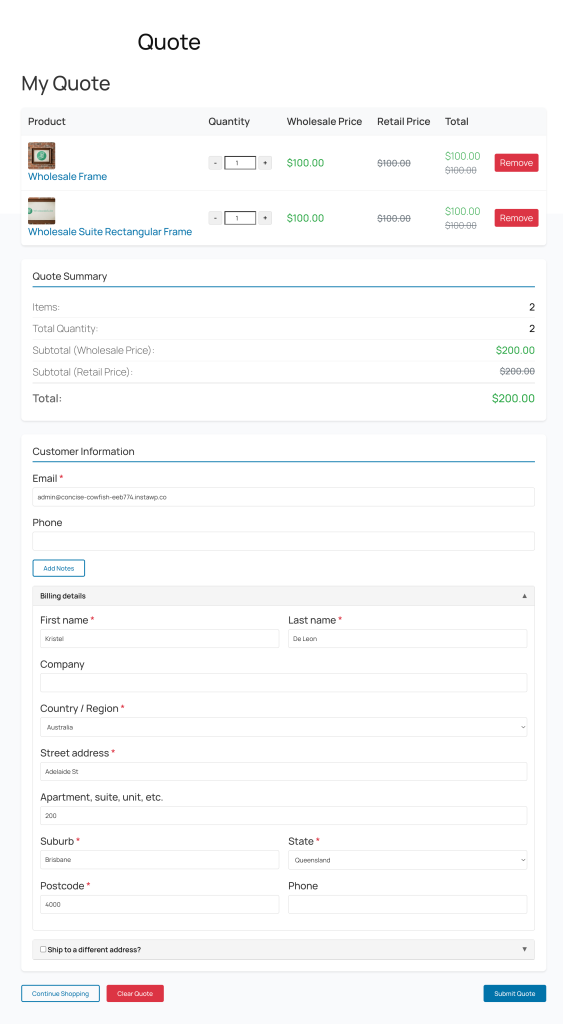
/quote), gdy będą gotowi. - Na stronie Wycena przeglądają pozycje, wprowadzają swój adres e-mail (wymagane) i opcjonalnie dodają nazwę firmy, numer telefonu i uwagi.
- Klikają Wyślij zapytanie. Pojawia się komunikat potwierdzający i otrzymują e-mail z potwierdzeniem.
Strona administratora
- Otrzymujesz powiadomienie e-mail o przesłaniu nowego zapytania.
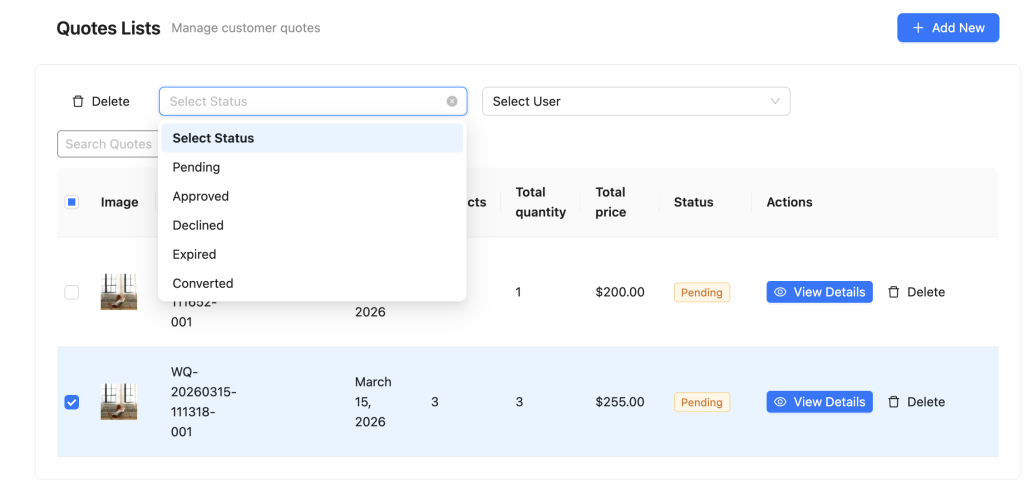
- W panelu administracyjnym WordPress przejdź do Wholesale → Quotes, aby zobaczyć wszystkie przesłane zapytania.
- Kliknij zapytanie, aby je otworzyć. Możesz przejrzeć pozycje, dostosować ilości i edytować ceny przed odpowiedzią.
- Kliknij Zatwierdź, aby zaakceptować zapytanie, lub Odrzuć, aby je odrzucić. Możesz również dodać wiadomość do klienta.
Konwersja zatwierdzonego zapytania na zamówienie
- Klient otrzymuje e-mail z powiadomieniem, że jego zapytanie zostało zatwierdzone.
- Postępują zgodnie z linkiem w e-mailu do strony Wyświetl zapytanie.
- Klikają Konwertuj na zamówienie. Zapytanie jest konwertowane na zamówienie WooCommerce i przechodzą do procesu realizacji zakupu.
Co dalej?
Teraz, gdy wtyczka jest skonfigurowana i rozumiesz podstawowy przepływ, oto kilka typowych następnych kroków:
- Dostosuj przycisk Dodaj do zapytania — Zmień etykietę przycisku, styl i miejsce jego wyświetlania na stronach produktów i sklepu w zakładce Quote Button Placement & Styles.
- Zezwól na zapytania gości — Jeśli chcesz, aby niezarejestrowani klienci mogli składać zapytania, upewnij się, że opcja Guest Quote jest włączona w zakładce Guest Quote.
- Przejrzyj powiadomienia e-mail — Sprawdź zakładkę Notifications, aby upewnić się, że wszystkie wyzwalacze e-mail są skonfigurowane zgodnie z Twoimi oczekiwaniami.
- Zarządzaj zapytaniami w panelu administracyjnym — Dowiedz się więcej o liście zapytań w panelu administracyjnym, filtrowaniu i akcjach masowych. Zarządzanie zapytaniami hurtowymi jako administrator
Często zadawane pytania
Czy potrzebuję zainstalowanego WooCommerce Wholesale Prices?
Tak. WooCommerce Wholesale Quotes wymaga zainstalowania i aktywowania WooCommerce Wholesale Prices. Obie wtyczki współdzielą ten sam obszar ustawień administracyjnych i system ról hurtowych. Próba aktywacji Wholesale Quotes bez niej spowoduje błąd.
Czy muszę samodzielnie tworzyć strony Quote i View Quote?
Nie. Wtyczka tworzy obie strony automatycznie po aktywacji. Musisz tylko potwierdzić, że są opublikowane, co możesz zrobić w sekcji Pages w panelu administracyjnym WordPress.
Czy goście (niezalogowani) mogą składać zapytania?
Tak, jeśli ustawienie Guest Quote jest włączone — a jest włączone domyślnie. Goście są identyfikowani na podstawie adresu e-mail podanego w formularzu zapytania. Ich szkic zapytania jest przechowywany w pliku cookie i łączony z ich kontem, jeśli zalogują się później.
Jak długo przed wygaśnięciem zapytania?
Domyślnie zapytania wygasają po 14 dniach. Możesz to zmienić w sekcji Wholesale → Settings → Wholesale Quotes → General.
Potrzebujesz pomocy?
Jeśli masz pytanie lub napotkasz jakiekolwiek problemy, jesteśmy tutaj, aby pomóc.
- Użytkownicy wersji Premium: Otwórz zgłoszenie wsparcia
- Użytkownicy wersji darmowej: Odwiedź nasze forum społecznościowe

