

Czy chcesz sprzedawać więcej produktów na swojej stronie? Czy chcesz zwiększyć współczynnik konwersji swoich klientów? Jeśli tak, powinieneś rozważyć utworzenie obszaru treści tylko dla hurtowników na swoim blogu.
Obszar treści tylko dla hurtowników to sekcja Twojego bloga, która ogranicza użytkowników przed przesyłaniem lub publikowaniem zwykłych treści lub postów sponsorowanych. Sprawia to, że wygląda jak wirtualny rynek, na którym tylko hurtownicy mogą publikować szczegóły swoich produktów i inne istotne informacje związane z ich produktami.
Jeśli zależy Ci na zwiększeniu ruchu i konwersji na swoim blogu, dlaczego nie utworzyć kategorii tylko dla hurtowników? Nie będzie to wiele kosztować, a później będziesz mógł zastosować to, co głosisz, eksperymentując z różnymi rodzajami promocji sprzedaży na swojej stronie. Zacznijmy!
Ten przewodnik pokaże Ci, jak utworzyć obszar tylko dla hurtowników na swojej stronie, abyś mógł zapewnić, że zwykli klienci się na niego nie natkną.
Czego potrzebujesz:
- WooCommerce Wholesale Prices (oraz Premium, jeśli masz wiele ról)
- Wtyczka User Specific Content firmy Brainternet
- Wtyczka Nav Menu Roles autorstwa Kathy Darling
- Strona, którą musisz zabezpieczyć
Krok nr 1: Zainstaluj wtyczkę Wholesale Prices
Jeśli jeszcze tego nie zrobiłeś, pobierz kopię wtyczki Wholesale Prices, aby dodać rolę użytkownika Klient Hurtowy do swojej witryny.
Załóżmy, że potrzebujesz więcej poziomów klientów hurtowych, aby oddzielić różne poziomy zaangażowania. W takim przypadku powinieneś zapoznać się z dodatkiem Premium, który dodaje możliwość dodawania wielu ról hurtowych.
Krok nr 2: Zainstaluj i skonfiguruj wtyczkę User Specific Content
Następną wtyczką do zainstalowania jest wtyczka do ograniczania treści użytkownika.
Na rynku istnieje wiele różnych wtyczek do ograniczania treści użytkowników i nie ma znaczenia, której użyjesz. Jednak wypróbowałem wiele różnych podczas badania tego artykułu, a ta była bardzo prosta i wykonała zadanie z minimalnym wysiłkiem.
Po zainstalowaniu znajdziesz stronę ustawień pod Użytkownicy->Treść specyficzna dla użytkownika.
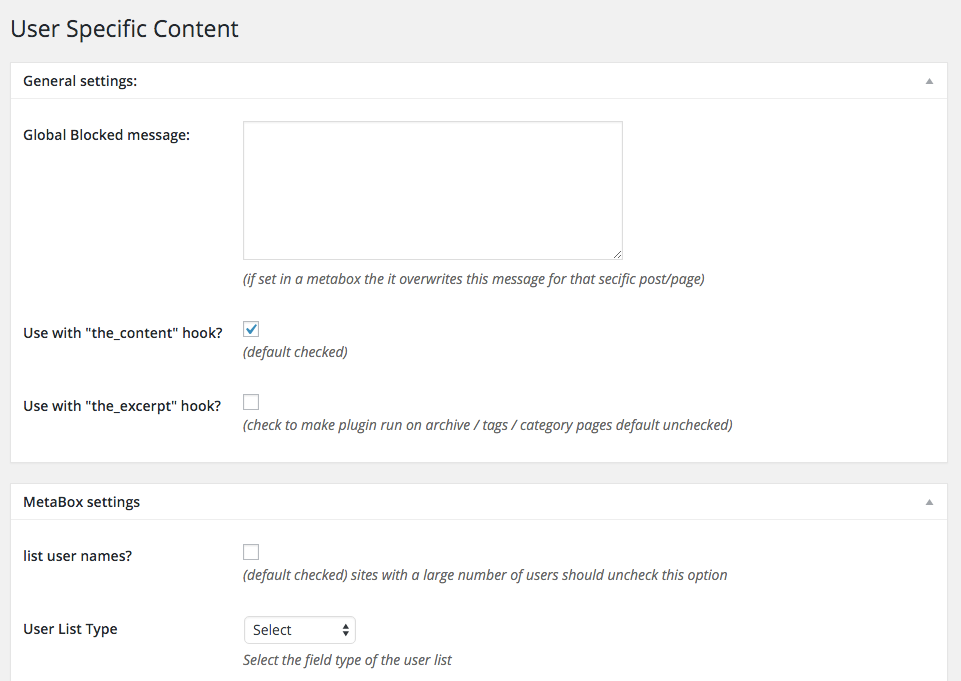
Możesz ustawić globalny komunikat, który widzą ludzie, gdy nie są zalogowani lub nie mają uprawnień do zobaczenia strony. Ten komunikat można również dostosować na post/stronę, jeśli używasz tej techniki ograniczania treści dla innych typów użytkowników.
Wskazówka: Będąc na stronie ustawień, odznacz opcję „wyświetl nazwy użytkowników?”, ponieważ wyświetla ona wszystkie nazwy użytkowników w Twojej witrynie, a każda witryna e-commerce działająca od jakiegoś czasu będzie ich miała mnóstwo!
Krok nr 3: Ogranicz dostęp do strony
Następnym krokiem jest ograniczenie dostępu do strony.
Utwórz nową stronę (lub otwórz ekran edycji, jeśli już utworzyłeś stronę) i zobaczysz nowe pole meta do ustawienia praw dostępu.
Powinno to wyglądać mniej więcej tak:
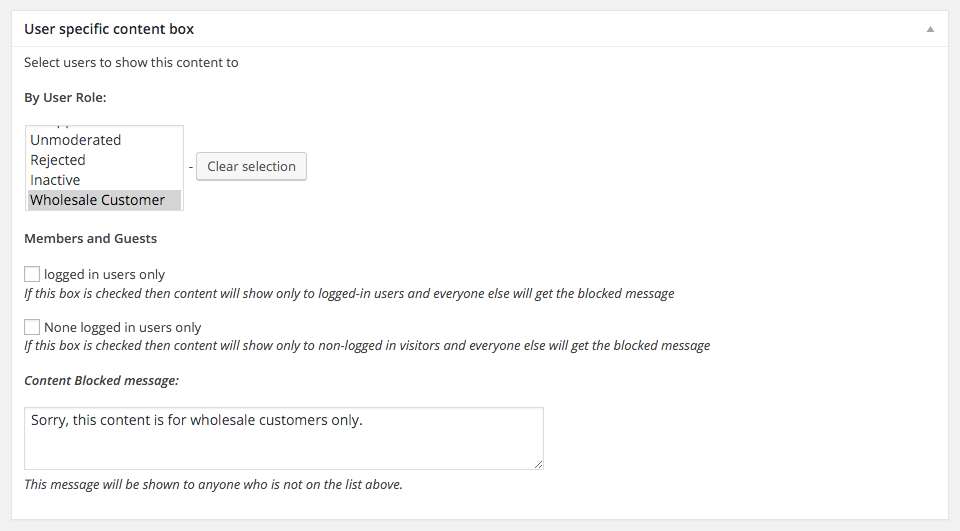
Upewnij się, że wybrałeś tylko rolę Klienta Hurtowego (oraz wszelkie dodatkowe role hurtowe, które powinny mieć dostęp). Mogą one być wyświetlane jako pola wyboru w zależności od tego, co wybrałeś w ogólnych ustawieniach wtyczki User-Specific Content.
Lubię również wybierać role Administratora i Kierownika Sklepu, aby zalogowani administratorzy lub kierownicy sklepów również mogli widzieć treści.
Krok #4: Zainstaluj i skonfiguruj wtyczkę Nav Menu Roles
Ostatnia wtyczka, której dzisiaj używamy, nazywa się Nav Menu Roles, a jej zadaniem jest umożliwienie ukrywania określonych elementów w menu Twojej witryny przed konkretnymi użytkownikami.
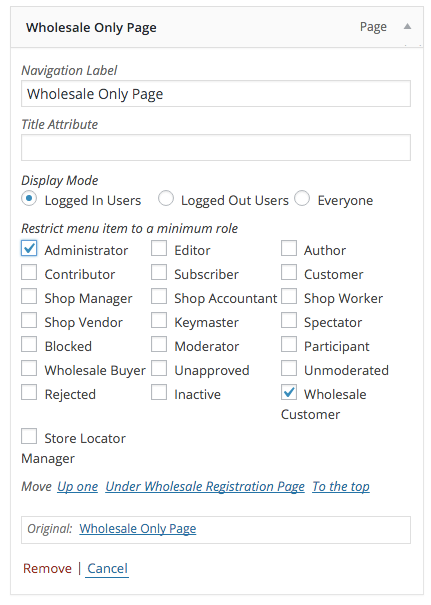
W naszym przypadku dodamy pozycję menu wskazującą na naszą nową stronę, ale ukryjemy ją przed wszystkimi użytkownikami oprócz administratorów i roli/ról Klienta Hurtowego.
Możesz to zrobić na stronie Wygląd->Menu, dodając nową stronę do swojego menu i konfigurując ją w następujący sposób:
Krok #5: Przetestuj frontend
Teraz, gdy wszystko jest skonfigurowane, czas na testowanie.
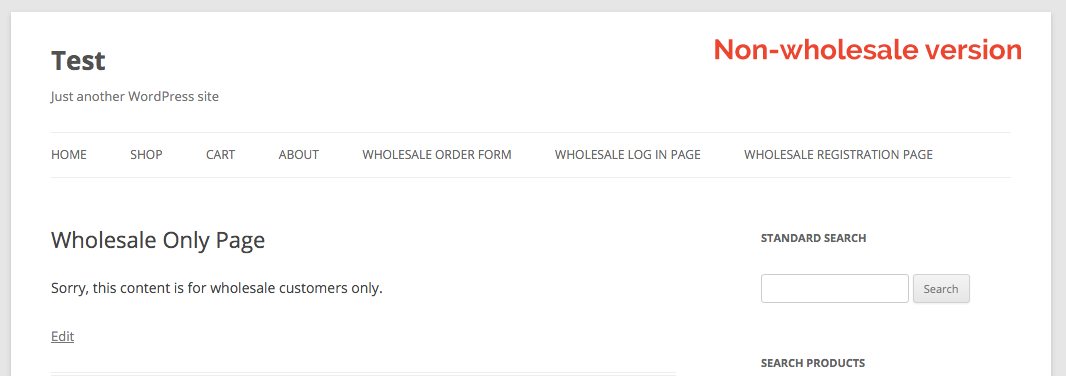
Zobaczysz swoją zablokowaną wiadomość, gdy nie będziesz zalogowany i spróbujesz wyświetlić stronę (do której i tak musiałbyś mieć bezpośredni link).
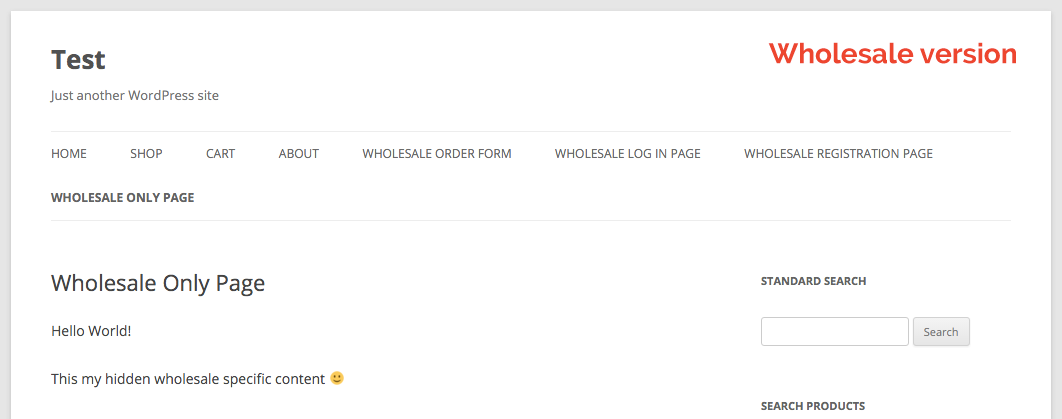
Po zalogowaniu się jako klient hurtowy, powinieneś być w stanie zobaczyć ukrytą pozycję menu, a także ukrytą treść:
Pozostaje tylko wypełnić Twoją treść przeznaczoną tylko dla hurtowników mnóstwem pomocnych rzeczy, z których mogą korzystać Twoi klienci.
Wnioski
Witryny zakupowe, takie jak Amazon i eBay, ułatwiły konsumentom jak nigdy dotąd kupowanie towarów od innych osób, firm i handlowców hurtowych. Wraz z e-handlem i marketingiem cyfrowym, rozwój mediów społecznościowych doprowadził do boomu w handlu społecznościowym.
Treści przeznaczone tylko dla hurtowników to jeden ze sposobów na przyciągnięcie większej liczby klientów aktywnie poszukujących produktów hurtowych. Przyjrzyjmy się, dlaczego potrzebujesz treści przeznaczonych tylko dla hurtowników w swoim sklepie WooCommerce i jak możesz stworzyć obszar dla hurtowników, który sprzedaje tylko produkty hurtowe:
- WooCommerce Wholesale Prices (oraz Premium, jeśli masz wiele ról)
- Wtyczka User Specific Content firmy Brainternet
- Wtyczka Nav Menu Roles autorstwa Kathy Darling
- Strona, którą musisz zabezpieczyć
Masz jakieś pytania dotyczące treści przeznaczonych tylko dla hurtowników? Daj nam znać w polu komentarza poniżej lub wyślij nam wiadomość! Chętnie je poznamy!





To bardzo przydatne informacje, spróbuję wkrótce. Dzięki!
Czy działa to dla strony sklepu WooCommerce i stron produktów?
Cześć Sam, tak, wszędzie tam, gdzie możesz używać skrótów :)
Działa znakomicie. Dzięki za bardzo jasne instrukcje. :)
Proszę bardzo, Courtney
Cześć, dzięki za te informacje.
Pytanie:
Czy można zrobić ograniczenie w drugą stronę. Dodaliśmy ceny hurtowe do „zwykłych” produktów. Ale mamy też inne sekcje dla zwykłych klientów, którzy chcą robić większe zakupy. Nazywamy to również sekcją „Hurt” . Nie chcemy, aby obecni klienci hurtowi dokonywali zakupów w tej sekcji, ponieważ ceny nie są tak dobre, jak ich obecne ceny hurtowe w „zwykłym sklepie”.
Jak ograniczyć użytkownika hurtowego do zakupów w tej „hurtowej sekcji dla zwykłych klientów”?
I
Cześć Anne, tak, możesz zrobić to również w drugą stronę, oto przewodnik:
https://wholesalesuiteplugin.com/kb/create-wholesale-content-special-shortcodes/
Aby uzyskać bardziej szczegółowe instrukcje lub pomoc praktyczną, będziemy potrzebować dostępu do strony, więc skontaktuj się z zespołem wsparcia, a my się Tobą zajmiemy :)