

Z radością ogłaszamy wydanie Raportów Hurtowych, zupełnie nowego pulpitu analitycznego wbudowanego bezpośrednio w Wholesale Prices Premium. To wydanie daje właścicielom sklepów WooCommerce pierwszy natywny wgląd w to, jak faktycznie działa ich działalność B2B, od całkowitych przychodów hurtowych po poziom poszczególnych produktów.
Do tej pory właściciele sklepów hurtowych musieli składać dane o wydajności B2B z ogólnych raportów WooCommerce, które nie rozróżniają zamówień detalicznych i hurtowych. Dzięki nowemu pulpitowi raportów hurtowych możesz zobaczyć swoje przychody hurtowe, najlepsze produkty, najlepiej sprzedające się kategorie, średnią wartość zamówienia i trendy unikalnych klientów w jednym miejscu, filtrowane według zakresu dat i roli hurtowej.
Jeśli zarządzasz działalnością hurtową w WooCommerce, dokładne raporty hurtowe nie są już miłym dodatkiem. Są one podstawą każdej decyzji dotyczącej cen, zapasów i utrzymania klienta, którą podejmujesz.
Dlaczego Raporty Hurtowe są ważne dla właścicieli sklepów B2B
Argument za dedykowane raporty hurtowe sprowadza się do prostej rzeczywistości: zachowania zakupowe B2B fundamentalnie różnią się od detalicznych, a ogólne analizy nie są w stanie ich uchwycić. Zamówienia hurtowe mają różne wolumeny, poziomy cen, warunki płatności i oczekiwania kupujących. Traktowanie ich jak zamówień detalicznych w analizach prowadzi do decyzji, które nie trafiają w sedno.
Według badań Forrester, 61% przychodów B2B pochodzi od obecnych klientów poprzez odnowienia i rozszerzenia. Jeśli nie wiesz, którzy klienci hurtowi wracają, jakie produkty kupują i jakie są trendy w ich wartościach zamówień, nie możesz chronić tych przychodów. Raport Harvard Business Review podaje, że 5% wzrost retencji klientów może zwiększyć zyski o 25% do 95%, co czyni wskaźniki retencji punktem danych o najwyższej dźwigni, jaki może śledzić sklep hurtowy.
Nowa funkcja raportów hurtowych umieszcza te dane bezpośrednio w Twoim panelu administracyjnym WooCommerce, bez zewnętrznych narzędzi, eksportu arkuszy kalkulacyjnych i bez zgadywania.
Co znajduje się w nowym panelu raportów hurtowych
Panel raportów hurtowych jest podzielony na cztery główne zakładki, z których każda skupia się na określonym obszarze Twojej wydajności B2B:
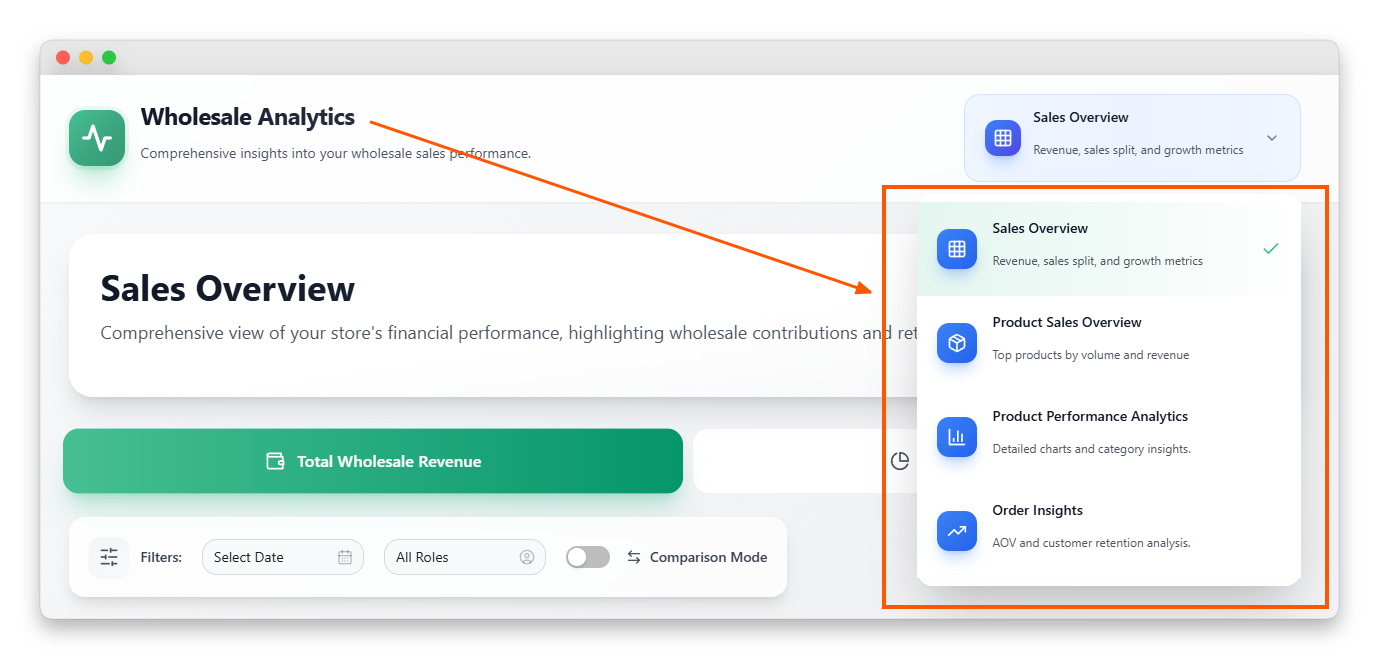
Przegląd sprzedaży
Całkowite przychody hurtowe, podział na hurt i detal oraz kluczowe wskaźniki wzrostu za dany okres.
Przegląd sprzedaży produktów
Szczegółowe tabele z rankingiem Twoich najlepszych produktów hurtowych według wolumenu i przychodów.
Analityka wydajności produktów
Wykresy wizualne dla najlepiej sprzedających się produktów i szczegółowe analizy na poziomie kategorii.
Wnioski z zamówień
Średnia wartość zamówienia, retencja klientów i porównanie okresu do okresu.
Każda zakładka ma ten sam pasek filtrów u góry, co oznacza, że możesz analizować każdy widok według zakresu dat, roli hurtowej lub obu. W zakładce „Wgląd w zamówienia” możesz również włączyć tryb porównania, aby zobaczyć zmiany okresu do okresu.
Przejdźmy przez to, co pokazuje każda sekcja panelu raportów hurtowych.
Przegląd sprzedaży: Śledzenie całkowitych przychodów hurtowych
Zakładka „Przegląd sprzedaży” jest Twoim punktem wyjścia. Odpowiada na dwa najważniejsze pytania, które powinien znać każdy właściciel sklepu hurtowego: ile przychodów hurtowych wygenerowałem i jak to się ma do mojego biznesu detalicznego?
Całkowite przychody hurtowe
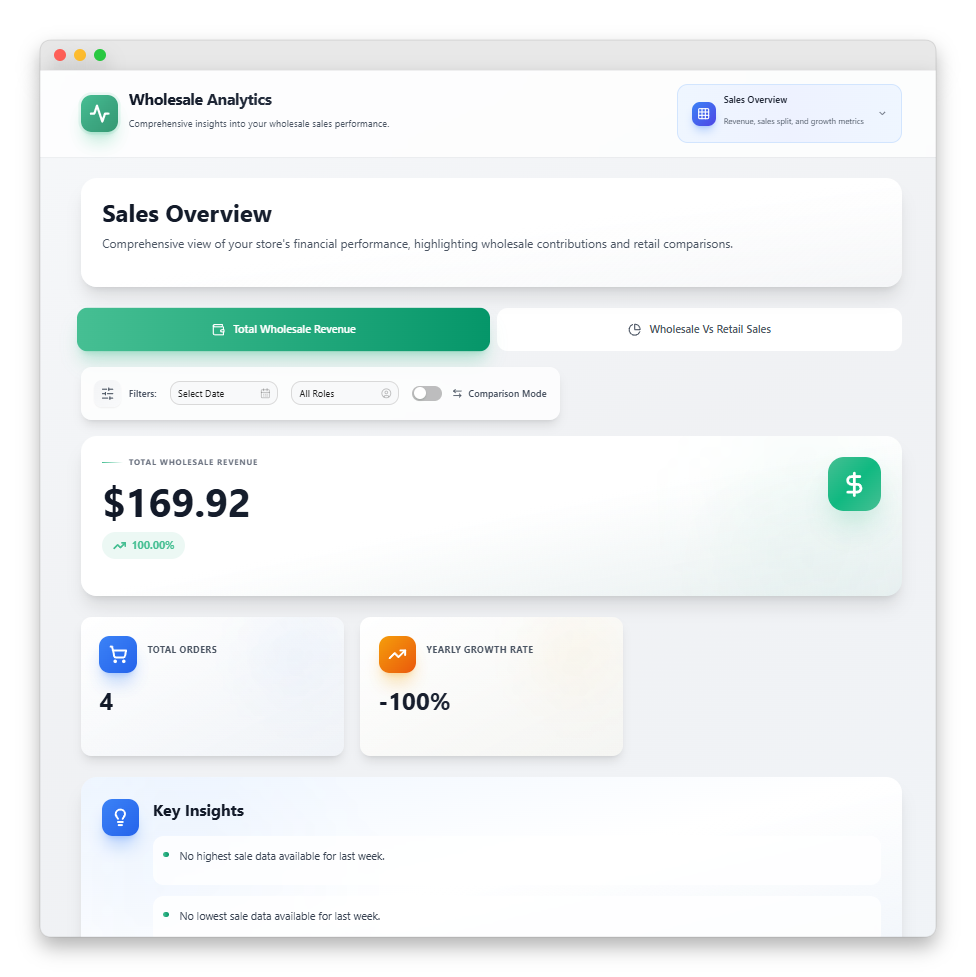
Sekcja „Całkowite przychody hurtowe” wyświetla główną kartę przychodów pokazującą Twój obecny okres, kartę porównania pokazującą zmianę przychodów w porównaniu do poprzedniego okresu oraz trzy dodatkowe karty wskaźników:
Całkowita liczba zamówień: Liczba zamówień hurtowych w wybranym okresie.
Wskaźnik wzrostu: Procentowa zmiana przychodów w porównaniu do poprzedniego okresu.
Blok „Kluczowe wnioski” prezentuje kontekstowe obserwacje z Twoich danych, pomagając Ci dostrzec trendy bez konieczności ręcznego przeglądania liczb.
Sprzedaż hurtowa vs detaliczna
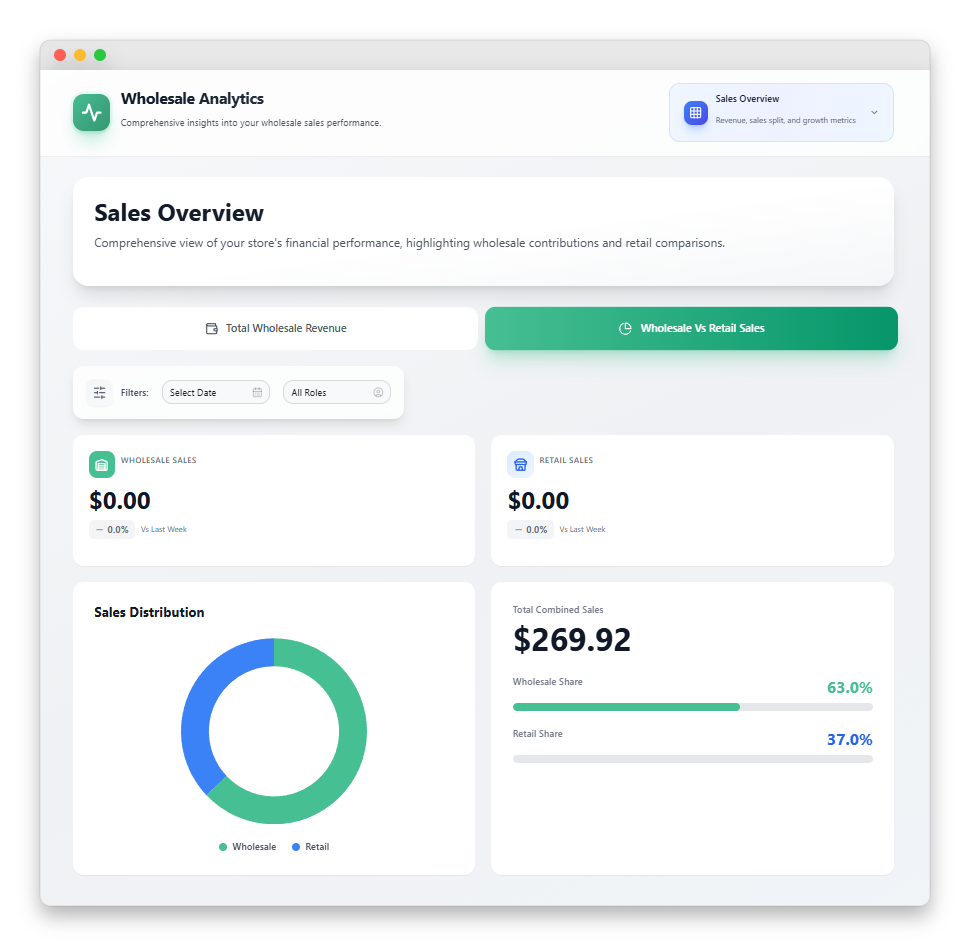
Jeśli Twój sklep obsługuje zarówno klientów detalicznych, jak i hurtowych, sekcja Sprzedaż hurtowa vs detaliczna jest niezbędna. Pokazuje ona dwie karty sprzedaży (jedną dla każdego kanału, z trendem w porównaniu do poprzedniego okresu), wykres pierścieniowy pokazujący podział oraz kartę podsumowania z podziałem procentowym i paskami postępu.
Przychody detaliczne są obliczane po stronie serwera jako całkowite przychody minus przychody hurtowe, dzięki czemu poprawnie uwzględnia zamówienia złożone przed zainstalowaniem dodatku Wholesale Prices Premium. Uzyskujesz dokładny obraz swojego miksu kanałów bez ręcznego uzgadniania.
Przegląd sprzedaży produktów: Ranking Twoich najlepszych wykonawców
Zakładka Przegląd sprzedaży produktów zagłębia się w to, które poszczególne produkty napędzają Twój biznes hurtowy. Zawiera ona dwie szczegółowe tabele, które odpowiadają na to samo pytanie z różnych perspektyw.
Najlepsze produkty według wolumenu sprzedaży hurtowej
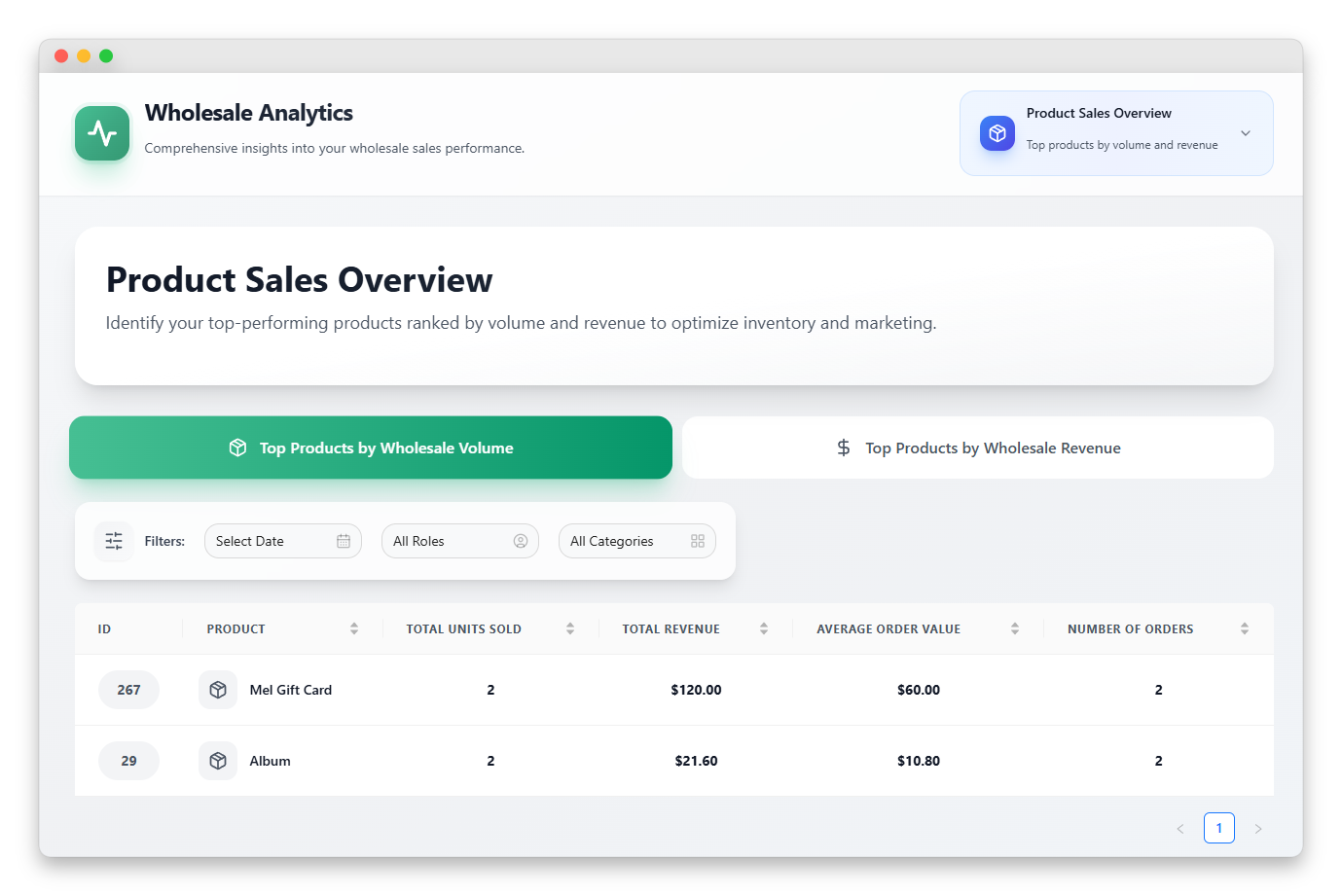
Ta tabela z 6 kolumnami szereguje produkty według liczby sprzedanych sztuk. Każdy wiersz pokazuje rangę produktu, nazwę produktu, całkowitą liczbę sprzedanych sztuk, całkowite przychody, średnią liczbę sztuk na zamówienie i liczbę zamówień. Kliknij dowolny nagłówek sortowalnej kolumny, aby ponownie posortować wyniki według tego wskaźnika.
Najlepsze produkty według przychodów ze sprzedaży hurtowej
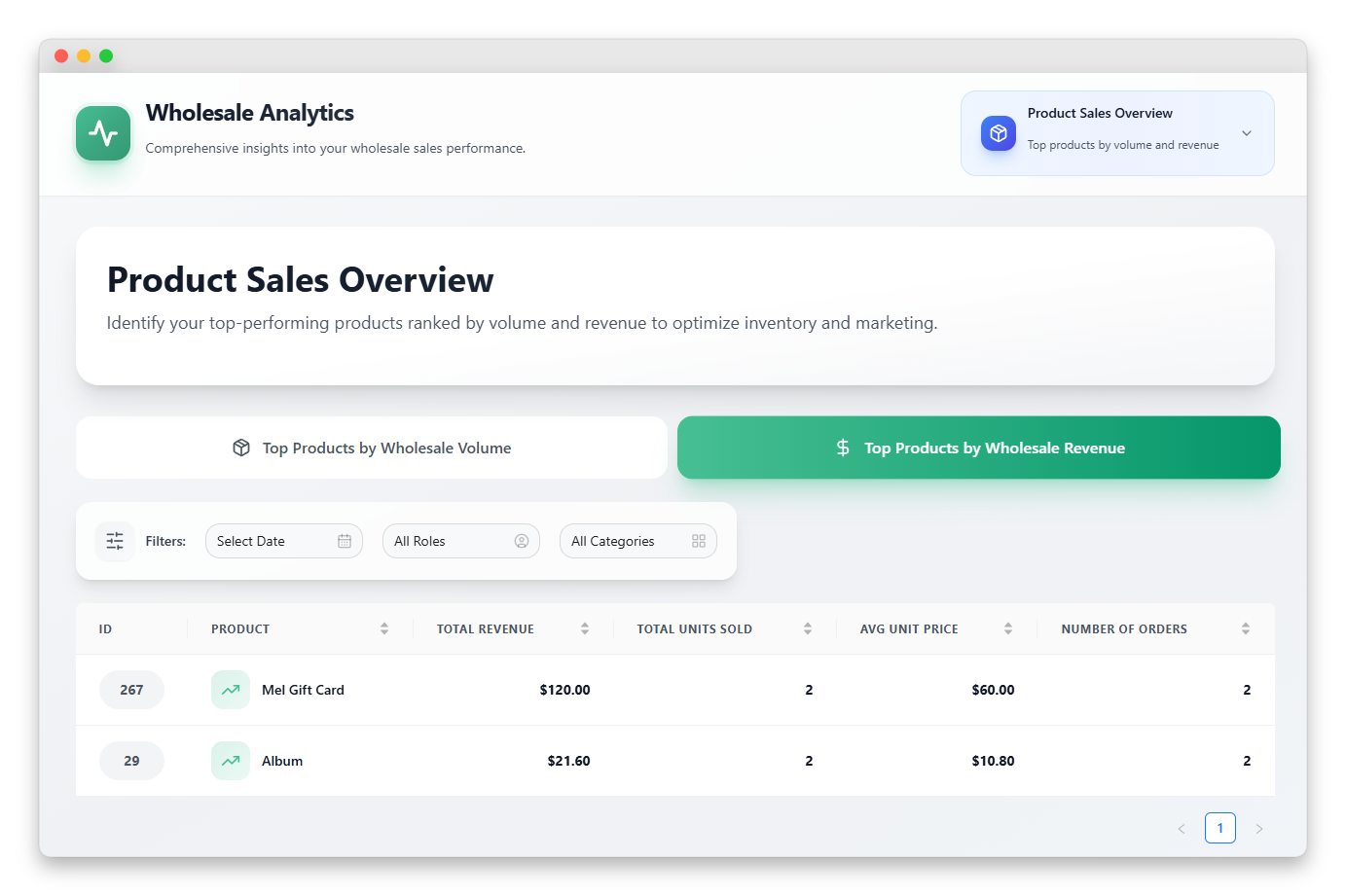
Tabela przychodów pokazuje te same produkty, ale uszeregowane inaczej: według wygenerowanych dolarów, a nie sprzedanych sztuk. Kolumny obejmują identyfikator produktu, nazwę produktu, całkowite przychody, całkowitą liczbę sprzedanych sztuk, średnią cenę za sztukę i liczbę zamówień produktu.
Ranking według wolumenu i przychodów ma znaczenie, ponieważ opowiadają różne historie. Twój produkt o najwyższym wolumenie może mieć niskie marże, podczas gdy produkt o niższym wolumenie może cicho generować większość Twojego zysku. Raporty hurtowe pozwalają zobaczyć oba na pierwszy rzut oka.
Analiza wydajności produktów: Najlepiej sprzedające się i spostrzeżenia dotyczące kategorii
Podczas gdy Przegląd sprzedaży produktów zawiera tabele, Analiza wydajności produktów zawiera wykresy. Ta zakładka została zaprojektowana z myślą o szybkim przeglądzie, którym możesz podzielić się z zespołem lub użyć do szybkiego wykrywania wartości odstających.
Najlepiej sprzedające się produkty według wolumenu i przychodów
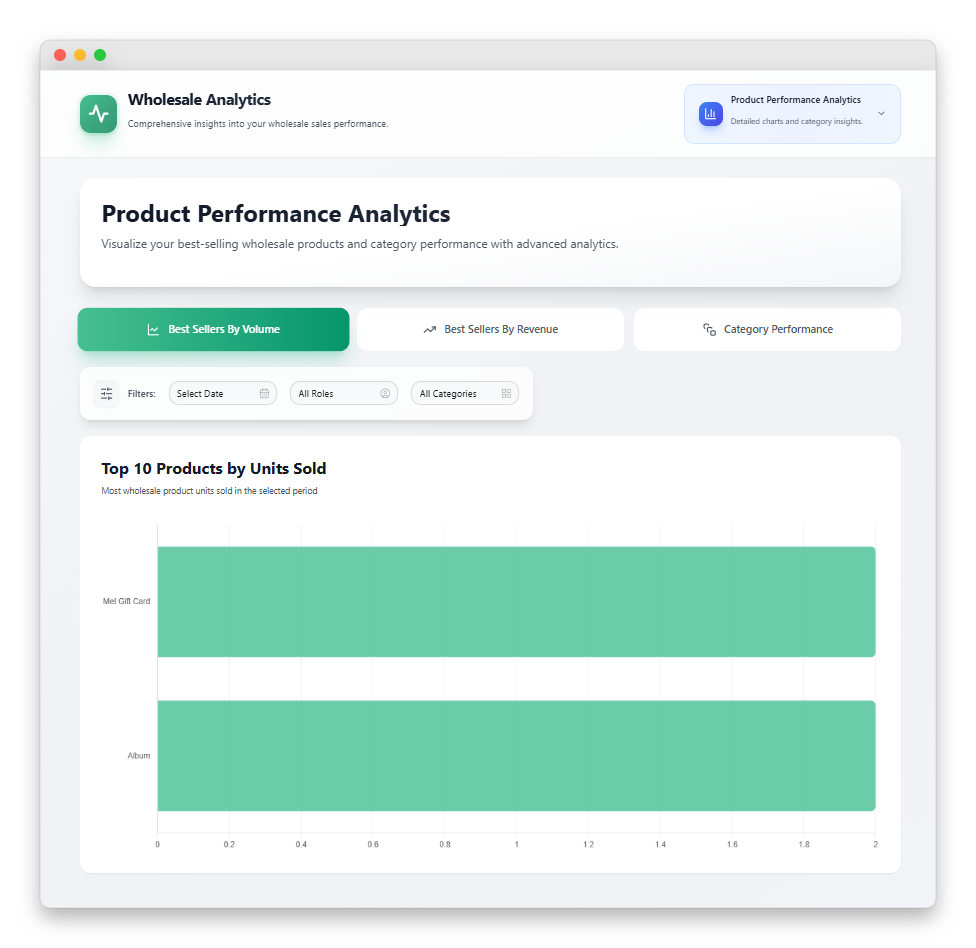
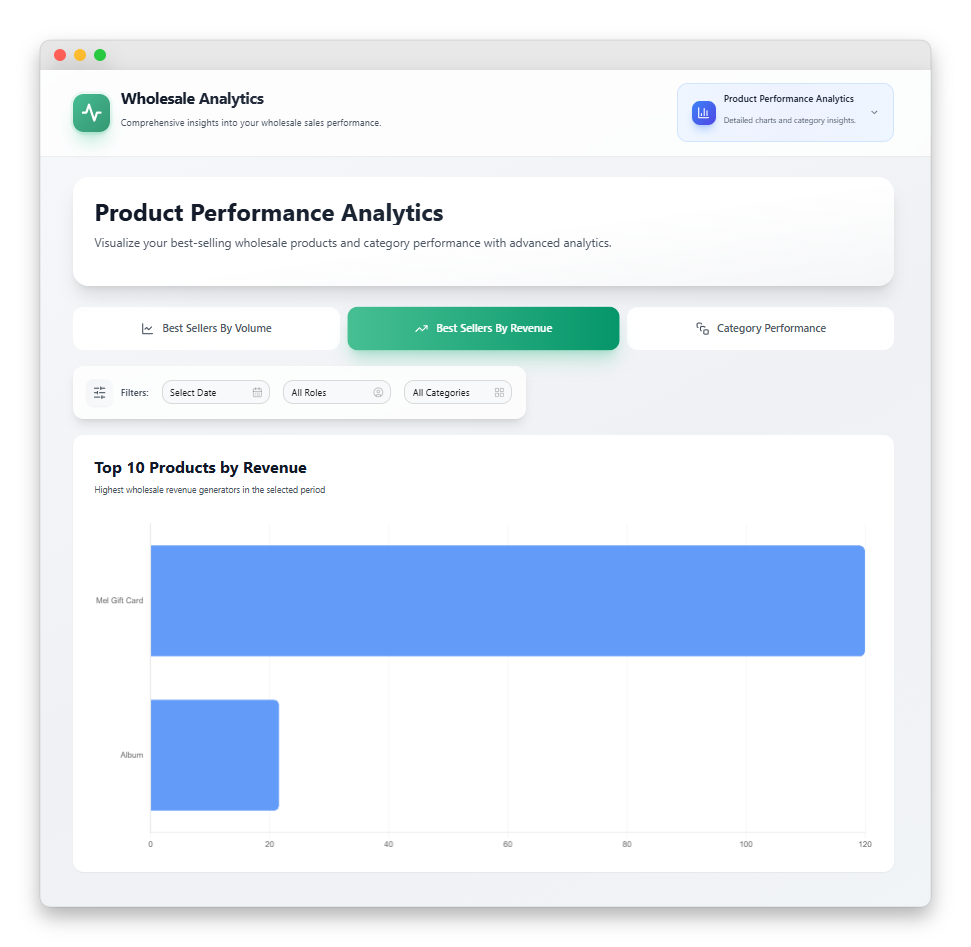
Dwa poziome wykresy słupkowe pokazują Twoje 10 najlepszych produktów hurtowych uszeregowanych według liczby sprzedanych sztuk (zielone słupki) i według przychodów (niebieskie słupki). Nazwy produktów pojawiają się na osi Y, a wartości metryk są formatowane na osi X. Najedź kursorem na dowolny słupek, aby zobaczyć dokładną liczbę w etykietce narzędzia.
Ponieważ są one ograniczone do 10 najlepszych, nie są przeznaczone do głębokiej analizy. Istnieją, aby odpowiedzieć na pytanie „kto jest moim supergwiazdą w tej chwili?” jednym spojrzeniem.
Wydajność kategorii
W tej sekcji pulpit raportów hurtowych wykracza poza typową analitykę WooCommerce. Widok Wydajność kategorii zawiera:
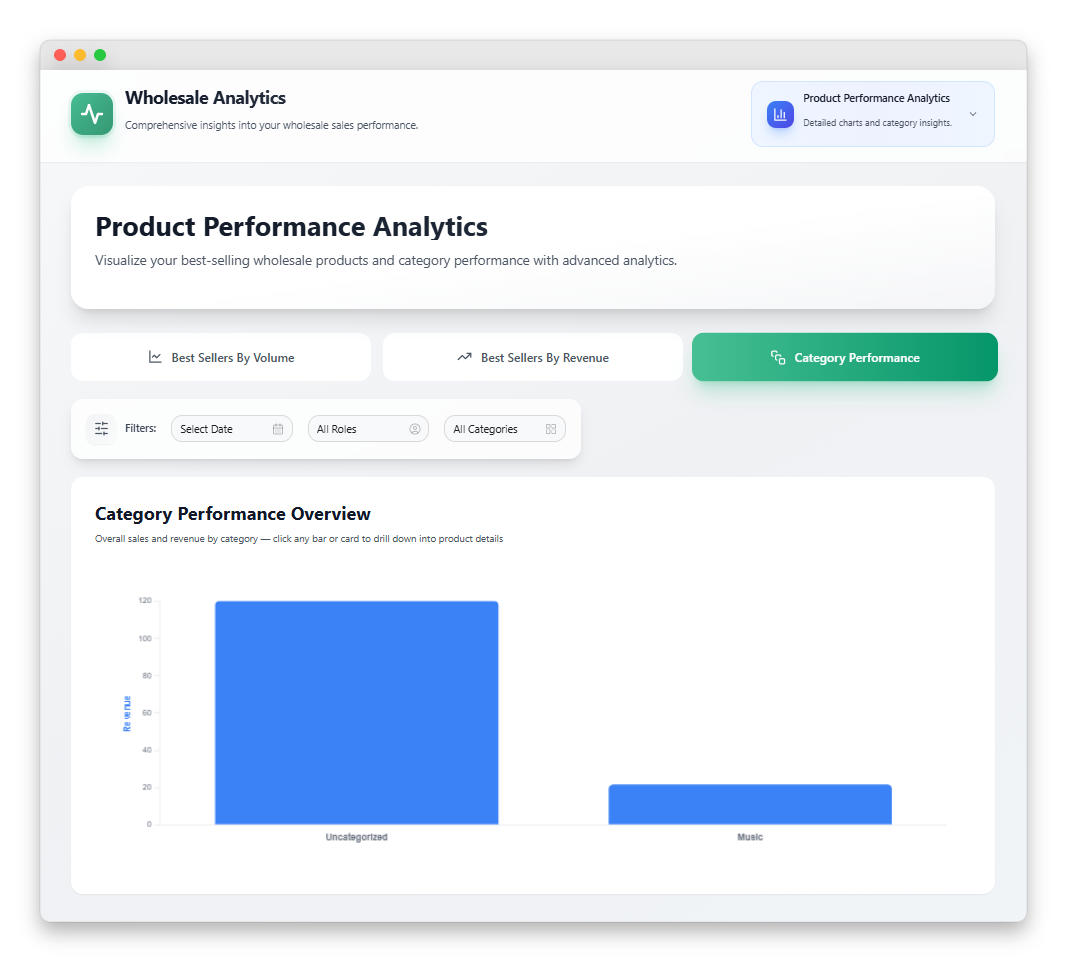
- Dwukreskowy wykres słupkowy pogrupowany pokazujący liczbę sprzedanych sztuk (lewa oś) i przychody (niebieskie, prawa oś) dla każdej kategorii
- Cztery karty kategorii poniżej wykresu, każda wyświetlająca nazwę kategorii, liczbę sztuk i przychody
- Modal szczegółowego przeglądu produktu, który otwiera się po kliknięciu dowolnego słupka lub karty
Wewnątrz modala szczegółowego przeglądu znajduje się przewijana siatka kart produktów dla wybranej kategorii. Każda karta pokazuje nazwę produktu, SKU, sprzedane sztuki, przychody, cenę jednostkową, średnią wielkość zamówienia, pasek postępu udziału w kategorii (udział produktu w całkowitych przychodach kategorii) i wskaźnik trendu.
To jest widok, który zamienia Twoje raporty hurtowe z pasywnego wyświetlacza w narzędzie do działania.
Wnioski z zamówień: Średnia wartość zamówienia i utrzymanie klienta
Zakładka Wnioski z zamówień koncentruje się na dwóch wskaźnikach, które każda działalność hurtowa powinna dokładnie śledzić: średniej wartości zamówienia i liczbie unikalnych klientów. Jest to również jedyna zakładka, w której dostępny jest tryb porównania, pozwalający porównać dowolny okres z poprzednim.
Średnia wartość zamówienia
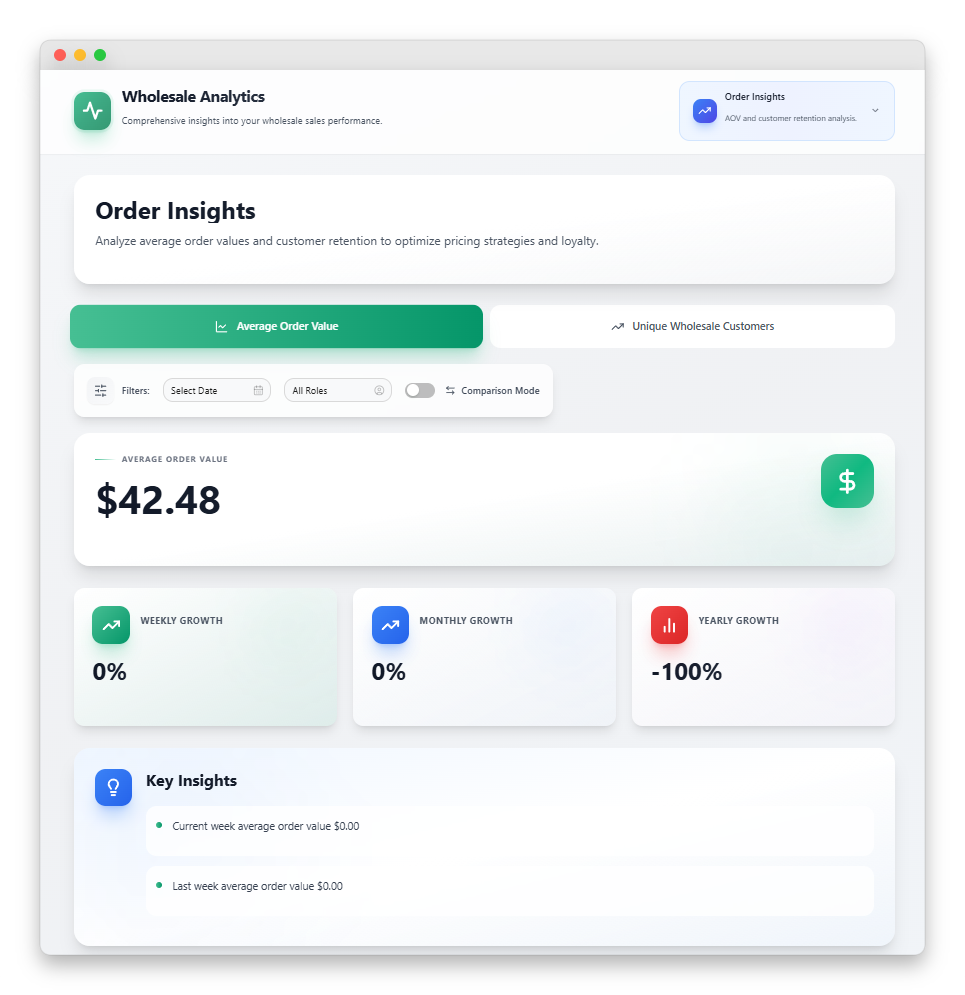
Sekcja średniej wartości zamówienia wyświetla główną kartę metryki z Twoją bieżącą średnią wartością zamówienia i procentem trendu. W trybie porównania dodaje kartę pokazującą różnicę średniej wartości zamówienia i zmianę procentową w porównaniu do poprzedniego okresu.
Śledzenie średniej wartości zamówienia ma znaczenie, ponieważ jest to jeden z niewielu wskaźników, które bezpośrednio łączą decyzje dotyczące cen, pakietów i minimalnych zamówień z wynikami przychodów. Jeśli Twoje raporty hurtowe pokazują spadającą średnią wartość zamówienia przy stałej liczbie zamówień, wiesz, że musisz ponownie przyjrzeć się swoim przedziałom cenowym lub strukturze rabatów ilościowych.
Unikalni klienci hurtowi
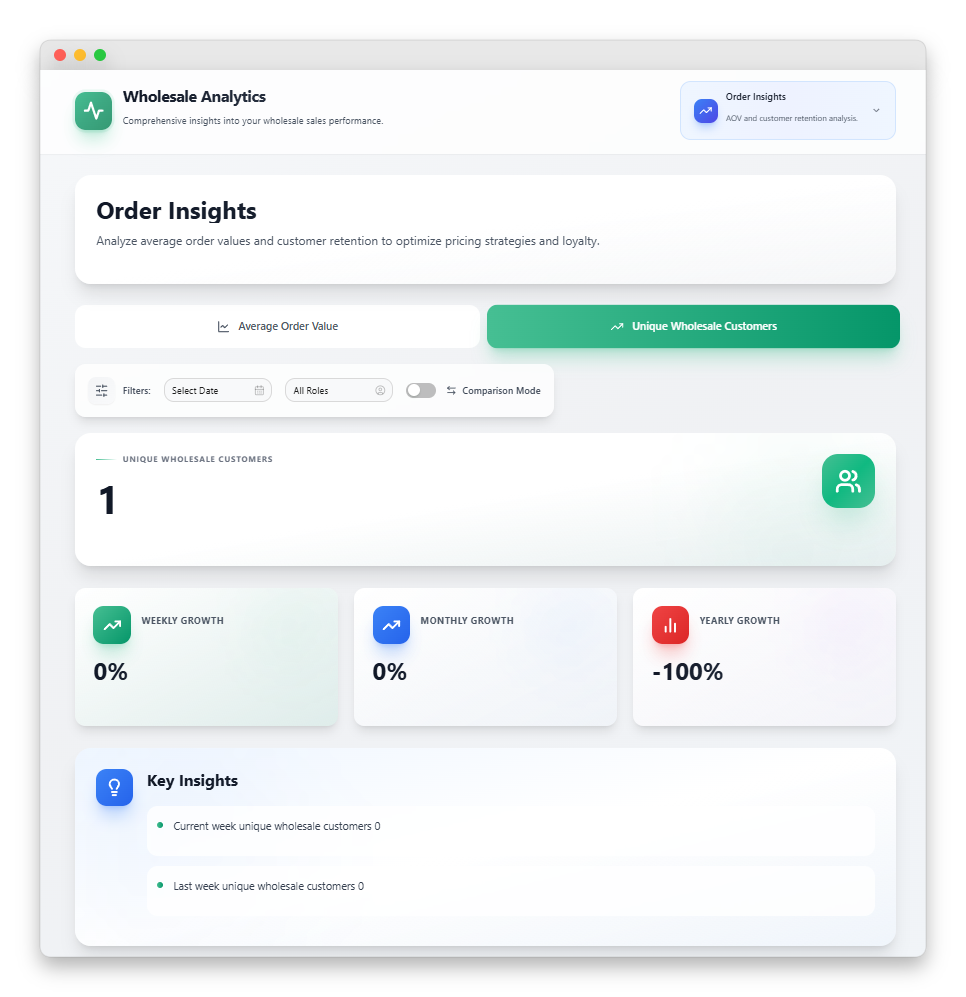
Sekcja klientów pokazuje całkowitą liczbę unikalnych klientów hurtowych w okresie wraz ze wskaźnikiem trendu „nowi w tym okresie”. Tryb porównania dodaje liczbę wzrostu i zmianę procentową w porównaniu do poprzedniego okresu.
Filtrowanie i tryb porównania w raportach hurtowych
Każda zakładka w panelu raportów hurtowych udostępnia ten sam pasek filtrów, co zapewnia spójność i pozwala na analizę danych na trzy sposoby:
Filtr zakresu dat
Wybierz dowolny niestandardowy zakres lub wybierz popularne presety. Każdy wykres, tabela i wskaźnik aktualizują się po zmianie zakresu. Koniec z porównywaniem jabłek do jabłek w niedopasowanych oknach czasowych.
Filtr ról hurtowych
Jeśli używasz wielu ról hurtowych (Brązowa, Srebrna, Złota lub niestandardowe poziomy), możesz filtrować cały panel, aby wyświetlić wyniki tylko jednej roli. Jest to szczególnie przydatne do zrozumienia, który poziom generuje najwięcej przychodów lub który ma najwyższe utrzymanie.
Filtr kategorii
Dostępny w zakładce Przegląd sprzedaży produktów, zawęża tabele do produktów z jednej kategorii.
Tryb porównania
W zakładce „Wgląd w zamówienia” przełącznik umożliwia porównanie okresu do okresu. Po włączeniu panel pobiera dane z bieżącego okresu i odpowiadającego mu poprzedniego okresu, a następnie wyświetla różnicę bezpośrednio w interfejsie użytkownika. Zamienia to płaskie wskaźniki w historie trendów.
Wszystkie filtry działają razem. Zmień zakres dat, a filtr kategorii pozostanie zastosowany. Przełącz tryb porównania, a filtr roli nadal będzie dotyczył obu okresów.
Jak uzyskać dostęp do panelu raportów hurtowych
Panel raportów hurtowych jest dostępny w wersji Wholesale Prices Premium v2.0.9 i nowszych. Aby uzyskać do niego dostęp:
- Zaktualizuj Wholesale Prices Premium do najnowszej wersji lub nowszej za pośrednictwem swojego panelu WordPress
- Przejdź do WooCommerce > Raporty hurtowe w swoim menu administratora
- Panel ładuje się z domyślnym zakresem dat (zazwyczaj ostatnie 30 dni), a zakładka Przegląd sprzedaży jest aktywna
- Użyj paska filtrów u góry, aby dostosować zakres dat, rolę lub przełączyć tryb porównania
- Kliknij dowolną zakładkę, aby przełączać się między Przeglądem sprzedaży, Przeglądem sprzedaży produktów, Analizą wydajności produktów i Wnioskami dotyczącymi zamówień
Funkcja raportów hurtowych wymaga uprawnienia manage_woocommerce, więc domyślnie jest widoczna dla Administratorów i Kierowników sklepów. Każde wywołanie API jest buforowane przez jedną godzinę, dzięki czemu panel ładuje się szybko, nawet w dużych sklepach z tysiącami zamówień.
Jeśli jesteś nowy w Wholesale Suite, panel raportów najlepiej działa w połączeniu z pełnym zestawem narzędzi. Pakiet Wholesale Suite zawiera wszystko razem.
💡 Wskazówka Pro: Zacznij od uruchomienia zakładki Wnioski dotyczące zamówień w trybie porównania. Najpierw porównaj „ten miesiąc” z „poprzednim miesiącem”, a następnie rozszerz do „ostatnich 90 dni” w porównaniu z „poprzednimi 90 dniami”. Wzorce, które zobaczysz w różnych skalach czasowych, zazwyczaj napędzają Twoje kolejne decyzje dotyczące strategii hurtowej.
Wnioski
Nowy panel raportów hurtowych w Wholesale Prices Premium zamyka największą lukę, z którą właściciele sklepów WooCommerce B2B borykali się przez lata: niemożność oddzielnego przeglądania wyników sprzedaży hurtowej od detalicznej. Wartość tej funkcji rośnie wraz z jej częstszym używaniem.
W tym przewodniku omówiliśmy każdy obszar nowej funkcji raportów hurtowych:
- Przegląd sprzedaży
- Przegląd sprzedaży produktów
- Analiza wydajności produktów
- Wnioski dotyczące zamówień
- Filtrowanie i tryb porównania w raportach hurtowych
- Jak uzyskać dostęp do panelu raportów hurtowych
Jeśli jesteś nowy w Wholesale Suite, pakiet Wholesale Suite zawiera raporty i pełny zestaw narzędzi do ustalania cen, zamawiania, warunków płatności, przechwytywania leadów i funkcji wyceny. Aby uzyskać więcej sposobów na zwiększenie przychodów B2B, zapoznaj się z naszym przewodnikiem na temat 30 sposobów na zwiększenie sprzedaży hurtowej lub przejrzyj naszą pełną bazę wiedzy, aby uzyskać przewodniki konfiguracji i najlepsze praktyki.
Jeśli już używasz Wholesale Prices Premium, zaktualizuj do najnowszej wersji i wypróbuj panel!
Często zadawane pytania
Czy pulpit raportów hurtowych jest zawarty w Wholesale Prices Premium?
Tak. Raporty hurtowe są wbudowane w Wholesale Prices Premium począwszy od wersji 2.0.9. Nie ma oddzielnego wtyczki do zainstalowania. Po prostu zaktualizuj swoją istniejącą licencję przez panel WordPress.
Czy raporty obejmują zamówienia złożone przed zainstalowaniem wtyczki?
Obliczenia całkowitych przychodów (oraz strona detaliczna widoku Hurt vs Detal) obejmują historyczne zamówienia WooCommerce. Metryki specyficzne dla hurtowni wymagają zamówień oznaczonych rolą hurtową, co oznacza, że dane hurtowe zaczynają się od momentu, w którym Wholesale Prices Premium zaczął oznaczać zamówienia.
Jak aktualne są dane w raportach hurtowych?
Każde zapytanie raportu jest buforowane przez godzinę, więc widziane dane odzwierciedlają zamówienia sprzed około 60 minut. Buforowanie to utrzymuje szybkość pulpitu dla sklepów o dużym natężeniu ruchu, pozostając jednocześnie wystarczająco aktualne dla decyzji operacyjnych.
Czy mogę porównać wydajność między różnymi rolami hurtowymi?
Filtr ról pozwala ograniczyć cały pulpit nawigacyjny do jednej roli (na przykład „Tylko złoto hurtowe”). Aby bezpośrednio porównać dwie role, uruchom pulpit nawigacyjny raz z wybraną każdą rolą i zanotuj kluczowe wskaźniki. Przyszłe wydanie może dodać porównanie ról obok siebie na podstawie opinii użytkowników.
Czy tryb porównania działa na każdej karcie?
Tryb porównania jest obecnie dostępny na karcie Wgląd w zamówienia dla Średniej wartości zamówienia i Unikalnych klientów hurtowych. Inne karty pokazują wskaźniki trendów w porównaniu do domyślnego poprzedniego okresu, ale nie obsługują jeszcze pełnego przełącznika porównania okresu do okresu.
Jakie uprawnienia są wymagane do przeglądania raportów hurtowych?
Pulpit nawigacyjny raportów hurtowych wymaga uprawnienia WordPressa manage_woocommerce , które domyślnie posiadają Administratorzy i Menedżerowie Sklepu. Dostęp do niestandardowych ról można nadać, dodając to uprawnienie.



