


Prowadzenie więcej niż jednej warstwy hurtowej jest mądrym posunięciem, ale rodzi zaskakująco trudne pytanie: która warstwa faktycznie napędza Twoje przychody? Do tej pory Twoje Raporty Hurtowe pokazywały jedną rolę na raz, więc znalezienie odpowiedzi wymagało przełączania się między widokami, eksportowania liczb i ręcznego składania obrazu. Nowa funkcja porównywania ról hurtowych w WooCommerce Wholesale Prices Premium całkowicie eliminuje tę żmudną pracę.
Dzięki porównywaniu ról hurtowych możesz wybrać dwie lub więcej ról hurtowych, takich jak Złota, Srebrna i Brązowa, i zobaczyć je obok siebie we wszystkich zakładkach raportów. Przychody, zamówienia, średnia wartość zamówienia, najlepsze produkty i kategorie pojawiają się obok siebie, dzięki czemu zwycięska warstwa jest od razu widoczna.
Ten artykuł szczegółowo omawia, co robi ta funkcja, kto najbardziej na niej korzysta i jak ją włączyć i zacząć porównywać role w swoim sklepie już dziś.
Czym jest funkcja porównywania ról hurtowych?
Porównywanie ról hurtowych to nowy Tryb porównania dodany do panelu analitycznego hurtowni w ramach Wholesale Prices Premium. Znajdziesz go w sekcji Hurt, następnie Raporty, w tym samym miejscu, w którym już przeglądasz swój panel raportów hurtowych. Zamiast przeglądać jedną rolę na raz, wybierasz role, na których Ci zależy, a cały raport przerysowuje się, aby pokazać je razem.
Funkcja obejmuje wszystkie cztery karty raportów: Przegląd Sprzedaży, Przegląd Sprzedaży Produktów, Analiza Wydajności Produktów i Wnioski z Zamówień. W każdym z nich wybrane role pojawiają się jako obok siebie karty metryk, pogrupowane wykresy słupkowe i połączone tabele podsumowujące. Każda rola zachowuje jeden spójny kolor wszędzie tam, gdzie się pojawia, od kropki na liście rozwijanej, przez słupki na wykresie, po wiersz w tabeli, dzięki czemu Twoje oko może śledzić poziom w całym panelu bez utraty go.
W tle funkcja porównywania ról hurtowych wykorzystuje dane raportowania, które Twój sklep już generuje. Nie buduje oddzielnego silnika analitycznego, co jest częścią tego, dlaczego działa szybko i dlaczego liczby zawsze pasują do reszty Twoich raportów.
Dlaczego porównanie ról hurtowych ma znaczenie dla Twojego sklepu
Kiedy sprzedajesz kilku poziomom hurtowym, średnie ukrywają prawdę. Zdrowa ogólna kwota przychodów może maskować fakt, że jeden poziom napędza biznes, podczas gdy inny cicho pochłania uwagę i zniżki. Porównanie ról hurtowych przekształca te zgadywania w jasny, oparty na dowodach widok, który poziom zarabia na siebie.
Tego rodzaju przejrzystość ma realną wagę finansową. Badania McKinsey wykazały, że intensywni użytkownicy analityki klientów są 23 razy bardziej skłonni do przewyższania konkurencji w pozyskiwaniu klientów i 19 razy bardziej skłonni do osiągania wyników powyżej średniej w zakresie rentowności. Wiedza o tym, który segment kupujących najlepiej reaguje na Twoje ceny, jest dokładnie tym rodzajem wglądu, który napędza te wyniki.
Korzyści są również widoczne w utrzymaniu klientów. Według badań Bain & Company podkreślonych przez Harvard Business Review, zwiększenie retencji klientów o zaledwie 5 procent może zwiększyć zyski o 25 do 95 procent. Porównanie ról hurtowych pomaga zidentyfikować, który poziom warto chronić i pielęgnować, dzięki czemu Twoje wysiłki w zakresie retencji przynoszą największe zyski.
Jak krok po kroku używać porównania ról hurtowych
Skonfigurowanie porównania ról hurtowych zajmuje tylko minutę. Kontrolki znajdują się w jednym wierszu filtrów na górze każdej karty raportu, a ten sam przepływ działa na każdej karcie.
Krok 1: Otwórz swoje raporty hurtowe
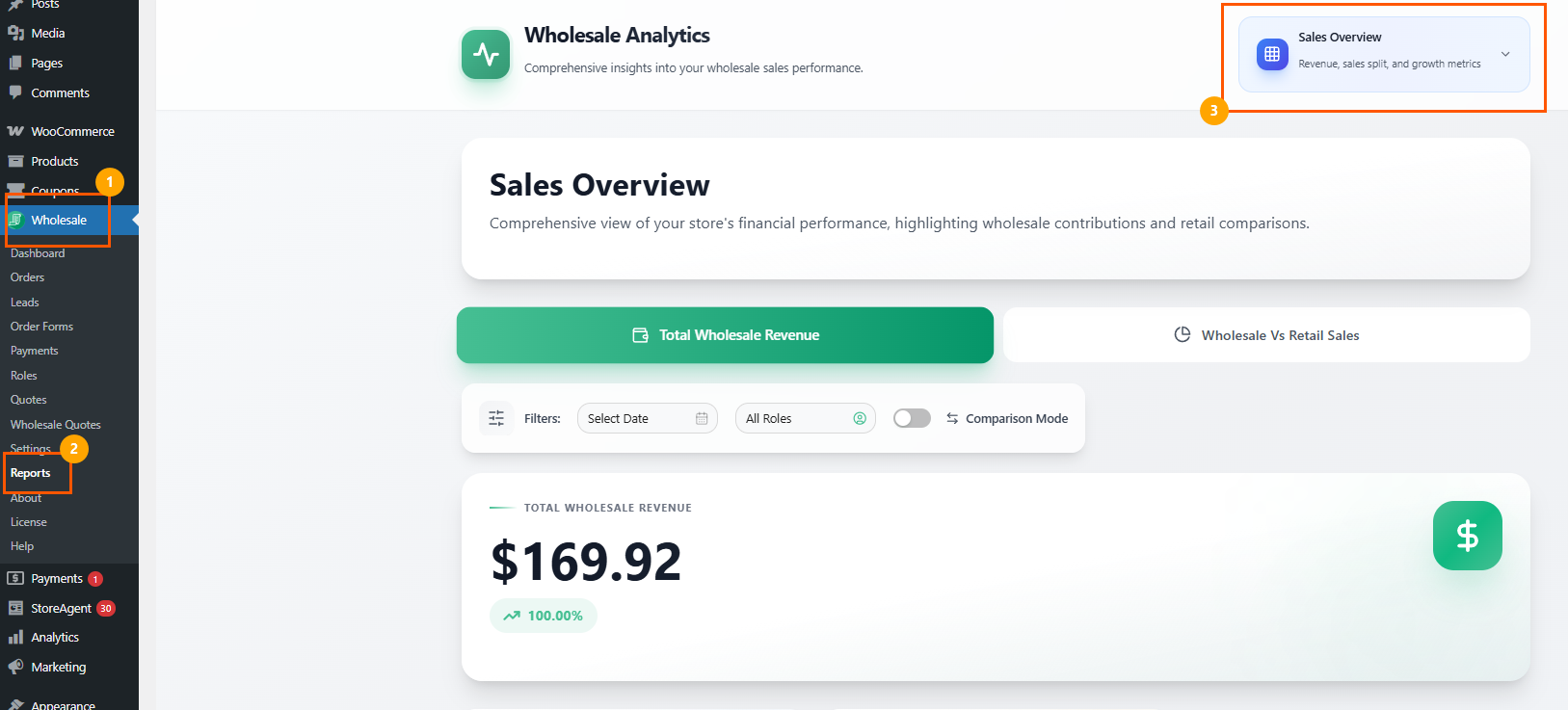
Z panelu administracyjnego WordPress przejdź do Hurtownia > Raporty, aby otworzyć panel analityczny hurtowni. Wybierz kartę, od której chcesz zacząć, na przykład Przegląd Sprzedaży.
Krok 2: Włącz tryb porównania i ustaw zakres dat
W wierszu filtrów użyj opcji Wybierz datę, aby wybrać okres, który chcesz analizować. Ten zakres dat dotyczy każdej porównywanej roli.
Kliknij Wybierz role, aby otworzyć listę rozwijaną ról, a następnie przełącz przełącznik Tryb porównania. Lista rozwijana przełączy się na listę kontrolną z wielokrotnym wyborem, na czele której znajduje się etykieta FILTR ROLI z napisem „Wybierz role do porównania” oraz link Wyjdź z porównania, aby później opuścić tryb.
Krok 4: Zaznacz dwie lub więcej ról (opcjonalnie)
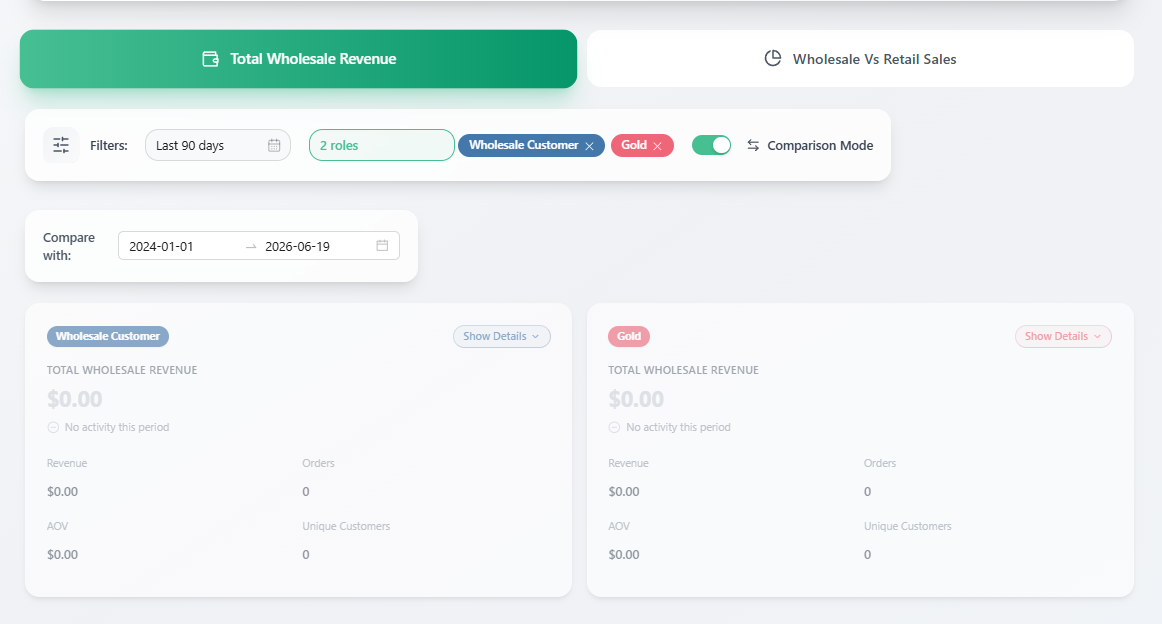
Zaznacz role, które chcesz porównać, na przykład Klient hurtowy, Złoty, Srebrny i Brązowy. Każda rola ma swój własny kolorowy punkt, a przycisk Wszystko pozwala wybrać wszystkie role naraz, a Wyczyść służy do resetowania. Gdy tylko dwie lub więcej ról zostanie wybranych, cała zakładka przerysowuje się, aby je pokazać razem.
Krok 5: Dodaj porównanie z poprzedniego okresu, jeśli chcesz
Istniejąca opcja Porównaj z nadal działa obok porównania ról. Ustaw tam datę początkową i końcową, aby nałożyć poprzedni okres, dzięki czemu możesz zobaczyć, jak każda rola zmienia się w czasie, a także w porównaniu z innymi poziomami.
Krok 6: Rozwiń rolę, aby uzyskać pełny obraz
Kliknij Pokaż szczegóły na dowolnej karcie roli, aby ją rozwinąć. Rozwinięty widok ujawnia przychody tej roli, liczbę zamówień, średnią wartość zamówienia, unikalnych klientów, 5 najlepszych produktów i 3 najlepsze kategorie, wszystko w jednym miejscu.
Krok 7: Zakończ porównywanie, gdy skończysz
Kliknij Zakończ porównywanie, aby powrócić do standardowego widoku pojedynczej roli. Twoje porównanie ról hurtowych jest zawsze dostępne za pomocą przełącznika, dzięki czemu możesz przełączać się między analizą skoncentrowaną a analizą porównawczą podczas pracy.
Co możesz porównać z porównaniem ról hurtowych na czterech zakładkach
Każda zakładka raportu obsługuje tryb porównania, a każda z nich ma własne podglądy dostępne za pomocą przycisków typu „pill” u góry zakładki. Oto, co każda zakładka wnosi do porównania ról hurtowych.
Przegląd sprzedaży
Ta zakładka obejmuje Całkowite przychody hurtowe i Sprzedaż hurtową vs detaliczną (przykład, który podaliśmy powyżej). Otrzymujesz kartę metryki dla każdej roli dla danych takich jak całkowite przychody hurtowe, różnica w przychodach, całkowita liczba zamówień i roczna stopa wzrostu, a także pogrupowany wykres słupkowy z jednym słupkiem na rolę. Tabela podsumowująca uzupełnia ją o przychody, zamówienia, średnią wartość zamówienia, unikalnych klientów i procent całości dla każdej roli.
Przegląd sprzedaży produktów
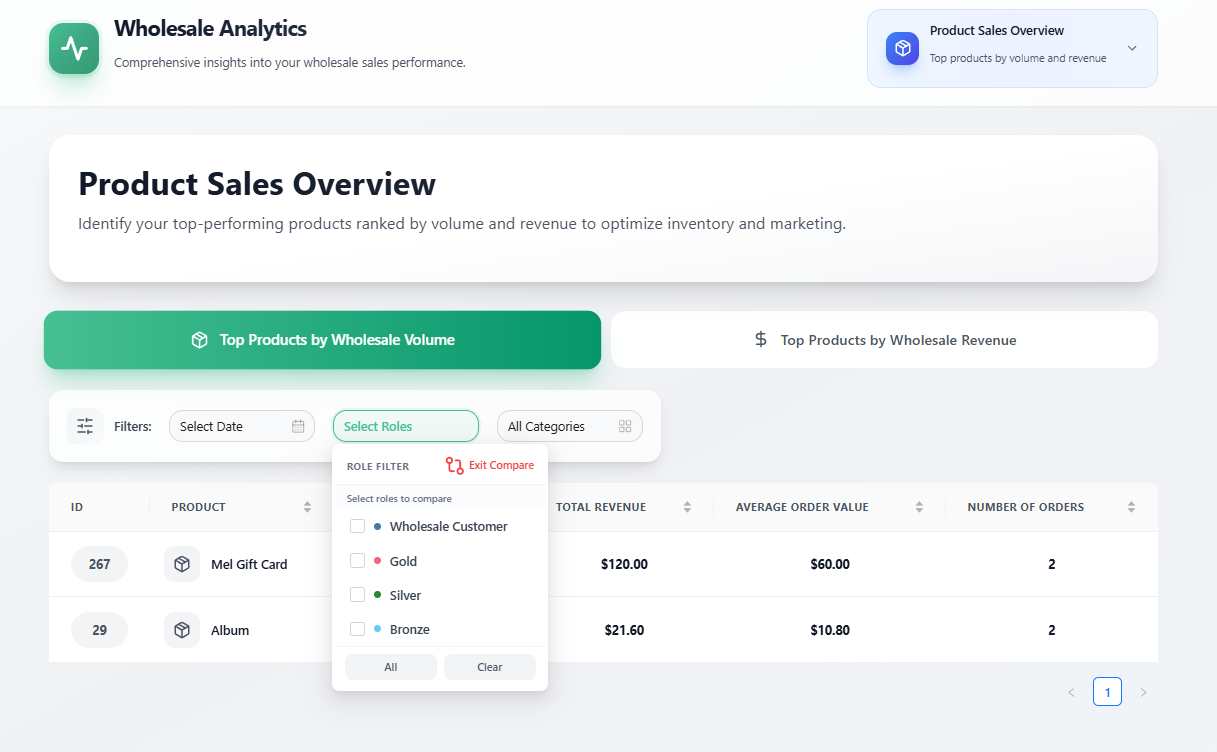
Tutaj porównujesz Najlepsze produkty według wolumenu hurtowego i Najlepsze produkty według przychodów hurtowych. Połączona tabela pokazuje najlepsze produkty każdej roli razem, z kolumnami dla identyfikatora produktu, nazwy, całkowitych przychodów, średniej wartości zamówienia i liczby zamówień, a filtr Wszystkie kategorie pozwala zawęzić widok. Poziomy wykres słupkowy dla każdego produktu jest pokolorowany według roli, dzięki czemu można zobaczyć, która grupa kupuje co.
Analityka wydajności produktów
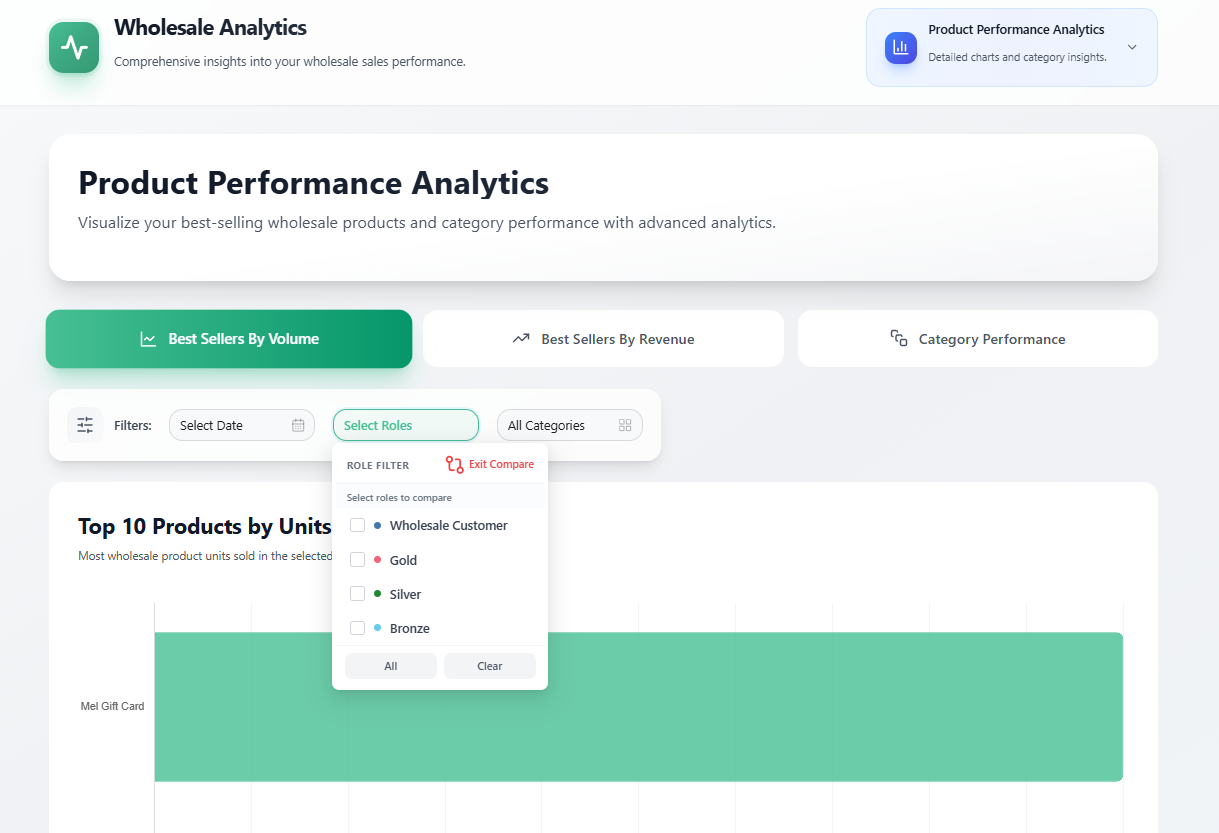
Ta zakładka zagłębia się w Najlepiej sprzedające się według wolumenu, Najlepiej sprzedające się według przychodów i Wydajność kategorii. Poziome wykresy słupkowe, takie jak Top 10 produktów według jednostek, pokazują wkład każdej roli w produkt lub kategorię, z połączonymi tabelami obok dla dokładnych liczb.
Wnioski z zamówień
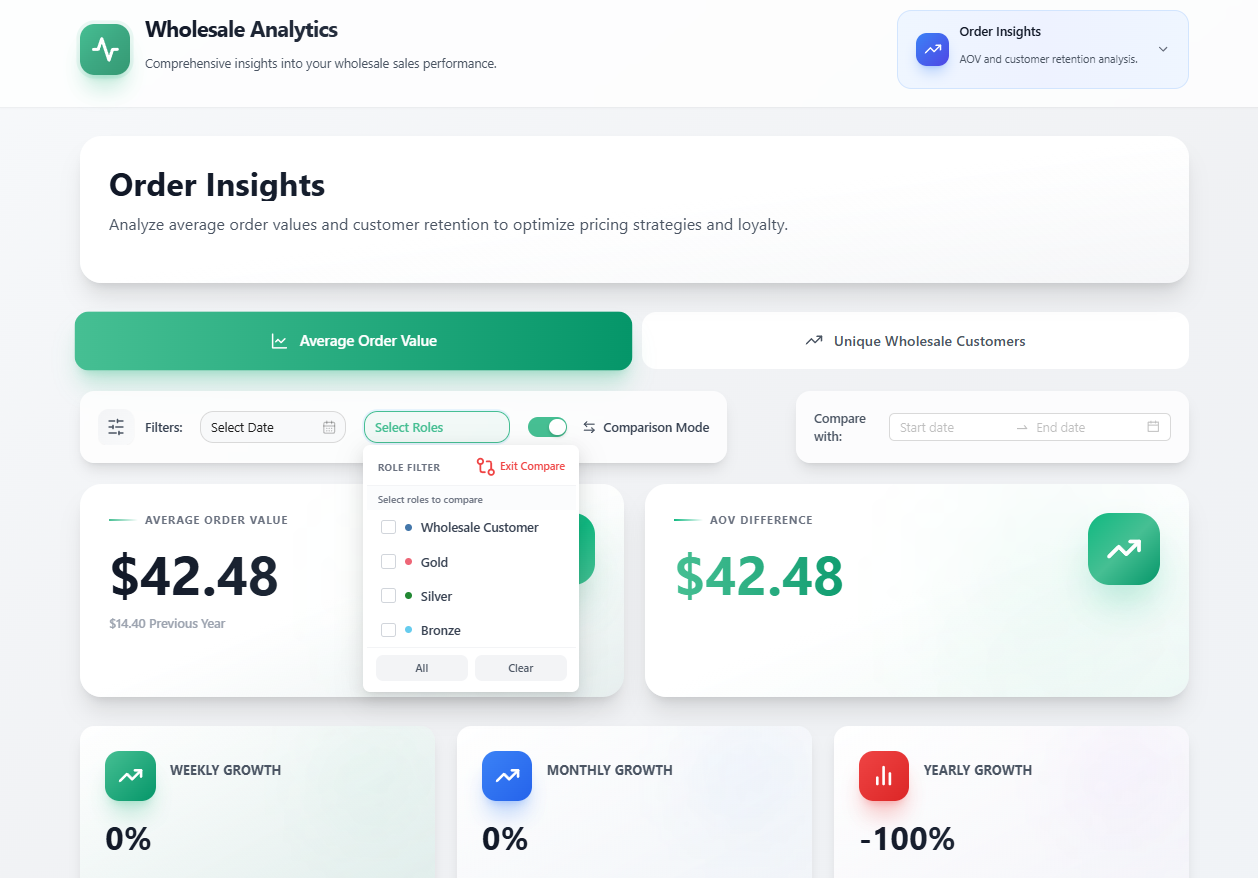
Ostatnia zakładka koncentruje się na średniej wartości zamówienia i unikalnych klientach hurtowych. Otrzymujesz karty metryk dla każdej roli dla danych takich jak średnia wartość zamówienia, różnica AOV oraz tygodniowy, miesięczny i roczny wzrost, a także pogrupowany wykres słupkowy i tabela podsumowująca dla każdej roli.
Jedna przemyślana szczegółowość, o której warto wiedzieć: gdy źródło danych karty nie zwraca określonej kolumny, komórka ta wyświetla myślnik zamiast wprowadzającej w błąd liczby. Dzięki temu porównanie ról hurtowych nigdy nie wymyśla wartości, aby wypełnić tabelę.
Wskazówki, jak najlepiej wykorzystać porównanie ról hurtowych
Aby przekształcić porównanie ról hurtowych w działanie, a nie tylko w ładny wykres, pamiętaj o kilku nawykach.
Porównuj nie tylko pod względem przychodów. Poziom z niższym całkowitym przychodem, ale znacznie wyższą średnią wartością zamówienia, może być bardziej dochodowy na zamówienie i bardziej wart ochrony. Użyj karty Wnioski z zamówień obok Przeglądu sprzedaży, aby wychwycić tę subtelność.
Rozwiń karty ról, zanim wyciągniesz wnioski. 5 najlepszych produktów i 3 najlepsze kategorie w sekcji Pokaż szczegóły często wyjaśniają, dlaczego jeden poziom przewyższa inny, co wskazuje, które produkty należy głębiej magazynować lub mocniej promować.
Gdy poziom udowodni swoją wartość, nagrodź go. Możesz połączyć swoje ustalenia z cenami opartymi na rolach i ukierunkowanymi rabatami w Advanced Coupons, aby wysłać swój najlepiej działający poziom ofertę zaprojektowaną w celu pogłębienia relacji i dalszego zwiększenia retencji.
Wnioski
Wiele poziomów hurtowych opłaca się tylko wtedy, gdy możesz określić, który z nich faktycznie działa, i właśnie tę lukę zamyka porównanie ról hurtowych. Umieszczając swoje role obok siebie pod względem przychodów, zamówień, średniej wartości zamówienia, produktów i kategorii, funkcja zastępuje ręczne przekopywanie się przez arkusze kalkulacyjne jasną odpowiedzią, na którą możesz zareagować tego samego dnia.
Konfiguracja jest naprawdę prosta. Otwórz swoje raporty, wybierz zakres dat, włącz Tryb porównania, zaznacz role, które chcesz, a pulpit zrobi resztę, wraz z konsekwentnymi kolorami, rozwijanymi kartami ról i wykresami, które pozostają czytelne nawet przy kilku widocznych poziomach. Stamtąd wnioski trafiają bezpośrednio do lepszych decyzji dotyczących cen, zapasów i tego, gdzie zainwestować wysiłki w zakresie retencji.
Jeśli już prowadzisz wielopoziomowe ceny hurtowe, porównanie ról hurtowych jest gotowe i czeka w Twoich raportach. Jeśli nadal masz jeden poziom, jest to kolejny powód, aby przejść na strukturę wielopoziomową, wiedząc, że analityka będzie nadążać w miarę skalowania.
Oto, co omówiliśmy w tym artykule:
- Czym jest funkcja porównania ról hurtowych
- Jak krok po kroku używać porównania ról hurtowych
- Co można porównać za pomocą porównania ról hurtowych na czterech kartach
- Wskazówki, jak najlepiej wykorzystać porównanie ról hurtowych
Często zadawane pytania
Gdzie znajdę funkcję porównywania ról hurtowych?
Znajduje się ona w panelu analitycznym hurtowni w ramach WooCommerce Wholesale Prices Premium. Przejdź do sekcji Hurt, następnie Raporty i otwórz dowolną z czterech zakładek. Kliknij Wybierz role i włącz przełącznik Tryb porównania, aby rozpocząć porównywanie ról.
Ile ról hurtowych mogę porównać jednocześnie?
Możesz porównać dwie lub więcej ról, a także wybrać wszystkie swoje role hurtowe, jeśli chcesz. Kiedy wybierzesz cztery lub więcej ról z aktywnym porównaniem z poprzedniego okresu, wykresy automatycznie uproszczą się do słupków z bieżącego okresu, aby widok pozostał czytelny, podczas gdy liczby z poprzedniego okresu pojawią się w kartach ról i tabeli podsumowującej.
Jakie szczegóły mogę zobaczyć po rozwinięciu roli?
Kliknięcie Pokaż szczegóły na karcie roli ujawnia przychody tej roli, liczbę zamówień, średnią wartość zamówienia, unikalnych klientów, 5 najlepszych produktów i 3 najlepsze kategorie. To najszybszy sposób, aby zrozumieć, dlaczego jeden poziom przewyższa inny.
Czy potrzebuję dodatkowych uprawnień, aby korzystać z porównania ról hurtowych?
Nie. Funkcja działa na tych samych uprawnieniach, które już kontrolują dostęp do Twoich raportów hurtowych, więc każdy, kto obecnie może przeglądać te raporty, może korzystać z trybu porównania bez żadnej dodatkowej konfiguracji.



