

Prowadzenie sklepu internetowego oznacza ciągłe poszukiwanie sposobów na dostarczanie klientom właściwych informacji we właściwym czasie. Dlatego cieszymy się z nowych aktualizacji zakładki dodatkowych informacji WooCommerce i tego, jak możesz ustawić priorytetowe produkty w swoim sklepie. Podzielimy się również kilkoma wskazówkami, jak sprawić, by zakładki produktów były bardziej pomocne dla Twojego sklepu.
Zabierzmy się do pracy!
Jak dodać zakładkę i wyskakujące okienko z dodatkowymi informacjami WooCommerce
Jedną z najlepszych zalet tej aktualizacji jest to, jak łatwo dzięki niej można udostępniać szczegóły produktu klientom. W przeszłości okno modalne z informacjami o produkcie w WooCommerce pokazywało tylko podstawowe dane. Klienci musieli klikać lub nawet opuszczać formularz zamówienia, jeśli chcieli uzyskać więcej informacji. To spowalniało proces i czasami zniechęcało ludzi do zakupu.
Teraz jest łatwiej. Dzięki nowej funkcji właściciele sklepów mogą dodawać ogólne informacje bezpośrednio do okna modalnego z informacjami o produkcie. Kiedy klienci klikną nazwę produktu, od razu widzą wszystko.
Oto jak możesz dodać te ogólne informacje za pomocą niestandardowych zakładek produktów WooCommerce:
1. Edytuj swój produkt i dodaj specyfikacje produktu
Zacznij od zalogowania się do swojego sklepu WooCommerce jako administrator. Tutaj kontrolujesz wszystkie ustawienia produktu. Przejdź do listy produktów. Kliknij produkt, który wymaga więcej szczegółów.
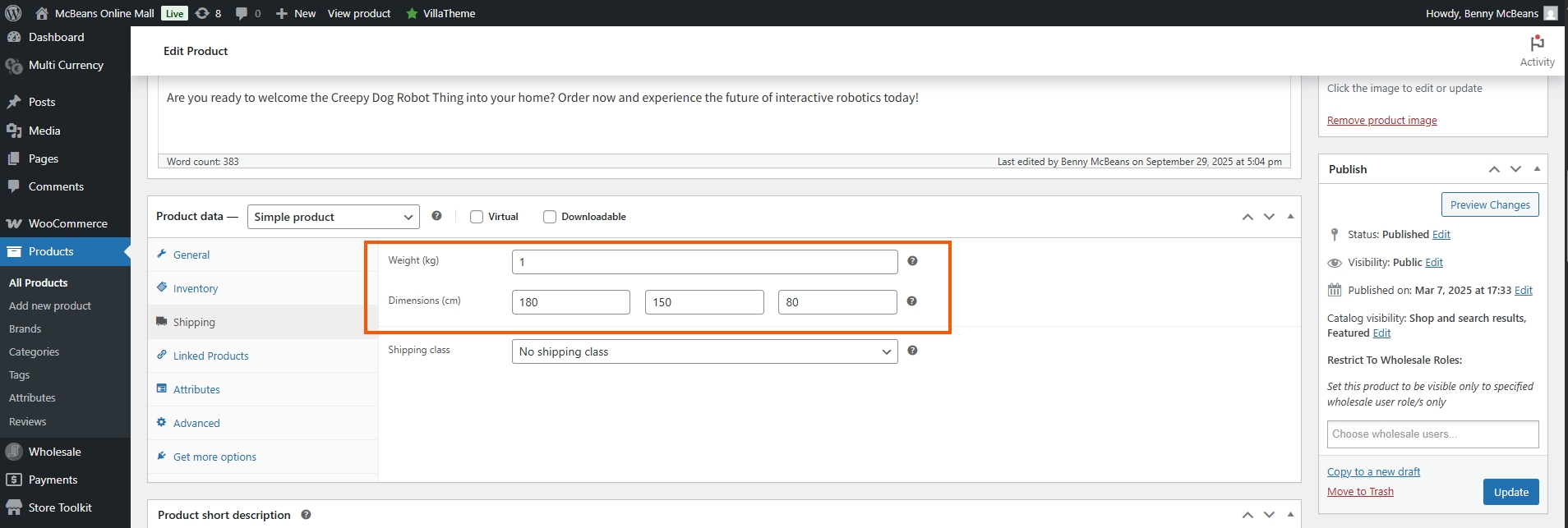
W ustawieniach produktu przejdź do sekcji wysyłki, aby dodać informacje o wadze i wymiarach. Po zakończeniu zapisz zmiany, aby pojawiły się w formularzu zamówienia.
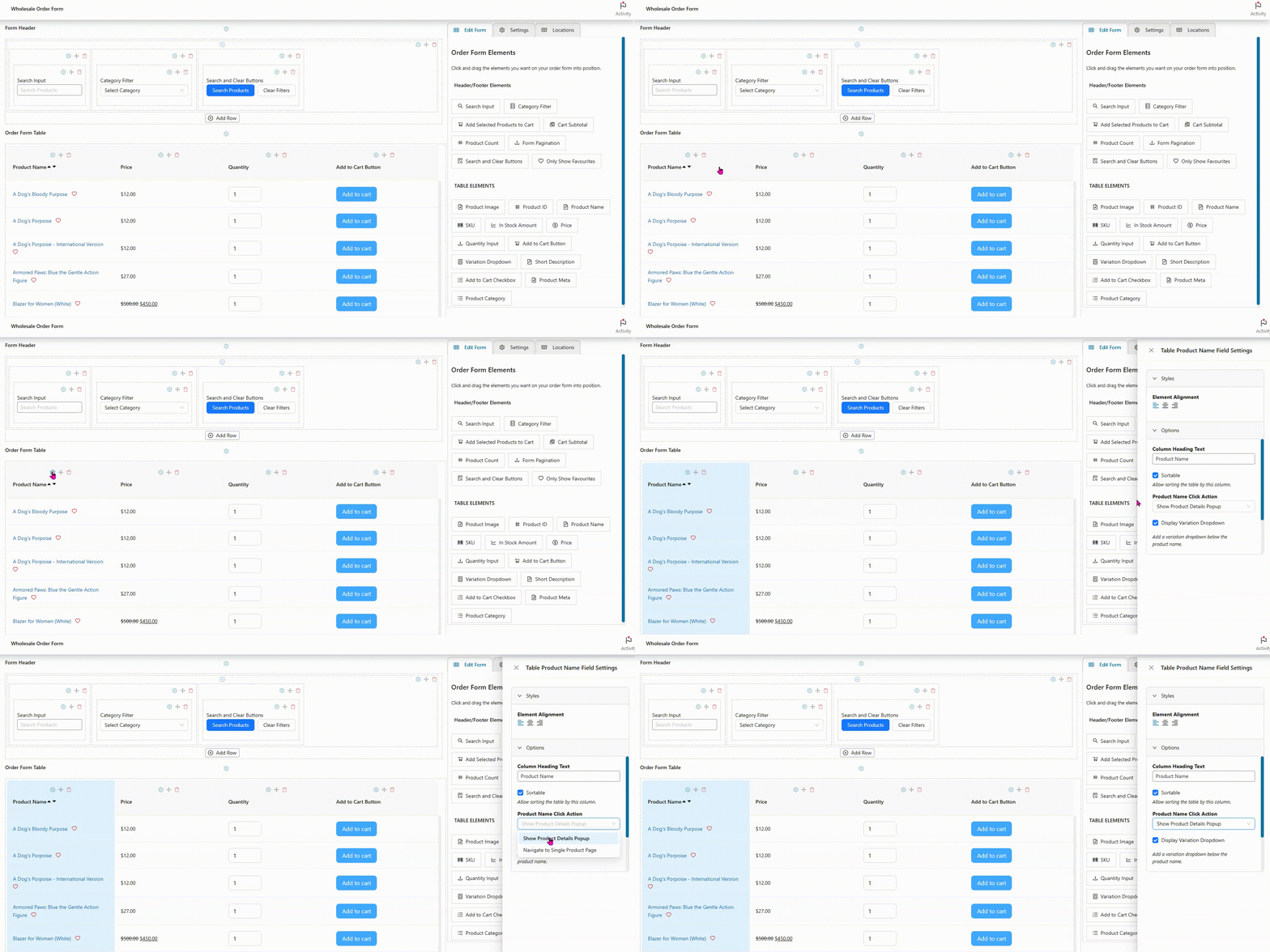
💡 Uwaga: Upewnij się, że włączyłeś opcję Pokaż szczegóły produktu wyskakujące okienko, aby wyświetlić dodatkowe informacje. Aby to zrobić, edytuj swój Formularz zamówienia i kliknij ikonę ustawień nad kolumną Nazwa produktu w tabeli. Z prawej strony ekranu wysunie się panel ustawień. Poszukaj opcji Akcja kliknięcia nazwy produktu i wybierz z listy Pokaż szczegóły produktu wyskakujące okienko.
2. Przejdź do formularza zamówienia w swoim sklepie
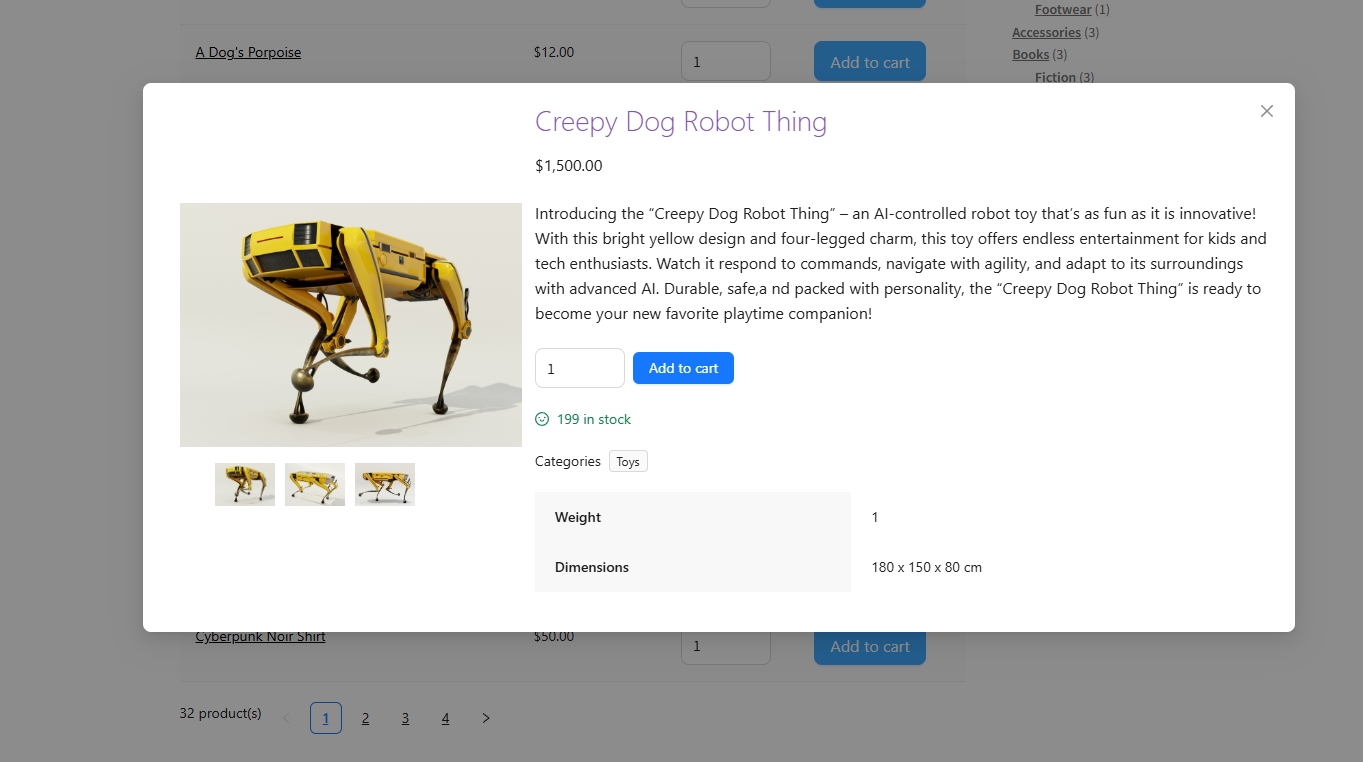
Po zapisaniu otwórz formularz zamówienia, w którym klienci widzą wszystkie produkty. Kliknięcie nazwy produktu otwiera okno modalne z informacjami. Dodatkowe informacje, które dodałeś w panelu administracyjnym, powinny być teraz widoczne wraz z opisem produktu.
Produkty priorytetowe w formularzu
Oto kolejna funkcja, o którą właściciele sklepów prosili od dawna: produkty priorytetowe. Przed wprowadzeniem tej funkcji każdy produkt w formularzu zamówienia pojawiał się w tej samej kolejności, chyba że klient zapisał ulubione. Jednak czasami właściciele sklepów chcą, aby konkretne produkty pojawiały się najpierw dla wszystkich.
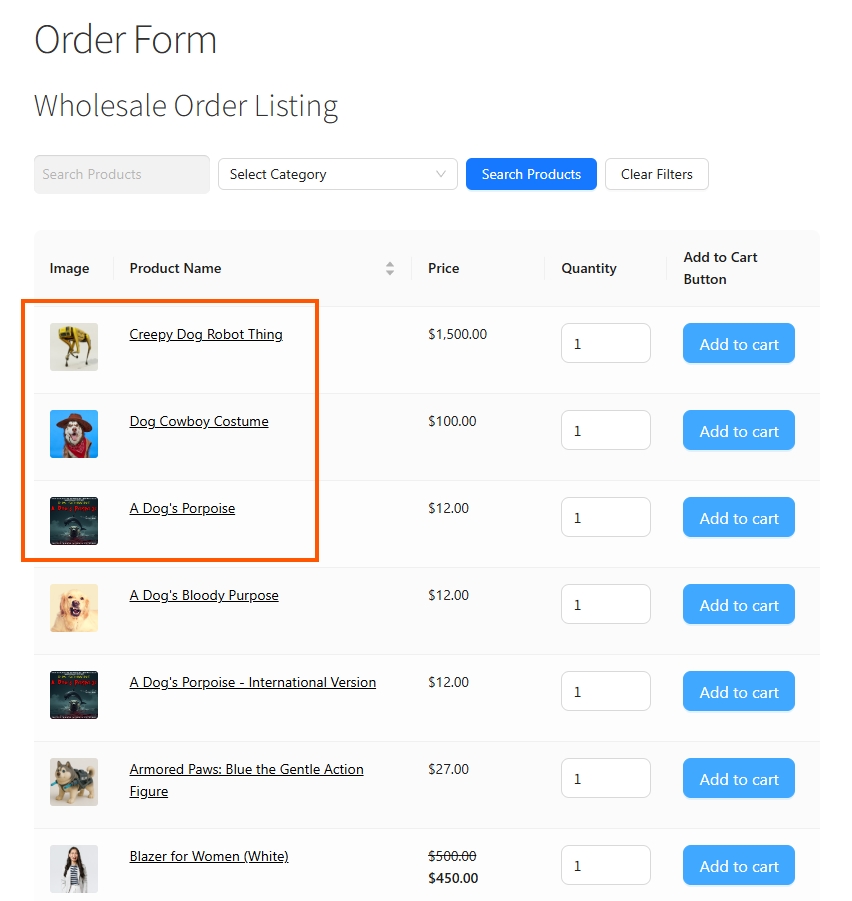
Tutaj pojawiają się produkty priorytetowe. Kiedy ustawisz produkt jako priorytetowy, pojawi się on na górze formularza zamówienia dla wszystkich klientów zaraz po zalogowaniu. Nie ma znaczenia, czy klient kupował wcześniej, czy jest to jego pierwsza wizyta. Produkty, które chcesz wyróżnić, pozostają na górze, gdzie ludzie mogą je łatwo zobaczyć.
Przygotowaliśmy dla Ciebie proste kroki, aby włączyć tę funkcję. Pamiętaj jednak, że w poniższych krokach zakładamy, że masz już zainstalowany plugin WooCommerce Wholesale Order Form. Oto jak możesz skorzystać z tej funkcji:
1. Zaloguj się do swojego sklepu WooCommerce
Zaloguj się do swojego sklepu WooCommerce jako administrator, aby móc edytować ustawienia. Z panelu administracyjnego przejdź do Wholesale > Order Form > Edit Order Form > Settings > Priority Products.
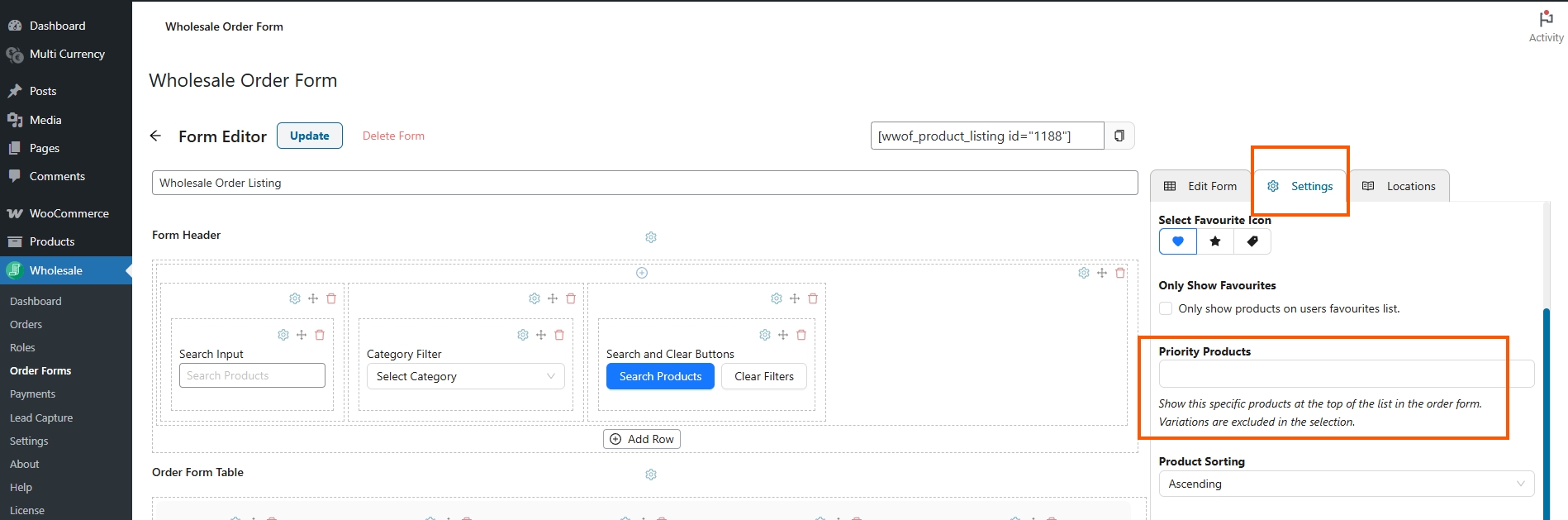
2. Wybierz produkty, które chcesz nadać priorytet
Wpisz lub wybierz z listy produkty, które chcesz, aby pojawiły się na górze formularza zamówienia.
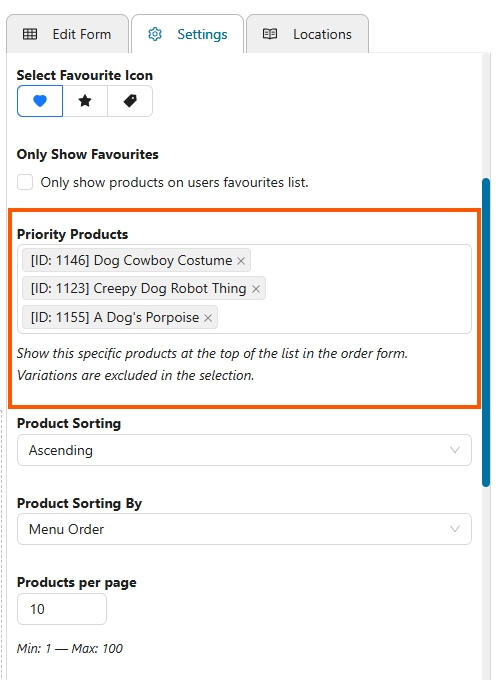
3. Zapisz zmiany
Kliknij Zapisz, aby zastosować zmiany.
Po wykonaniu tej czynności zalecamy otwarcie formularza zamówienia tak, jak zrobiłby to klient (w celach kontrolnych). Produkty, które oznaczyłeś jako priorytetowe, powinny teraz znajdować się na górze listy za każdym razem.
Wskazówki dotyczące ulepszenia produktów priorytetowych i zakładek
Nowe funkcje są świetne, ale możesz zrobić więcej z dodatkową zakładką informacyjną WooCommerce, aby pomóc swoim klientom. Podzielę się kilkoma pomysłami, które mogą Ci pomóc podczas prowadzenia sklepu.
Dodaj harmonogramy wysyłki
Klienci lubią wiedzieć, kiedy ich zamówienia dotrą. Dodanie harmonogramów dostaw w zakładce dodatkowych informacji WooCommerce pomaga im lepiej zaplanować przed dokonaniem zakupu. Widzieliśmy, jak sklepy korzystają z tego, i ratuje to kupujących przed koniecznością zgadywania lub wysyłania dodatkowych wiadomości z pytaniami o daty wysyłki.
Dołącz instrukcje dotyczące pielęgnacji produktu
Jeśli sprzedajesz przedmioty takie jak ubrania, meble lub sprzęt AGD, dodanie instrukcji czyszczenia lub pielęgnacji jest zawsze dobrym pomysłem. Pokazuje to klientom, jak dbać o swoje zakupy.
Utwórz prostą sekcję FAQ
Niektóre produkty zawsze wywołują te same pytania. Małe FAQ może odpowiedzieć na nie z góry. Zapobiega to opuszczaniu strony przez klientów w poszukiwaniu odpowiedzi, zmniejszając liczbę zgłoszeń do działu obsługi klienta.
Udostępnij szczegóły dotyczące zwrotów lub gwarancji
Ludzie czują się pewniej dokonując zakupu, gdy są świadomi polityki zwrotów lub warunków gwarancji. Dodanie tych informacji oznacza, że nie muszą przeszukiwać całego serwisu, aby je znaleźć.
Użyj zakładek do informacji sezonowych
Podczas wyprzedaży lub świąt możesz dodać tymczasowe notatki z dodatkowymi informacjami. Na przykład, sklepy często używają tego, aby poinformować klientów o terminach wysyłki zamówień świątecznych. Dzięki temu wszyscy są informowani bez konieczności zmiany głównych opisów produktów.
Wnioski
Najnowsze aktualizacje dają właścicielom sklepów większą kontrolę nad tym, co klienci widzą podczas zakupów. Dodawanie informacji za pomocą zakładki dodatkowych informacji WooCommerce pozwala zachować dokładniejsze szczegóły w jednym miejscu, dzięki czemu klienci nie muszą przeszukiwać całej witryny.
Nowa funkcja priorytetowych produktów jest równie cenna. Umieszcza ona odpowiednie produkty na górze formularza zamówienia, dzięki czemu klienci widzą je natychmiast. Niezależnie od tego, czy jest to bestseller, produkt sezonowy, czy coś, co chcesz wyróżnić, łatwo jest sprawić, by się wyróżniał.
Oto szybkie podsumowanie tego, co omówiliśmy w tym artykule:
- Jak dodać zakładkę i wyskakujące okienko z dodatkowymi informacjami WooCommerce
- Priorytetowe produkty w formularzu
- Wskazówki dotyczące ulepszania priorytetowych produktów i zakładek
Korzystanie z zakładki dodatkowych informacji WooCommerce w ten sposób pomaga stworzyć lepsze doświadczenie zakupowe bez dodawania dodatkowych kroków dla kupującego. Jeśli jeszcze nie wypróbowałeś tych aktualizacji, teraz jest idealny czas! Dodaj ważne szczegóły, ustaw priorytetowe produkty i zobacz, jak płynniejszy staje się formularz zamówienia dla Twoich klientów.
Masz pytania dotyczące tych nowych funkcji? Daj nam znać w komentarzach!



