

Im więcej produktów oferuje Twój hurtowy sklep WooCommerce, tym bardziej czasochłonne staje się ustawianie cen hurtowych dla każdego z nich. Chociaż modyfikacja ceny hurtowej produktu jest łatwa, wszystkie te dziesiątki i setki drobnych zmian szybko się sumują.
Jeśli chcesz zaoszczędzić czas, nauka przeprowadzania masowej zmiany cen w WooCommerce jest jednym z najlepszych sposobów. Korzystając z opcji masowej edycji WooCommerce, będziesz w stanie zmienić ceny hurtowe dla dziesiątek produktów naraz.
W tym artykule omówimy trzy sposoby masowej zmiany cen produktów w WooCommerce przy użyciu Wholesale Suite. Zaczynajmy!
1. Ustaw ceny hurtowe dla wielu wariantów produktów
Jak być może wiesz, WooCommerce umożliwia ustawienie różnych typów produktów w zależności od sprzedawanego przedmiotu. W przypadku przedmiotów fizycznych masz produkty zwykłe i zmienne.
Jeśli na przykład sprzedajesz jeden rodzaj koszulki, która występuje w różnych kolorach i rozmiarach, to właśnie nazwalibyśmy produktem zmiennym:
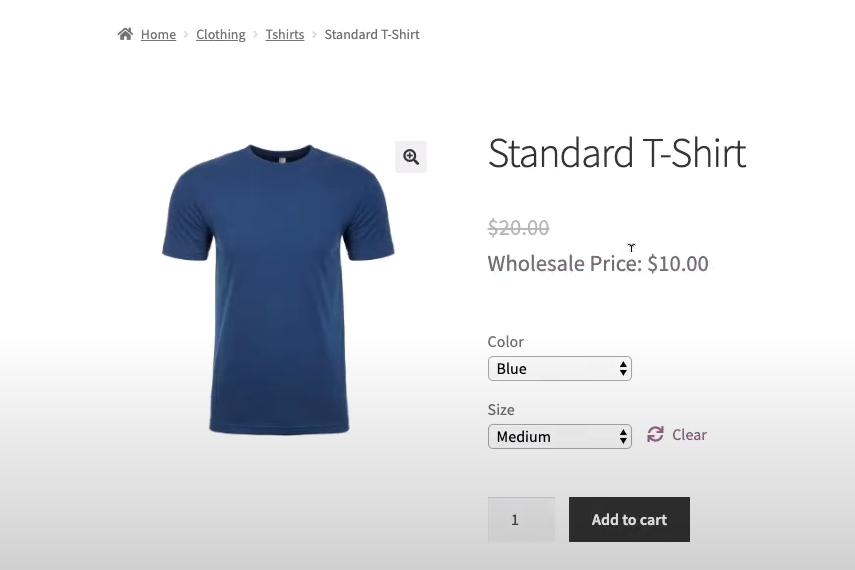
Chociaż produkty zmienne są niezwykle powszechne w sklepach internetowych, stanowią wyzwanie, jeśli chodzi o ustalanie cen hurtowych.
Wyzwanie polega na tym, że domyślnie musisz ustawić ceny zwykłe i hurtowe dla każdego wariantu produktu. Jeśli masz wiele przedmiotów w swoim sklepie z unikalnymi wariantami, szybko staje się to dużą pracą.
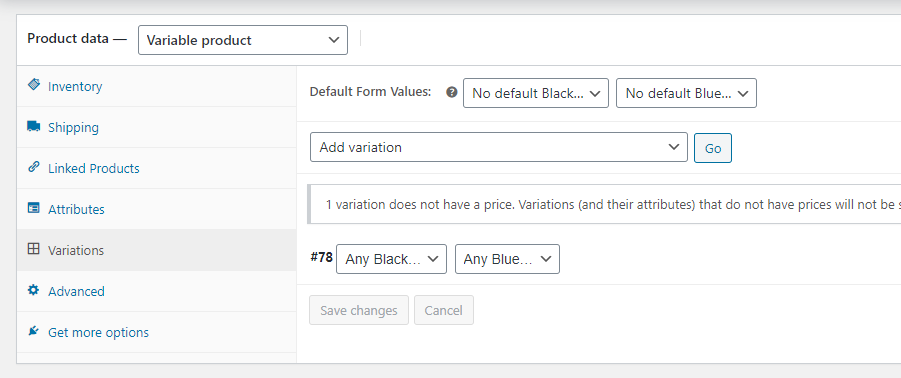
Korzystając z Wholesale Suite, możesz pominąć dużą część tego procesu. Na przykład, tutaj mamy ustawienia Dane produktu > Warianty dla koszulki z dwoma wariantami produktu:
Jeśli wybierzesz menu rozwijane Dodaj wariant, zobaczysz wszystkie dostępne opcje masowej edycji WooCommerce:
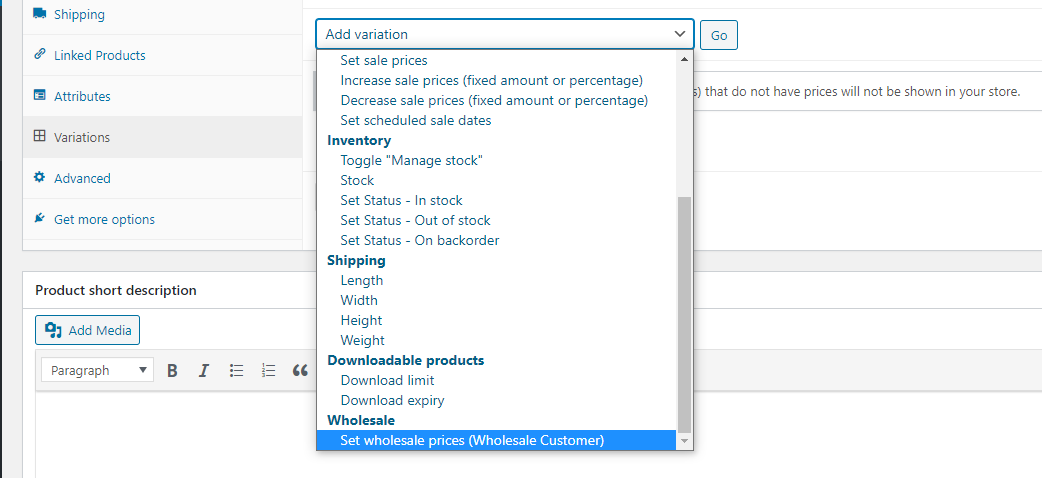
Z tego menu możesz modyfikować status „W magazynie” wszystkich wariantów produktów, ustawiać daty wyprzedaży oraz modyfikować ich cenę hurtową. Aby to zrobić, kliknij opcję Ustaw ceny hurtowe na dole listy.
Gdy to zrobisz, pojawi się wyskakujące menu z prośbą o ustawienie ceny, której chcesz użyć dla wszystkich wariantów.
Pamiętaj, że możesz zobaczyć wiele wpisów, które wszystkie brzmią Ustaw ceny hurtowe, ale dla różnych typów ról użytkowników hurtowych.
Jeśli korzystasz z darmowej wersji WooCommerce Wholesale Prices, masz dostęp tylko do domyślnej roli użytkownika Klient hurtowy. Jednak dzięki Wholesale Suite możesz dodać dowolną liczbę niestandardowych ról hurtowych i ustawić indywidualne ceny hurtowe dla każdej z nich.
2. Masowy import cen hurtowych przez CSV
WooCommerce umożliwia importowanie i eksportowanie informacji o produktach za pomocą plików Comma-Separated Values (CSV). Są to pliki, które można edytować za pomocą oprogramowania do arkuszy kalkulacyjnych, a ta metoda zapewnia jeden z najszybszych sposobów masowej edycji w WooCommerce.
Aby rozpocząć, musisz wyeksportować plik CSV zawierający cały Twój asortyment WooCommerce. Przejdź do Produkty > Wszystkie produkty na swoim pulpicie nawigacyjnym i wybierz opcję Eksportuj na górze ekranu:
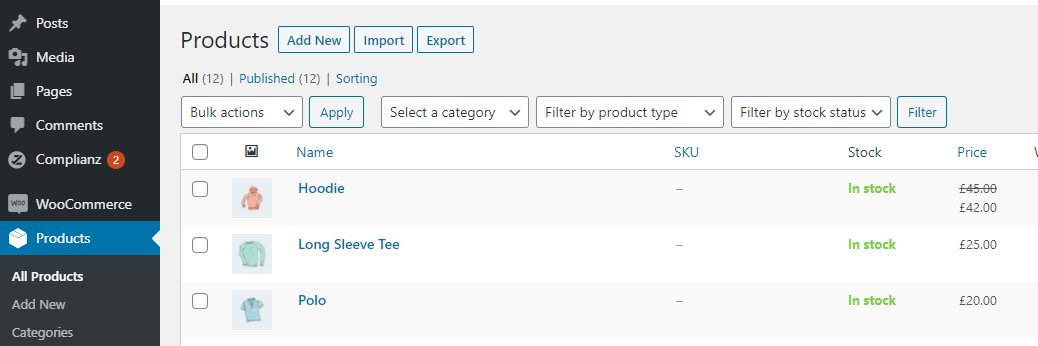
Teraz WooCommerce zapyta, jakie dane produktu chcesz wyeksportować. Pozostaw domyślne opcje i zaznacz ustawienie Eksportuj niestandardowe meta? :
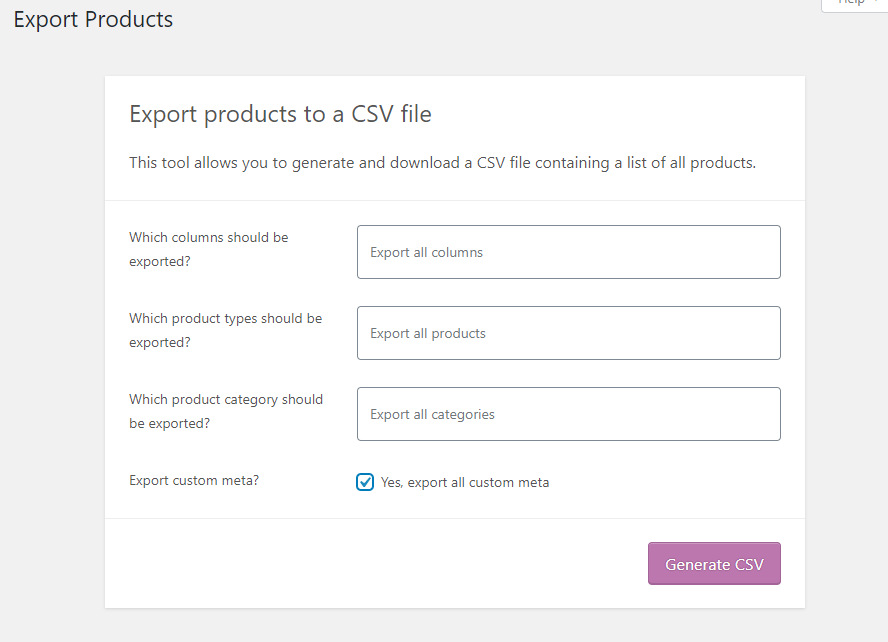
Po kliknięciu Generuj CSV powinno to zająć tylko kilka sekund, aż rozpocznie się pobieranie (w zależności od wielkości Twojego asortymentu).
Otwórz wynikowy plik .csv za pomocą swojego ulubionego oprogramowania do arkuszy kalkulacyjnych, a zobaczysz coś takiego:
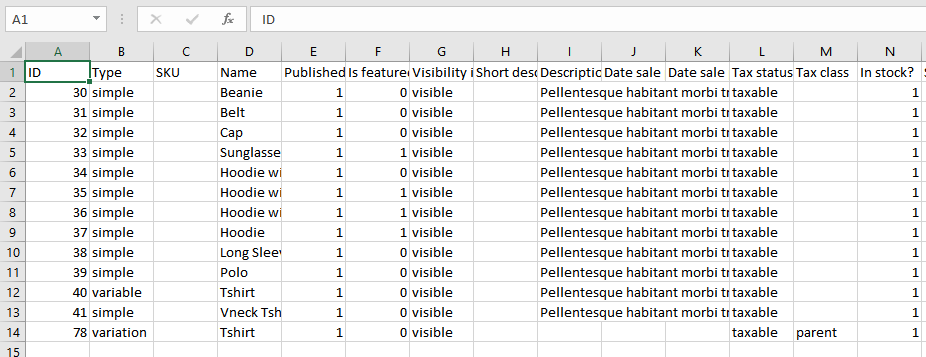
Przewiń w prawo, aż znajdziesz kolumnę o nazwie Meta:wholesale_customer_wholesale_price. Ta kolumna zawiera ceny hurtowe dla roli użytkownika Klient hurtowy.
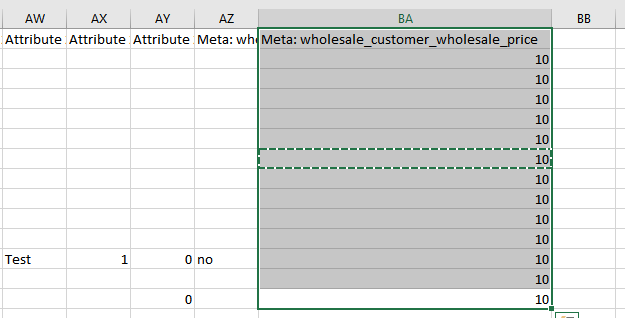
Wszystko, co musisz teraz zrobić, to wpisać pożądaną cenę w wierszu każdego produktu. Ogólnie rzecz biorąc, jest to znacznie szybszy proces niż ręczna edycja każdej ceny w WooCommerce.
Pamiętaj, że jeśli masz wiele ról klientów hurtowych, zobaczysz wiele kolumn podobnych do powyższej. Każda kolumna zawiera ceny dla innej roli, więc upewnij się, że dokładnie sprawdzasz, które wartości edytujesz, zanim przejdziesz dalej.
Po zakończeniu zapisz zmiany w pliku .csv i zaimportuj go do WordPressa. Wróć do zakładki Produkty > Wszystkie produkty i tym razem kliknij przycisk Importuj .
WooCommerce zapyta, jaki plik chcesz przesłać i czy powinien on nadpisać istniejące informacje o produktach w Twojej bazie danych. Powiedz tak dla tej drugiej opcji i wybierz swój plik .csv :
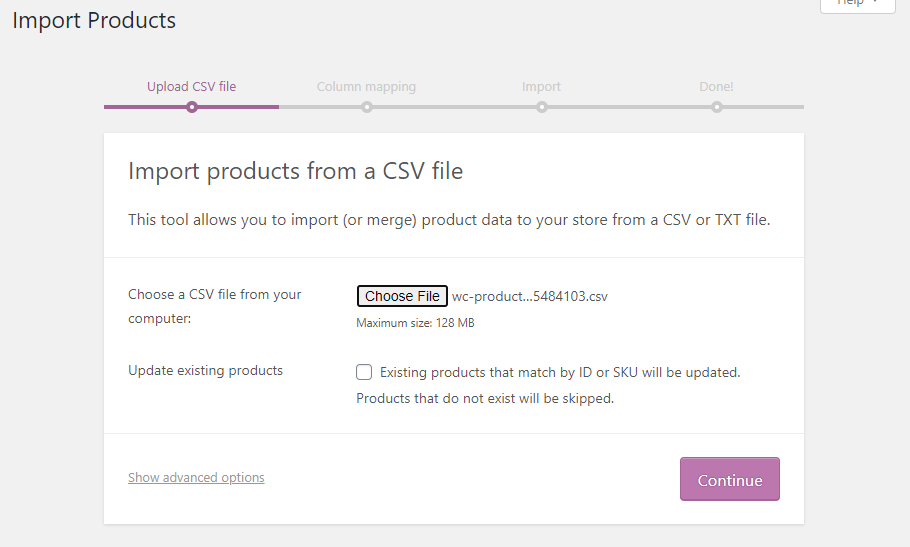
Zanim rozpocznie się import, WooCommerce poprosi Cię o ponowne sprawdzenie, czy każda nazwa kolumny jest dopasowana do odpowiedniego pola danych produktu w Twojej bazie danych:
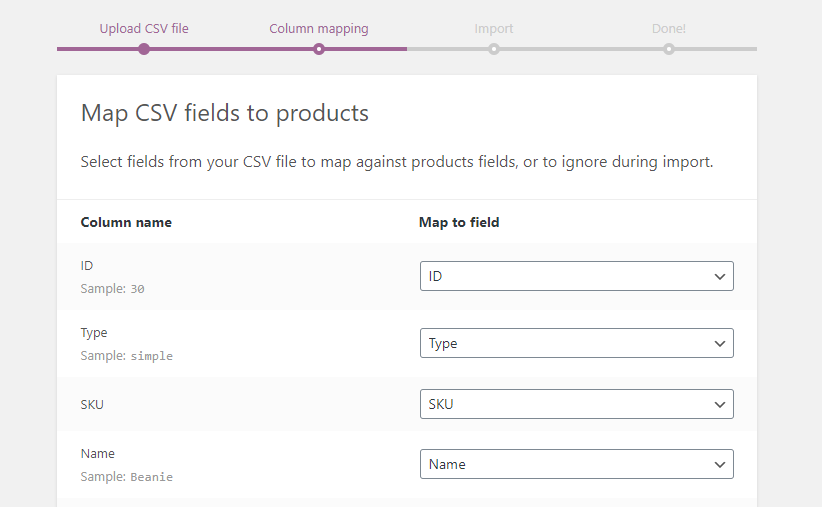
Chyba że zmodyfikowałeś nazwy kolumn w pliku .csv z asortymentem, wszystkie wartości powinny się zgadzać. W każdym razie nigdy nie zaszkodzi potwierdzić każdego pola przed przejściem do następnego kroku.
Po uruchomieniu importera WooCommerce poinformuje Cię, ile produktów zostało zaktualizowanych zgodnie z podanymi przez Ciebie danymi:
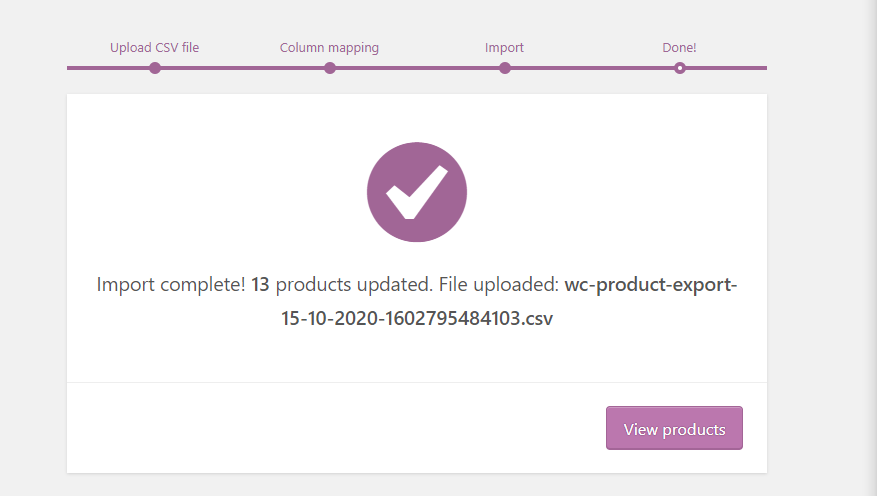
Jeśli teraz sprawdzisz którykolwiek ze swoich produktów, zobaczysz ich zaktualizowane ceny hurtowe.
Wskazówka Pro: Jeśli Twój katalog hurtowy zawiera tysiące wariantów, opanowanie przepływu pracy w celu bezpiecznej masowej edycji produktów WooCommerce za pomocą importu CSV jest kluczowe dla zapobiegania przekroczeniu limitu czasu serwera podczas stosowania uniwersalnych podwyżek cen.
3. Importuj hurtowe ceny zależne od ilości do poszczególnych produktów
Ta ostatnia metoda działa bardzo podobnie do ostatniego podejścia, które omówiliśmy. Różnica polega na tym, że będziesz edytować rabaty hurtowe w zależności od liczby zakupionych przez użytkowników przedmiotów.
Przede wszystkim musisz włączyć Masowe zniżki hurtowe zależne od ilości produktu dla co najmniej jednego produktu w Twoim magazynie. Możesz to zrobić, edytując produkt i przechodząc do jego ustawień Dane produktu > Magazyn:
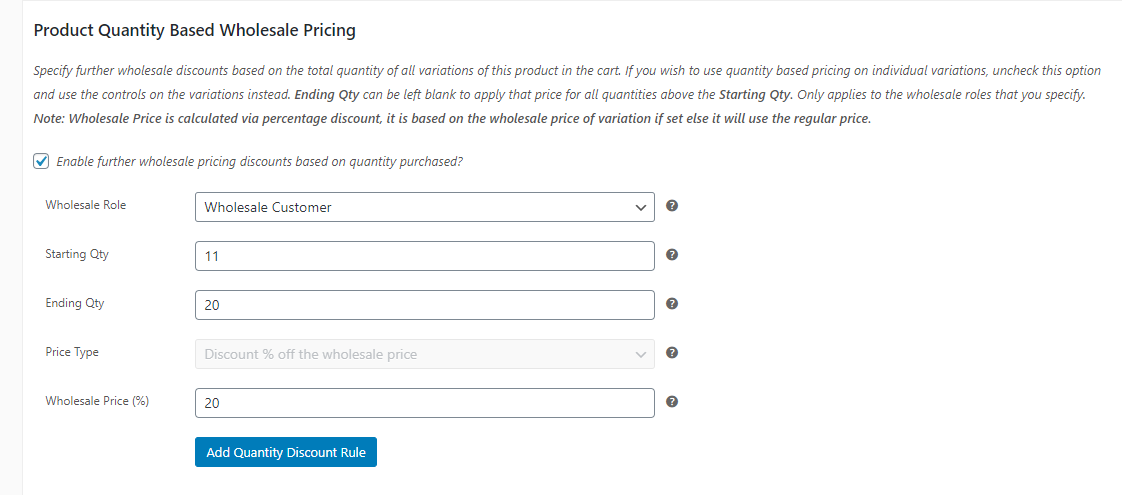
W tym przykładzie skonfigurowaliśmy 20% zniżki dla klientów hurtowych, którzy kupują od 11 do 20 sztuk danego produktu. Dodaj dowolną regułę, którą chcesz, a następnie zapisz zmiany w tym produkcie.
Po wprowadzeniu zmian wyeksportuj dane magazynowe WooCommerce do pliku .csv, wykonując te same kroki, co w poprzedniej metodzie. Otwórz ten plik .csv i tym razem poszukaj kolumny o nazwie Meta: wwpp_post_meta_quantity_discount_rule_mapping:
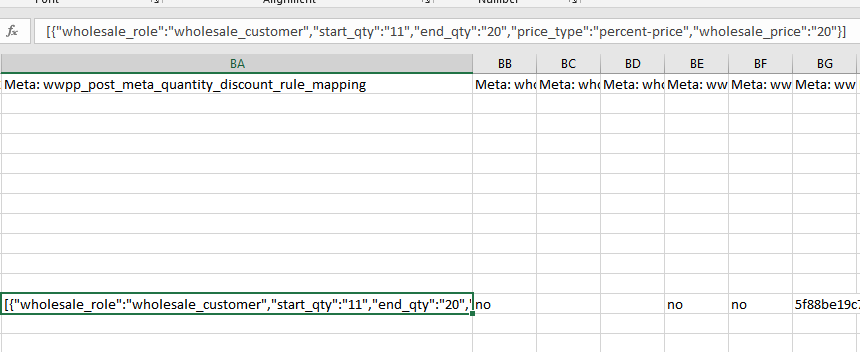
Jeśli nie możesz odczytać, co mówi ten wiersz, oto pełna reguła oparta na ilości w formacie CSV:
[{"wholesale_role":"wholesale_customer","start_qty":"11","end_qty":"20","price_type":"percent-price","wholesale_price":"20"}]
Taki jest format, którego musisz użyć dla wszelkich reguł zniżek opartych na ilości, które chcesz dodać do innych produktów. Najpierw określasz rolę użytkownika hurtowego, do której się stosuje, następnie ustawiasz ilości, a na końcu określasz zniżkę.
Na przykład, jeśli chcielibyśmy dodać drugą regułę, która dotyczy zakupów powyżej 20 sztuk, mogłaby wyglądać tak:
[{"wholesale_role":"wholesale_customer","start_qty":"21","end_qty":"30","price_type":"percent-price","wholesale_price":"40"}]
Należy pamiętać, że pojedyncza komórka produktu może zawierać wiele reguł, o ile się one nie „pokrywają”, mówiąc potocznie. Teraz dodaj pozostałe zniżki oparte na ilości do innych produktów, używając tego samego formatu.
Po zakończeniu zapisz zmiany w pliku .csv i zaimportuj go do WooCommerce (tak jak zrobiliśmy podczas poprzedniej metody). Wtyczka zaktualizuje ceny wszystkich zmodyfikowanych produktów i będziesz gotowy do pracy.
Wnioski
Możliwość wykonywania masowych zmian cen w WooCommerce jest kluczowa, jeśli chcesz prowadzić dobrze prosperujący biznes hurtowy. W końcu prawdopodobnie będziesz musiał często aktualizować swój magazyn i będziesz musiał to robić dla wielu poziomów kupujących hurtowo.
Korzystając z Wholesale Suite, masz dostęp do trzech metod masowej edycji cen hurtowych w WooCommerce, które obejmują:
- Ustawianie cen hurtowych dla wielu wariantów produktów.
- Masowy import cen hurtowych przez CSV.
- Importowanie hurtowych cen zależnych od ilości do poszczególnych produktów.
Masz jakieś pytania dotyczące masowych zmian cen w WooCommerce dla produktów hurtowych? Porozmawiajmy o nich w sekcji komentarzy poniżej!



Dziękuję za ten artykuł. Udało mi się użyć drugiej opcji do masowego ustawienia ceny promocyjnej
Świetnie Samuka! Cieszę się, że było pomocne :)