

Domyślnie Twój sklep WooCommerce wyświetla wiele informacji o każdym publikowanym produkcie. Możesz pokazywać ceny, opisy, recenzje i inne. Wszystkie te elementy mogą pomóc w zwiększeniu sprzedaży. Jednak w niektórych przypadkach możesz zamiast tego włączyć tryb katalogu produktów WooCommerce.
Dzięki katalogowi produktów WooCommerce możesz ukryć ceny, dzięki czemu klienci będą musieli skontaktować się bezpośrednio w celu uzyskania wyceny. Może to być szczególnie przydatne w sklepach hurtowych, ponieważ może być konieczne negocjowanie różnych cen w zależności od wielkości każdego zamówienia.
W tym artykule pokażemy Ci, jak włączyć tryb katalogu produktów WooCommerce w zaledwie kilka minut! Najpierw omówmy kilka innych sytuacji, w których tryb katalogu produktów WooCommerce może się przydać.
Dlaczego włączyć tryb katalogu produktów WooCommerce?
Korzystając z WooCommerce, możesz tworzyć wszelkiego rodzaju sklepy internetowe, przetwarzać zamówienia i płatności za pośrednictwem swojej witryny. Tradycyjnie sklepy internetowe wyświetlają jasne ceny przy każdym produkcie. Jednak jeśli prowadzisz działalność hurtową, ustalanie cen może być nieco bardziej skomplikowane.
W wielu przypadkach ceny hurtowe mogą się różnić w zależności od klienta. Oto kilka przykładów:
- Oferowanie różnych cen hurtowych w zależności od wolumenu zamówienia
- Różne ceny dla określonych ról klientów hurtowych
- Jednorazowe oferty dla nowych klientów hurtowych, takie jak kupony
We wszystkich tych przypadkach wyświetlanie cen może być problematyczne. Jeśli klient zobaczy cenę, a następnie otrzyma inną, będzie niezadowolony.
Co więcej, korzystając z trybu katalogu produktów WooCommerce, możesz przetwarzać każde zamówienie ręcznie. Klienci hurtowi mogą skontaktować się z Tobą i uzyskać spersonalizowaną obsługę za każdym razem, gdy złożą zamówienie. Czasami taki osobisty kontakt może pomóc Ci zwiększyć sprzedaż bardziej niż szybki proces realizacji zakupu.
Jak włączyć tryb katalogu produktów WooCommerce
Wtyczka WooCommerce nie posiada wbudowanej funkcji trybu katalogu produktów. Dlatego, jeśli chcesz wyświetlić katalog produktów WooCommerce, będziesz musiał poszukać tej funkcjonalności gdzie indziej.
Krok 1: Zainstaluj Wholesale Prices
Jedną z wtyczek, która oferuje tę funkcję, jest Wholesale Prices. Korzystając z tej darmowej wtyczki, możesz utworzyć niestandardową rolę klienta hurtowego i ustawić dla tych użytkowników określone ceny.
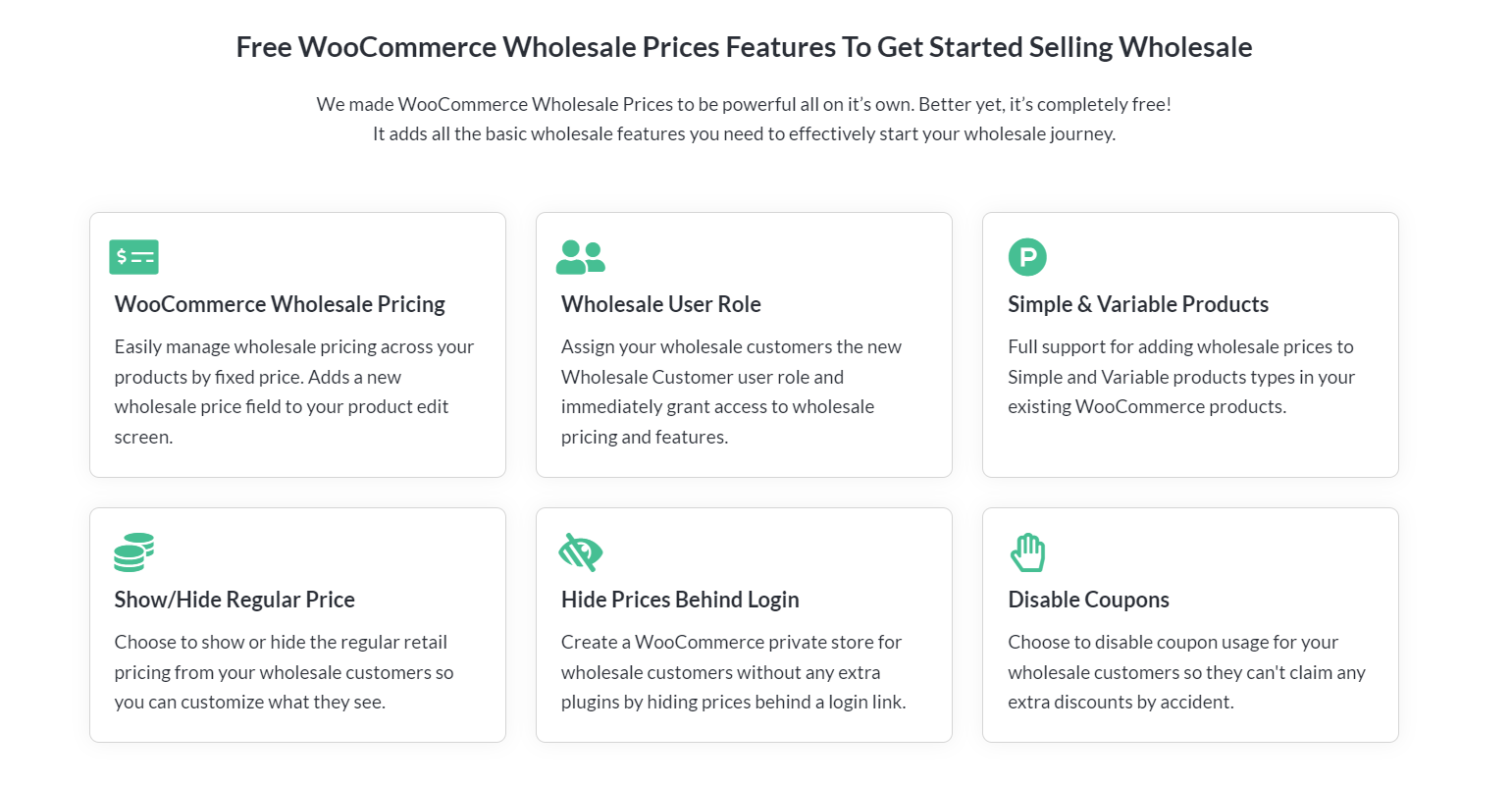
Kiedy klient hurtowy odwiedza Twój sklep, zobaczy inny zestaw cen niż zwykli użytkownicy. Jest to prosta funkcjonalność, która pozwala Ci obsługiwać odbiorców hurtowych.
Jednak wyświetlanie innego zestawu cen nie rozwiązuje problemów, które wcześniej wymieniliśmy. Dlatego Wholesale Prices zawiera również funkcję umożliwiającą włączenie trybu katalogu produktów WooCommerce.
Krok 2: Ukryj ceny dla użytkowników gości
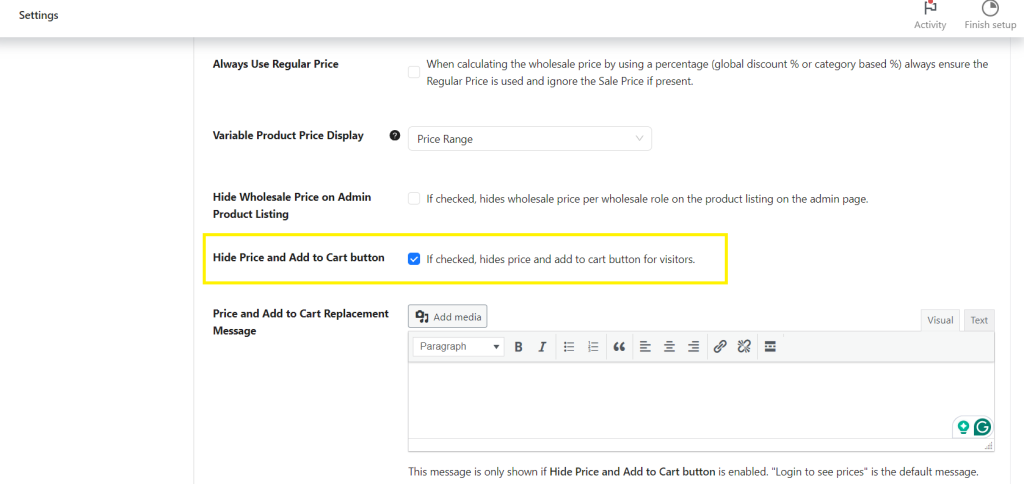
Aby rozpocząć, zainstaluj i aktywuj wtyczkę. Po zakończeniu przejdź do Wholesale > Ustawienia > Ceny hurtowe. Tutaj znajdziesz wszystkie opcje konfiguracji, które oferuje wtyczka.
Następnie przejdź do sekcji Cena i zobaczysz kilka opcji konfiguracji sposobu wyświetlania cen przez wtyczkę. Jednym z tych ustawień jest przycisk Ukryj cenę i dodaj do koszyka, który przekształca Twój sklep w katalog produktów WooCommerce:
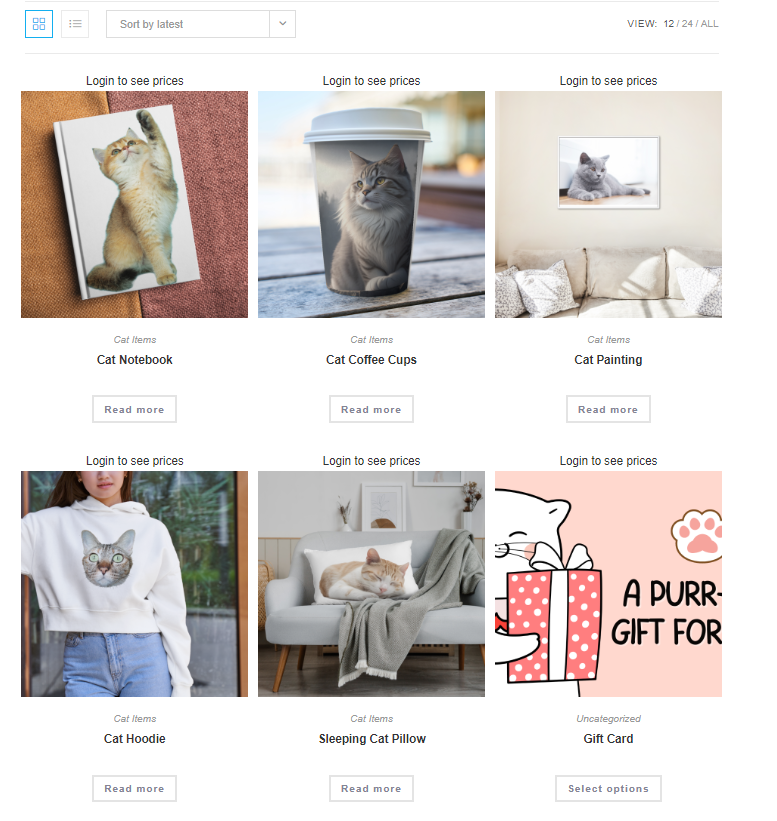
Oto, co Ceny hurtowe pokażą odwiedzającym po ukryciu cen i przycisków dodawania do koszyka:
Krok 3 (Opcjonalnie): Zmodyfikuj wiadomość zastępującą „Dodaj do koszyka”
To dobry początek, ale jeśli chcesz, aby użytkownicy kontaktowali się z Tobą bezpośrednio w sprawie cen, będziesz chciał zastąpić komunikat „Zaloguj się, aby zobaczyć ceny”. Możesz to zrobić, wracając do sekcji WooCommerce > Ustawienia > Ceny hurtowe > Ceny .
Następnie przewiń na dół strony i poszukaj opcji Komunikat zastępujący cenę i przycisk Dodaj do koszyka. Tutaj możesz zdecydować, jaką wiadomość wyświetlić przy produktach w Twoim katalogu:
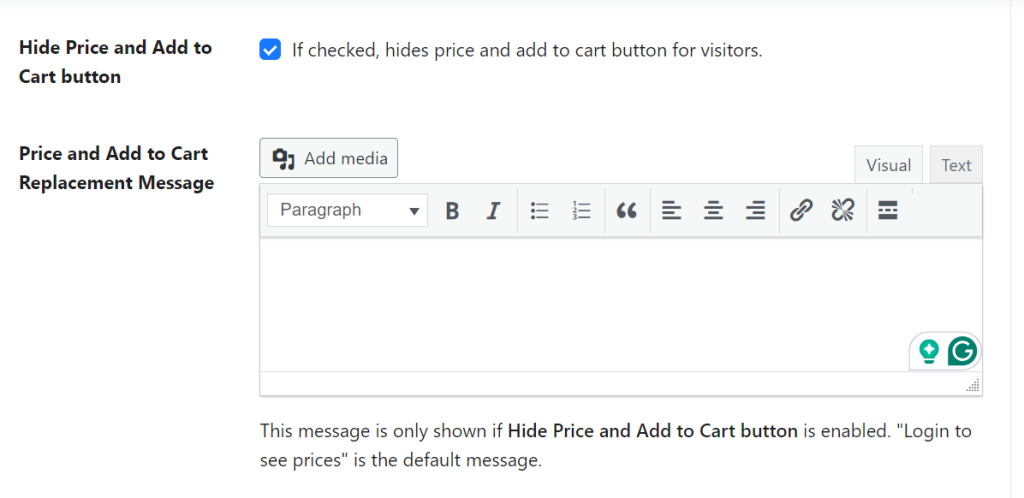
Oto kilka przykładów, jak możesz sformułować swoje powiadomienie, aby zachęcić klientów hurtowych do kontaktu:
- Niestandardowe wyceny dostępne na życzenie. Skontaktuj się z nami, aby omówić swoje wymagania.
- Wyjątkowe ceny dla klientów hurtowych. Skontaktuj się z nami, aby uzyskać więcej informacji.
- Oferujemy konkurencyjne ceny przy zamówieniach hurtowych. Zapytaj teraz!
Pamiętaj, że każda ustawiona wiadomość będzie wyświetlana przy każdym produkcie w Twoim katalogu. Jeśli jesteś zalogowany jako administrator, nadal będziesz widzieć zwykłe ceny i przyciski Dodaj do koszyka.
Najlepiej, jeśli zapewnisz klientom hurtowym szybki sposób kontaktu, aby omówić ceny. Jeśli klienci nie będą mogli znaleźć cen ani sposobu kontaktu, mogą się sfrustrować i szukać gdzie indziej.
Wholesale Prices Premium
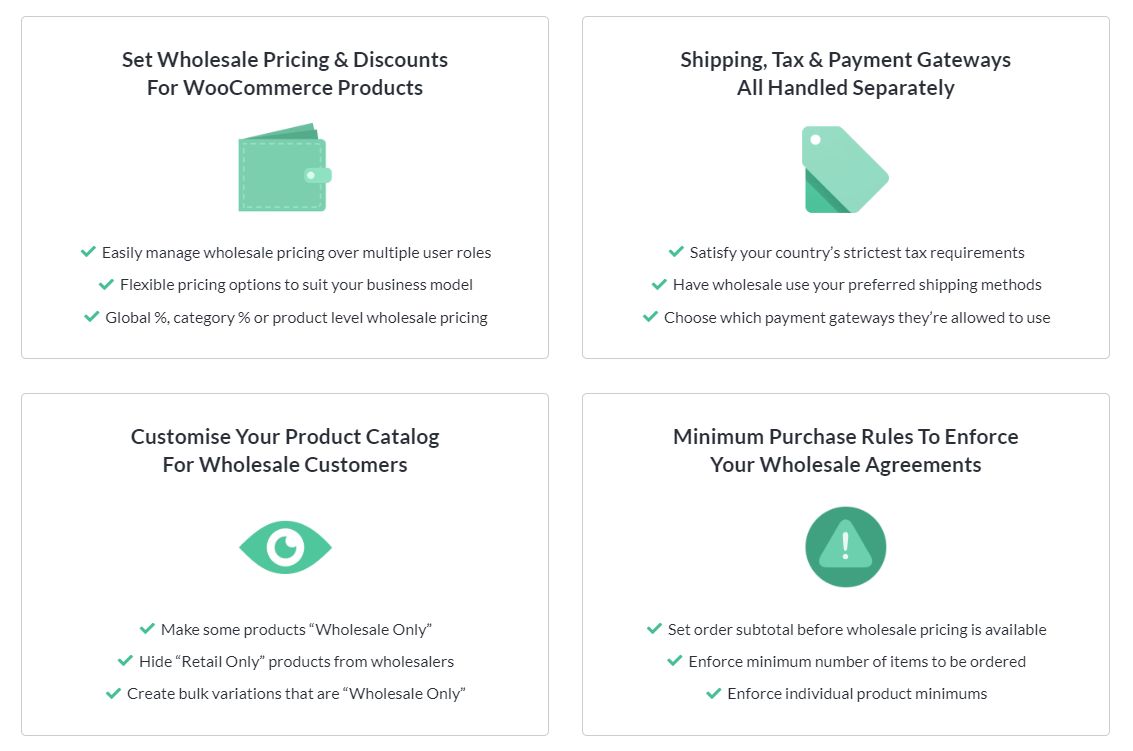
Darmowa wersja Ceny hurtowe daje Ci możliwość łatwego włączenia trybu katalogu produktów WooCommerce i ustawienia cen hurtowych dla poszczególnych produktów. Jednak dzięki wersji premium możesz zrobić znacznie więcej i w pełni przejąć kontrolę nad swoją strategią cen hurtowych. Z Wholesale Prices Premium możesz:
- Ustawić dynamiczne globalne, kategorii i poziomu produktu rabaty hurtowe
- Tworzyć nieograniczone role użytkowników hurtowych i dostosowywać ceny hurtowe na podstawie tych segmentów
- Dostosowywać widoczność katalogu produktów na podstawie ról użytkowników
- Mapować bramki płatności i metody wysyłki dla klientów hurtowych
- Zapewnić zwolnienia podatkowe dla klientów B2B
- i wiele więcej
Sprawdź nasz przewodnik dla początkujących, aby dowiedzieć się więcej!
Wnioski
Włączenie trybu katalogu produktów WooCommerce może sprawić, że Twój sklep internetowy będzie znacznie bardziej przyjazny dla hurtowników. Bez cen lub przycisków Dodaj do koszyka klienci będą musieli się skontaktować, aby można było omówić ceny indywidualnie. Pozwala to na personalizację podejścia do każdego klienta i dostarczanie dopasowanych rozwiązań.
W tym artykule pokazaliśmy, jak łatwo można włączyć tryb katalogu produktów WooCommerce za pomocą Wholesale Prices. Podsumowując, oto jak możesz to zrobić w trzech prostych krokach:
- Zainstaluj Wholesale Prices
- Ukryj ceny dla gości
- Zmień wiadomość zastępującą przycisk dodawania do koszyka (opcjonalnie)
Wholesale Prices jest częścią Wholesale Suite, kolekcji wtyczek zaprojektowanych dla hurtowników WooCommerce. Dzięki naszemu pełnemu zestawowi narzędzi możesz zarządzać cenami hurtowymi, tworzyć formularze zamówień hurtowych na jednej stronie, zapewniać elastyczne warunki płatności i bez wysiłku pozyskiwać leady B2B za pomocą spersonalizowanego formularza rejestracyjnego.
Masz pytania dotyczące włączania trybu katalogu WooCommerce? Porozmawiajmy o nich w sekcji komentarzy poniżej!


