

Rozdawanie próbek produktów WooCommerce może być fantastycznym sposobem na zwiększenie sprzedaży. Darmowe próbki mogą również pomóc w rozbudzeniu zainteresowania nowymi produktami i skłonić klientów do zakupów, których inaczej by nie rozważyli.
WooCommerce umożliwia rozdawanie produktów poprzez obniżenie ich ceny do zera. Możesz to zrobić za pomocą wbudowanego systemu kuponów WooCommerce. Jednak kupony WooCommerce nie oferują wielu opcji dostosowywania. Właśnie tutaj z pomocą przychodzi Advanced Coupons.
W tym artykule wyjaśnimy, dlaczego warto dawać próbki produktów WooCommerce klientom hurtowym. Przedstawimy Ci Advanced Coupons i pokażemy, jak dzięki niemu skonfigurować rozdawanie produktów. Do dzieła!
Dlaczego dawać klientom hurtowym darmowe próbki produktów?
Z definicji klienci hurtowi zazwyczaj dokonują masowych zakupów. Jeśli prowadzisz działalność hurtową, nie sprzedajesz produktów pojedynczo ani parami. Prawdopodobnie otrzymujesz zamówienia na dziesiątki lub nawet setki produktów naraz.
Klienci hurtowi stają przed trudnym wyborem przy poszukiwaniu dostawców. Często trudno jest ocenić jakość kupowanych produktów, dopóki nie znajdą się one w ich rękach. Jednak niektórzy dostawcy nie oferują próbek produktów ani nie umożliwiają klientom zakupu jednej sztuki przedmiotu w celu jego sprawdzenia.
Oferowanie próbek produktów WooCommerce to fantastyczny sposób na zbudowanie zaufania u nowych klientów. Darmowe próbki pozwalają kupującym przetestować Twoje produkty i sprawdzić ich jakość. Jeśli spodoba im się to, co zobaczą, są bardziej skłonni wybrać Ciebie zamiast innych dostawców.
Kupony WooCommerce kontra Advanced Coupons dla próbek produktów
Jak być może wiesz, WooCommerce posiada podstawowy system kuponów. Możesz tworzyć kupony WooCommerce, które oferują stałe rabaty lub rabaty procentowe. Teoretycznie nic nie stoi na przeszkodzie, aby stworzyć kupon, który obniża cenę produktu o 100%:
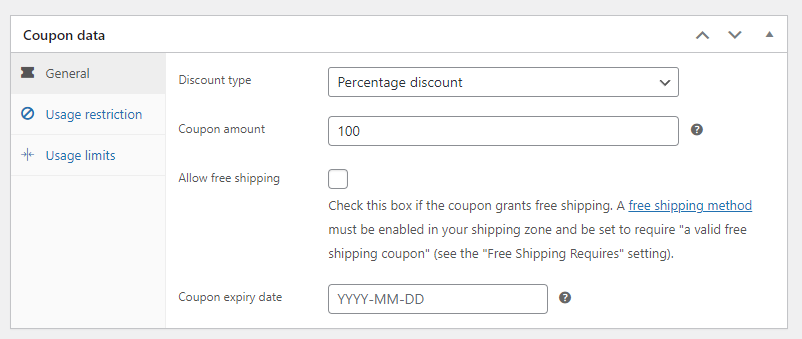
WooCommerce pozwala określić, dla których produktów kupon powinien działać. Oznacza to, że klienci nie będą mogli zastosować tego 100% rabatu do żadnego przedmiotu w Twoim sklepie.
Problem z kuponami WooCommerce polega na tym, że musisz znaleźć sposób na udostępnienie kodów swoim klientom hurtowym. Nowi użytkownicy mogą nie wiedzieć o kuponach na darmowe produkty i będą myśleć, że nie ma sposobu, aby uzyskać od Ciebie próbki.
Advanced Coupons rozwiązuje ten problem dzięki pomysłowej funkcji aplikacji kuponu jednym kliknięciem. Wtyczka umożliwia tworzenie kuponów, które automatycznie zastosują się do koszyków użytkowników jednym kliknięciem:

Dzięki Advanced Coupons możesz tworzyć kupony, które automatycznie dodają określone produkty do koszyków klientów i zniżają ich cenę do zera. Jeśli dodasz do tego funkcję aplikacji jednym kliknięciem, oznacza to, że klienci będą musieli się postarać, aby zdobyć próbki produktów WooCommerce.
Wtyczka oferuje również opcję konfiguracji kuponów, tak aby działały one tylko dla nowych użytkowników lub dla zakupów spełniających określone kryteria. Jest to idealne rozwiązanie, jeśli chcesz zaoferować darmowe próbki potencjalnym klientom hurtowym, ale nie użytkownikom, którzy już dokonali u Ciebie zakupu.
Jak Udostępniać Próbki Produktów w WooCommerce (3 Kroki)
W tej sekcji pokażemy Ci, jak udostępniać próbki produktów WooCommerce za pomocą Advanced Coupons. Będziemy korzystać z wersji premium Advanced Coupons i omówimy wszystko, od tworzenia kuponu po ograniczenie jego użycia. Zaczynajmy!
Krok 1: Utwórz kupon, który dodaje produkt do koszyków klientów
Jak wspomnieliśmy wcześniej, Advanced Coupons umożliwia tworzenie kodów kuponów, które dodają produkty do koszyków klientów. To sprawia, że jest to idealne narzędzie do udostępniania próbek produktów, gdy klienci dokonują zakupu.
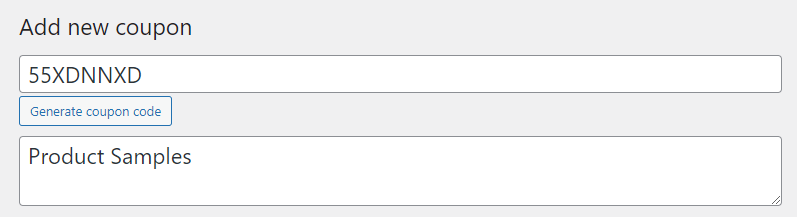
Aby rozpocząć, przejdź do Kupony > Dodaj nowy i kliknij Wygeneruj kod kuponu. Dodaj opis kuponu, aby uniknąć nieporozumień z innymi kodami:
Przewiń w dół do sekcji Dane kuponu i wybierz zakładkę Dodaj produkty . Kliknij + Dodaj produkt i użyj wyszukiwania, aby znaleźć produkt, który chcesz zaoferować jako próbkę:
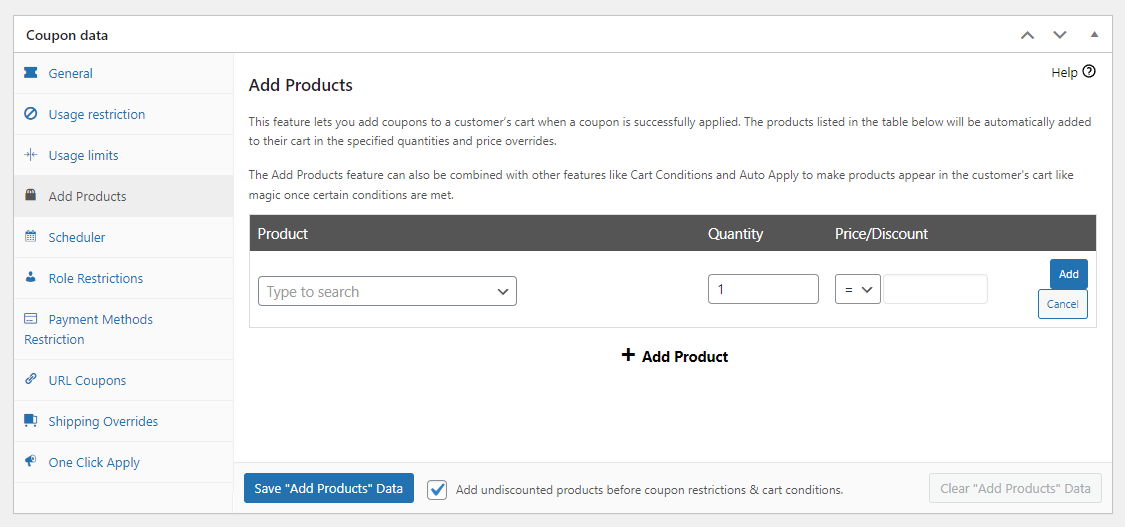
Wybierz ilość, którą chcesz zaoferować jako próbkę, a następnie przejdź do kolumny Cena/Zniżka . Wybierz symbol procentu i wpisz 100 w polu po prawej stronie:
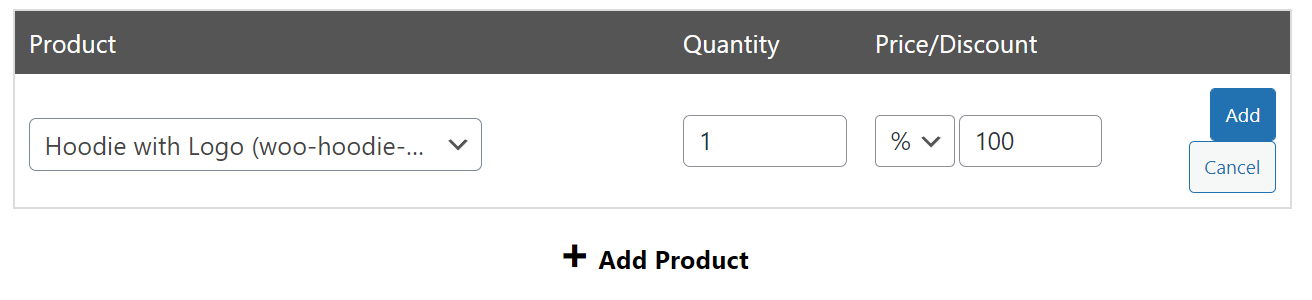
Kliknij Dodaj i gotowe. Kiedy klient zastosuje ten kupon, automatycznie doda wybrany przez Ciebie produkt do jego koszyka. Ponadto, produkt ten będzie miał 100% zniżki, co oznacza, że będzie darmowy.
Jeśli chcesz, możesz teraz zakończyć i będziesz mieć w pełni działający kupon na próbki produktów. Zalecamy jednak również skonfigurowanie aplikacji jednym kliknięciem, limitów użycia i ustawień warunków dla kuponu.
Krok 2: Ustaw limity użycia dla swojego kuponu na próbki produktów
Przejdź do zakładki Dane kuponu > Limity użycia i znajdź pola Limit użycia na kupon i Limit użycia na użytkownika . Oba te pola są kluczowe, ponieważ nie chcesz, aby klienci mogli otrzymywać nieograniczone próbki. Powinieneś również odłożyć określoną liczbę produktów, na których rozdawanie za darmo możesz sobie pozwolić.
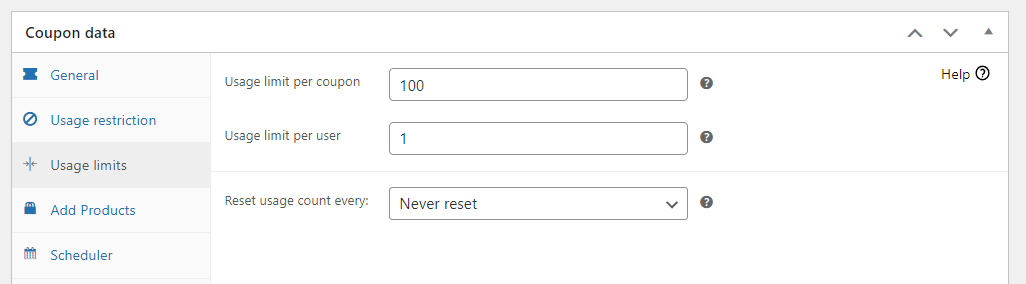
Jeśli nie ustawisz limitu użycia kuponu, ryzykujesz, że będziesz musiał wydać więcej próbek produktów, niż masz dostępnych. Teraz przejdźmy do konfiguracji warunków koszyka i funkcji automatycznego stosowania.
Krok 3: Ustaw warunki koszyka i włącz funkcję „Zastosuj jednym kliknięciem”
Przejdź do Dane kuponu > Zastosuj jednym kliknięciem i zaznacz opcję Włącz powiadomienia o zastosowaniu jednym kliknięciem . Ta funkcja poinformuje użytkowników, czy spełniają kryteria korzystania z kuponu na darmową próbkę produktu:
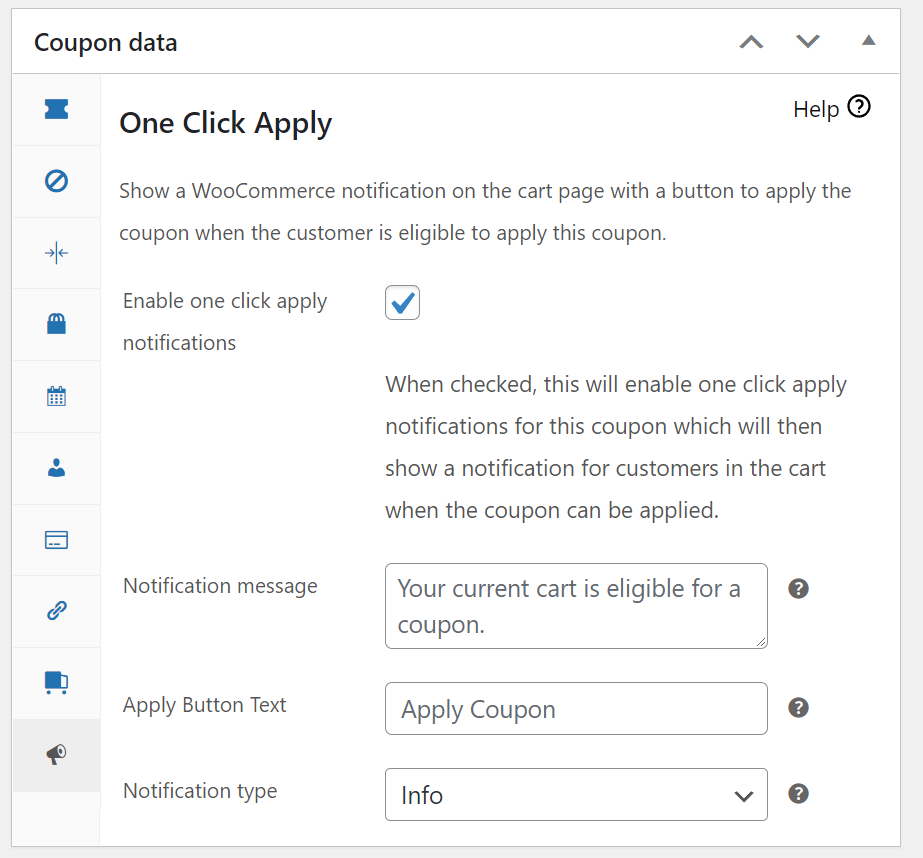
Możesz dostosować komunikat, który użytkownicy zobaczą, jeśli kwalifikują się do kuponu. Dostosuj go, a następnie przewiń w dół do sekcji Warunki koszyka . Tutaj możesz ustawić konkretne kryteria, które muszą spełnić klienci, aby skorzystać z darmowych próbek produktów WooCommerce:
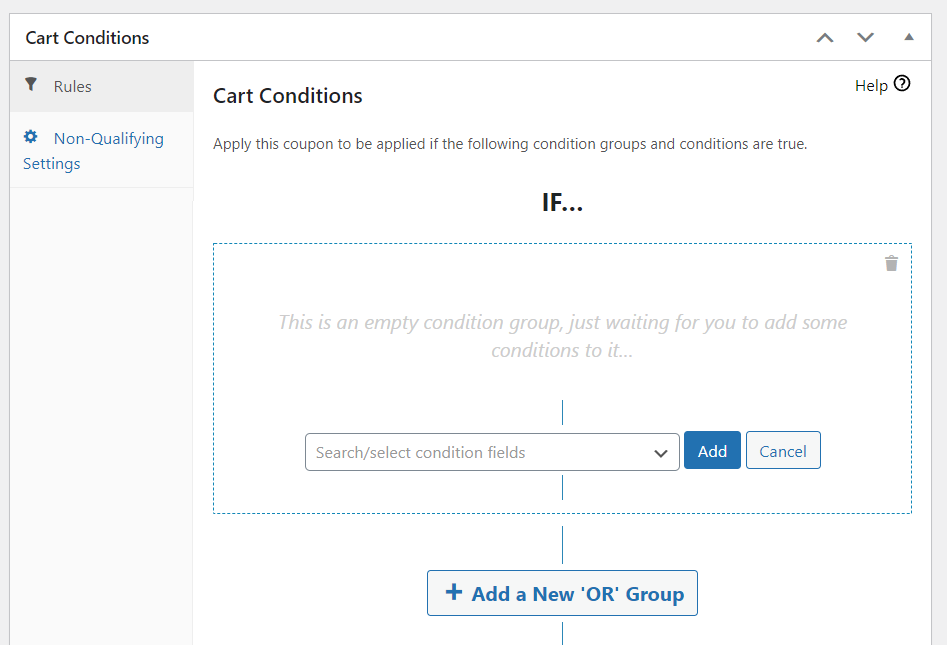
Najlepiej skonfigurować ten kupon tak, aby był dostępny tylko dla użytkowników, którzy jeszcze nie dokonali żadnych zakupów. Aby to zrobić, wybierz opcję Całkowita kwota wydana przez klienta i ustaw wartość odpowiadającą zeru:
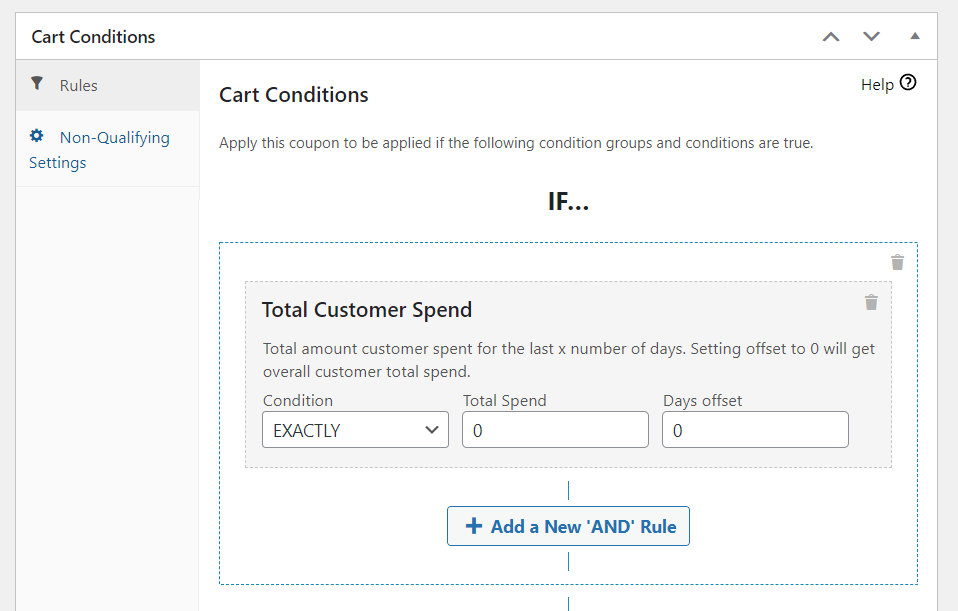
Użycie tego podejścia oznacza, że każdy użytkownik, który jeszcze nie wydał pieniędzy w Twoim sklepie, będzie uprawniony do otrzymania próbki produktu WooCommerce. Teraz możesz opublikować kupon i zacząć rozdawać próbki.
Wnioski
Rozdawanie próbek produktów WooCommerce umożliwi Ci zbudowanie zaufania u nowych klientów. Próbki pozwalają użytkownikom sprawdzić jakość Twoich produktów przed podjęciem decyzji o zakupach hurtowych, co jest kluczowe przy próbie zdobycia nowych kupujących.
Jeśli jesteś użytkownikiem Wholesale Suite, ucieszy Cię wiadomość, że Advanced Coupons doskonale integruje się z wtyczką. Dzięki Advanced Coupons możesz rozdawać darmowe próbki produktów w zaledwie trzech krokach:
- Utwórz kupon, który dodaje produkty do koszyków klientów
- Ustaw limity użycia dla kuponu na próbki produktów
- Ustaw warunki koszyka i włącz funkcję zastosowania jednym kliknięciem
Masz pytania dotyczące oferowania próbek produktów WooCommerce klientom hurtowym? Porozmawiajmy o nich w sekcji komentarzy poniżej!


