

Jednym z najlepszych sposobów na zadowolenie klientów hurtowych jest zaoferowanie im zniżki na wysyłkę w WooCommerce. W końcu, jeśli ci klienci mają wydać tysiące dolarów w Twoim sklepie, najmniejsze, co możesz zrobić, to zaoferować im korzystną ofertę na wysyłkę.
Chociaż WooCommerce umożliwia oferowanie darmowej wysyłki, kupony dają Ci większą kontrolę nad dokładnymi zniżkami, które oferujesz. Dzięki Advanced Coupons możesz oferować zniżki na wysyłkę w WooCommerce o stałej stawce i procentowe.
W tym artykule pokażemy dwa sposoby oferowania zniżek na wysyłkę za pomocą kuponów. Zatem do dzieła!
Dlaczego oferować zniżki na wysyłkę w WooCommerce dla klientów hurtowych?
Z reguły klienci hurtowi oczekują lepszych cen i korzyści niż klienci detaliczni. Ma to sens, biorąc pod uwagę, ile przychodów hurtownicy mogą przynieść Twojemu sklepowi internetowemu.
Więc, jeśli chcesz uszczęśliwić klientów hurtowych, zaspokoisz ich potrzeby i zaoferujesz nagrody wykraczające poza zniżki cenowe. Na przykład, możesz zaoferować progresywne zniżki na wysyłkę w zależności od wielkości zamówienia.
Chociaż WooCommerce obsługuje darmową wysyłkę, nie daje Ci to dużej kontroli nad konkretnymi sytuacjami, w których można zastosować tę korzyść. Kupony natomiast są znacznie bardziej elastyczne.
Załóżmy na przykład, że klient hurtowy składa zamówienie powyżej X kwoty. Możesz skonfigurować kupon, aby automatycznie stosował się do zakupów spełniających minimalną liczbę przedmiotów lub podsumowanie.
W praktyce możesz pójść dalej i zaoferować bardziej znaczące zniżki w oparciu o role klientów hurtowych, większe zamówienia i nie tylko. Wszystko to jest możliwe, jeśli używasz Advanced Coupons.
Jak stworzyć rabat na wysyłkę w WooCommerce (2 sposoby)
W tym samouczku będziemy korzystać z wersji premium wtyczki Advanced Coupons. Ta wersja wtyczki umożliwia oferowanie zarówno darmowej, jak i zniżkowej wysyłki za pomocą kuponów. Jeśli chcesz skorzystać z samouczka, będziesz potrzebować licencji Advanced Coupons.
1. Skonfiguruj darmową wysyłkę za pomocą kuponu
Najlepszym rodzajem zniżki na wysyłkę jest taka, która oferuje 100% zniżki od kosztu. Przynajmniej z perspektywy klienta. Jeśli chcesz zaoferować kupon na darmową wysyłkę, zalecamy wykonanie obliczeń, aby był on dostępny tylko dla zamówień powyżej X kwoty. W ten sposób unikniesz strat pieniędzy na jakimkolwiek zamówieniu z powodu kosztów wysyłki.
Aby zaoferować kupon na darmową wysyłkę, musisz zacząć od skonfigurowania regionu darmowej wysyłki w WooCommerce. Przejdź do WooCommerce > Ustawienia > Wysyłka i dodaj nową strefę wysyłki:
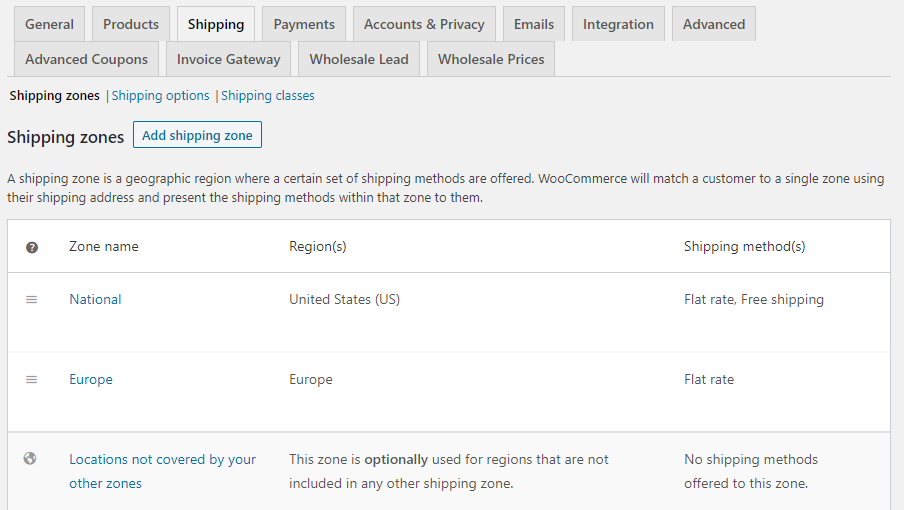
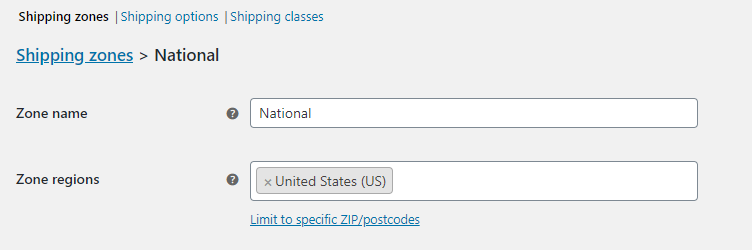
Na tym zrzucie ekranu możesz zobaczyć, że mamy już strefę oferującą darmową wysyłkę. Aby skonfigurować własną, ustaw nazwę dla strefy i region, który będzie obejmować:
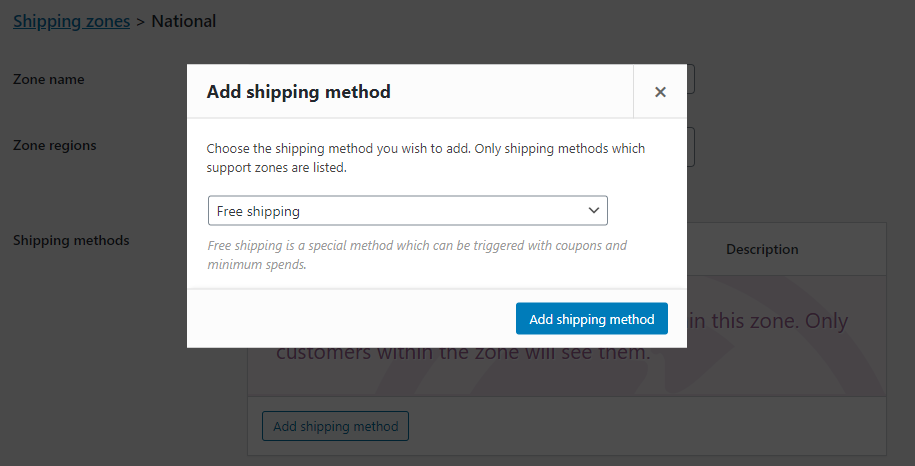
Następnie kliknij Dodaj metody wysyłki w sekcji Metody wysyłki i wybierz Darmowa wysyłka w wyskakującym oknie:
Teraz wybierz opcję Darmowa wysyłka w sekcji Metody wysyłki i kliknij przycisk Edytuj pod jej wpisem. Pojawi się nowe okno konfiguracji, w którym chcesz wybrać opcję Ważny kupon darmowej wysyłki obok Darmowa wysyłka wymaga…:

Tworzenie kuponu darmowej wysyłki WooCommerce za pomocą Advanced Coupons
Następnie zapisz zmiany w swojej strefie wysyłki i utwórz nowy kupon, przechodząc do Kupony > Dodaj nowy. Na początek wygeneruj kod kuponu i ustaw dla niego opis.
Następnie przejdź do sekcji Dane kuponu > Ogólne i zaznacz ustawienie Zezwól na darmową wysyłkę:
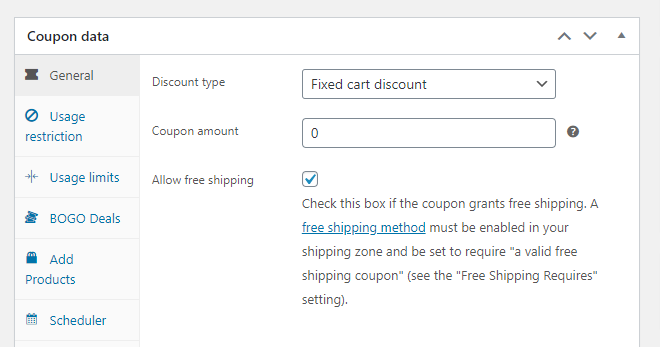
Możesz teraz zapisać kupon w obecnej formie lub dostosować jego ustawienia, jeśli chcesz, aby aktywował się tylko w określonych warunkach.
Na przykład, jeśli chcesz, aby kupon był automatycznie stosowany dla klientów hurtowych, możesz zaznaczyć ustawienie Włącz automatyczne stosowanie dla tego kuponu po prawej stronie ekranu. Aby ograniczyć kupon dla użytkowników hurtowych, przejdź do Dane kuponu > ograniczenia ról i zaznacz ustawienie Włącz ograniczenia ról:
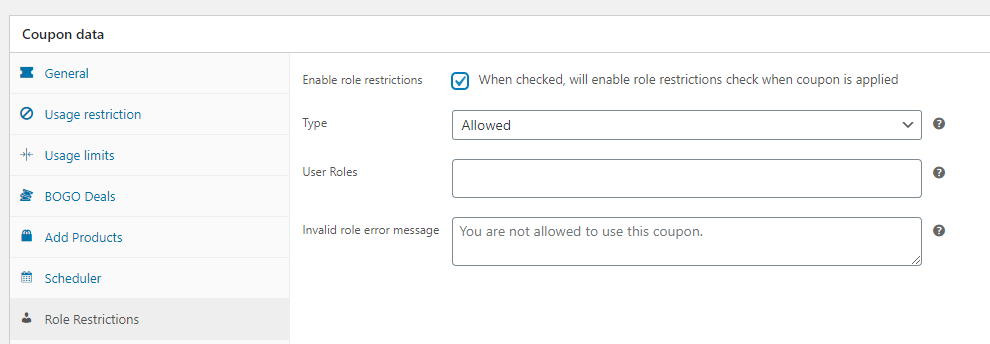
Teraz ustaw typ ograniczenia roli na Dozwolone i dodaj role użytkowników, dla których chcesz, aby kupon działał:
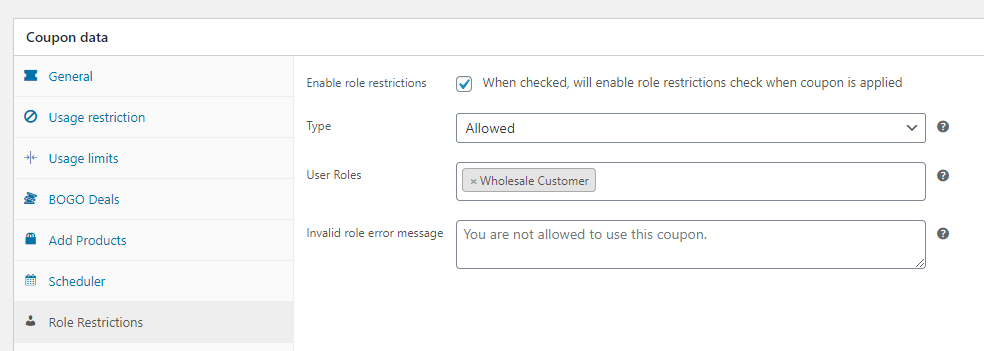
To wszystko! Możesz teraz zapisać swój kupon, a zostanie on automatycznie zastosowany do klientów hurtowych. Jak wspomnieliśmy wcześniej, prawdopodobnie będziesz chciał skonfigurować minimalną kwotę zakupu, aby uniknąć problemów.
2. Skonfiguruj kupon rabatu wysyłkowego
Jeśli nie chcesz oferować całkowicie darmowej wysyłki, Advanced Coupons umożliwia ustawienie wielu rodzajów rabatów na koszty transportu. Aby rozpocząć, utwórz nowy kupon i przejdź do Dane kuponu > Nadpisy wysyłki:
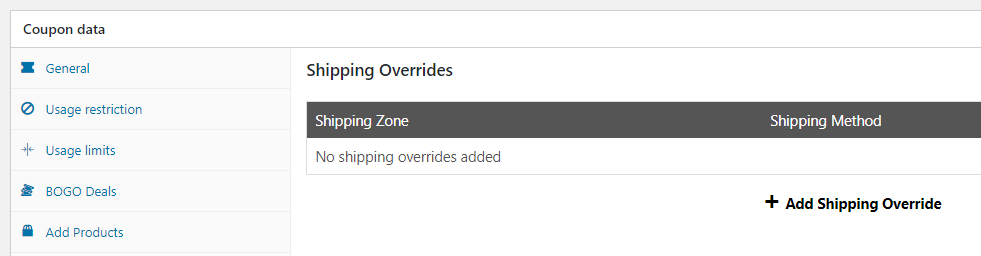
Kliknij Dodaj nadpisanie wysyłki i wybierz regiony wysyłki, dla których chcesz zaoferować rabaty. W tym przykładzie ustawiliśmy 50% rabatu na zamówienia krajowe:
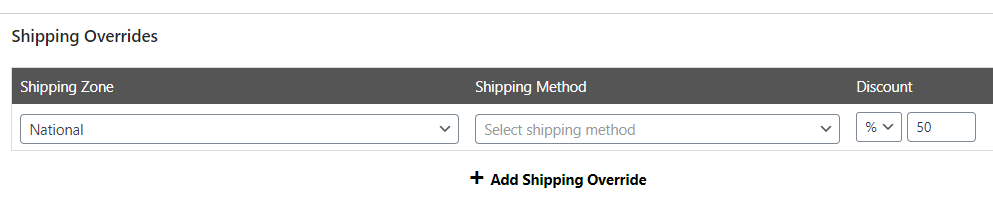
Pamiętaj, że możesz oferować kupony rabatowe dla określonych metod wysyłki. Advanced Coupons współpracuje z różnymi rozszerzeniami wysyłki, dając Ci pełną kontrolę nad kosztami każdej metody.
Wtyczka umożliwia również oferowanie rabatów stałych i kuponów z nadpisywaniem ceny. Po znalezieniu pożądanej kombinacji możesz zdecydować, w jakich warunkach kupon powinien działać i dla których użytkowników.
Wnioski
Oferowanie zniżki na wysyłkę WooCommerce może pomóc w zwiększeniu zarówno zwykłych, jak i hurtowych zakupów. W tym artykule omówiliśmy dwa sposoby oferowania zniżek na wysyłkę WooCommerce klientom za pomocą Advanced Coupons:
- Ustawianie kuponów na darmową wysyłkę dla określonych ról użytkowników lub warunków
- Tworzenie kuponów na darmową wysyłkę w oparciu o strefy wysyłki lub koszty transportu
Dzięki Advanced Coupons możesz konfigurować kupony rabatowe na wysyłkę, które aktywują się tylko w określonych warunkach lub dla wybranych ról użytkowników. Ten potężny wtyczka pozwala również na ustawienie rabatów na darmową wysyłkę tylko dla określonych regionów. W obu przypadkach konfiguracja nowego kuponu jest niezwykle łatwa dzięki Advanced Coupons!
Masz pytania dotyczące sposobu oferowania zniżki na wysyłkę WooCommerce? Porozmawiajmy o nich w sekcji komentarzy poniżej!



Używam metody wysyłki UPS (za pośrednictwem wtyczki WooCommerce), więc kiedy próbowałem zastosować 50% zniżki na wysyłkę. To nie działa.
Czy możesz mi pomóc?
Cześć Andy, skontaktuj się z nami za pomocą zgłoszenia wsparcia, a my sprawdzimy to dla Ciebie: https://advancedcouponsplugin.com/support/