

Wielu konsumentów stawia dziś wysoki priorytet na oszczędzanie pieniędzy ze względu na ograniczone budżety i rosnące koszty. Jako właściciel sklepu ważne jest, aby pokazać klientom, że się nimi troszczysz, wskazując sposoby, w jakie mogą oszczędzać pieniądze. Pokazanie kwoty oszczędności dla produktu jest tego przykładem.
Na przykład możesz zaoferować skorzystanie z tańszej opcji wysyłki. Możesz też spróbować dorzucić niespodziankę w postaci kuponu rabatowego dla stałych klientów. Co więcej, udostępnij kwotę lub wartość oszczędności, aby mogli śledzić.
W tym artykule przeprowadzimy Cię przez kroki, jak możesz użyć bezpłatnego rozszerzenia WooCommerce, Wholesale Prices, aby pokazać klientom kwotę oszczędności hurtowych. Omówimy również, jak może to pomóc w zwiększeniu retencji klientów, dochodów i ruchu w Twoim sklepie. Zacznijmy!
Korzyści z pokazywania kwoty oszczędności
Dotarcie do klienta i jego pozyskanie to najważniejsza część sprzedaży. Ale pozyskanie klientów nic nie znaczy, jeśli nie potrafisz ich zatrzymać.
Według Arthura Middletona Hughesa, założyciela Database Marketing Institute, istnieją cztery powody, dla których klienci odchodzą od firm:
- Umarli lub przestali kupować w Twojej kategorii
- Są niezadowoleni z ceny
- Są niezadowoleni z produktu
- Są niezadowoleni ze sposobu, w jaki są traktowani
Oczywiście, jeśli zagłębisz się w lojalność klientów, odkryjesz, że istnieje wiele dodatkowych powodów, dla których klienci nie są zatrzymywani. Jednak powszechnie wiadomo, że klienci najczęściej odchodzą od firm, ponieważ nie czują się zaopiekowani.
Więc, jak pokazujesz im, że się nimi troszczysz?
Pokazywanie klientom, jak mogą więcej u Ciebie zaoszczędzić, jest jednym z najlepszych sposobów, aby to zrobić.
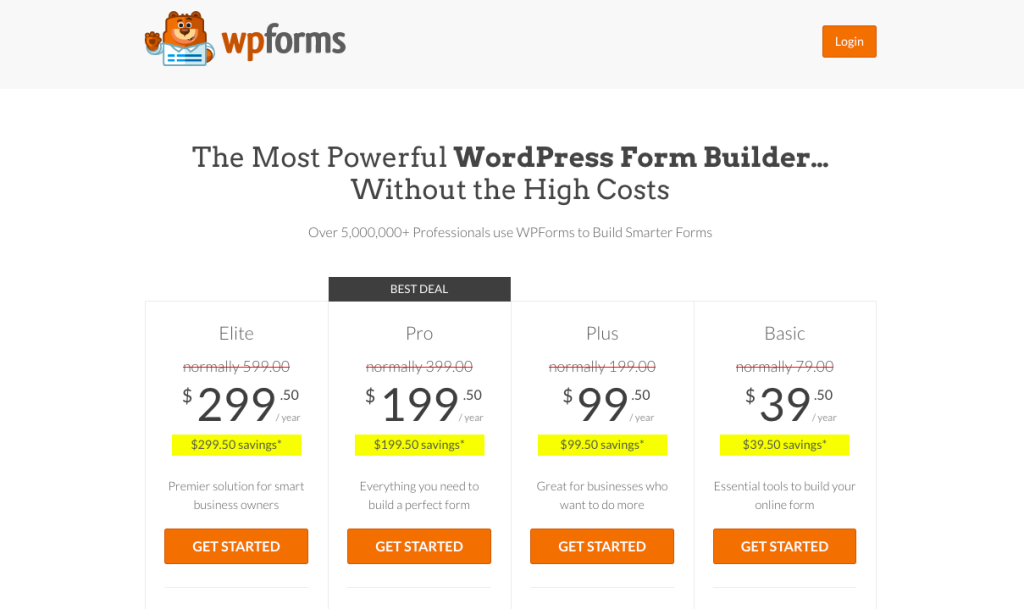
Poczują, że troszczysz się o nich poza samym zarabianiem i generowaniem większych dochodów. Co więcej, pomagając im określić, jak uzyskać największą wartość ze swoich zakupów, możesz zbudować zaufanie u swoich klientów.
Jakie są inne powody, dla których najlepiej podkreślać oszczędności, jakie Twoi klienci mogą u Ciebie uzyskać? W zasadzie pokazywanie kwoty oszczędności:
- Generuje powtarzalne zakupy
- Poprawia reputację firmy
- Zapewnia przewagę konkurencyjną
- Pomaga w rozmowach w ostatniej chwili
- Zwiększa polecenia klientów
Pokazywanie kwoty oszczędności może być szczególnie pomocne dla właścicieli sklepów hurtowych, takich jak Ty. Dzieje się tak, ponieważ hurtownicy zazwyczaj szukają niższych kosztów, kupując hurtowo.
Kiedy pokażesz im wartość oszczędności, jakie mogą uzyskać, są bardziej skłonni do dokonania zakupu lub, co jeszcze lepsze, do dokonania większej liczby zakupów!
Jak pokazać kwotę oszczędności hurtowych w WooCommerce
Teraz, gdy znasz korzyści płynące z pokazywania kwoty oszczędności, porozmawiajmy o tym, jak możesz to zrobić w WooCommerce. Po pierwsze, musisz pobrać wtyczkę Wholesale Prices z Wholesale Suite.
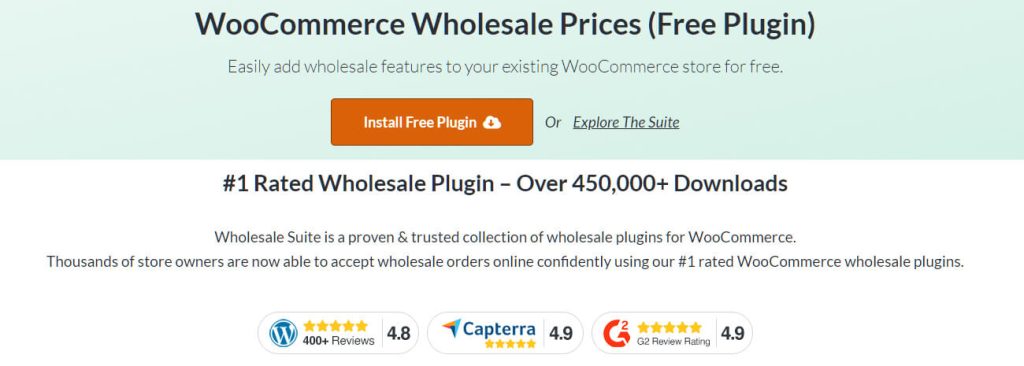
Dodanie funkcjonalności hurtowej do Twojego istniejącego sklepu WooCommerce jest proste dzięki tej darmowej wtyczce. Pomaga ona również w ustawianiu i wyświetlaniu cen hurtowych dla każdego z Twoich indywidualnych produktów, wraz z kwotami oszczędności hurtowych.
Po zainstalowaniu wtyczki nadszedł czas na skonfigurowanie ustawień, aby pokazać kwotę oszczędności:
1. Ustaw lokalizację i stan domyślny
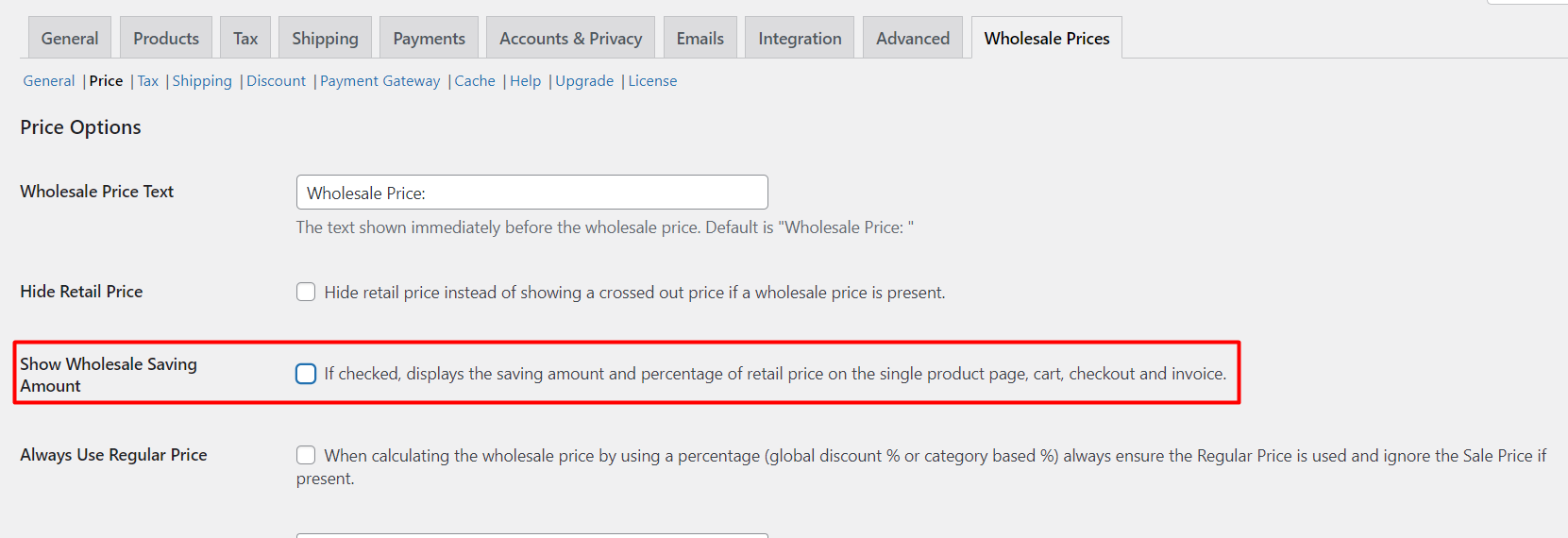
Domyślnie wyświetlanie kwoty oszczędności hurtowych jest wyłączone. Aby włączyć to ustawienie, przejdź do WooCommerce > Ustawienia > Wholesale Prices > Cena.
Stamtąd zobaczysz Opcje cenowe. Zaznacz pole obok Pokaż kwotę oszczędności hurtowych:
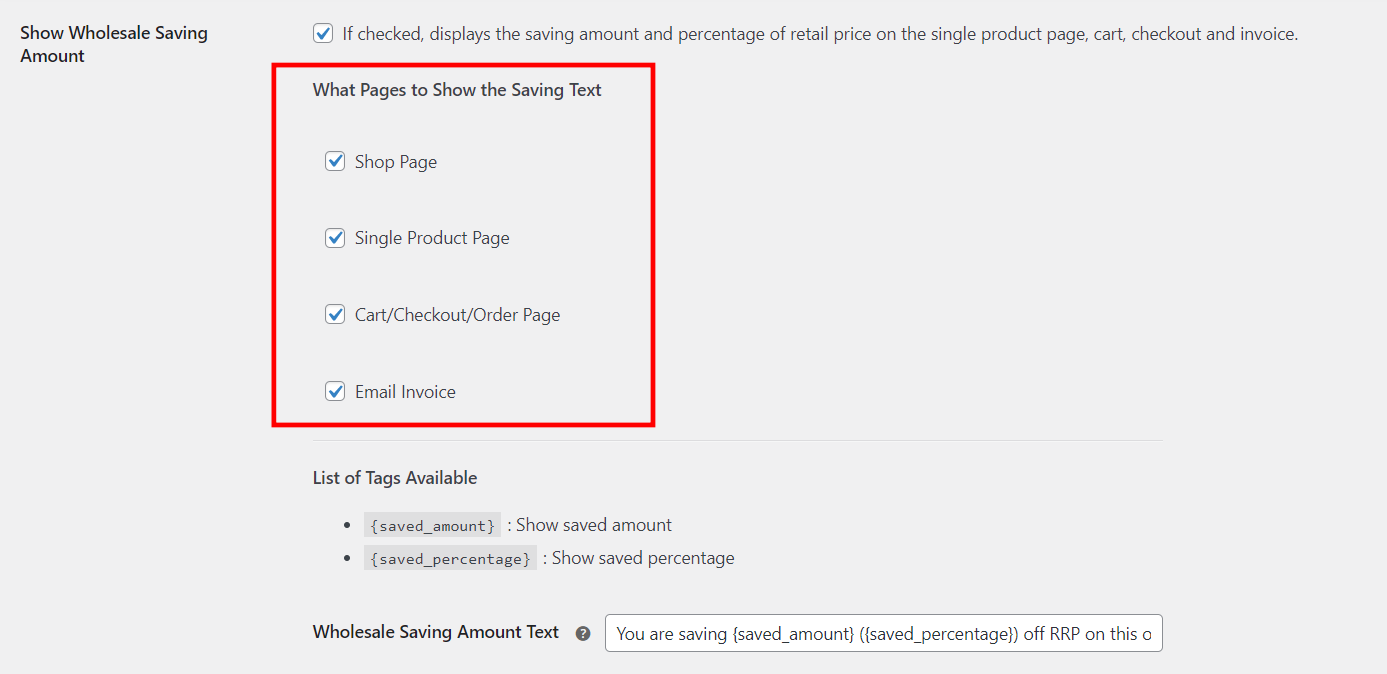
2. Ustaw strony, na których ma być wyświetlany tekst oszczędności
Po zaznaczeniu pola, pola wyboru Strona produktu, Strona sklepu, Strona koszyka/płatności/zamówienia i faktura e-mail są automatycznie włączane. Po prostu dostosuj tę zakładkę do swoich potrzeb, aby określić strony, na których kwota oszczędności będzie widoczna:
3. Edytuj tekst kwoty oszczędności
Dodatkowo możesz edytować Tekst kwoty oszczędności hurtowych, aby automatycznie wyświetlać preferowany tekst. Pamiętaj jednak, aby użyć Listy dostępnych tagów:
- {saved_amount} : Pokaż kwotę zaoszczędzoną
- {saved_percentage} : Pokaż procent zaoszczędzony
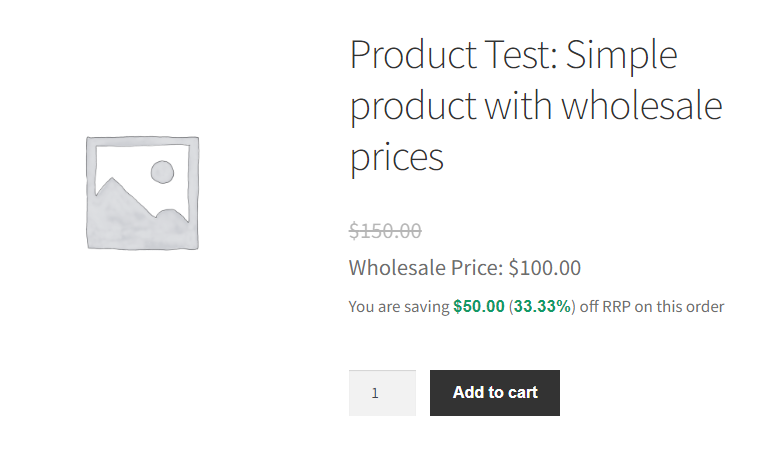
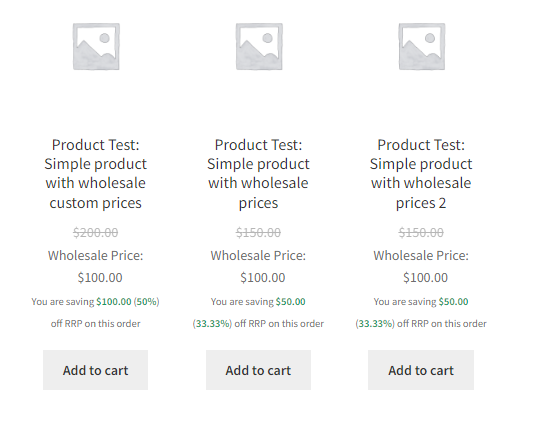
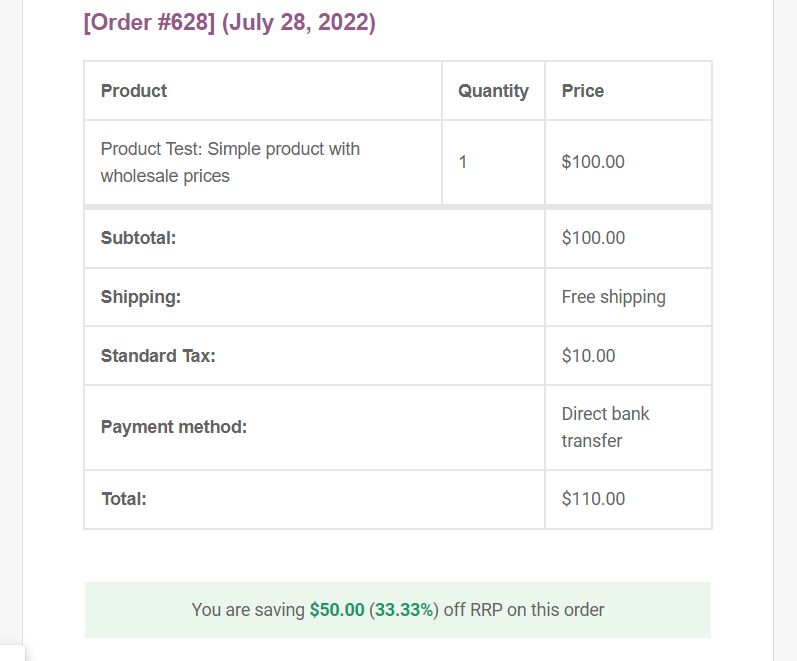
Na przykład, tak będzie wyglądał tekst kwoty oszczędności hurtowych na froncie, jeśli użyłeś domyślnego szablonu tekstu:
- Strona produktu
- Strona sklepu
- Strona koszyka/płatności/zamówienia
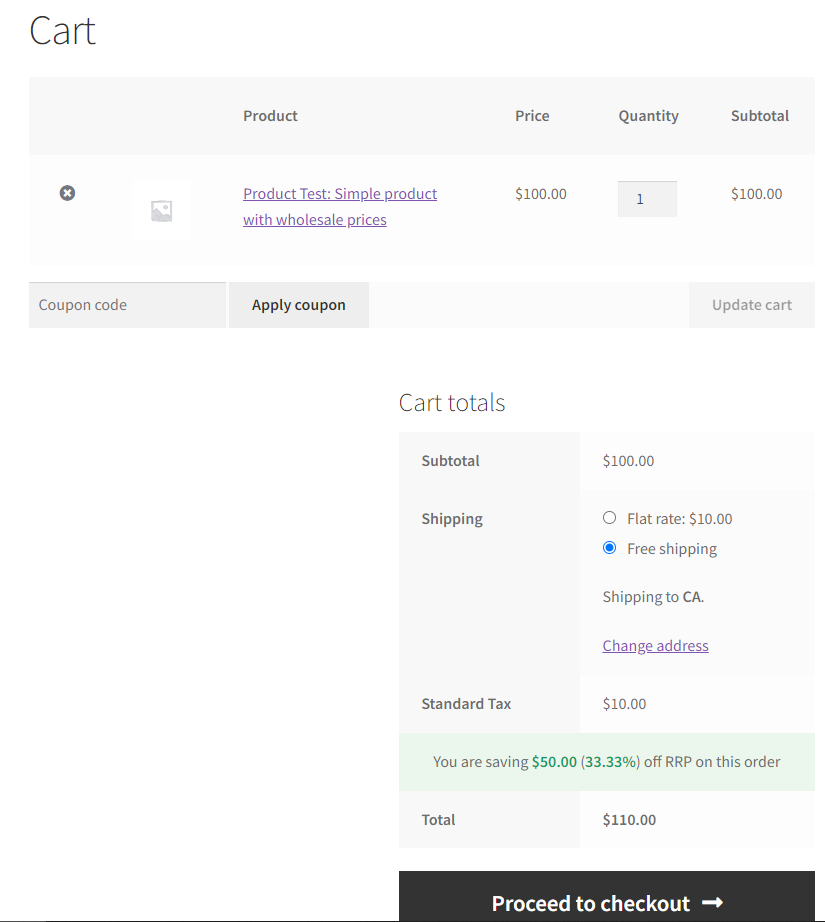
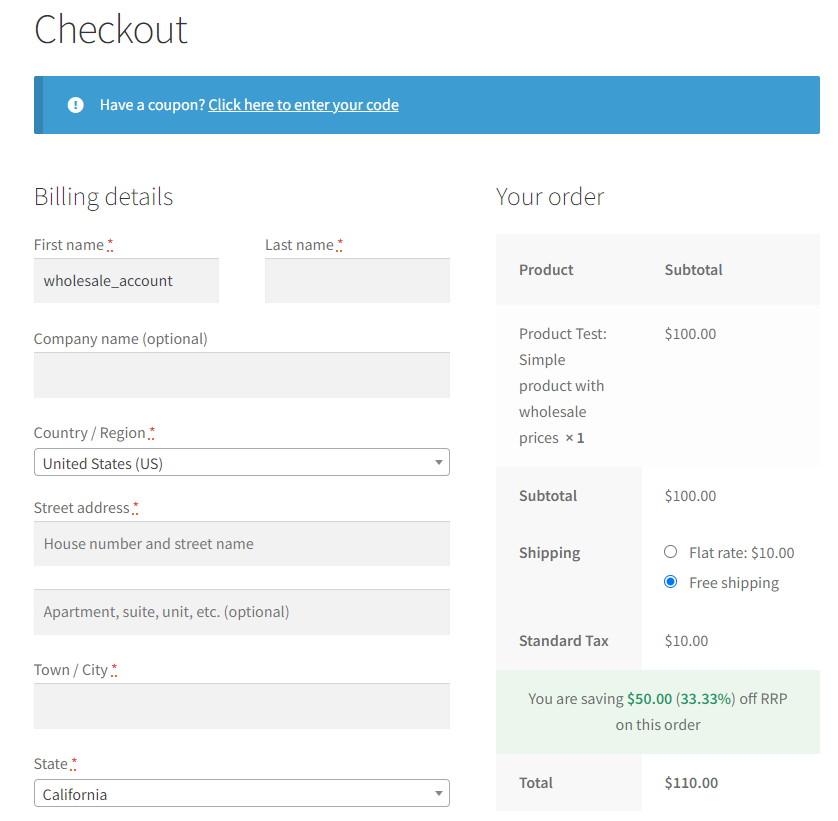
Front strony płatności (kliknij, aby powiększyć)
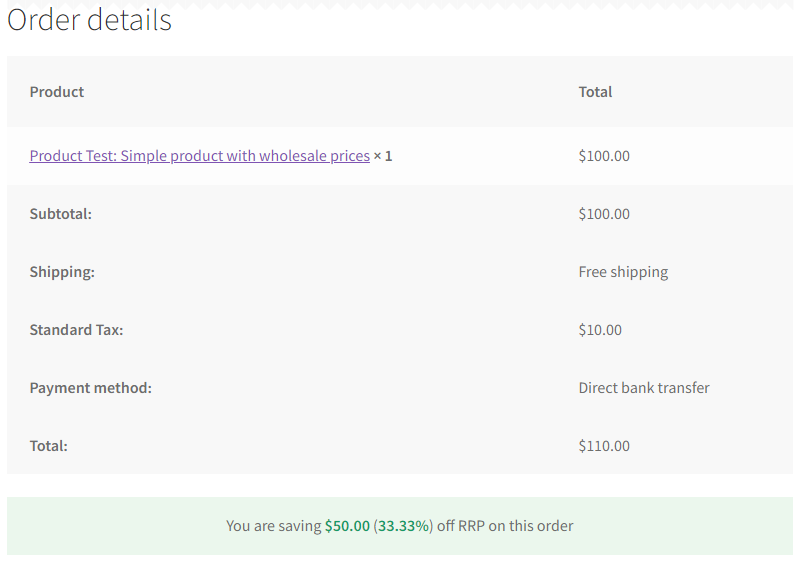
Strona zamówienia (front) (kliknij, aby powiększyć)
- Faktura e-mail
Wnioski
Oszczędzanie pieniędzy jest obecnie priorytetem dla wielu konsumentów. Kluczowe jest, abyś jako właściciel firmy pokazał swoim klientom, że cenisz ich biznes, informując ich, jak mogą zaoszczędzić na Twojej ofercie. Możesz na przykład pokazać im oszczędności, jakie uzyskują w Twoim sklepie.
W tym artykule przeprowadziliśmy Cię przez 3 kroki, aby pokazać kwotę oszczędności hurtowych w WooCommerce za pomocą darmowej wtyczki Wholesale Prices z Wholesale Suite:
- Ustaw lokalizację i stan domyślny
- Ustaw strony, na których ma być wyświetlany tekst oszczędności
- Edytuj tekst kwoty oszczędności
Masz pytania dotyczące wyświetlania kwoty oszczędności hurtowej w WooCommerce? Daj nam znać w poniższym polu komentarza lub wyślij nam wiadomość!




