

Ein fehlerfrei gestaltetes Bestellformular ist entscheidend für den Erfolg Ihres Unternehmens. Es dient nicht nur als wichtiger Marken-Kontaktpunkt, sondern gibt Ihnen auch die Möglichkeit, Ihr Verkaufsvolumen effizient zu steuern und Ihre Gesamteffektivität zu steigern.
Aus diesem Grund verbessern wir das Großhandels-Bestellformular kontinuierlich. Schließlich ist es unser Ziel, Ihnen eine überlegene Lösung für Bestellformulare anzubieten, die den Bestellprozess Ihres Shops komplett umgestalten wird.
In diesem Artikel besprechen wir den Drag-and-Drop-Formularersteller von Wholesale Suite. Außerdem geben wir Ihnen sechs Tipps, wie Sie das Beste daraus machen können.
Die kontinuierliche Weiterentwicklung des Großhandels-Bestellformulars
Nachdem wir unser Plugin für Großhandels-Bestellformulare ein Jahr lang von Grund auf neu geschrieben und mit unseren Beta-Benutzern getestet hatten, haben wir im Mai 2022 Version 2.0 des React JS-basierten Plugins veröffentlicht.
Obwohl das Plugin seitdem viele große Änderungen durchlaufen hat, war Version 2.0 einer der wichtigsten Meilensteine. Schließlich konnten wir das Plugin dadurch erheblich schlanker machen, was die Ladezeiten erheblich verbesserte.
Darüber hinaus brachte das Update eine Reihe aufregender Funktionen mit sich. Infolgedessen können Sie die Bestellung für Ihre Kunden auf einem völlig neuen Niveau vereinfachen.
Nachfolgend finden Sie nur einige der Funktionen, die Version 2.0 mit sich brachte:
- Mehrere Bestellformulare: Bevor es Realität wurde, war dies unsere am häufigsten nachgefragte Funktion.
- Drag-and-Drop-Formularersteller: Dieser leistungsstarke und vielseitige Formularersteller ermöglicht es Ihnen, das Erscheinungsbild Ihrer Bestellformulare zu personalisieren.
- Bestellformulare können überall platziert werden: Wir haben diese Funktion etwas angepasst, um die Formulare flexibler zu gestalten.
- API-Integration: Um eine blitzschnelle Leistung zu erzielen, verwenden wir ab Version 2.0 unsere Wholesale Suite API und die Product API von WooCommerce.
Drag-and-Drop-Formularersteller
Wir haben also einige der coolen Features von Wholesale Order Form Version 2.0 erwähnt. Lassen Sie uns nun über seinen wichtigsten Beitrag sprechen: den Drag-and-Drop-Formularersteller!
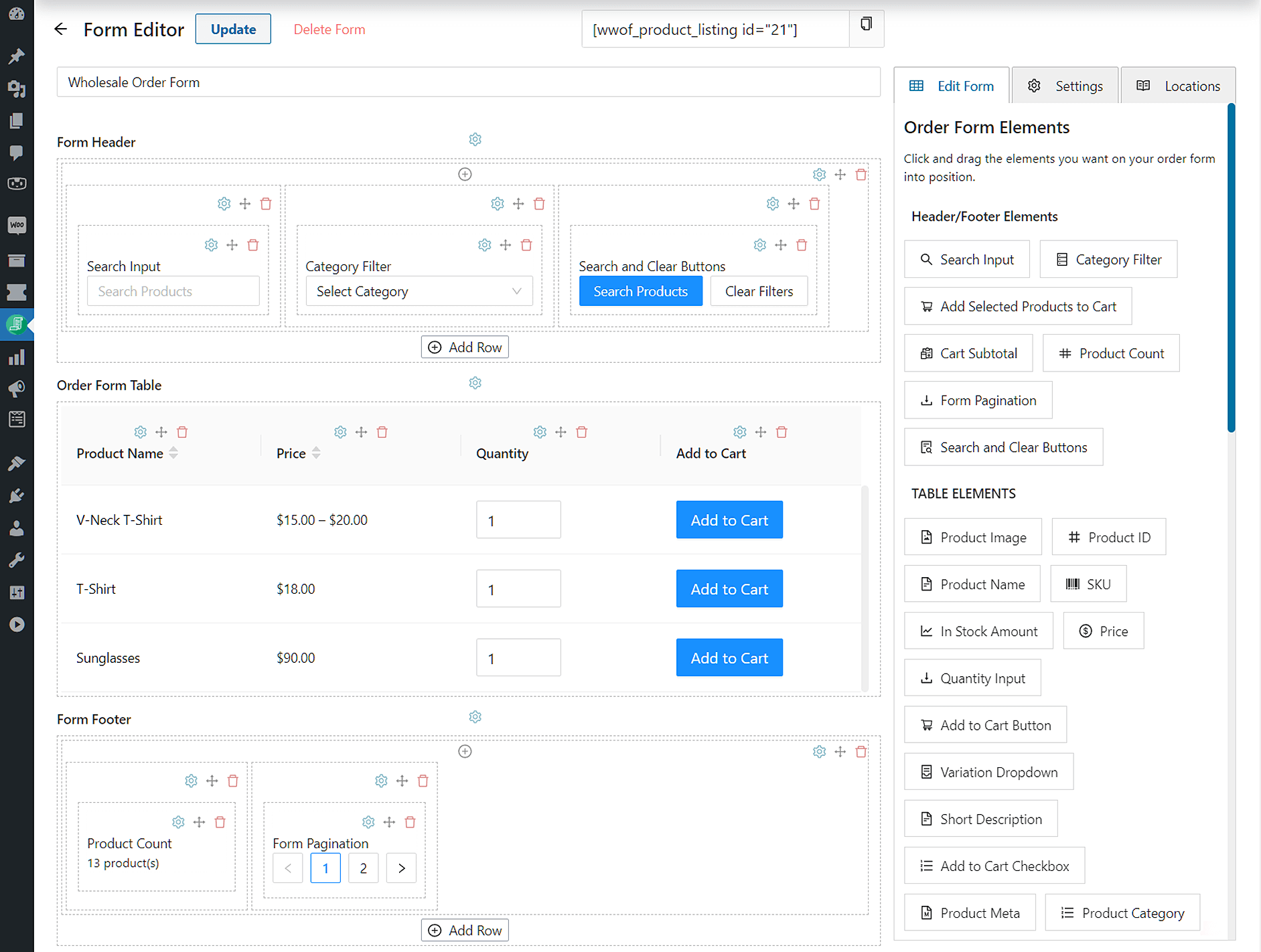
Zuvor konnten Sie nur ein Formular auf einer einzigen Seite haben. Ab Version 2.0 gaben wir den Benutzern jedoch die Möglichkeit, zahlreiche Bestellformulare in verschiedenen Layouts zu erstellen.
Da wir jetzt mehrere Formulare haben können, haben wir einen Formularersteller entwickelt, der es den Benutzern ermöglicht, Objekte per Drag & Drop in die Kopf-, Tabellen- und Fußzeilenbereiche zu ziehen.
Dies verleiht Ihrem Formular totale Flexibilität für jede Personalisierung, die Sie der Benutzeroberfläche hinzufügen möchten!
Darüber hinaus ermöglicht es einen praktischeren Ansatz zur Änderung der Konfiguration von Bestellformularen. Außerdem können Sie schnell neue Bestellformulare erstellen. Schließlich ermöglicht es die intuitive Anpassung der Einstellungen verschiedener Elemente von Bestellformularen.
6 Tipps, um das Beste aus dem neuen Formularersteller herauszuholen
Denken Sie daran: Das Ziel eines Bestellformulars ist es, relevante Kunden- und Transaktionsdetails zu erfassen, um die effiziente Verwaltung und Lieferung von Bestellungen zu unterstützen.
Daher sollte Ihr Formular als Shop-Besitzer so einfach wie möglich sein, damit Kunden aus allen Gesellschaftsschichten bequem darauf zugreifen können.
Vor diesem Hintergrund finden Sie hier sechs Tipps zur Verwendung des Bestellformular-Builders, um den Bestellvorgang in Ihrem Shop zu vereinfachen:
1. Stellen Sie sicher, dass Sie auf die neueste Version von Wholesale Order Form aktualisiert haben
Zuerst das Wichtigste: Sie müssen Wholesale Order Form auf die neueste Version aktualisieren. Im Grunde ermöglicht Ihnen dies den Zugriff auf alle seine Funktionen – einschließlich des Drag-and-Drop-Formular-Builders.
Sobald die Aktualisierung abgeschlossen ist, wird auf der Seite „Plugin“ und „WooCommerce-Einstellungen“ ein Banner wie das folgende angezeigt:

Als Nächstes müssen Sie Ihre vorhandenen Bestellformulare aktualisieren, damit Sie nicht von vorne beginnen müssen.
Um sicherzustellen, dass alle Ihre Formulare mit der neuesten Version kompatibel sind, führen Sie den Migrationsassistenten aus, indem Sie auf Migration starten klicken. Dies leitet Sie zur Seite Einrichtungsassistent weiter, wo Sie WooCommerce API-Schlüssel generieren können.
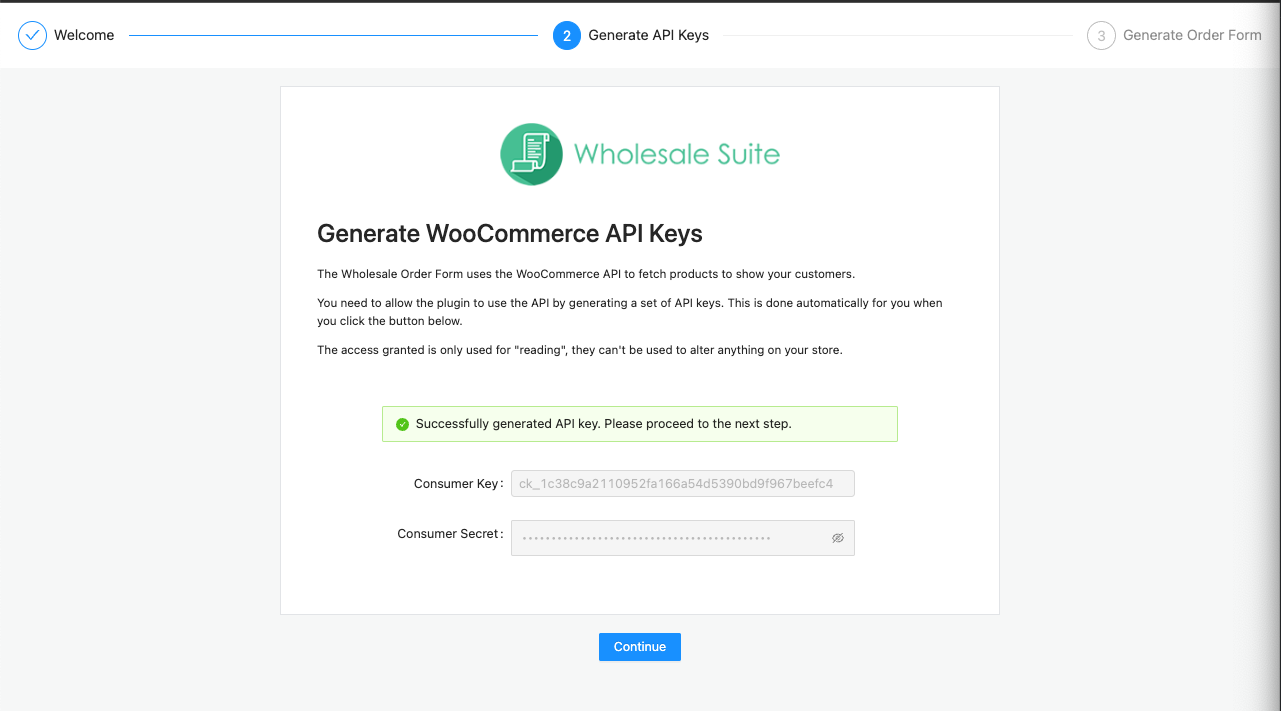
Dies konvertiert dann automatisch alle Ihre vorhandenen Bestellformulare in die neueste Version. Von hier aus können Sie ganz einfach zusätzliche Bestellformulare mit dem aktualisierten Formular-Builder bearbeiten, anzeigen oder hinzufügen.
2. Erstellen Sie mehrere Bestellformulare
Ein WooCommerce-Massenbestellformular ist für Großhändler unerlässlich. Dies ist wahrscheinlich der Grund, warum diese Funktion bei unseren Kunden schon vor der Veröffentlichung so beliebt war!
Ebenso benötigen Sie, wenn Sie häufig große Mengen Ihrer Produkte verkaufen, ein Massenbestellformular, das es Ihren Großhandelskunden ermöglicht, Ihre Produkte zu durchsuchen, ohne einzelne Produktseiten besuchen zu müssen. Wenn Sie diesen Prozess noch weiter beschleunigen möchten, sollten Sie Ihren Kunden die Verwendung eines WooCommerce CSV-Uploads zur Angebotserstellung-Tools ermöglichen, um ihre gesamte Einkaufsliste auf einmal einzureichen.
Hier kommt die Funktion für mehrere Bestellformulare von Wholesale Order Form ins Spiel.
Navigieren Sie einfach zu Großhandel > Bestellformulare. Dies leitet Sie zur Seite Bestellformulare für Großhandel weiter, wo Sie ein oder mehrere Bestellformulare in Ihrem Shop einrichten können:
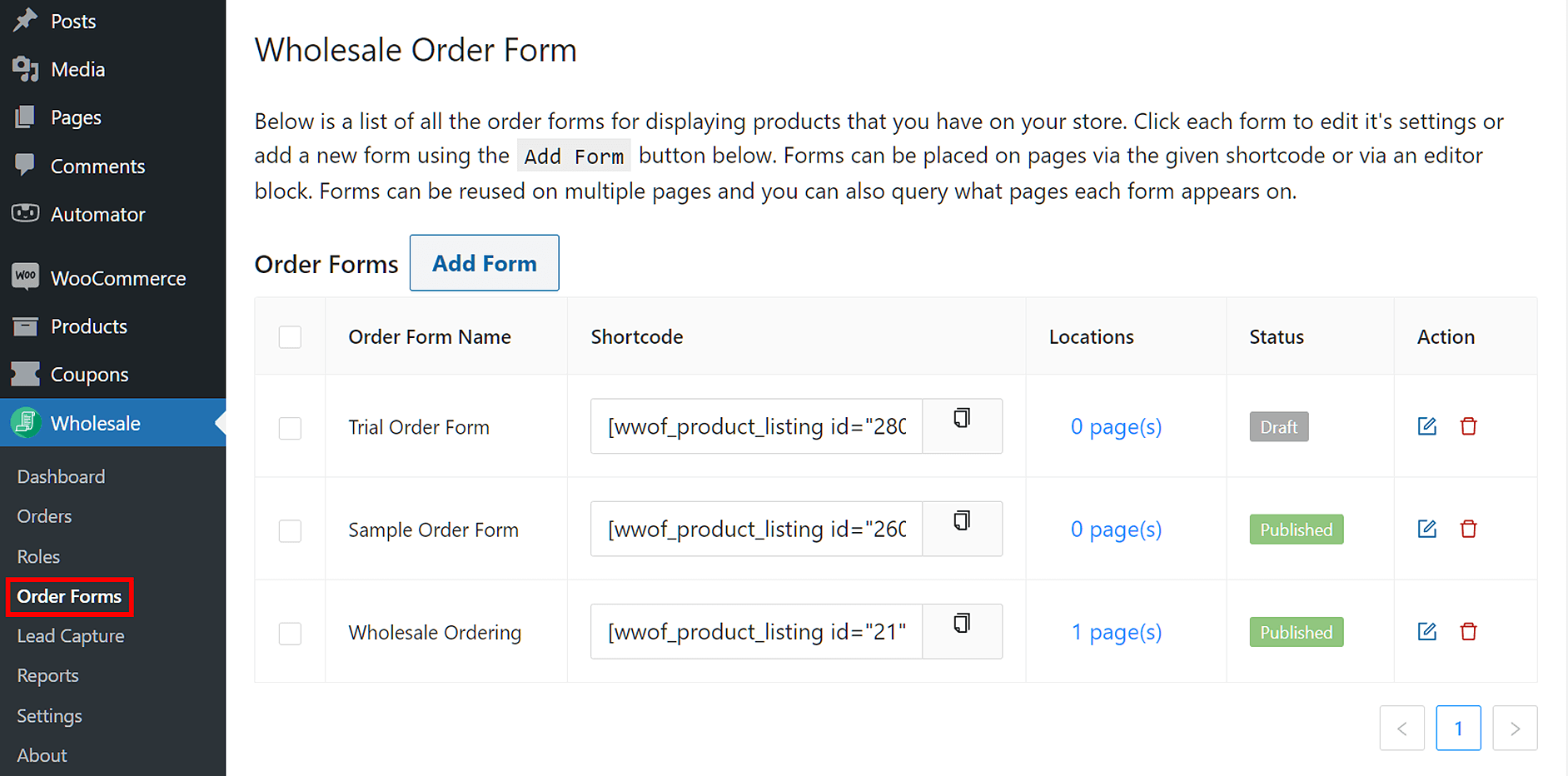
Grundsätzlich zeigt die Seite Bestellformulare für Großhandel den Namen, den Shortcode, den Veröffentlichungsstatus und den Speicherort jedes von Ihnen erstellten Bestellformulars an.
Um mit der Erstellung eines neuen Formulars zu beginnen, klicken Sie einfach auf Formular hinzufügen. Alternativ können Sie ein vorhandenes Formular bearbeiten, indem Sie auf dessen Bearbeiten-Schaltfläche klicken.
Beachten Sie, dass Sie mehrere Bestellformulare erstellen können, die mit dem angegebenen Shortcode oder einem Editor-Block überall auf Ihrer Website platziert werden können. Zusätzlich können Sie Formulare auf mehreren Seiten wiederverwenden, indem Sie angeben, auf welchen Seiten jedes Formular angezeigt wird.
Erfahren Sie mehr über die Shortcodes im Bestellformular, indem Sie unseren Knowledge-Base-Artikel hier lesen.
3. Erkunden Sie die Anzeigeeinstellungen des Bestellformulars für weitere Personalisierung
Auch Ihre Marke sollte in jedem Kontaktpunkt vertreten sein, einschließlich der Bestellformulare. Daher möchten Sie als Shop-Betreiber die Elemente, die in Ihrem Formular angezeigt werden, entsprechend anpassen.
Glücklicherweise können Sie Ihr Formular mit dem Bestellformular-Builder schnell ändern und personalisieren, indem Sie einfach Objekte per Drag & Drop in Ihre Anzeige ziehen. Obwohl es recht einfach zu bedienen ist, empfehlen wir Ihnen dringend, alle Optionen in diesem Schritt zu erkunden, um das Beste aus der Funktion herauszuholen.
Wo also anfangen?
Ändern der Kopf-, Tabellen- und Fußzeilenabschnitte
Klicken Sie zuerst auf die Schaltfläche Formular hinzufügen oder auf die Bearbeiten-Schaltfläche eines vorhandenen Bestellformulars auf der Seite Grohandelsbestellformular. Dies leitet Sie zur Website Bestellformular hinzufügen weiter, wo Sie drei Hauptabschnitte sehen:
- Formular-Header
- Bestellformular-Tabelle
- Formular-Fußzeile
Um den Formularkopf und Formularfußzeile zu ändern, erstellen Sie Zeilen in jedem Abschnitt, indem Sie auf Zeile hinzufügen klicken. Erstellen Sie dann Spalten in jeder Zeile, indem Sie auf das +-Symbol oben in der Zeile klicken. Ziehen Sie dann Ihre bevorzugten Kopf-/Fußzeilenelemente in diese Spalten.
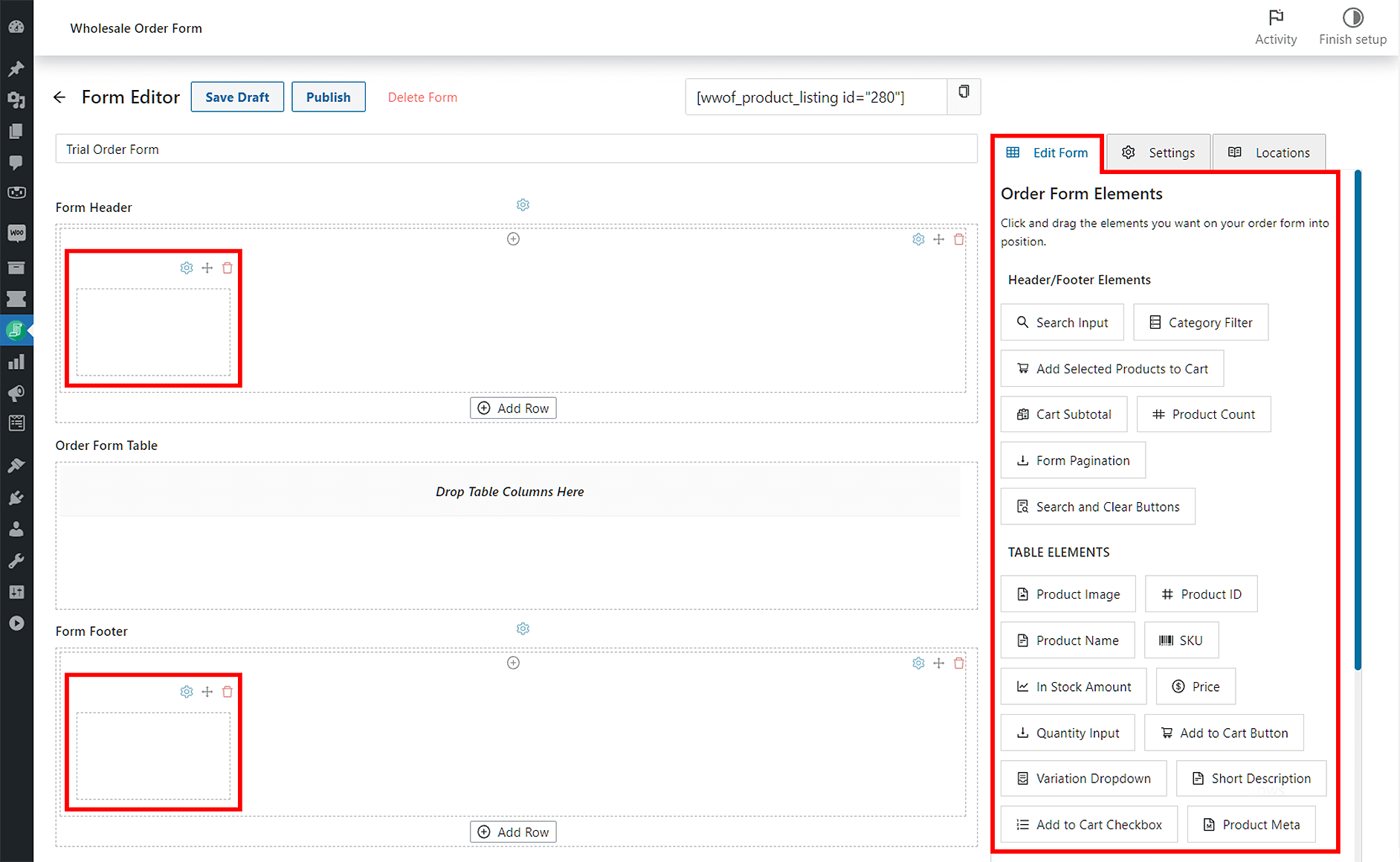
Das Ändern der Bestellformular-Tabelle ist einfacher; ziehen Sie einfach Tabellenelemente in den Abschnitt, um automatisch Spalten von Elementen zu erstellen.
Nehmen wir an, Sie fügen die Elemente Suchfeld, Kategoriefilter und Such- & Schaltflächen löschen zum Header Ihres Formulars hinzu. Außerdem passen Sie Ihre Tabelle an, um das Produktbild, den Produktnamen, den Preis, die Mengeneingabe und die Schaltfläche „In den Warenkorb“ anzuzeigen.
So wird Ihr Bestellformular im Frontend aussehen:
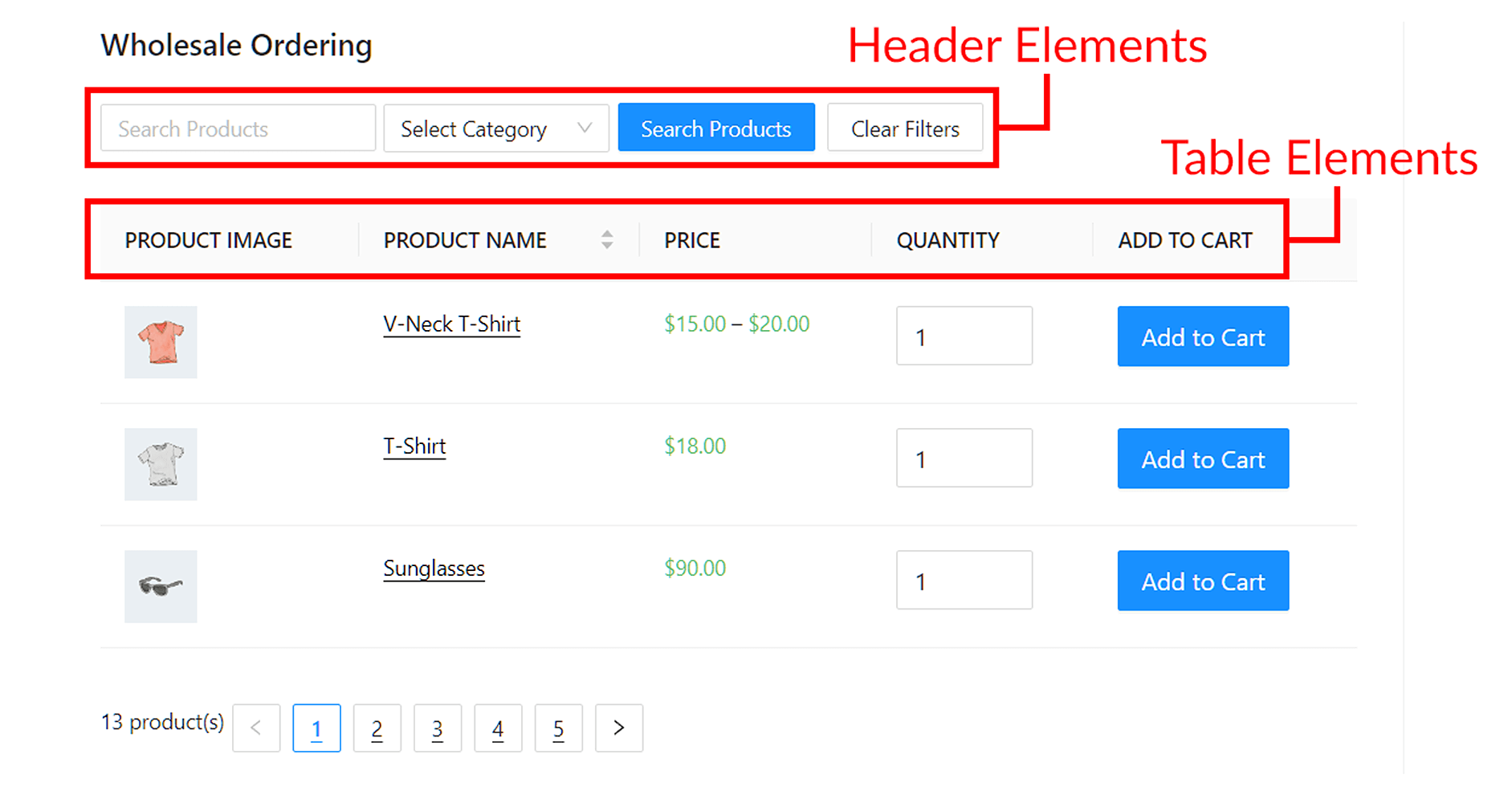
Grundsätzlich können Sie aufhören, sobald Sie die Elemente hinzugefügt haben, die Ihr Formular anzeigen soll. Es gibt jedoch eine Möglichkeit, die Benutzeroberfläche weiter anzupassen.
Ändern der Element-Einstellungen
Wenn Sie Ihre Elemente weiter personalisieren möchten, klicken Sie auf das Zahnradsymbol über dem Namen eines Spaltenelements. Dies zeigt die Konfigurations- und Styling-Optionen des Elements auf der rechten Seite an.
Zum Beispiel haben wir im folgenden Bild auf das Zahnradsymbol der Schaltfläche Ausgewählte Produkte in den Warenkorb legen geklickt, um auf dessen Feld-Einstellungen zuzugreifen, die aus Stilen und Optionen bestehen:

Stile ermöglichen es Ihnen, die Ausrichtung der Schaltfläche und andere Merkmale zu ändern. Optionen hingegen ermöglichen es Ihnen, den Text, der auf der Schaltfläche angezeigt wird, und mehr zu steuern.
Sie können frei mit diesen Elementen spielen, um zu sehen, welche Formularstruktur oder welches Layout am besten zu den Bedürfnissen Ihres Unternehmens passt. Beachten Sie jedoch, dass Sie Ihre Benutzeroberfläche geradlinig und einfach zu bedienen gestalten sollten.
4. Sortieren Sie Ihre Produkte
Um Ihr Bestellformular noch einfacher zu gestalten, überlegen Sie sorgfältig, wie Ihre Produkte bei der Bestellung angeordnet sind. Denken Sie daran, dass das Ziel darin besteht, Ihr Formular so einfach wie möglich zu gestalten, damit Ihre Kunden während des Bestellvorgangs keine Verwirrung erfahren.
Sie können diese Einstellung konfigurieren, indem Sie auf die Registerkarte Einstellungen neben Formular bearbeiten auf derselben Seite klicken. Dies ermöglicht es Ihnen, die Anzeige Ihrer Produkte während der Bestellung zu standardisieren.

Stellen Sie außerdem sicher, dass Sie die Kategorie angeben, in die Ihre Produkte sortiert werden sollen. Auf diese Weise werden Ihre Angebote gezielter und im Einklang mit den Vorlieben Ihrer Zielkunden angeordnet.
Für diese Einstellung haben Sie fünf Optionen zur Auswahl:
- Standard WooCommerce: Dies zeigt Ihre Artikel in der Reihenfolge an, in der sie auf der Seite Produkte > Alle Produkte erscheinen.
- Menüreihenfolge (Benutzerdefinierte Reihenfolge): Dies ist vorzuziehen, wenn Sie eine besser anpassbare Reihenfolge auf Ihrem Formular wünschen.
- Name: Wählen Sie diese Option, um Ihre Produkte alphabetisch zu ordnen.
- Nach Datum sortieren: Dies ermöglicht es Ihnen, Ihre Produkte nach dem Datum ihrer Erstellung zu sortieren.
- SKU: Wählen Sie diese Option, um Ihre Produkte nach ihrer Lagerhaltungseinheit zu organisieren.
5. Konfigurieren Sie Ihre Bestellformular-Einstellungen
Es gibt neben der Produkt-Sortierung weitere Standardeinstellungen, die Sie ebenfalls sorgfältig berücksichtigen sollten, um das Beste aus Ihrem Formular herauszuholen. Einige davon sind:
- Formulartitel ausblenden
- Ladeverzögerung
- Varianten einzeln anzeigen
- Nullbestand
- Hinweise zum Warenkorb vereinfachen
- Produkte einschließen
- Produkte ausschließen
Die Kombination dieser Variablen bestimmt, wie funktional Ihr Bestellformular ist. Lassen Sie uns also einige dieser Einstellungen untersuchen!
Ladeverzögerung
Wenn Sie Ihren Kunden den Aufwand ersparen möchten, verschiedene Seiten aufzurufen, um weitere Produkte anzuzeigen, sollten Sie die Lazy Loading-Funktionalität aktivieren. Tun Sie dies, indem Sie einfach das Kontrollkästchen neben der Option aktivieren:

Nullbestand
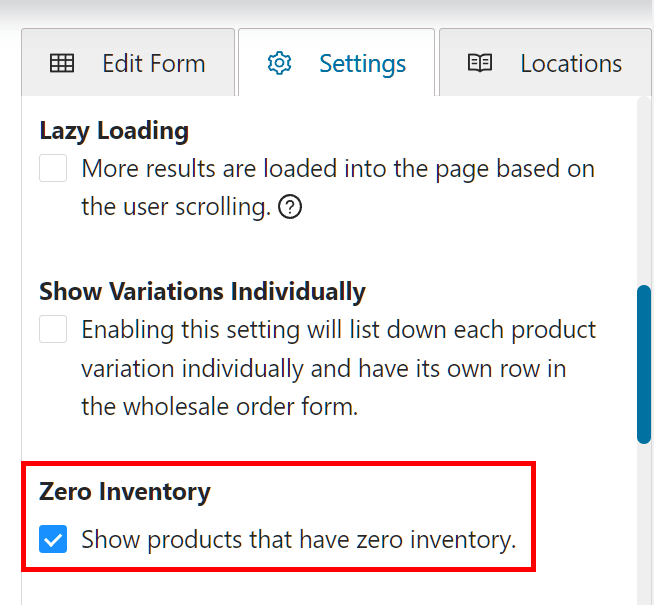
Obwohl wir die Verwendung dieser Funktion nicht empfehlen, möchten Sie möglicherweise nicht verfügbare Artikel in Ihrem Bestellformular anzeigen.
Tun Sie dies, indem Sie das Kontrollkästchen Nullbestand aktivieren. Grundsätzlich ermöglicht dies Ihrem Formular, Produkte ohne Lagerbestand anzuzeigen.
Produkte einschließen & ausschließen
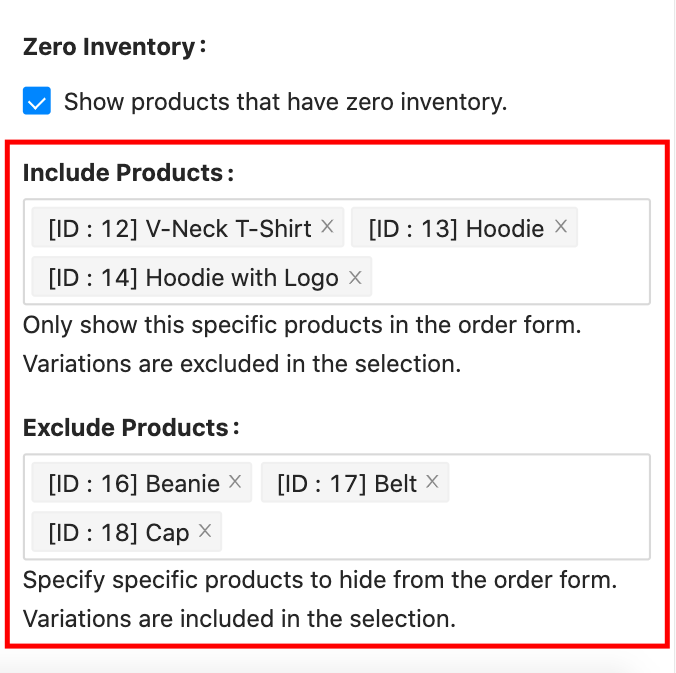
Möchten Sie die Organisation Ihres Bestellformulars weiter verbessern? Dann möchten Sie vielleicht die Produkte angeben, die Sie darauf anzeigen oder ausblenden möchten.
Konfigurieren Sie dazu die Einstellung Produkte einschließen oder Produkte ausschließen:
6. Holen Sie sich das Wholesale Suite Bundle
Schließlich ist Wholesale Order Form für sich allein schon erstaunlich, aber das Herunterladen des gesamten Pakets an Wholesale Suite Plugins ist der beste Weg, um seine Funktionen voll auszuschöpfen.
Das Wholesale Suite Bundle ist eine umfassende Sammlung von Plugins, die alle Funktionen enthalten, die Sie zur Verbesserung Ihres WooCommerce-Shops benötigen, einschließlich Lead-Onboarding, Preisgestaltung und Bestellabwicklung.
Zusätzlich zum Wholesale Order Form enthält es zwei weitere fantastische Plugins, die perfekt zusammenarbeiten:
- Großhandelspreise Premium: Ein leistungsstarkes Plugin, mit dem Sie extrem flexible Preisstrukturen in Ihrem Shop festlegen können, um allen Arten von Kunden gerecht zu werden!
- Großhandels-Lead-Erfassung: Eine vielseitige Erweiterung, die Ihnen hilft, ein benutzerdefiniertes Registrierungsformular mit einem umfassenden Onboarding-Prozess zu erstellen.
Fazit
Großhandels-Bestellformular bietet eine Reihe aufregender Funktionen, die Ihnen sicher gefallen werden.
In diesem Artikel haben wir eine seiner herausragenden Funktionen besprochen: den Drag-and-Drop-Bestellformular-Builder. Wir haben auch sechs Tipps geteilt, wie Sie das Beste daraus machen können:
- Auf die neueste Version aktualisieren
- Mehrere Bestellformulare erstellen
- Ihre Anzeigeeinstellungen erkunden
- Ihre Produkte sortieren
- Konfigurieren Sie Ihre Bestellformular-Einstellungen
- Wholesale Suite Bundle erhalten
Haben Sie Fragen zum neuen Drag-and-Drop-Bestellformular-Builder? Fragen Sie uns im Kommentarbereich unten!




