

Das Anbieten Ihrer Produkte zu Einzel- und Großhandelspreisen ist eine effektive Methode, um eine größere Vielfalt von Kunden zu bedienen. Dies kann jedoch ein Problem darstellen, da Sie wahrscheinlich nicht möchten, dass jeder Käufer Ihre Großhandelsangebote sieht. Hier ist die Erstellung eines privaten WooCommerce-Shops hilfreich.
Durch die Einrichtung eines privaten WooCommerce-Shops können Sie vermeiden, Ihre Großhandelspreise und Produkte für jeden, der Ihren Online-Shop besucht, preiszugeben. Dies wiederum erleichtert es allen Ihren Kunden, informierte Kaufentscheidungen zu treffen.
In diesem Beitrag erklären wir, warum Sie einen privaten WooCommerce-Shop einrichten möchten. Dann zeigen wir Ihnen, wie Sie einen mit unserem kostenlosen Wholesale Prices Lite Plugin einrichten. Fangen wir an!
Warum Sie einen privaten WooCommerce-Shop einrichten möchten
Ein privater WooCommerce-Shop ist einfach ein Shop, in dem bestimmte Preise oder Produkte vor bestimmten Benutzern verborgen sind. In den meisten Fällen, wenn Sie unterschiedliche Preise basierend auf dem Kundentyp anbieten, möchten Sie, dass diese nur die für sie relevanten Informationen sehen. Mit einem privaten Shop können Sie Großhandelspreise oder Produkte basierend auf der Benutzerrolle eines Kunden ausblenden.
Unser WooCommerce Wholesale Prices Plugin ermöglicht es Ihnen, an zwei verschiedene Zielgruppen zu verkaufen, ohne einen zweiten Shop erstellen zu müssen. Mit diesem kostenlosen Plugin können Sie Ihre Großhandelspreise verbergen und sogar die Schaltfläche „In den Warenkorb legen“ entfernen.
Um noch mehr WooCommerce-Großhandelsoptionen zu erhalten, sollten Sie ein Upgrade auf die kostenpflichtige Version von Wholesale Suite in Betracht ziehen:
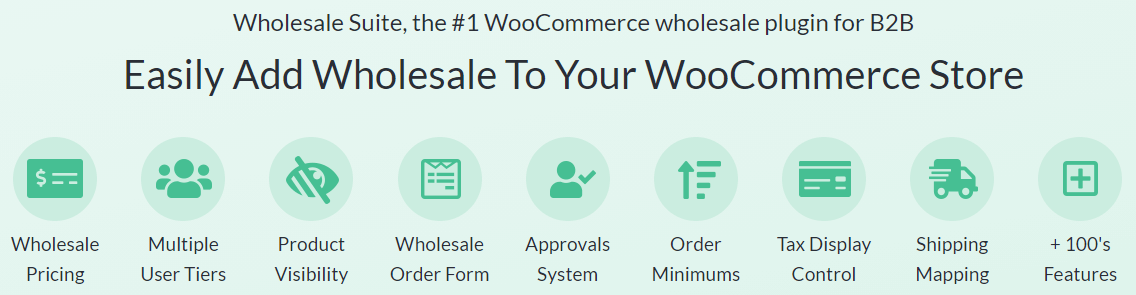
Mit diesem Upgrade können Sie tatsächlich mehrere Stufen von Großhandelspreisen haben, was hilfreich ist, wenn Sie an eine Reihe von Kunden verkaufen. Sie können auch die Produktsichtbarkeit basierend auf einzelnen Produkten oder ganzen Kategorien steuern. Angesichts der Vielfalt der in dieser Suite enthaltenen Tools werden Sie wahrscheinlich eine breite Palette von Verwendungsmöglichkeiten für unser Plugin finden.
So richten Sie einen privaten WooCommerce-Shop ein (in 4 Schritten)
Nachdem wir nun besprochen haben, warum ein privater WooCommerce-Shop für Sie geeignet sein könnte, schauen wir uns an, wie Sie einen mit unserem Wholesale Prices Lite Plugin einrichten.
Schritt 1: Geben Sie Kunden die Benutzerrolle „Großhandelskunde“
Sobald Sie Wholesale Prices installiert und aktiviert haben, besteht Ihr erster Schritt darin, die Benutzerrolle „Großhandelskunde“ zuzuweisen, wo dies angebracht ist. Das Plugin fügt diese Benutzerrolle zu Ihrer Website hinzu, und Benutzer, denen sie zugewiesen ist, können Ihre Großhandelspreise sehen.
Navigieren Sie in Ihrem WordPress-Admin-Dashboard zu Benutzer > Alle Benutzer und wählen Sie das Kundenprofil aus, das Sie bearbeiten möchten. Scrollen Sie dann zum Dropdown-Menü Rolle und wählen Sie Großhandelskunde aus:
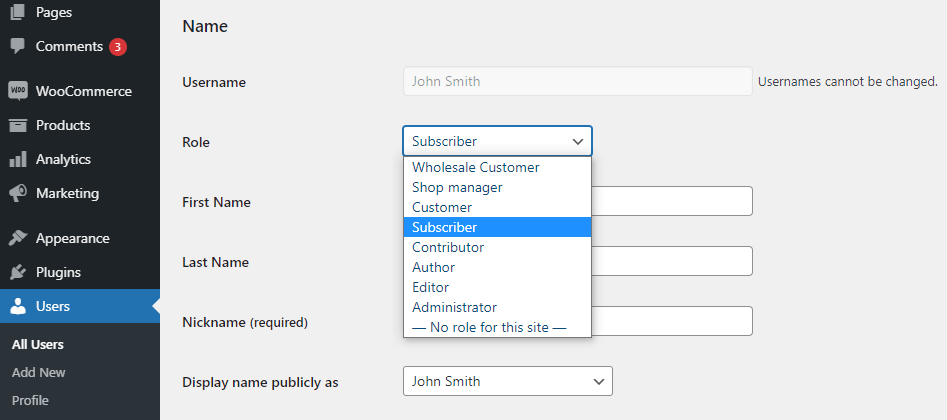
Wenn Sie bereit sind, klicken Sie auf die Schaltfläche Benutzer aktualisieren, um diese Änderungen zu speichern. Es ist erwähnenswert, dass Sie auch den Namen der Benutzerrolle beliebig ändern können.
Navigieren Sie dazu zu WooCommerce > Großhandelsrollen. Klicken Sie dann auf den Link Bearbeiten unter dem aktuellen Rollennamen. Sie sollten dann das Feld Rollenname bearbeiten können:
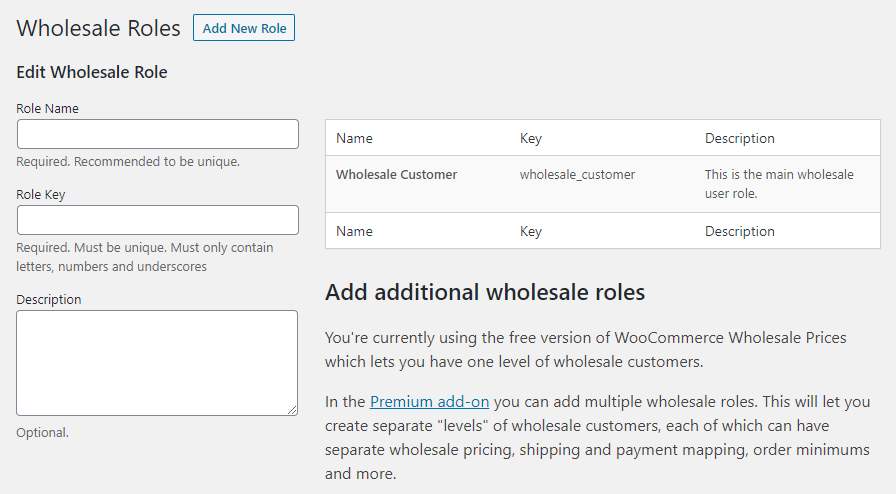
Denken Sie daran, Ihre Änderungen zu speichern, wenn Sie fertig sind. Beachten Sie, dass Sie weitere Benutzerrollen hinzufügen können, wenn Sie auf die Premium-Version von Wholesale Suite upgraden.
Schritt 2: Großhandelspreise für Ihre Produkte festlegen
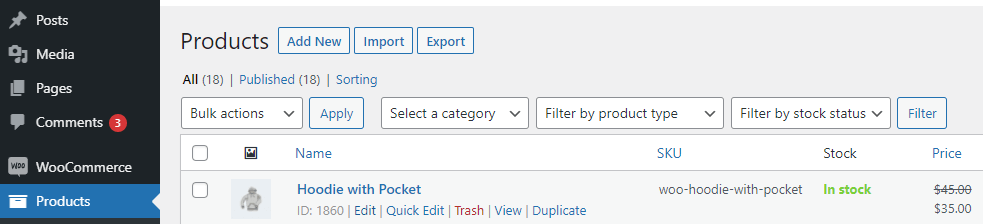
Definieren Sie als Nächstes die Großhandelspreise für Ihre Produkte. Gehen Sie dazu zu Produkte > Alle Produkte. Klicken Sie dann auf den Link Bearbeiten unter dem Produkt, an dem Sie arbeiten möchten:
Wenn Sie nach unten scrollen, sollten Sie den Abschnitt Produktdaten sehen. Unter dem Tab Allgemein finden Sie das Feld Großhandelskunde:
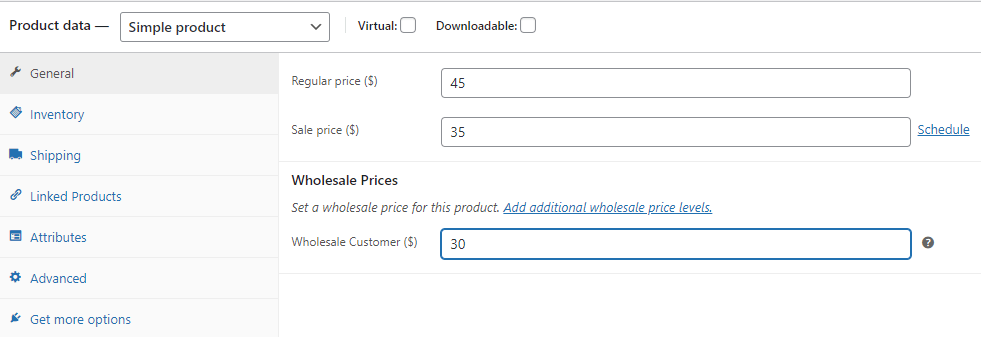
Hier können Sie Ihren Großhandelspreis eingeben. Klicken Sie abschließend auf die Schaltfläche Aktualisieren, um Ihre Änderungen zu speichern.
Schritt 3: Zusätzliche Einstellungen konfigurieren
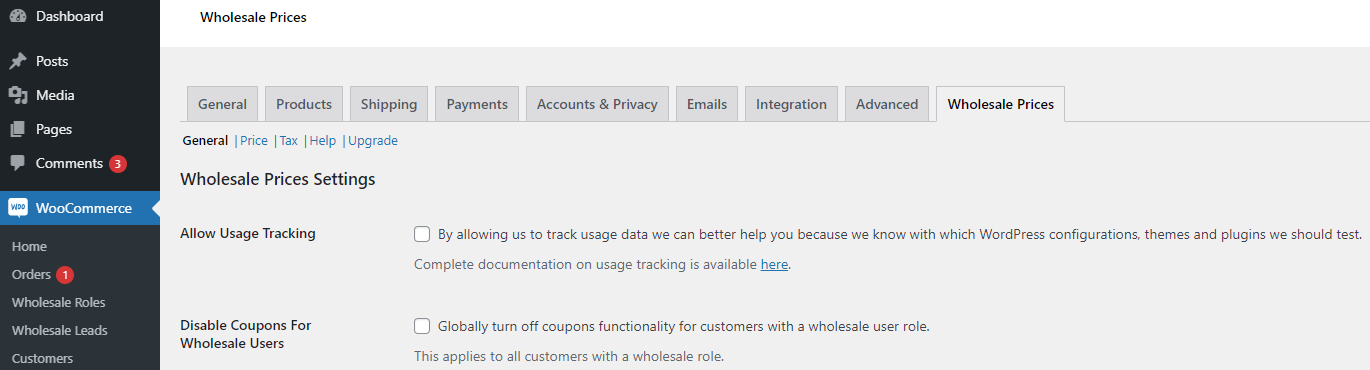
An diesem Punkt sind die Grundlagen Ihres privaten WooCommerce-Shops einsatzbereit. Es gibt jedoch einige zusätzliche Einstellungen, die Sie möglicherweise berücksichtigen möchten. Sie finden diese Einstellungen, indem Sie zu WooCommerce > Einstellungen navigieren und den Tab Großhandelspreise auswählen.
Unter den Allgemeinen Einstellungen finden Sie die Option, Gutscheine für alle Großhandelsbenutzer zu deaktivieren. Wenn Sie diese Option aktivieren, können Kunden mit der Benutzerrolle „Großhandelskunde“ keine Gutscheine verwenden:
Wenn Sie zum Tab Preise navigieren, können Sie auch ändern, wie Ihre Preisinformationen für Benutzer angezeigt werden. Zuerst möchten Sie möglicherweise den Text, der den Großhandelspreis begleitet, im Feld Großhandelspreistext aktualisieren:
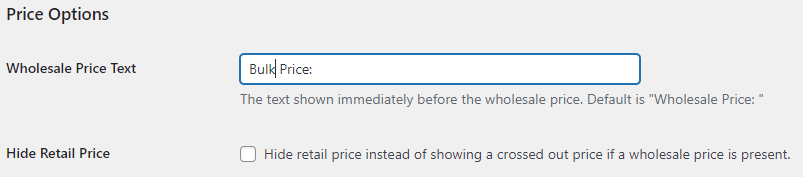
Standardmäßig sind Ihre Einzelhandelspreise für Ihre Großhandelskunden weiterhin sichtbar, obwohl die Zahl durchgestrichen wird. Wenn Sie möchten, können Sie das Kontrollkästchen Einzelhandelspreis ausblenden aktivieren, um diese Zahl vollständig zu verbergen.
Schritt 4: Testen Sie Ihren privaten WooCommerce-Shop
Nachdem Sie Ihren Shop nach Ihren Wünschen eingerichtet haben, ist es an der Zeit sicherzustellen, dass er korrekt funktioniert. Erstellen Sie zunächst einen neuen Benutzer mit der Benutzerrolle „Großhandelskunde“.
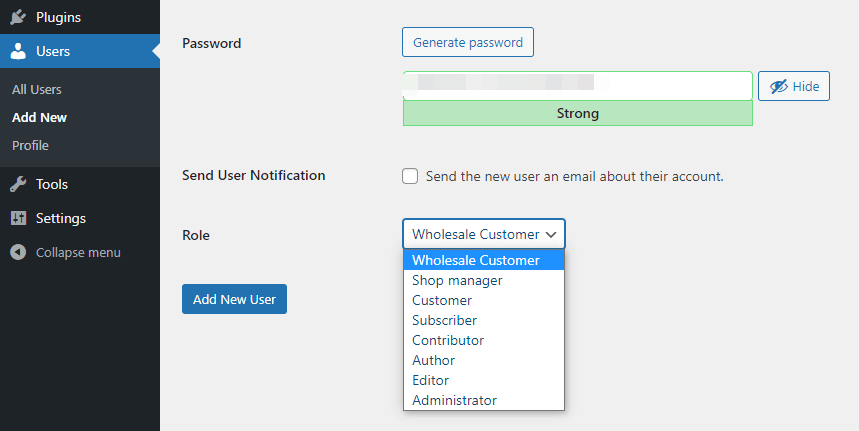
Öffnen Sie als Nächstes ein Inkognito-Browserfenster und melden Sie sich mit den Testbenutzerdaten bei Ihrer Website an. Navigieren Sie dann zu einem Produkt, um sicherzustellen, dass Ihre Großhandelspreise sichtbar sind:
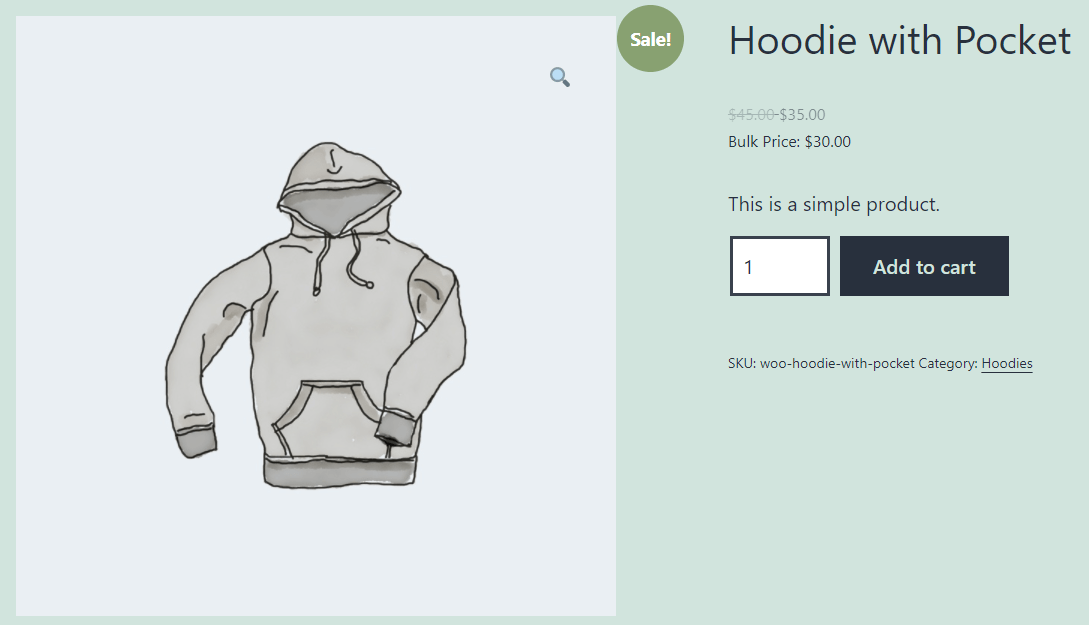
Das war's. Ihr privater WooCommerce-Shop sollte nun einsatzbereit sein!
Fazit
Wenn Sie sowohl Einzelhandels- als auch Großhandelskunden bedienen, müssen Sie bestimmte Produkte oder Preise vor bestimmten Benutzern ausblenden, um Verwirrung zu vermeiden. Dies kann das Einkaufserlebnis für Sie und Ihre Kunden erheblich verbessern.
In diesem Leitfaden haben wir vier einfache Schritte beschrieben, mit denen Sie einen privaten WooCommerce-Shop mit Großhandelspreisen erstellen können:
- Weisen Sie Kunden die Benutzerrolle „Großhandelskunde“ zu.
- Legen Sie Großhandelspreise für Ihre Produkte fest.
- Konfigurieren Sie zusätzliche Einstellungen, z. B. die Option, Einzelhandelspreise für Ihre Großhandelskunden auszublenden.
- Testen Sie Ihren privaten WooCommerce-Shop, um sicherzustellen, dass er funktioniert.
Haben Sie Fragen zur Einrichtung eines privaten WooCommerce-Shops? Lassen Sie es uns im Kommentarbereich unten wissen!




Das ist großartig und einfach, um meine Einzelhandels- und Großhandelskunden zu trennen! Danke :)
Wir freuen uns zu hören, dass dies Deanne geholfen hat! Danke für den Kommentar :)
Hallo Team Ws
Ich brauche ein Plugin für meinen privaten Shop (B2C). Das Ziel ist, dass nur registrierte Kunden Produkte sehen. Ohne Login keine sichtbaren Produkte.
Ist das mit Ihrem Plugin möglich?
Mit freundlichen Grüßen
pc
Hallo PC, ja, das ist möglich. Sie können die Sichtbarkeit jedes Ihrer Produkte einschränken, sodass Gäste es nicht sehen dürfen.
Eine andere Möglichkeit wäre, die allgemeine Einstellung zum Ausblenden von „In den Warenkorb“ (effektiv Katalogmodus) festzulegen.
Es gibt also viele Optionen und keine Probleme bei der Erfüllung dieser Anforderungen :)