

„In den Warenkorb“-Schaltflächen oder -Beschriftungen sind eine Schlüsselkomponente der meisten E-Commerce-Websites. Ohne diese Schaltflächen können Kunden möglicherweise nicht auf den Checkout-Prozess zugreifen und die gewünschten Produkte kaufen. Manchmal ist es jedoch notwendig, die Schaltflächen „In den Warenkorb“ in WooCommerce zu entfernen, je nachdem, welche Art von Shop Sie betreiben.
Das Entfernen der Schaltfläche „In den Warenkorb“ kann besonders für Großhandelsbetriebe nützlich sein, und in diesem Artikel erklären wir, warum das so ist. Dann zeigen wir Ihnen, wie Sie „In den Warenkorb“ in WooCommerce entfernen. Legen wir los!
Wann die Schaltflächen „In den Warenkorb“ in WooCommerce entfernt werden sollten
Die meisten Kunden sind an Schaltflächen wie „In den Warenkorb“ (oder Warenkorb) oder „Jetzt kaufen“ gewöhnt. Ohne sie sind sie sich vielleicht nicht sicher, wie sie in einem Online-Shop einen Kauf tätigen können. Dies gilt jedoch nicht wirklich für Großhandelskunden.
Großhandelskunden sind es gewohnt, Angebote anzufordern, per E-Mail mit Lieferanten zu kommunizieren und vieles mehr. Das ist alles üblich, wenn Sie Hunderte oder Tausende von Produkten auf einmal kaufen, wie es Großhandelskunden oft tun.
Wenn Sie Großhandelskunden beliefern, ist es nicht sehr benutzerfreundlich, die Option anzubieten, Artikel einzeln in ihren Warenkorb zu legen. Stattdessen bauen Sie besser eine benutzerdefinierte Großhandelsbestellseite auf oder weisen die Kunden an, sich für ein Angebot an Sie zu wenden.
So entfernen Sie die WooCommerce-Funktion „In den Warenkorb“
Standardmäßig ermöglicht WooCommerce Ihnen nicht, die Schaltfläche „In den Warenkorb“ zu entfernen, da es diese als Schlüsselfunktion betrachtet. Ohne die Schaltfläche könnten Kunden keine Käufe tätigen, und darum geht es bei WooCommerce.
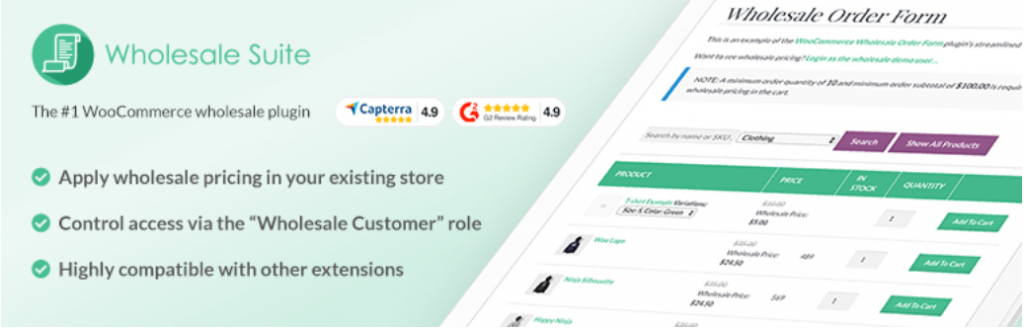
Wenn Sie "In den Warenkorb"-Schaltflächen entfernen möchten, benötigen Sie ein Plugin wie Wholesale Prices for WooCommerce, das Teil von Wholesale Suite ist:
Das Plugin ist sowohl in einer kostenlosen als auch in einer Premium-Version erhältlich. Beide Versionen enthalten jedoch eine Funktion, mit der Sie Preise ausblenden und die Schaltflächen „In den Warenkorb“ in WooCommerce entfernen können.
Wholesale Prices for WooCommerce ermöglicht es Ihnen auch, benutzerdefinierte Großhandelsbenutzerrollen in Ihrem Shop einzurichten. Das Plugin ermöglicht es Ihnen, individuelle Preise für jede Benutzerrolle festzulegen, was entscheidend ist, wenn Sie sowohl Einzelhandels- als auch Großhandelskunden ansprechen möchten. Wenn Sie die Premium-Version von Wholesale Prices verwenden, können Sie unbegrenzte Benutzerrollen einrichten und auf erweiterte Funktionen zugreifen.
Weitere Plugins innerhalb der Wholesale Suite umfassen:
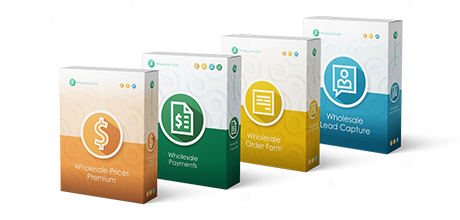
- Mit Wholesale Order Form können Sie ein Bestellformular einrichten, das speziell für Großhandelsbenutzer entwickelt wurde. Dieses Bestellformular behält die Schaltfläche „In den Warenkorb“ bei, ermöglicht es den Kunden jedoch, Produkte in großen Mengen in ihre Warenkörbe zu legen.
- Wholesale Lead Capture ermöglicht es Ihnen, benutzerdefinierte Registrierungsformulare für Großhandelsbenutzer einzurichten und diese manuell zu genehmigen.
- Mit Großhandelszahlungen können Sie flexible Zahlungsbedingungen anbieten, benutzerdefinierte Zahlungspläne erstellen und die Rechnungsverwaltung direkt in Ihrem WooCommerce-Shop optimieren.
Großhandelspreise sind das Fundament von Wholesale Suite aufgrund seiner benutzerdefinierten Preisgestaltung. Vor diesem Hintergrund wollen wir uns ansehen, wie das Plugin verwendet wird, um „In den Warenkorb legen“ in WooCommerce zu entfernen.
So blenden Sie „In den Warenkorb legen“-Schaltflächen in WooCommerce aus oder deaktivieren sie
Wenn Sie Großhandelspreise verwenden, ist das Entfernen der „In den Warenkorb legen“-Schaltfläche in WooCommerce bemerkenswert einfach.
Schritt 1: Navigieren Sie zur Einstellungsseite von Wholesale Prices Premium
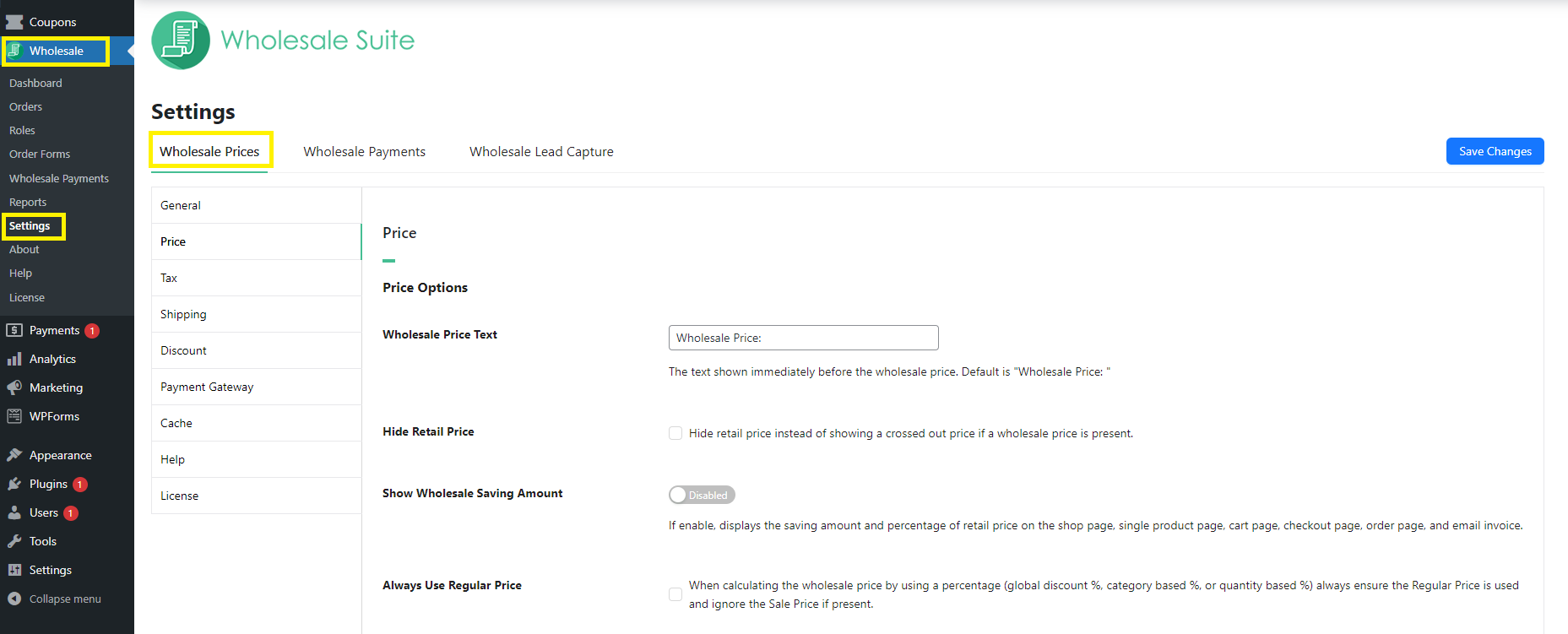
Navigieren Sie zunächst zur Einstellungsseite von Großhandelspreisen. Klicken Sie in Ihrem WordPress-Dashboard auf Großhandel > Einstellungen > Großhandelspreise.
Schritt 2: Deaktivieren Sie die Schaltfläche „In den Warenkorb legen“
Um die WooCommerce-Schaltfläche „In den Warenkorb legen“ zu deaktivieren, navigieren Sie zum Reiter „Preis“ und scrollen Sie nach unten, um „Preis und Schaltfläche „In den Warenkorb legen“ ausblenden“ zu finden. Aktivieren Sie einfach das Kontrollkästchen neben dieser Einstellung, um die Funktion „In den Warenkorb legen“ zu deaktivieren.
Standardmäßig ersetzt Großhandelspreise die Schaltfläche „In den Warenkorb legen“ durch den Text „Anmelden, um Preise anzuzeigen“. Sie können dies jedoch ändern, indem Sie unter der Einstellung „Nachricht für Preis und Schaltfläche „In den Warenkorb legen““ eine Nachricht angeben:
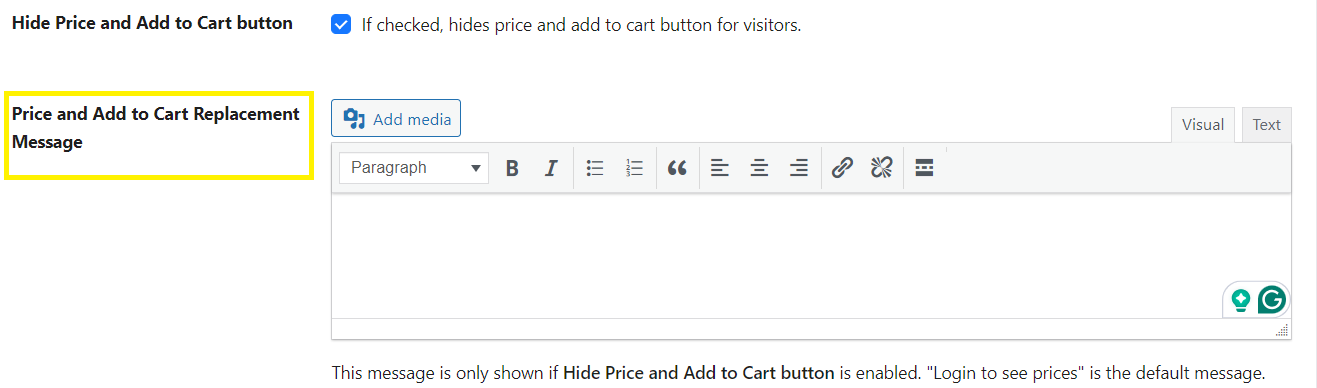
Sie können jeden beliebigen Ersatztext hinzufügen. Dieser Text sollte den Besuchern jedoch klar machen, dass sie sich anmelden müssen, um einen Kauf zu tätigen. Andernfalls könnten sie einfach denken, dass Ihr Geschäft nicht funktioniert.
Wenn Sie mit Ihren Änderungen zufrieden sind, scrollen Sie nach unten und klicken Sie auf „Änderungen speichern“.
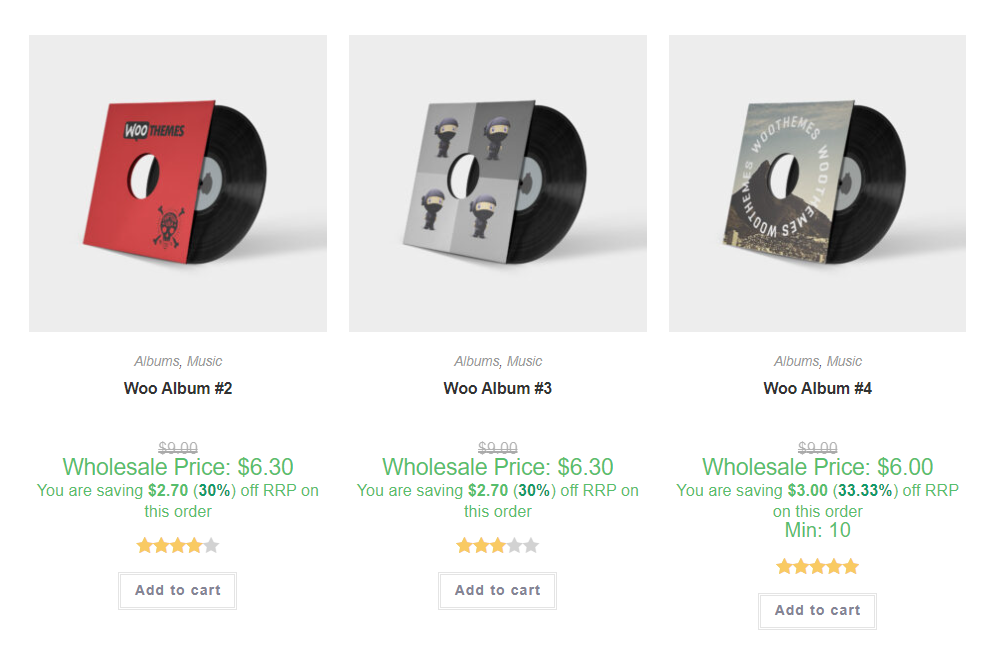
Nachdem Sie diese Einstellung deaktiviert haben, wird Ihre WooCommerce-Shopseite für Kunden wie folgt aussehen:
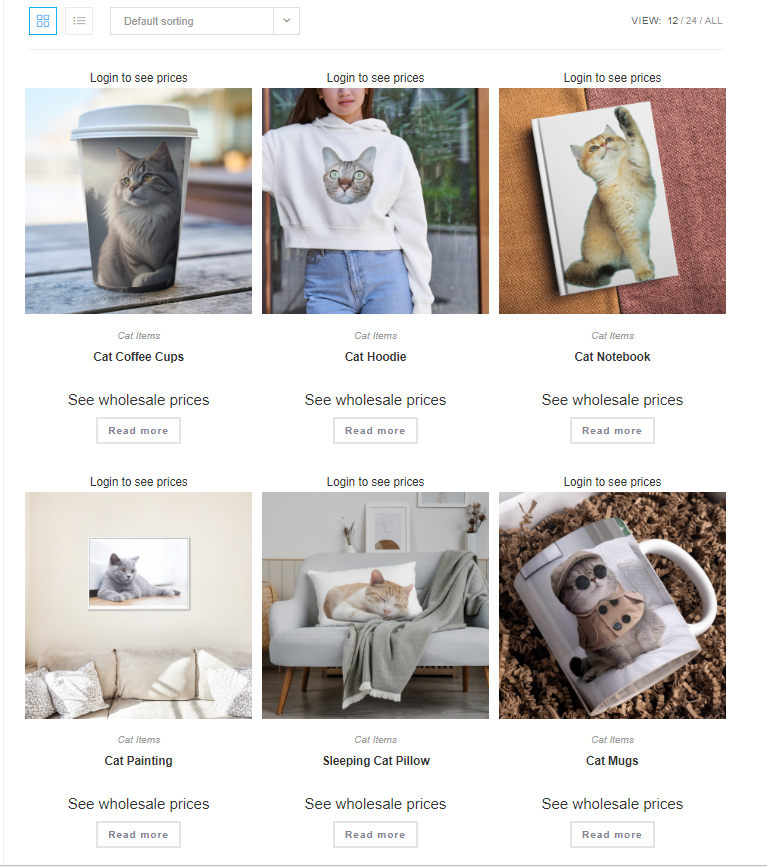
Beachten Sie, dass die Schaltflächen „In den Warenkorb legen“ nur erscheinen, wenn Sie den Shop als Besucher durchsuchen. Angemeldete Benutzer können sie weiterhin sehen. Auf diese Weise verwandeln Sie Ihren WooCommerce-Shop in einen Katalog, aus dem nur ausgewählte Kunden einkaufen können.
Fazit
Schaltflächen „In den Warenkorb legen“ sind überall im Web zu finden. Wenn Sie jemals etwas online gekauft haben, haben Sie sie wahrscheinlich benutzt. Wenn Sie jedoch einen Großhandelsladen betreiben, möchten Sie möglicherweise die Schaltfläche „In den Warenkorb legen“ deaktivieren, außer für registrierte Kunden.
Das Entfernen der Schaltfläche „In den Warenkorb legen“ für Besucher zwingt Großhandelskunden, sich zu registrieren, damit sie einen Kauf tätigen können. Auf diese Weise können Sie deren Informationen sammeln und ihnen bei Fragen oder Problemen helfen, die während des Vorgangs auftreten können.
In diesem Leitfaden haben wir entdeckt, wie Sie mit Großhandelspreisen in zwei einfachen Schritten ganz einfach die Schaltflächen „In den Warenkorb legen“ entfernen können:
- Navigieren Sie zur Einstellungsseite von Wholesale Prices Premium
- Deaktivieren Sie die WooCommerce-Schaltfläche „In den Warenkorb legen“
Haben Sie Fragen dazu, wie Sie „In den Warenkorb legen“ in WooCommerce entfernen können? Lassen Sie uns im Kommentarbereich unten darüber sprechen!



Funktioniert nur bei variablen Produkten, die Schaltfläche „In den Warenkorb“ ist bei einfachen Produkten immer noch sichtbar…
Hallo Pia,
Diese Methode funktioniert sowohl bei einfachen als auch bei variablen Produkten. Es ist möglich, dass Ihr Theme die WooCommerce-Vorlage überschreibt. Können Sie auf einem Standard-WordPress-Theme oder dem Storefront-Theme testen?
Danke
Hallo
Ich möchte nur „In den Warenkorb“ entfernen, nicht den Preis. Gibt es dafür eine Lösung?
Hallo Damir, diese Funktion erledigt beides, aber Sie könnten etwas Ähnliches tun, indem Sie die WooCommerce-Produktvorlage in Ihrem Theme überschreiben. Hoffe, das hilft!