

Kostenlose Versandbeschränkungen in einem E-Commerce-Shop sind eine großartige Möglichkeit, Kunden zum Einkaufen und Wiederkommen zu bewegen. Das Anbieten einer Vielzahl von Versandtarifen und zusätzlichen Versandoptionen kann Ihnen helfen, potenzielle Käufer zu Ihren Produkten zu bewegen.
Mit dem Aufschwung des E-Commerce in den letzten Jahren haben immer mehr Unternehmen begonnen, ihre Produkte online zu verkaufen. Mit dieser steigenden Nachfrage kommt ein ebenso boomendes Angebot an Anbietern, die ihr eigenes E-Commerce-Geschäft gründen möchten.
In diesem Artikel geben wir Ihnen eine ultimative Anleitung zum Einrichten von kostenlosen Beschränkungen in WooCommerce! Wir werden auch einige Beispiele geben, um Ihnen eine detaillierte Veranschaulichung zu geben, wie es funktioniert. Tauchen wir ein!
Warum Sie kostenlose Versandbeschränkungen benötigen
Kostenloser Versand ist ein großartiges Werbemittel, das Sie Ihren Kunden (sowohl im Einzel- als auch im Großhandel) als Anreiz anbieten können, in bestimmten Szenarien mehr zu bestellen.
Die Kernfunktionen in WooCommerce sind für grundlegende Anwendungen gut geeignet. Aber über die einfachsten Setups hinaus, bei denen Sie es über einen Gutschein oder einen Schwellenwert von $ beschränken, gibt es nicht viel, was Sie damit tun können.
Bei der Entwicklung von Kundenwebsites in der Vergangenheit und auch bei Empfehlungen zu Versand-Setups für unsere Wholesale Suite-Kunden über die Support-Leitung sind wir auf einige ziemlich raffinierte Möglichkeiten gestoßen, den Versand einzurichten. Daher werde ich Ihnen heute einen Überblick darüber geben, wie wir die folgenden Szenarien empfehlen einzurichten:
- Kostenloser Versand, wenn der Zwischensumme erreicht ist (mit der Option, dies einschließlich oder ausschließlich der Steuer zu tun)
- Kostenloser Versand, wenn der Warenkorb ein bestimmtes Produkt enthält
- Kostenloser Versand, wenn der Warenkorb eine Gesamtmenge enthält
- Kostenloser Versand, der deaktiviert wird, wenn die Bestellung ein bestimmtes Gewicht überschreitet
- Kostenloser Versand für Benutzer in einem bestimmten geografischen Gebiet (Postleitzahl, Bundesland, Land usw.)
- Kostenloser Versand für Benutzer mit einer bestimmten Benutzerrolle
- Kostenloser Versand, wenn Produkte einer bestimmten Kategorie angehören
Natürlich gibt es noch viele weitere Szenarien, aber diese Liste zeigt einige gängige Möglichkeiten, den kostenlosen Versand mit besonderen Bedingungen einzurichten und einzuschränken.
Welches Plugin sollten Sie für kostenlose Versandbeschränkungen in WooCommerce verwenden?
Eines der bemerkenswertesten kostenlosen Plugins für WooCommerce in letzter Zeit ist das Advanced Free Shipping Plugin von Jeroen Sormani. Für ein kostenloses Plugin bietet es eine überraschende Vielfalt an Optionen und ist eine solide Lösung für diejenigen, die eine feinere Kontrolle über ihre kostenlose Lieferung wünschen.
Es ist definitiv zu einem meiner am meisten empfohlenen Plugins in meinem Werkzeugkasten geworden, und wir werden es heute verwenden, um zu zeigen, wie wir kostenlosen Versand unter verschiedenen Bedingungen einrichten können.
Bevor Sie sich mit diesen Optionen befassen, installieren Sie bitte das Plugin (melden Sie sich bei Ihrem WordPress an, gehen Sie zu Plugins -> Neu hinzufügen und suchen Sie nach dem Namen) und aktivieren Sie es.
Gehen Sie dann zu WooCommerce -> Einstellungen, klicken Sie auf den Tab Versand und navigieren Sie zum Einstellungsbereich der Advanced Free Shipping-Methode.
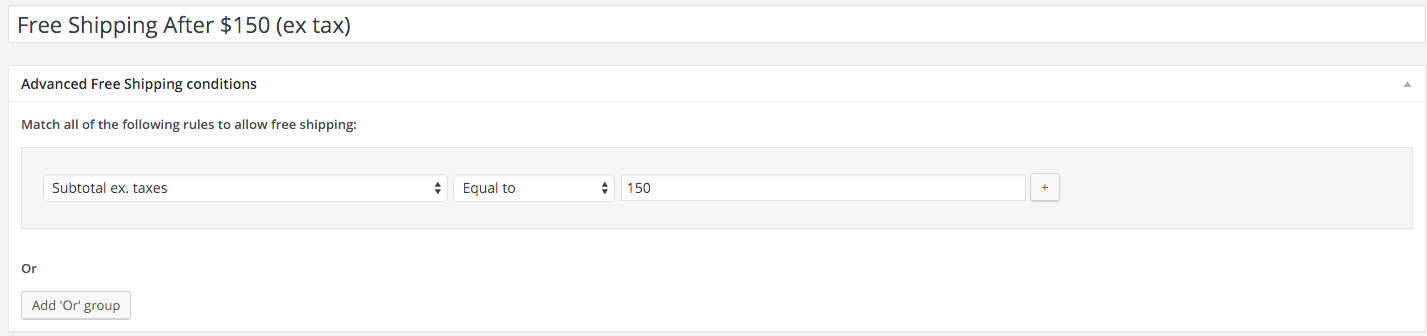
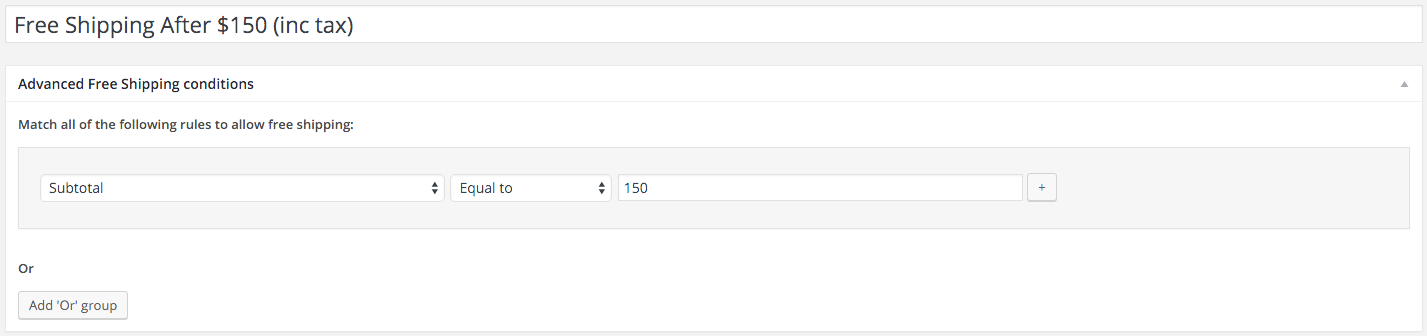
Sie fügen eine neue kostenlose Versandmethode hinzu. Klicken Sie also auf die Schaltfläche und sehen Sie einen Bildschirm, der den unten stehenden Screenshots ähnelt. Folgen Sie einfach dem Screenshot, um Ihren kostenlosen Versand auf die gleiche Weise wie die benötigte Methode einzurichten.
1. Kostenloser Versand, wenn der Zwischensummenbetrag erreicht ist (mit der Option, dies mit oder ohne Steuer zu tun)
Dies kann mit der Standard-Option für kostenlose Lieferung von WooCommerce und dem Advanced Free Shipping Plugin erreicht werden.
Wenn Sie zwei verschiedene kostenlose Versandmethoden einrichten müssen oder mehr Kontrolle darüber haben möchten, ob die Steuer in diese Schwelle einbezogen wird, dann ist dies der Punkt, an dem Sie das Advanced Free Shipping Plugin verwenden.
Update: Sie können dies noch einfacher mit dem Plugin WooCommerce Coupons Advanced Coupons mit einer einfachen Warenkorbbedingung erreichen.
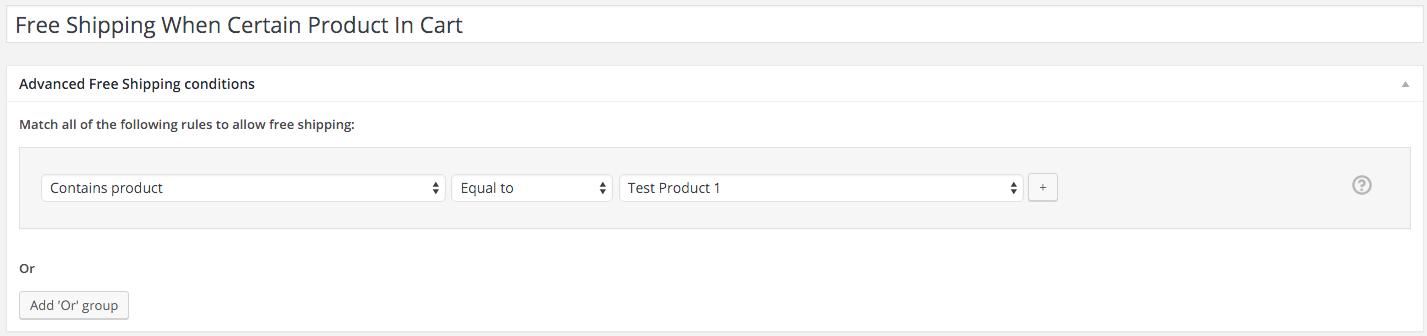
2. Einschränkungen für kostenlosen Versand, wenn der Warenkorb ein bestimmtes Produkt enthält
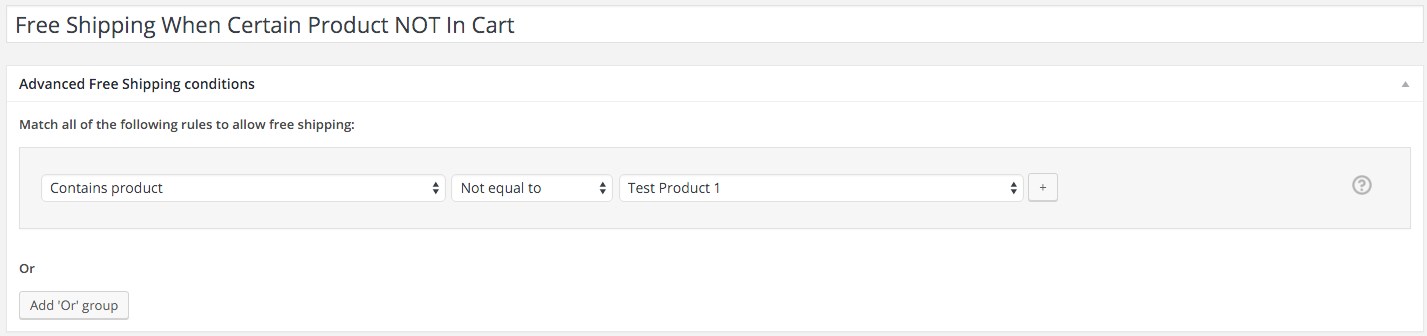
Sie können kostenlosen Versand einrichten, wenn der Warenkorb ein bestimmtes Produkt *enthält* oder das gegenteilige Szenario, bei dem er nur aktiviert wird, wenn er ein bestimmtes Produkt *nicht* enthält.
Letzteres kann praktisch sein, wenn Sie allen kostenlosen Versand gewähren möchten, es sei denn, sie bestellen ein bestimmtes großes Produkt, das Versand erfordert.
Denken Sie daran, dass Bedingungen auch kombiniert werden können. Diese Einrichtung eignet sich gut für die Erstellung von Szenarien für kostenlosen Versand, die unter bestimmten Bedingungen nicht aktiviert werden.
3. Einschränkungen für kostenlosen Versand, wenn der Warenkorb eine bestimmte Gesamtmenge enthält
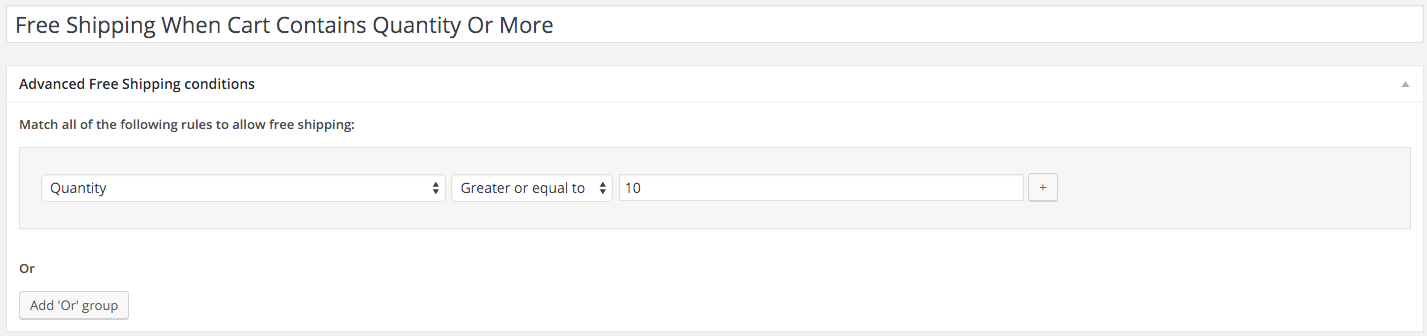
Das nächste Szenario stellt sicher, dass Kunden eine bestimmte Menge an Produkten bestellen, um ihren Bonus für kostenlosen Versand zu aktivieren. Ich empfehle die Verwendung des Operators „Größer als oder gleich“, um diese Bedingung zu aktivieren.
4. Kostenloser Versand, der deaktiviert wird, wenn die Bestellung ein bestimmtes Gewicht überschreitet
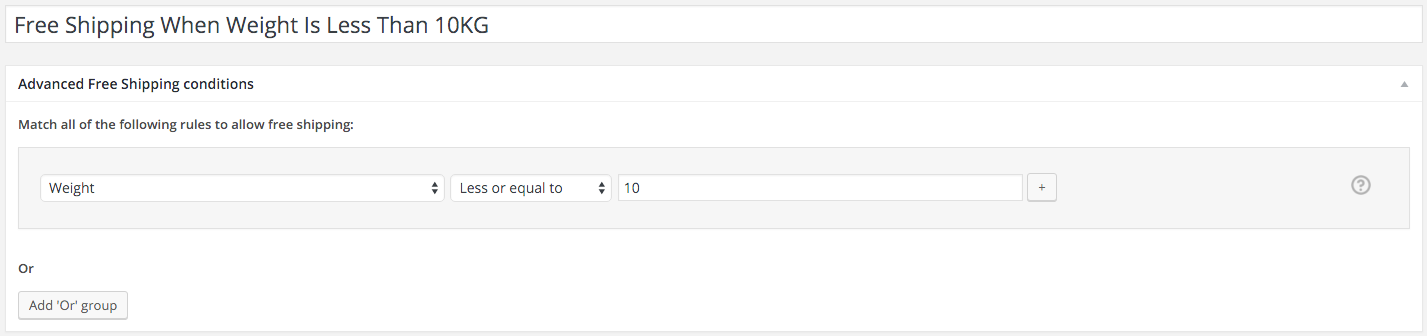
Wichtig, wenn der Warenkorb eine Mischung aus nicht sperrigen und sperrigen Artikeln enthalten kann. Sie möchten keinen kostenlosen Versand anbieten, wenn sie etwas Schweres bestellen. Es kostet Sie mehr als den Gewinn der Bestellung, es zu versenden.
Ein gutes Beispiel hierfür ist ein früherer Kunde, der Hundeleckerlis versendet, aber auch Hundefutter in großen Säcken verkauft. Für seine Website wollte er den kostenlosen Versand ausschalten, wenn das Bestellgewicht einen bestimmten Betrag überschritt (da einige Hundefuttersäcke ziemlich schwer waren und viel Versand kosteten).
5. Kostenloser Versand für Benutzer in einem bestimmten geografischen Gebiet (Postleitzahl, Bundesland, Land)
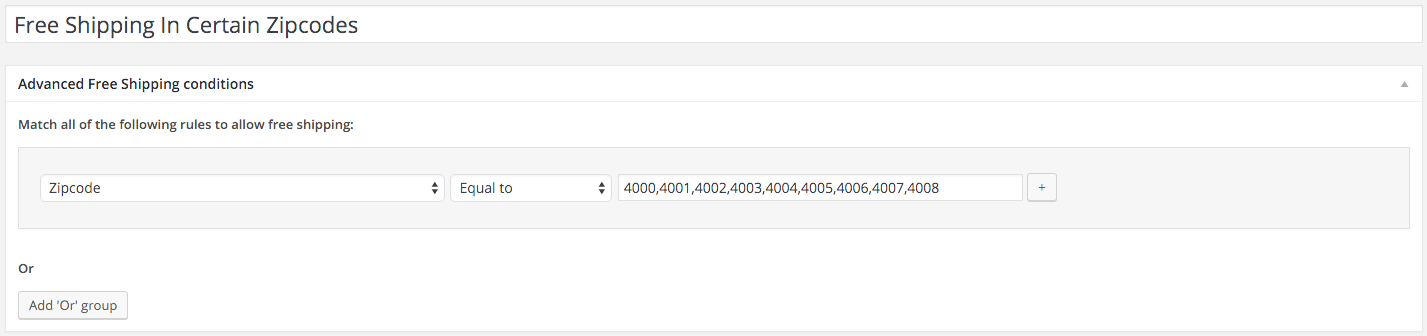
Um nach Postleitzahl einzuschränken, müssen Sie eine Liste der einzuschließenden Codes angeben. Dies geschieht am besten in Excel (eine pro Spalte, nicht pro Zeile). Speichern Sie es dann als CSV und öffnen Sie es in Notepad (Windows)/TextEdit (Mac). Dies gibt Ihnen dann die durch Kommas getrennte Liste, die Sie einfügen müssen.
Sie sollten für Postleitzahlen eine Konfiguration wie diese erhalten:
Einschränkungen nach Bundesland und Land sind viel einfacher. Es ist nur eine Dropdown-Liste. Sie können zusätzliche Bundesländer oder Länder hinzufügen, indem Sie eine „Oder-Gruppe“ hinzufügen.
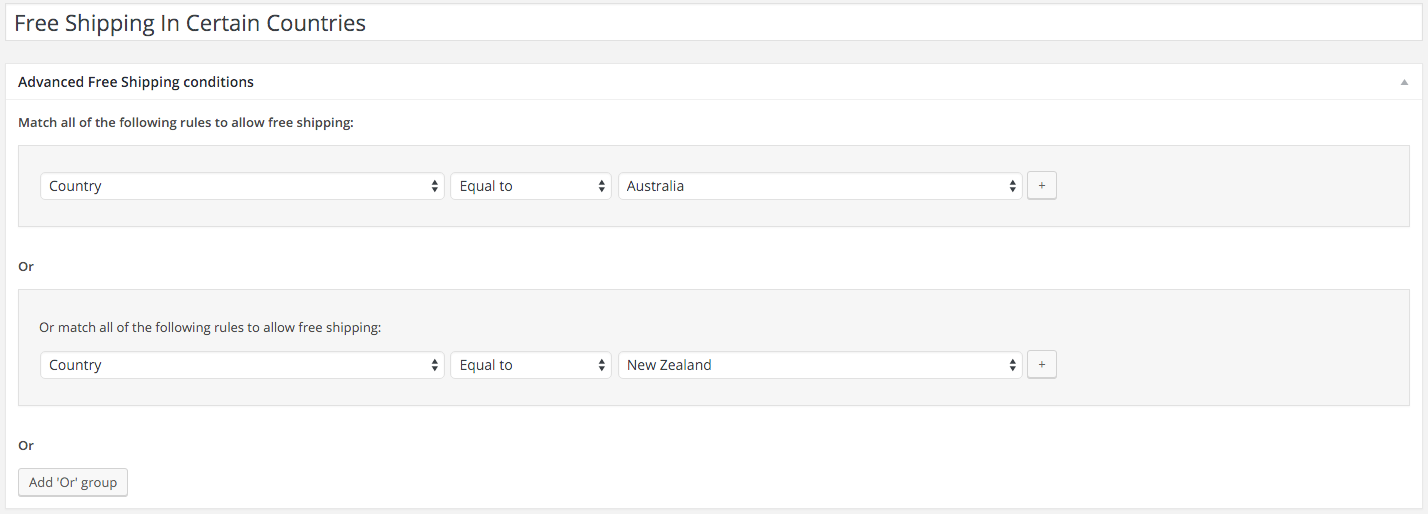
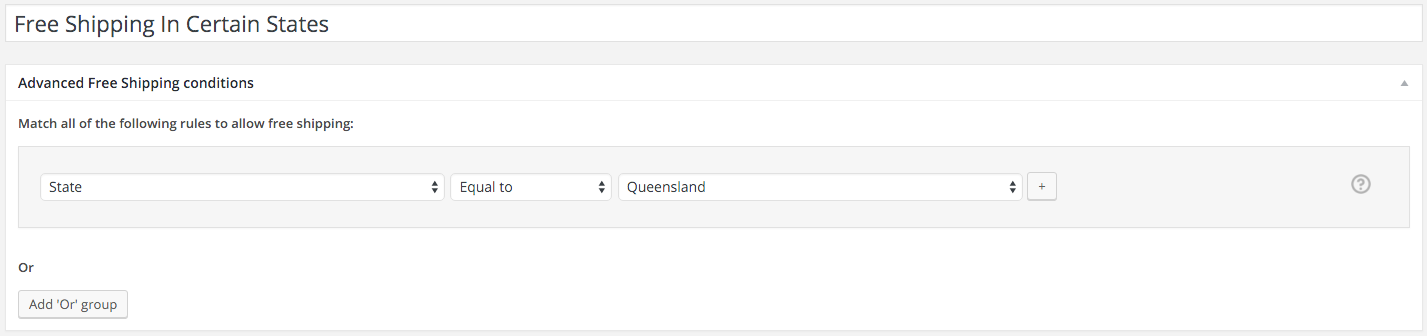
6. Kostenloser Versand für Benutzer mit einer bestimmten Benutzerrolle
Die Einschränkung des kostenlosen Versands auf bestimmte Benutzerrollen wird für Kunden der Wholesale Suite von großem Interesse sein, da die beiden häufigsten Szenarien lauten:
- Nur Großhandelskunden mit einer bestimmten Großhandelsstufe sollten kostenlosen Versand erhalten; ODER
- Nur Einzelhandelskunden sollten kostenlosen Versand erhalten, keine Großhandelsrollen
In Kombination mit unserer Versandzuordnungsfunktion können Sie beides ganz einfach tun.
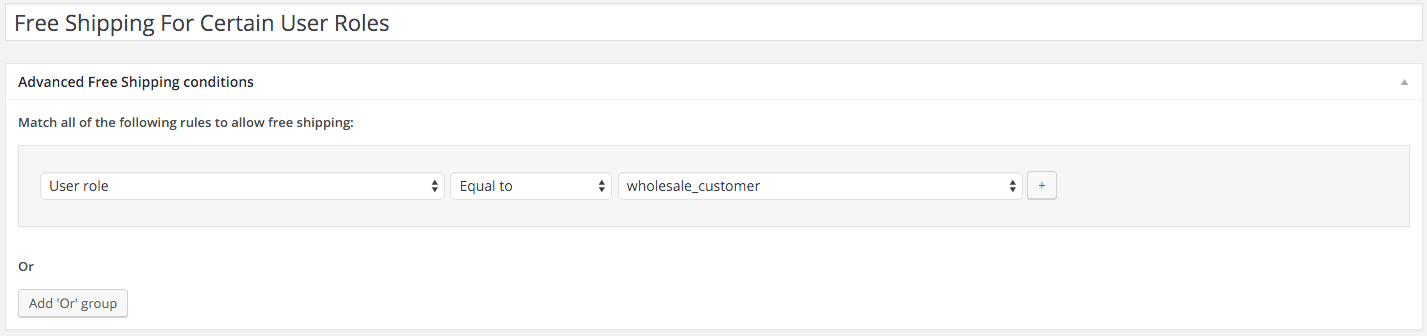
7. Kostenloser Versand, wenn Produkte in einer bestimmten Kategorie sind
Das unwahrscheinlichste Szenario: Die Kombination mehrerer Bedingungen. Sie können den kostenlosen Versand anbieten, wenn Produkte in einer bestimmten Kategorie sind.
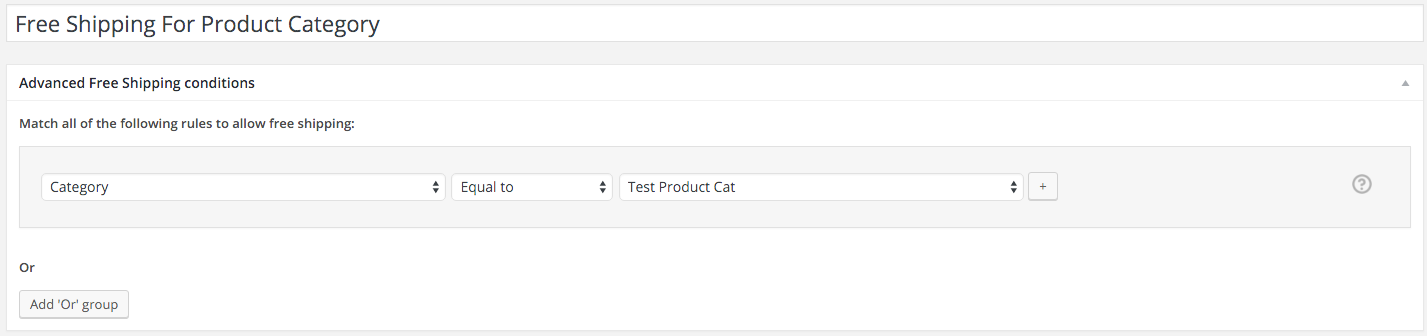
Wahrscheinlicheres Szenario: Kombination mehrerer Bedingungen
Obwohl wir nur beschrieben haben, wie die genaue Bedingung für jedes der oben genannten Szenarien eingerichtet wird, werden Sie in den meisten Fällen wahrscheinlich Bedingungen kombinieren, um ein komplexeres Set von Einschränkungen für den kostenlosen Versand zu erstellen.
Nachdem Sie Ihre Bedingung eingegeben haben, klicken Sie auf die Schaltfläche + neben dieser Zeile, und Sie können eine weitere Zeile hinzufügen, sodass beide Bedingungen übereinstimmen müssen, um den kostenlosen Versand zu gewähren. Dies ist besonders praktisch, wenn Sie Einschränkungen für den Gesamtbetrag mit Dingen wie dem Land kombinieren, aus dem der Benutzer stammt.
Vergessen Sie nicht: Wenn Sie zur Seite mit den Versandoptionen zurückkehren, können Sie mit diesem Plugin mehrere kostenlose Versandmethoden hinzufügen. Dies macht es sehr leistungsstark und einfach, kostenlose Versandmethoden für alle komplexen Szenarien zu erstellen, die Sie benötigen.
Fazit
Bei der Einrichtung der Versandoptionen Ihres Shops möchten Sie vielleicht die Kunden zufriedenstellen und gleichzeitig die enormen Kosten begrenzen, die sie zahlen müssen. Dies gilt insbesondere, wenn Sie wettbewerbsfähige Produkte und Dienstleistungen anbieten, die nur für bestimmte Ziele verfügbar sind.
Es gibt ein paar Möglichkeiten, dies zu tun. Der einfachste Weg ist wahrscheinlich der beste: Legen Sie alle Ihre Versandbeschränkungen an einem Ort fest! Und in diesem Artikel bieten wir eine ultimative Liste von Einschränkungen für den kostenlosen Versand, die Sie in Ihrem Shop implementieren können, um Sie zu leiten.
Haben Sie Fragen zu Einschränkungen für den kostenlosen Versand? Lassen Sie es uns im Kommentarbereich unten wissen oder senden Sie uns eine Nachricht!





Funktioniert super, aber was machen Sie mit dem Standard-WC-Versand-Tab. Wenn Sie ihn leer lassen, wird diese Meldung angezeigt:
Es sind keine Versandmethoden verfügbar. Bitte stellen Sie sicher, dass Ihre Adresse korrekt eingegeben wurde, oder kontaktieren Sie uns, wenn Sie Hilfe benötigen.
Hallo Janie,
Können Sie eine Supportanfrage senden? Wir helfen Ihnen bei der Lösung.
Hallo,
Ich habe Produkte mit kostenlosem Versand und Produkte mit kostenpflichtigem Versand auf meiner Website. Produkte mit kostenpflichtigem Versand sind als gewichtsbasierter Versand konfiguriert, da ich einige schwere Artikel verkaufe. Daher benötige ich die folgenden Szenarien, die konfiguriert werden müssen.
1. Die kostenlose Versandmethode sollte angewendet werden, wenn nur Produkte mit kostenlosem Versand im Warenkorb verfügbar sind.
2. Die gewichtsbasierte Versandmethode sollte angewendet werden, wenn ein Kunde zusammen mit Produkten mit kostenlosem Versand weitere Produkte hinzufügt.
Ich hoffe, meine Idee ist Ihnen klar. Jede Hilfe wird geschätzt.