
Das Ändern von Großhandelspreisen, Rabatten und Rollen bedeutet normalerweise, dass man eine Einstellungsmaske nach der anderen durchklicken muss. Wenn Sie mit einem KI-Assistenten wie Claude oder ChatGPT arbeiten, können Sie ihn bitten, diese Arbeit für Sie zu erledigen. Dieser Artikel zeigt die KI-Fähigkeiten in WooCommerce Wholesale Prices, WooCommerce Wholesale Prices Premium, WooCommerce Wholesale Order Form und WooCommerce Wholesale Quotes, wer sie nutzen kann und wie Sie Ihren Assistenten verbinden.
Was Sie brauchen werden
- WordPress 6.9 oder neuer, oder WooCommerce 10.9 oder neuer. Eines von beiden stellt die WordPress Abilities API bereit, auf der KI-Fähigkeiten aufbauen.
- WooCommerce Wholesale Prices 2.3.0 oder neuer. Dieses kostenlose Plugin aktiviert KI-Fähigkeiten für jedes Wholesale Suite-Plugin und fügt 3 Fähigkeiten hinzu.
- Optional: WooCommerce Wholesale Prices Premium 2.1.3 oder neuer. Dies fügt 15 weitere Fähigkeiten hinzu.
- Optional: WooCommerce Wholesale Order Form 3.1.2 oder neuer. Dies fügt 8 weitere Fähigkeiten hinzu.
- Optional: WooCommerce Wholesale Quotes 1.0.3 oder neuer. Dies fügt 21 weitere Fähigkeiten hinzu.
- Eine Verbindung zwischen Ihrem KI-Assistenten und Ihrem Shop. Der einfachste Weg ist StoreAgent 1.1.9 oder neuer, den der Tab KI / MCP für Sie einrichtet. Sie können auch ein MCP-Adapter-Plugin verwenden (siehe die WordPress MCP-Adapter-Anleitung).
- Ein KI-Assistent, der MCP unterstützt, wie z.B. Claude, ChatGPT oder Cursor.
- Ein Administrator- oder Shop-Manager-Konto. Ihr Assistent agiert als dieser angemeldete Benutzer.
Was KI-Fähigkeiten sind
KI-Fähigkeiten sind die Aktionen, die ein KI-Assistent in Ihrem Shop ausführen kann, wie z.B. „einen Großhandelspreis abfragen“ oder „einen Mengenrabatt festlegen“. Einige Fähigkeiten lesen nur Ihre Shop-Daten. Andere nehmen Änderungen vor, wie z.B. die Aktualisierung eines Preises oder die Erstellung einer Großhandelsrolle.
Ihr Assistent greift auf diese Fähigkeiten über MCP (Model Context Protocol) zu, die Verbindung, die es einem KI-Assistenten ermöglicht, mit Ihrem Shop zu kommunizieren. StoreAgent oder ein MCP-Adapter-Plugin stellt diese Verbindung her. Wholesale Suite fügt die Großhandelsfähigkeiten hinzu.
Lese-Fähigkeiten sind verfügbar, sobald Ihr Assistent verbunden ist. Mit StoreAgent bleiben schreibende Fähigkeiten blockiert, bis Sie den Schreibzugriff in Schritt 4 aktivieren.
Verbinden Sie Ihren KI-Assistenten
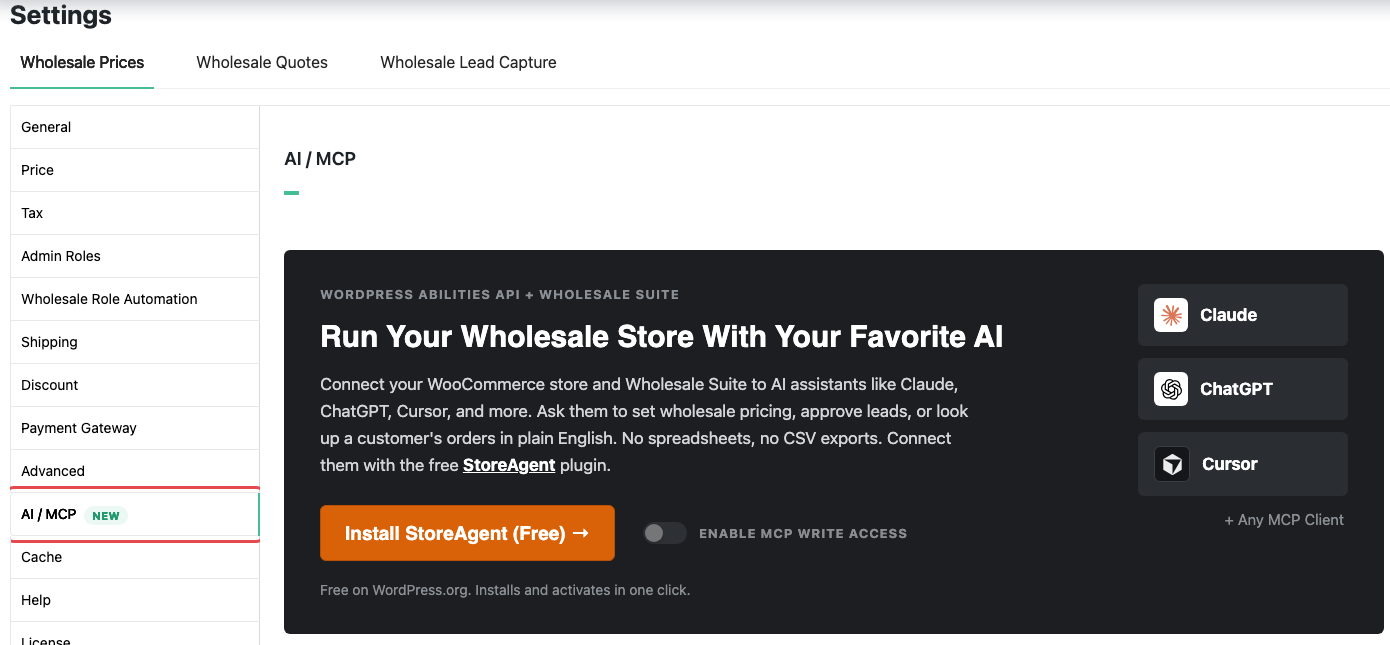
Schritt 1: Öffnen Sie den KI / MCP-Tab
- Gehen Sie zu Großhandel > Einstellungen.
- Klicken Sie auf den Tab Großhandelspreise.
- Klicken Sie auf den Unter-Tab KI / MCP. Er hat eine Neu-Markierung.
Wenn WooCommerce Wholesale Prices Premium aktiv ist, befindet sich der Tab KI / MCP nach Erweitert. Ohne Premium befindet er sich vor Hilfe.
Schritt 2: StoreAgent verbinden
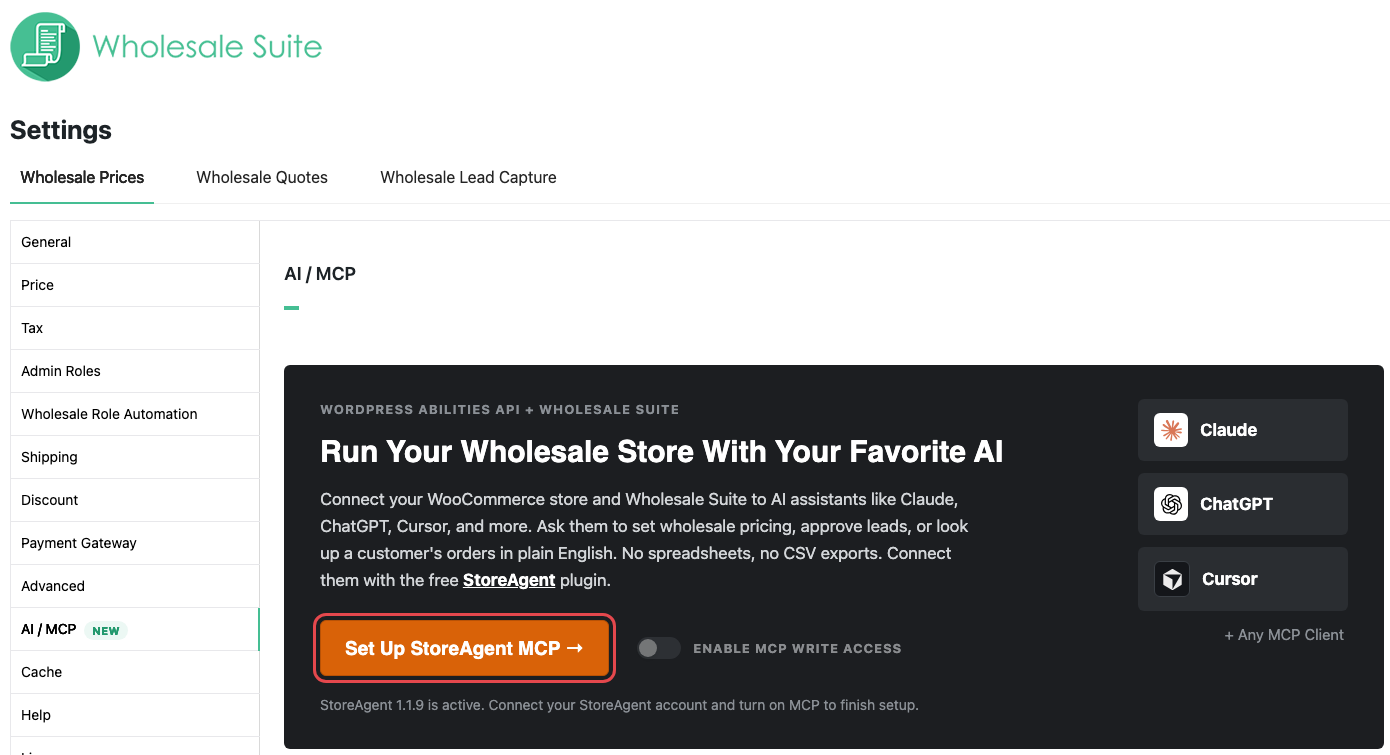
Der Button auf dem Tab KI / MCP ändert sich je nach Status von StoreAgent. Klicken Sie darauf und folgen Sie den Anweisungen, bis der Button StoreAgent-Verbindung verwalten anzeigt.
| Angezeigter Button | Bedeutung | Was zu tun ist |
|---|---|---|
| StoreAgent installieren (kostenlos) | StoreAgent ist nicht installiert. | Klicken Sie darauf. StoreAgent wird mit einem Klick installiert und aktiviert. |
| Von WordPress.org installieren | Ihre Website erlaubt keine Plugin-Installationen über das Dashboard, oder Ihr Benutzer kann keine Plugins installieren. | Installieren Sie StoreAgent selbst von WordPress.org oder bitten Sie einen Administrator, Ihren Hoster oder Ihren Entwickler. |
| StoreAgent aktivieren | StoreAgent ist installiert, aber nicht aktiv. | Klicken Sie darauf, um StoreAgent zu aktivieren. |
| StoreAgent aktualisieren | Ihre StoreAgent-Version ist älter als 1.1.9. | Klicken Sie darauf, um zur Plugin-Seite zu gelangen, und aktualisieren Sie dann StoreAgent. |
| StoreAgent MCP einrichten | StoreAgent ist aktiv, aber Ihr Konto ist nicht verbunden oder MCP ist deaktiviert. | Klicken Sie darauf, verbinden Sie Ihr StoreAgent-Konto und schalten Sie MCP ein. |
| StoreAgent-Verbindung verwalten | MCP ist für Ihren Shop bereit. | Sie haben diesen Schritt abgeschlossen. |
Wenn Sie keinen Button sehen und die Meldung „Bitten Sie einen Website-Administrator, ihn zu aktivieren“ erscheint, kann Ihr WordPress-Benutzer keine Plugins aktivieren. Bitten Sie einen Administrator, diesen Schritt durchzuführen.
Für die vollständige Anleitung zur StoreAgent-Verbindung siehe ChatGPT oder Claude mit Ihrem Shop über MCP verbinden.
Schritt 3: Den Assistenten mit Ihrem Shop verbinden
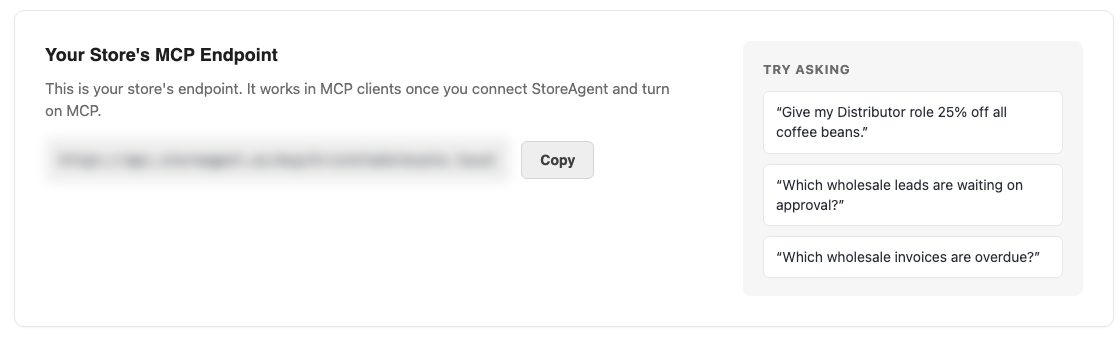
- Scrollen Sie zur Karte Ihr MCP-Endpunkt für den Shop auf der Registerkarte KI / MCP.
- Klicken Sie auf Kopieren, um Ihre Endpunkt-URL zu kopieren.
- Fügen Sie die URL in die MCP- oder Connector-Einstellungen Ihres KI-Assistenten ein.
- Genehmigen Sie die Verbindung, wenn StoreAgent danach fragt.
Kopieren ist ausgegraut, bis StoreAgent 1.1.9 oder neuer installiert und aktiv ist. Der Endpunkt funktioniert in Ihrem Assistenten erst, wenn Ihr StoreAgent-Konto verbunden und MCP aktiviert ist.
Wenn Sie die Verbindung genehmigen, wählen Sie, ob sie Lesezugriff oder Lese- und Schreibzugriff erhält. Der Assistent agiert als der WordPress-Benutzer, der die Verbindung genehmigt hat, sodass er nur das tun kann, was dieser Benutzer tun kann. Sehen Sie unten, wer jede Fähigkeit nutzen kann.
Wenn Sie stattdessen ein MCP-Adapter-Plugin anstelle von StoreAgent verwenden, befolgen Sie die eigenen Verbindungsschritte dieses Adapters. Die Registerkarte KI / MCP und ihr Schalter MCP-Schreibzugriff aktivieren funktionieren nur mit StoreAgent.
Schritt 4 (optional): Änderungen durch den Assistenten zulassen
Standardmäßig kann Ihr Assistent nur Großhandelsdaten lesen. Um ihm Änderungen zu ermöglichen, aktivieren Sie den Schreibzugriff.
Wichtig: Schreibzugriff erlaubt Ihrem Assistenten, Live-Shopdaten zu ändern, einschließlich Preise, Rabatte, Kundenrollen, Bestellformulare und Angebote. Einige Änderungen, wie das Löschen eines Bestellformulars oder eines Angebots, können nicht rückgängig gemacht werden. Beginnen Sie mit Lesezugriff und überprüfen Sie, was Ihr Assistent zu tun beabsichtigt, bevor Sie eine Änderung genehmigen.
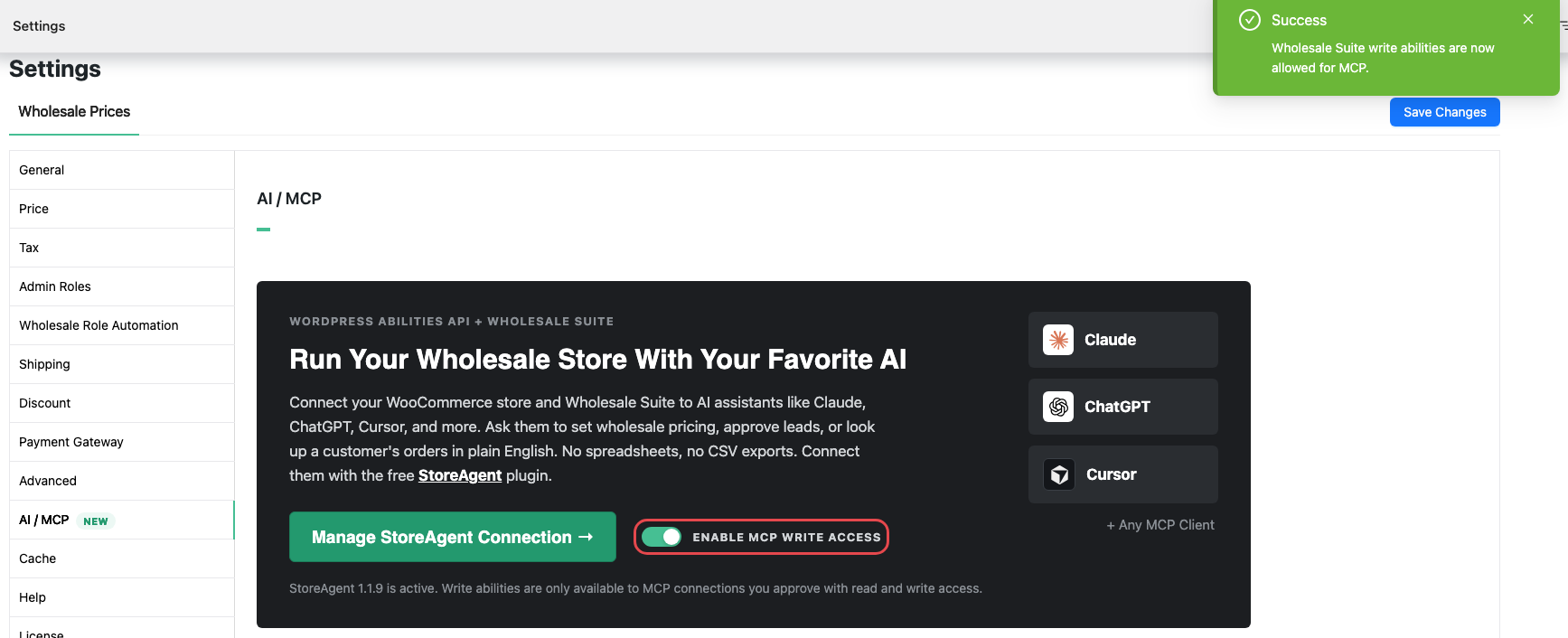
- Wechseln Sie auf der Registerkarte KI / MCP die Option MCP-Schreibzugriff aktivieren.
- Warten Sie auf die Meldung „Schreibzugriff von Wholesale Suite für MCP ist jetzt erlaubt.“
Zwei separate Einstellungen steuern, ob Ihr Assistent Änderungen vornehmen kann. Beide müssen dies zulassen:
Der Schalter MCP-Schreibzugriff aktivieren. Ein „Ein“ erlaubt jede Fähigkeit von Wholesale Suite, die Daten ändert. Ein „Aus“ blockiert sie alle wieder, einschließlich der Fähigkeiten von Wholesale Suite-Plugins, die derzeit inaktiv sind.
Die Zugriffsebene der Verbindung. Eine Verbindung, die Sie als schreibgeschützt genehmigt haben, kann keine Änderungen vornehmen, selbst wenn der Schalter aktiviert ist. Um dies zu ändern, klicken Sie auf StoreAgent-Verbindung verwalten und überprüfen Sie Ihre Verbindungen.
Der Schalter ist ausgegraut, bis Ihr StoreAgent-Konto verbunden ist. Wenn nur einige Schreibzugriffe von Wholesale Suite erlaubt sind (z. B. weil Sie sie in den eigenen Einstellungen von StoreAgent geändert haben), zeigt der Schalter an, wie viele von der Gesamtzahl erlaubt sind.
Was Ihr Assistent tun kann
Wholesale Suite-Plugins registrieren 47 Fähigkeiten: 17 sind schreibgeschützt und 30 nehmen Änderungen vor. Ihr Assistent kann eine Fähigkeit unter ihrem technischen Namen anzeigen, der unter jeder Fähigkeit aufgeführt ist.
Die Registerkarte KI / MCP listet auch Aufgaben für Leads und Rechnungen auf. Wholesale Lead Capture und Wholesale Payments fügen noch keine KI-Fähigkeiten hinzu, sodass Ihr Assistent diese Aufgaben heute nicht erledigen kann.
WooCommerce Wholesale Prices
| Fähigkeit | Was es tut | Typ | Wer kann es nutzen |
|---|---|---|---|
Großhandelspreis abrufenwholesale-suite/get-wholesale-price | Zeigt den für eine Großhandelsrolle gespeicherten Großhandelspreis für ein Produkt oder eine Variante an. Rabatte für Kategorien, global, Mengen oder den Warenkorb werden nicht angewendet. | Schreibgeschützt | Shop-Manager und Administratoren. Großhandelskunden können die Preise ihrer eigenen Rolle einsehen. |
Großhandelspreis festlegenwholesale-suite/set-wholesale-price | Legt den Preis einer Großhandelsrolle für ein einfaches Produkt oder eine Variante fest oder löscht ihn. Das Löschen setzt das Produkt auf seinen Einzelhandelspreis zurück. | Nimmt Änderungen vor | Shop-Manager und Administratoren |
Großhandelskunden auflistenwholesale-suite/list-wholesale-customers | Listet Kunden mit einer Großhandelsrolle auf, mit dem Datum ihres letzten Einkaufs und ihrem Gesamtumsatz. | Schreibgeschützt | Shop-Manager und Administratoren |
WooCommerce Wholesale Prices Premium
| Fähigkeit | Was es tut | Typ | Wer kann es nutzen |
|---|---|---|---|
Großhandelsrollen auflistenwholesale-suite/list-wholesale-roles | Listet jede Großhandelsrolle mit ihrer Mitgliederanzahl und ihrem Steuerbefreiungsstatus auf. | Schreibgeschützt | Shop-Manager und Administratoren |
Preisübersicht abrufenwholesale-suite/get-pricing-overview | Zählt die eingerichteten Großhandelspreisregeln auf jeder Ebene (Produkt, Kategorie, Rolle, Benutzer und Menge). | Schreibgeschützt | Shop-Manager und Administratoren |
Effektiven Preis abrufenwholesale-suite/get-effective-price | Ermittelt den Großhandelspreis, den ein bestimmter Kunde für ein Produkt nach Produkt-, Kategorie- und Rollenregeln zahlt. | Schreibgeschützt | Shop-Manager und Administratoren |
Globalen Großhandelsrabatt festlegenwholesale-suite/set-global-wholesale-discount | Legt den prozentualen Rabatt einer Rolle auf den regulären Preis jedes Produkts fest oder entfernt ihn. | Nimmt Änderungen vor | Nur Administratoren |
Mengenrabattregel festlegenwholesale-suite/set-quantity-discount-rule | Fügt eine Rabattstaffel für die Warenkorbmenge einer Rolle hinzu, aktualisiert oder entfernt sie (nur Prozente). | Nimmt Änderungen vor | Nur Administratoren |
Warenkorb-Zwischensummenrabatt festlegenwholesale-suite/set-cart-subtotal-discount | Fügt einen Rabatt für eine Rolle hinzu, der über einer Warenkorb-Zwischensumme angewendet wird, aktualisiert oder entfernt ihn. | Nimmt Änderungen vor | Nur Administratoren |
Versandmethoden zuordnenwholesale-suite/map-shipping-methods | Legt fest, welche Versandmethode eine Rolle sieht, wenn Sie keine Versandzonen verwenden. | Nimmt Änderungen vor | Nur Administratoren |
Zahlungs-Gateways zuordnenwholesale-suite/map-payment-gateways | Legt fest, welche Zahlungs-Gateways eine Rolle an der Kasse verwenden kann. | Nimmt Änderungen vor | Nur Administratoren |
Steuerbefreite Rollen zuordnenwholesale-suite/map-tax-exempt-roles | Legt fest, ob eine Rolle bei Produkten mit Großhandelspreisen von der Steuer befreit ist. | Nimmt Änderungen vor | Nur Administratoren |
Mindestbestellregel festlegenwholesale-suite/set-minimum-order-rule | Legt die Mindestbestellmenge oder -zwischensumme einer Rolle fest oder entfernt sie. | Nimmt Änderungen vor | Nur Administratoren |
Kategorien-Großhandelsrabatt festlegenwholesale-suite/set-category-wholesale-discount | Legt einen prozentualen Rabatt für eine Rolle auf jedes Produkt in einer Kategorie fest oder entfernt ihn. | Nimmt Änderungen vor | Nur Administratoren |
Großhandelsrolle erstellenwholesale-suite/create-wholesale-role | Erstellt eine neue Großhandelsrolle. Sie legt keinen Rabatt für die Rolle fest. | Nimmt Änderungen vor | Nur Administratoren |
Benutzer einer Großhandelsrolle zuweisenwholesale-suite/assign-user-to-role | Verschiebt einen Benutzer in eine Großhandelsrolle oder aus dem Großhandel in Ihre Standardrolle. | Nimmt Änderungen vor | Nur Administratoren |
Produktsichtbarkeitsregel festlegenwholesale-suite/set-product-visibility-rule | Legt fest, welche Großhandelsrollen ein Produkt sehen können. | Nimmt Änderungen vor | Nur Administratoren |
Großhandelspreis der Rolle festlegenwholesale-suite/set-role-wholesale-price | Legt den Preis einer Rolle für ein einfaches Produkt oder eine Variante fest oder löscht ihn. | Nimmt Änderungen vor | Nur Administratoren |
Effektiver Preis beinhaltet keine Mengenrabatte, Zwischensummenrabatte oder einen geplanten Großhandels-Sonderpreis. Der Preis, den ein Kunde an der Kasse zahlt, kann niedriger sein als das Ergebnis.
Benutzer einer Großhandelsrolle zuweisen ersetzt jede Rolle, die der Benutzer hat, einschließlich Rollen wie Shop-Manager oder Redakteur. Überprüfen Sie den Benutzer, bevor Sie Ihren Assistenten bitten, ihn zu verschieben. Die Rolle Ihres letzten Administrators wird dadurch nicht geändert.
WooCommerce Wholesale Order Form
| Fähigkeit | Was es tut | Typ | Wer kann es nutzen |
|---|---|---|---|
Bestellformulare auflistenwholesale-suite/list-order-forms | Listet Ihre Bestellformulare mit ihrem Status und ihrer Rollensichtbarkeit auf. | Schreibgeschützt | Shop-Manager und Administratoren |
Bestellformular abrufenwholesale-suite/get-order-form | Zeigt die vollständige Einrichtung eines Bestellformulars an: Spalten, Filter, Sortierung und Einstellungen. | Schreibgeschützt | Shop-Manager und Administratoren |
Bestellformular-Analysen abrufenwholesale-suite/get-order-form-analytics | Zeigt Bestellungen, Einnahmen und durchschnittlichen Bestellwert über alle Bestellformulare hinweg für einen bestimmten Zeitraum an. | Schreibgeschützt | Shop-Manager und Administratoren |
Bestellformular einbettenwholesale-suite/get-order-form-embed | Gibt Ihnen den Shortcode für das Hinzufügen eines Bestellformulars zu einer Seite oder einem Beitrag. | Schreibgeschützt | Shop-Manager und Administratoren |
Bestellformular erstellenwholesale-suite/create-order-form | Erstellt ein neues Bestellformular. | Nimmt Änderungen vor | Shop-Manager und Administratoren |
Bestellformular duplizierenwholesale-suite/duplicate-order-form | Kopiert ein Bestellformular als neuen Entwurf. | Nimmt Änderungen vor | Shop-Manager und Administratoren |
Bestellformular aktualisierenwholesale-suite/update-order-form | Ändert ein bestehendes Bestellformular. Alles, was Sie nicht erwähnen, bleibt gleich. | Nimmt Änderungen vor | Shop-Manager und Administratoren |
Bestellformular löschenwholesale-suite/delete-order-form | Löscht ein oder mehrere Bestellformulare dauerhaft. | Nimmt Änderungen vor | Shop-Manager und Administratoren |
Bestellformular-Analysen sind Summen für alle Formulare zusammen. Sie können nicht nach einzelnen Formularen aufgeteilt werden.
WooCommerce Wholesale Quotes
| Fähigkeit | Was es tut | Typ | Wer kann es nutzen |
|---|---|---|---|
Angebote auflistenwholesale-suite/list-quotes | Listet Angebote auf, gefiltert nach Status, Kunde, Datumsbereich oder Suche. | Schreibgeschützt | Shop-Manager und Administratoren. Ein eingeloggter Kunde sieht nur seine eigenen Angebote. |
Angebot abrufenwholesale-suite/get-quote | Zeigt ein Angebot mit seinen Artikeln, der Status-Historie und Nachrichten an. | Schreibgeschützt | Shop-Manager und Administratoren. Ein eingeloggter Kunde kann es nur für seine eigenen Angebote verwenden. |
Angebotsnachrichten auflistenwholesale-suite/list-quote-messages | Listet die Nachrichten zu einem Angebot auf. | Schreibgeschützt | Shop-Manager und Administratoren. Ein eingeloggter Kunde kann es nur für seine eigenen Angebote verwenden. |
Angebotsverlauf auflistenwholesale-suite/list-quote-history | Listet die Statusänderungen eines Angebots auf, die neuesten zuerst. | Schreibgeschützt | Shop-Manager und Administratoren. Ein eingeloggter Kunde kann es nur für seine eigenen Angebote verwenden. |
Öffentlichen Angebotslink abrufenwholesale-suite/get-quote-public-link | Gibt den öffentlichen Link eines Angebots, das Sie bereits geteilt haben. Es wird niemals ein neuer Link erstellt. | Schreibgeschützt | Shop-Manager und Administratoren. Ein eingeloggter Kunde kann es nur für seine eigenen Angebote verwenden. |
Angebotsstatistiken abrufenwholesale-suite/get-quote-stats | Zeigt Angebots-Summen, Anzahlen pro Status, konvertierten Wert und die Rate der genehmigten zu konvertierten Angebote für einen Datumsbereich oder einen Kunden an. | Schreibgeschützt | Shop-Manager und Administratoren |
Gast-Ratenlimit-Status abrufenwholesale-suite/get-guest-rate-limit-status | Zeigt das Gast-Angebots-Ratenlimit für eine IP-Adresse oder E-Mail-Adresse an. | Schreibgeschützt | Shop-Manager und Administratoren |
Angebots-Einstellungen abrufenwholesale-suite/get-quote-settings | Zeigt Ihre Einstellungen für Wholesale Quotes an. | Schreibgeschützt | Nur Administratoren |
Angebot aktualisierenwholesale-suite/update-quote | Ändert die Artikel, Adressen und Notizen zu einem ausstehenden oder abgelaufenen Angebot. Die von Ihnen gesendeten Artikel ersetzen die Artikel im Angebot. | Nimmt Änderungen vor | Shop-Manager und Administratoren |
Angebotsnummer festlegenwholesale-suite/set-quote-number | Ändert die Angebotsnummer eines Angebots. | Nimmt Änderungen vor | Shop-Manager und Administratoren |
Artikel zum Angebot hinzufügenwholesale-suite/add-item-to-quote | Fügt ein Produkt oder eine Variante zu einem ausstehenden oder abgelaufenen Angebot hinzu. Wenn das Produkt bereits im Angebot enthalten ist, erhöht sich die Menge. | Nimmt Änderungen vor | Shop-Manager und Administratoren |
Artikel aus Angebot entfernenwholesale-suite/remove-item-from-quote | Entfernt einen einzelnen Artikel aus einem ausstehenden oder abgelaufenen Angebot. | Nimmt Änderungen vor | Shop-Manager und Administratoren |
Angebot genehmigenwholesale-suite/approve-quote | Genehmigt ein ausstehendes Angebot und sendet dem Kunden die Bestätigungs-E-Mail. | Nimmt Änderungen vor | Shop-Manager und Administratoren |
Angebot ablehnenwholesale-suite/decline-quote | Lehnt ein ausstehendes Angebot mit optionalem Grund ab und sendet dem Kunden die Ablehnungs-E-Mail. | Nimmt Änderungen vor | Shop-Manager und Administratoren |
Angebot stornierenwholesale-suite/cancel-quote | Storniert ein noch nicht konvertiertes Angebot mit optionalem Grund. Es wird keine E-Mail gesendet. | Nimmt Änderungen vor | Shop-Manager und Administratoren |
Angebot in Bestellung umwandelnwholesale-suite/convert-quote-to-order | Wandelt ein genehmigtes Angebot in eine WooCommerce-Bestellung um. Wenn das Angebot bereits konvertiert wurde, wird die vorhandene Bestellung zurückgegeben. | Nimmt Änderungen vor | Shop-Manager und Administratoren |
Angebotsstatus per Massenaktualisierung ändernwholesale-suite/bulk-update-quote-status | Genehmigt, lehnt ab oder storniert bis zu 50 Angebote gleichzeitig. | Nimmt Änderungen vor | Shop-Manager und Administratoren |
Angebotsnachricht sendenwholesale-suite/send-quote-message | Sendet eine Nachricht an den Kunden zu einem Angebot. | Nimmt Änderungen vor | Shop-Manager und Administratoren |
Angebot löschenwholesale-suite/delete-quote | Löscht ein Angebot mit seinen Artikeln, seiner Historie und seinen Nachrichten dauerhaft. | Nimmt Änderungen vor | Shop-Manager und Administratoren |
Gast-Ratenlimit zurücksetzenwholesale-suite/reset-guest-rate-limit | Löscht das Ratenlimit für Gastangebote für eine IP-Adresse oder E-Mail-Adresse. | Nimmt Änderungen vor | Shop-Manager und Administratoren |
Angeboteinstellungen aktualisierenwholesale-suite/update-quote-settings | Ändert eine oder mehrere Einstellungen für Wholesale Quotes. | Nimmt Änderungen vor | Nur Administratoren |
Angebot löschen kann nicht rückgängig gemacht werden. Angebot genehmigen und Angebot ablehnen senden dem Kunden dieselbe E-Mail wie bei der Durchführung im Adminbereich. Angebot stornieren sendet keine E-Mail.
Angebot aktualisieren ersetzt die gesamte Artikelliste. Bitten Sie Ihren Assistenten, jeden Artikel aufzunehmen, den Sie behalten möchten.
Sie können Ihren Assistenten bitten, Dinge zu tun wie: „Was ist der Großhandelspreis für das Classic Hoodie für die Rolle „Wholesale Customer“?“, „Wer sind meine Top-10-Großhandelskunden nach lebenslangem Umsatz?“, „Legen Sie einen Mindestbestellwert von 250 $ für die Rolle „Distributor“ fest“, „Erstellen Sie eine Entwurfsfassung meines Bulk Coffee Bestellformulars“ oder „Welche Angebote warten auf Genehmigung?“. Er nutzt die Matching-Fähigkeit, um zu antworten oder zu handeln. Preisregeln wie Mindestbestellwerte erfordern Wholesale Prices Premium.
Wer kann jede Fähigkeit nutzen
Ihr Assistent agiert als der WordPress-Benutzer, der seine StoreAgent-Verbindung genehmigt hat. Er erhält genau die Berechtigungen, die dieser Benutzer in Ihrem Shop hat.
Shop-Manager und Administratoren können alle Lese-Berechtigungen, die kostenlose Berechtigung Großhandelspreis festlegen, alle Bestellformular-Berechtigungen und die meisten Angebots-Berechtigungen nutzen. Die 12 Premium-Schreibberechtigungen und die beiden Angebots-Einstellungen-Berechtigungen sind nur für Administratoren, da sie shopweite Regeln, Einstellungen und Benutzerrollen ändern.
Wenn ein Shop-Manager die Verbindung genehmigt hat, kann der Assistent Ihre Premium-Preise lesen, aber nicht ändern. Um die Premium-Schreibberechtigungen zu nutzen, lassen Sie einen Administrator die Verbindung genehmigen.
Ein eingeloggter Kunde, ob Großhändler oder nicht, kann fünf Angebots-Berechtigungen für seine eigenen Angebote nutzen: Angebote auflisten, Angebot abrufen, Angebotsnachrichten auflisten, Angebote-Historie auflisten und Öffentlichen Angebotslink abrufen.
Fehlerbehebung
Der Assistent listet keine Wholesale Suite-Berechtigungen auf
Aktualisieren Sie WooCommerce Wholesale Prices auf Version 2.3.0 oder neuer. Frühere Versionen registrieren keine Berechtigungen, und Premium und Bestellformular hängen davon ab. Überprüfen Sie dann, ob Sie WordPress 6.9 oder neuer oder WooCommerce 10.9 oder neuer ausführen. Eines davon muss die Abilities API bereitstellen. Wenn sie immer noch nicht erscheinen, bitten Sie Ihren Entwickler zu prüfen, ob kein Deaktivierungsschalter gesetzt ist. Siehe „Berechtigungen deaktivieren (für Entwickler)“ unten.
Der Tab KI / MCP fehlt
Aktualisieren Sie WooCommerce Wholesale Prices auf Version 2.3.0 oder neuer, dann laden Sie Großhandel > Einstellungen neu.
Auf dem Tab steht, dass StoreAgent aktualisiert werden soll
Aktualisieren Sie StoreAgent auf Version 1.1.9 oder neuer auf Ihrer Plugins-Seite. Frühere Versionen unterstützen MCP nicht.
Der Schalter „MCP-Schreibzugriff aktivieren“ ist ausgegraut
Verbinden Sie zuerst Ihr StoreAgent-Konto. Klicken Sie auf StoreAgent MCP einrichten und folgen Sie den Anweisungen.
Der Assistent kann nichts erstellen oder ändern
Überprüfen Sie diese drei Dinge in dieser Reihenfolge:
- MCP-Schreibzugriff aktivieren ist eingeschaltet.
- Die Verbindung wurde mit Lese- und Schreibzugriff genehmigt, nicht nur Lesezugriff.
- Für Premium-Änderungen ist der Benutzer, der die Verbindung genehmigt hat, ein Administrator.
Sie sehen „Die StoreAgent MCP-Allowlist ist voll“
Entfernen Sie einige Einträge unter StoreAgent > Einstellungen > MCP, dann schalten Sie MCP-Schreibzugriff aktivieren erneut ein.
Sie sehen „Die Einstellung wurde gespeichert, aber StoreAgent konnte sie nicht synchronisieren“
Ihre Wahl wurde gespeichert. Versuchen Sie die Synchronisierung erneut unter StoreAgent > Einstellungen > MCP.
Die Premium-, Bestellformular- oder Angebots-Berechtigungen fehlen
Stellen Sie sicher, dass das Plugin aktiv und auf dem neuesten Stand ist: Wholesale Prices Premium 2.1.3 oder neuer, Wholesale Order Form 3.1.2 oder neuer, Wholesale Quotes 1.0.3 oder neuer. Jedes davon benötigt auch Wholesale Prices 2.3.0 oder neuer.
Der Assistent sagt, dass das Nutzungslimit erreicht wurde
Ihr StoreAgent-Plan hat vorerst keine KI-Aktionen mehr. Überprüfen Sie Ihren Plan auf der StoreAgent-Preisseite.
Häufig gestellte Fragen
Ändert der Assistent Preise, ohne mich zu fragen?
Wholesale Suite markiert Fähigkeiten, die Daten überschreiben oder löschen, als destruktiv. Das weist Ihren Assistenten an, Sie zu fragen, bevor er sie ausführt. Ihr Assistent entscheidet, wie er fragt. Überprüfen Sie seine Einstellungen. Für die volle Kontrolle behalten Sie den Schreibzugriff deaktiviert, bis Sie ihn benötigen.
Kann ich sehen, was der Assistent geändert hat?
Auf WordPress 7.1 oder neuer protokolliert Wholesale Suite jeden Aufruf von KI-Fähigkeiten. Gehen Sie zu WooCommerce > Status > Protokolle und wählen Sie die Quelle wwp-abilities-audit.
Benötige ich StoreAgent?
Nein. StoreAgent ist der einfachste Weg, und der Tab KI / MCP ist dafür ausgelegt. Sie können sich auch über ein MCP-Adapter-Plugin verbinden. Mit einem Adapter hat der Schalter MCP-Schreibzugriff aktivieren keine Auswirkung, da er nur die Einstellungen von StoreAgent ändert. Der Adapter entscheidet, was Ihr Assistent tun kann.
Können Großhandelskunden KI-Fähigkeiten nutzen?
Ein Großhandelskunde kann den Großhandelspreis seiner eigenen Rolle einsehen. Jeder eingeloggte Kunde kann auch seine eigenen Angebote auflisten und einsehen, mit seinen Nachrichten, seiner Historie und seinem öffentlichen Link. Jede andere Fähigkeit erfordert einen Shop Manager oder Administrator.
Fähigkeiten deaktivieren (für Entwickler)
Jedes Plugin hat seinen eigenen Schalter. Fügen Sie die Konstante zu wp-config.php hinzu oder verwenden Sie den Filter im Code. Sie benötigen nur eine der beiden Optionen.
WooCommerce Wholesale Prices: Dieser Schalter deaktiviert die Fähigkeiten jedes Wholesale Suite-Plugins, nicht nur die eigenen.
define( 'WWP_DISABLE_ABILITIES', true );

// Or use the filter:
add_filter( 'wwp_disable_abilities', '__return_true' );
WooCommerce Wholesale Prices Premium: Deaktiviert nur die Premium-Fähigkeiten.
define( 'WWPP_DISABLE_ABILITIES', true );

// Or use the filter:
add_filter( 'wwpp_disable_abilities', '__return_true' );
WooCommerce Wholesale Order Form: Deaktiviert nur die Order Form-Fähigkeiten.
define( 'WWOF_DISABLE_ABILITIES', true );

// Or use the filter:
add_filter( 'wwof_disable_abilities', '__return_true' );
WooCommerce Wholesale Quotes: Deaktiviert nur die Quotes-Fähigkeiten.
define( 'WWQ_DISABLE_ABILITIES', true );

// Or use the filter:
add_filter( 'wwq_disable_abilities', '__return_true' );
Nur Audit-Protokoll: Um die Fähigkeiten beizubehalten, aber das wwp-abilities-audit-Protokoll zu stoppen, verwenden Sie diesen Schalter.
define( 'WWP_DISABLE_ABILITIES_AUDIT', true );

// Or use the filter:
add_filter( 'wwp_disable_abilities_audit', '__return_true' );
Benötigen Sie Hilfe?
Wenn Sie eine Frage haben oder auf Probleme stoßen, sind wir für Sie da.
- Premium-Benutzer: Support-Ticket eröffnen
- Kostenlose Benutzer: Besuchen Sie unser Community-Forum

