
Wenn Sie Produkte in einem wiederkehrenden Rhythmus verkaufen, benötigen Ihre Großhandelskunden möglicherweise einen anderen Abonnementpreis als Einzelhandelskunden. Diese Anleitung hilft Ihnen, Preise für einfache und variable Abonnements festzulegen und den Betrag zu überprüfen, den Ihr Kunde zahlt. Sie verwenden WooCommerce Wholesale Prices.
Was Sie brauchen werden
- WooCommerce und WooCommerce Subscriptions, installiert und aktiv.
- WooCommerce Wholesale Prices 2.2.1 oder neuer; verwenden Sie die neueste verfügbare Version.
- Ein Kundenkonto mit der Rolle Großhandelskunde. Sehen Sie sich die Anleitung zur Ersteinrichtung von WooCommerce Wholesale Prices (kostenloses Plugin) an.
- Ein vorhandenes einfaches oder variables Abonnementprodukt.
WooCommerce Wholesale Prices Premium fügt seine Abonnementintegration hinzu. Ein wiederkehrender Preis und eine Anmeldegebühr sind separate Beträge; überprüfen Sie beides, bevor Sie das Abonnement anbieten.
Preis für ein einfaches Abonnement festlegen
- Gehen Sie zu Produkte → Alle Produkte.
- Öffnen Sie Ihr einfaches Abonnementprodukt.
- Wählen Sie unter Produktdaten Allgemein.
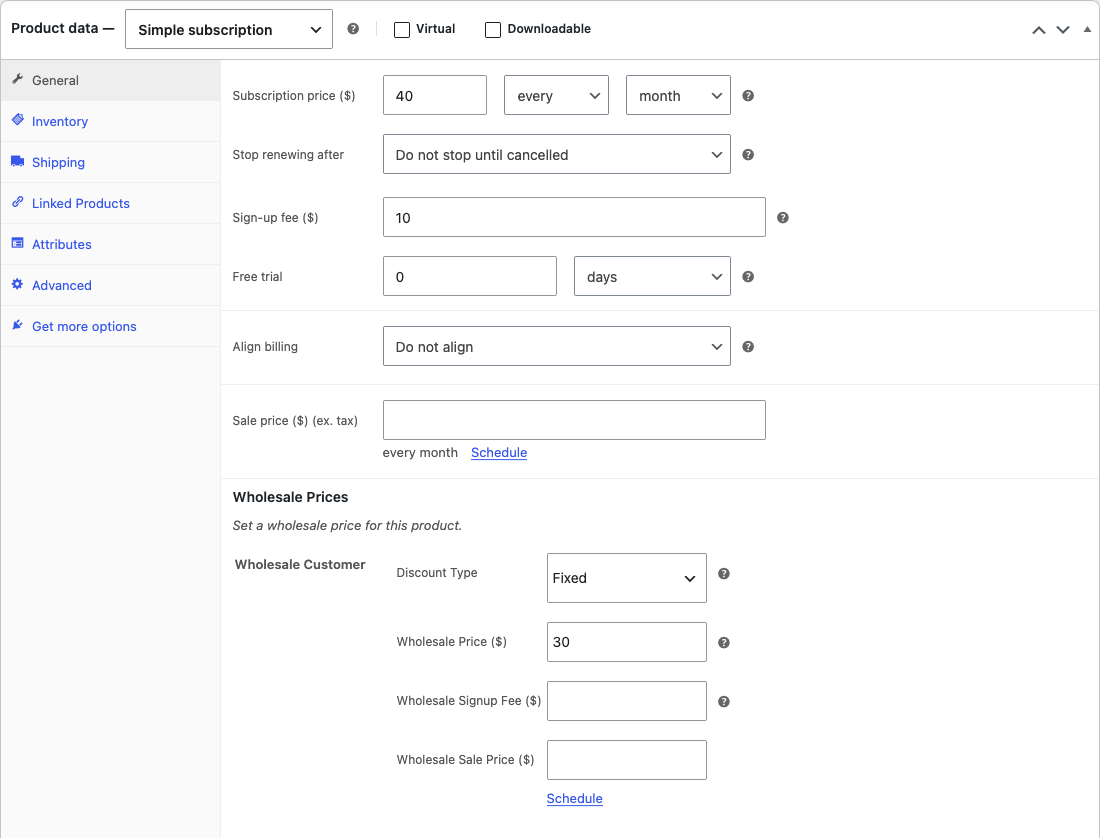
- Wählen Sie für die Großhandelsrolle unter Rabattart die Option Fest.
- Geben Sie den wiederkehrenden Großhandelsbetrag in Großhandelspreis für die erforderliche Großhandelsrolle ein.
- Klicken Sie auf Aktualisieren.
Behalten Sie das Abrechnungsintervall, die Testphase und die Abonnementdauer bei, die über WooCommerce Subscriptions konfiguriert sind. Ein monatlich abgerechnetes Abonnement bleibt beispielsweise monatlich, wenn Sie Großhandelskunden einen anderen wiederkehrenden Preis geben. Für die breiteren Preisregeln siehe die Anleitung zu Großhandelspreisen.
Preise für ein variables Abonnement festlegen
- Öffnen Sie Ihr variables Abonnementprodukt.
- Wählen Sie Varianten.
- Erweitern Sie die Variante, die Sie bepreisen möchten.
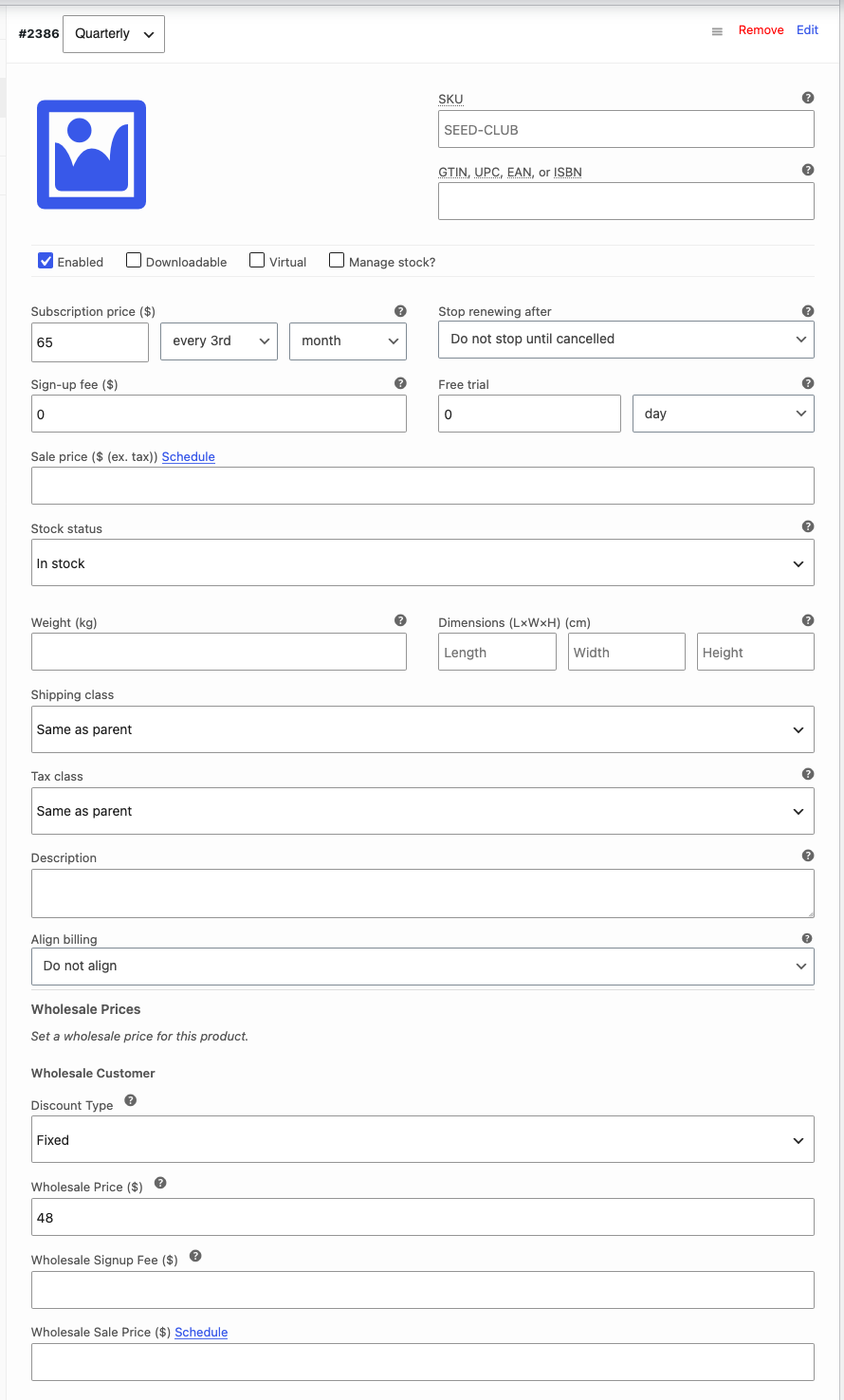
- Wählen Sie für die Großhandelsrolle unter Rabattart die Option Fest.
- Geben Sie den Großhandelspreis der Variante ein.
- Wiederholen Sie dies für jede Variante, die einen Großhandelspreis benötigt.
- Klicken Sie auf Änderungen speichern.
- Klicken Sie auf Aktualisieren.
Legen Sie den Preis für jede Variante fest, anstatt anzunehmen, dass ein Betrag jede Abonnementoption abdeckt. Wenn eine Variante keinen Großhandelspreis hat, gehen Sie nicht davon aus, dass sie den Preis erhält, der für eine andere Variante eingegeben wurde.
Kauf des Kunden überprüfen
- Melden Sie sich mit Ihrem Großhandels-Testkundenkonto an.
- Öffnen Sie das Abonnementprodukt.
- Wählen Sie eine Variante aus, wenn das Produkt Optionen hat.
- Legen Sie das Produkt in den Warenkorb.
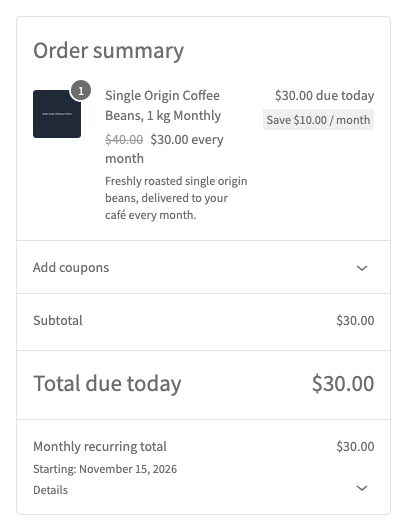
- Überprüfen Sie den wiederkehrenden Betrag, den Abrechnungsplan und eventuelle Anmeldegebühren an der Kasse.
Die Admin-Produktliste unterstützt auch die Anzeige von Großhandelspreisen für Abonnementprodukte von WooCommerce Wholesale Prices 2.2.1. Wenn dieser Preis ausgeblendet ist, überprüfen Sie Großhandelspreis in der Admin-Produktliste ausblenden unter Großhandel → Einstellungen → Großhandelspreise → Preis.
Verlängerungen verstehen, bevor Sie einen Preis ändern
Überprüfen Sie ein bestehendes Abonnement separat von einem neuen Kauf. WooCommerce Subscriptions speichert die wiederkehrenden Summen des Abonnements; die Änderung des Großhandelspreises des Produkts aktualisiert nicht von sich aus jedes bestehende Abonnement. Die Anleitung zur Bearbeitung eines bestehenden Abonnements erklärt, wie diese Summen überprüft werden.
Die Premium-Integration trennt normale Abonnementkäufe von Verlängerungskörben. Testen Sie eine Verlängerung mit Ihrem Zahlungs-Gateway, bevor Sie sich auf einen geänderten Preis oder eine geänderte Kundenrolle verlassen, um die nächste Abbuchung zu ändern.
Fehlerbehebung
Das Großhandelsfeld fehlt. Bestätigen Sie, dass WooCommerce Subscriptions aktiv ist, und aktualisieren Sie WooCommerce Wholesale Prices. Abonnementpreis-Felder wurden in Version 2.2.1 hinzugefügt.
Der Warenkorb zeigt einen anderen Betrag an. Überprüfen Sie die ausgewählte Variante, die Großhandelsrolle des Kunden und alle Premium-Preisregeln. Im klassischen Warenkorb wurde die Anzeige des regulären Preises für Abonnements in WooCommerce Wholesale Prices 2.2.4 verbessert. Aktualisieren Sie, bevor Sie eine ältere Anzeige untersuchen.
Die erste Zahlung ist höher als der wiederkehrende Preis. Überprüfen Sie die Anmeldegebühr und die Steuern. Das Festlegen eines wiederkehrenden Großhandelspreises bedeutet nicht, dass die erste Zahlung keine zusätzlichen Gebühren hat.
Die Bestellung zeigt 0,00 $ für ein Abonnement ohne Großhandelspreis auf Produktebene an. Aktualisieren Sie WooCommerce Wholesale Prices Premium auf 2.1.4 oder höher. Premium 2.1.0 hat den 0,00 $-Posten behoben. Ab dieser Version verwendet ein Abonnement ohne Großhandelspreis auf Produktebene den Kategorie- oder globalen Großhandelsrabatt, wenn einer angewendet wird. Ab Premium 2.1.4 behält ein Abonnement ohne Großhandelspreis auf irgendeiner Ebene seinen regulären Abonnementpreis. Um den Betrag direkt zu steuern, legen Sie einen Großhandelspreis für das Produkt oder die Variante fest.
Häufig gestellte Fragen
Können verschiedene Abonnementvarianten unterschiedliche Großhandelspreise haben?
Ja. Geben Sie den Großhandelspreis für jede Variante ein, die Sie zu einem anderen Satz anbieten möchten.
Ändert sich der Preis eines Produkts für bestehende Abonnements?
Gehen Sie nicht davon aus. Überprüfen Sie die wiederkehrenden Gesamtsummen des bestehenden Abonnements und testen Sie seine Verlängerung, bevor Sie die Abrechnungsvereinbarung eines Kunden ändern.
Benötigen Sie Hilfe?
Wenn Sie eine Frage haben oder auf Probleme stoßen, sind wir für Sie da.
- Premium-Benutzer: Support-Ticket eröffnen
- Kostenlose Benutzer: Besuchen Sie unser Community-Forum

