
Wenn Ihr Shop WooCommerce Blöcke verwendet, müssen Sie den Katalog, den Warenkorb und die Kasse als Großhandelskunde überprüfen. Diese Anleitung behandelt das unterstützte Verhalten im Großhandel auf diesen Seiten und hilft Ihnen bei der Planung eines vollständigen Tests. WooCommerce Wholesale Prices bietet Großhandelspreise mit zusätzlichen Regeln aus dem Premium-Add-on.
Was Sie brauchen werden
- WooCommerce mit den Warenkorb- und Kasse-Blöcken auf den entsprechenden Seiten.
- WooCommerce Wholesale Prices, installiert und aktiv.
- WooCommerce Wholesale Prices Premium für rollenbasierte Produktsichtbarkeit, Mengenregeln und Gateway-Beschränkungen.
- Ein Großhandels-Testkonto und Produkte mit Großhandelspreisen.
Verwenden Sie für blockbasierte Shop-Vorlagen ein Block-Theme. Behalten Sie WooCommerce Wholesale Prices Premium in Version 2.1.1 oder höher für das unten beschriebene Katalogverhalten bei.
Überprüfen Sie, welche Seiten Blöcke verwenden
- Gehen Sie zu Seiten → Alle Seiten.
- Öffnen Sie Ihre Warenkorb-Seite im Editor.
- Bestätigen Sie, dass sie den Warenkorb-Block enthält.
- Öffnen Sie Ihre Kassen-Seite.
- Bestätigen Sie, dass sie den Kasse-Block enthält.
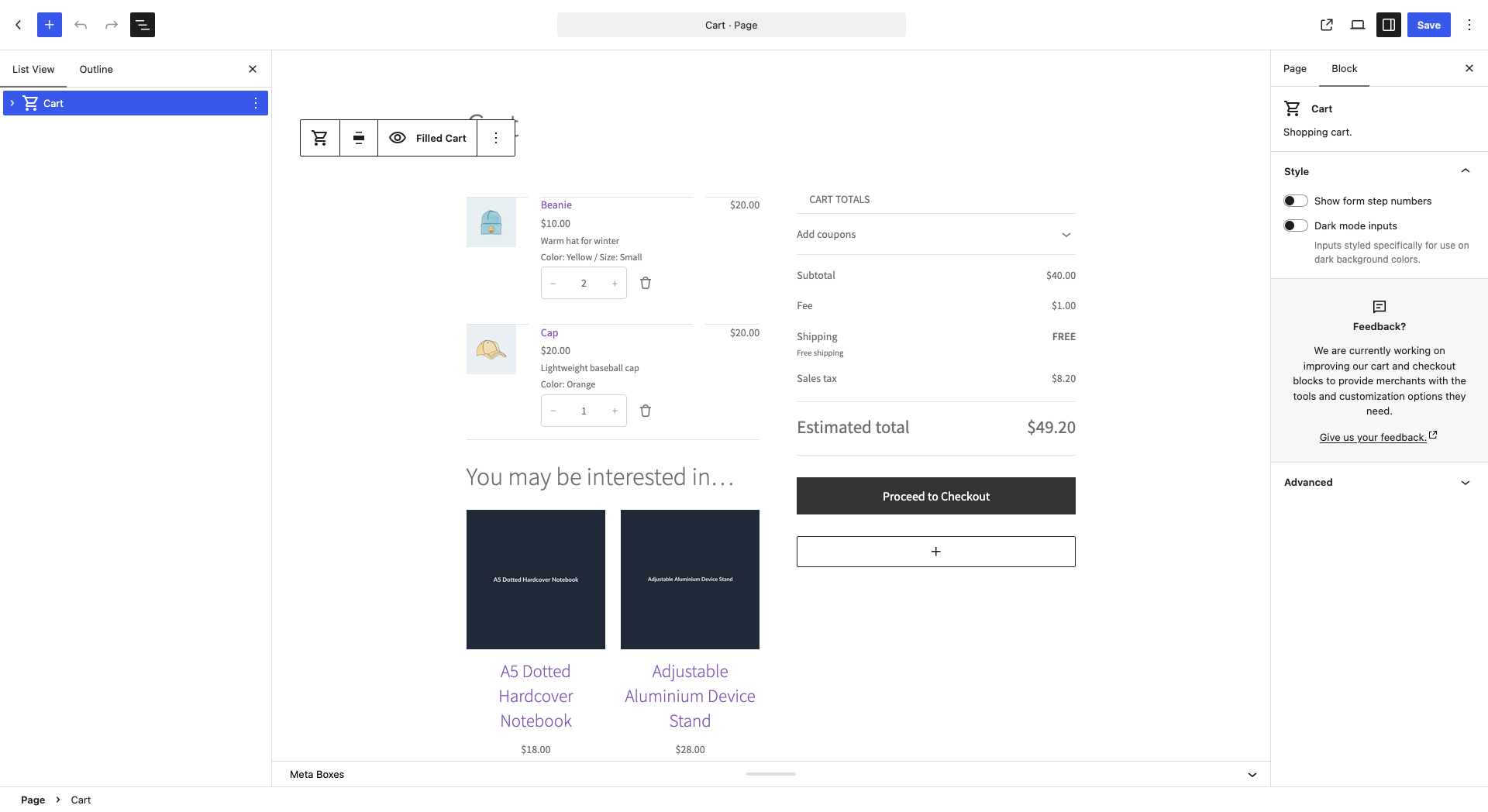
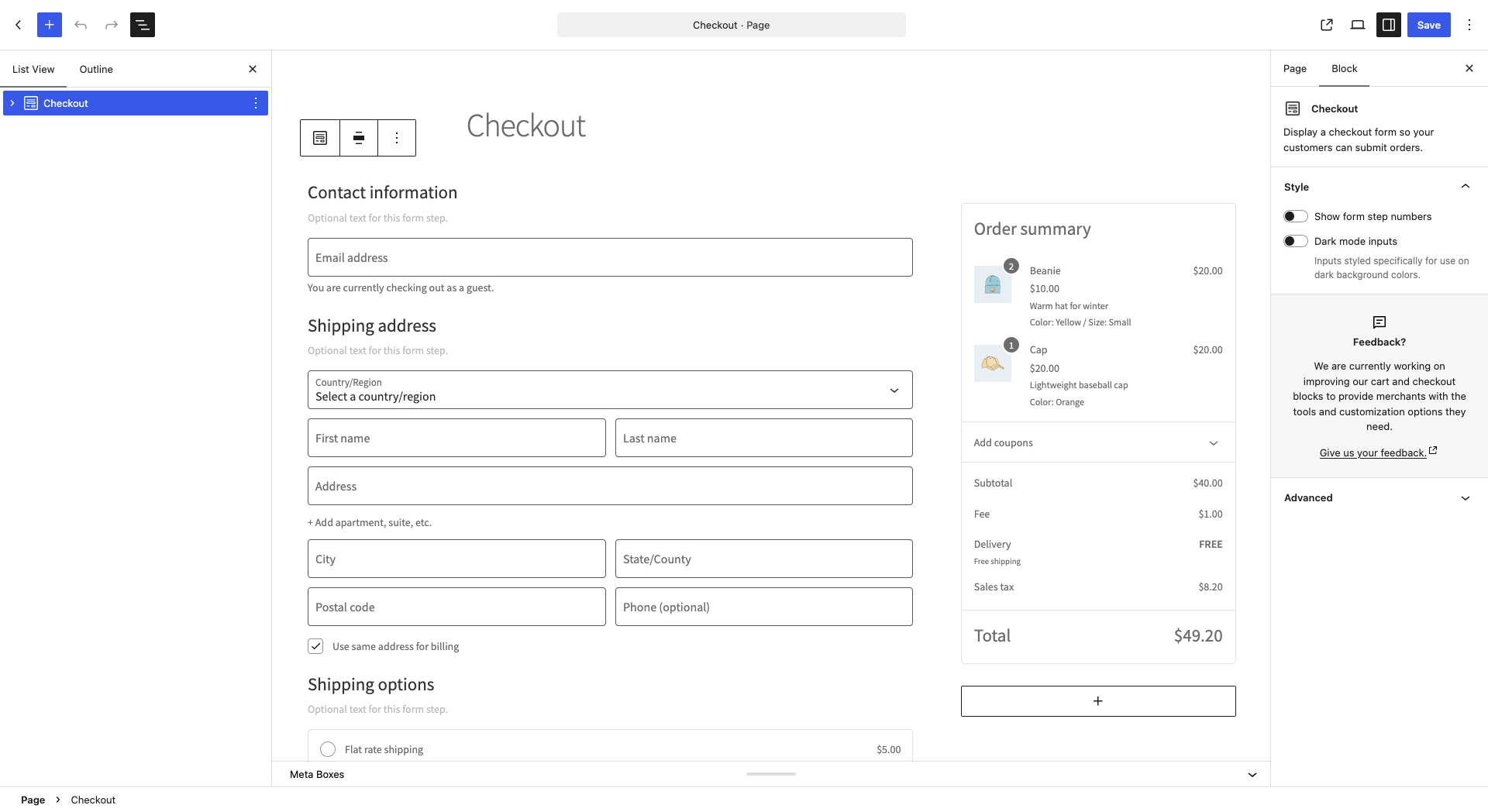
Dieser Artikel behandelt Block-Seiten. Wenn Ihre Seiten die Warenkorb- und Kassen-Shortcodes verwenden, folgen Sie stattdessen den Anleitungen für diese Seiten. Sie müssen keine funktionierenden Seiten ersetzen, nur um Großhandelspreise zu verwenden.
Shop- und Katalogblöcke verstehen
Für unterstützte blockbasierte Produktanfragen wendet Premium Regeln für die Produktsichtbarkeit für die Großhandelsrolle des Kunden an. Administratoren und Shop-Manager umgehen das Großhandels-Filtering ab Version 2.1.1; ihre Ansicht ist daher kein zuverlässiger Test dafür, was ein Großhandelskunde sehen kann.
Produktkollektionen und handverlesene Produktblöcke, die bereits ihre eigene Produktliste angeben, behalten diese Auswahl bei. Überprüfen Sie jeden Block mit einem Großhandelskonto, anstatt anzunehmen, dass jede benutzerdefinierte Kollektion denselben Filterpfad verfolgt. Informationen zur Sichtbarkeit finden Sie in der Anleitung zur Produktsichtbarkeit.
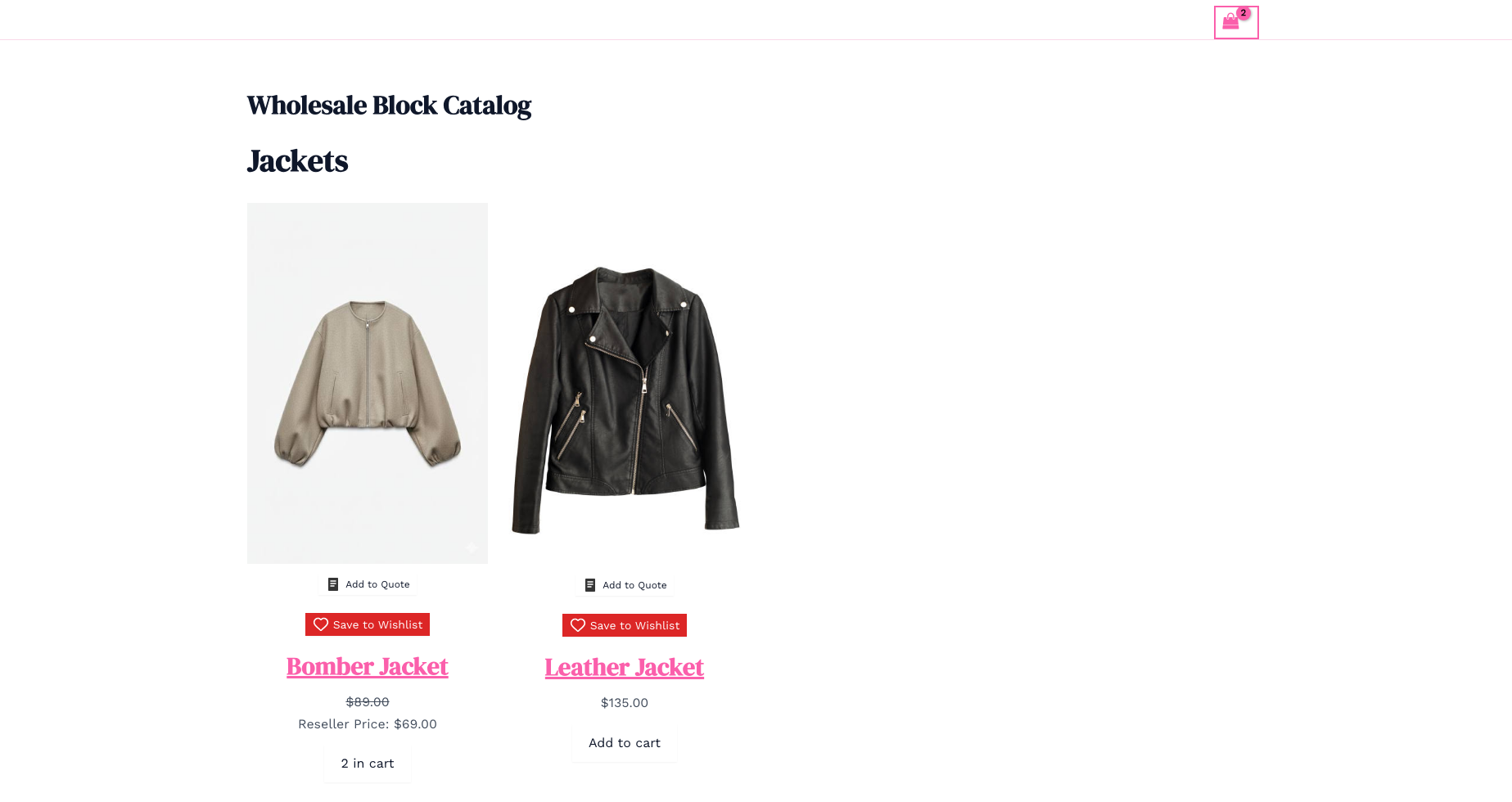
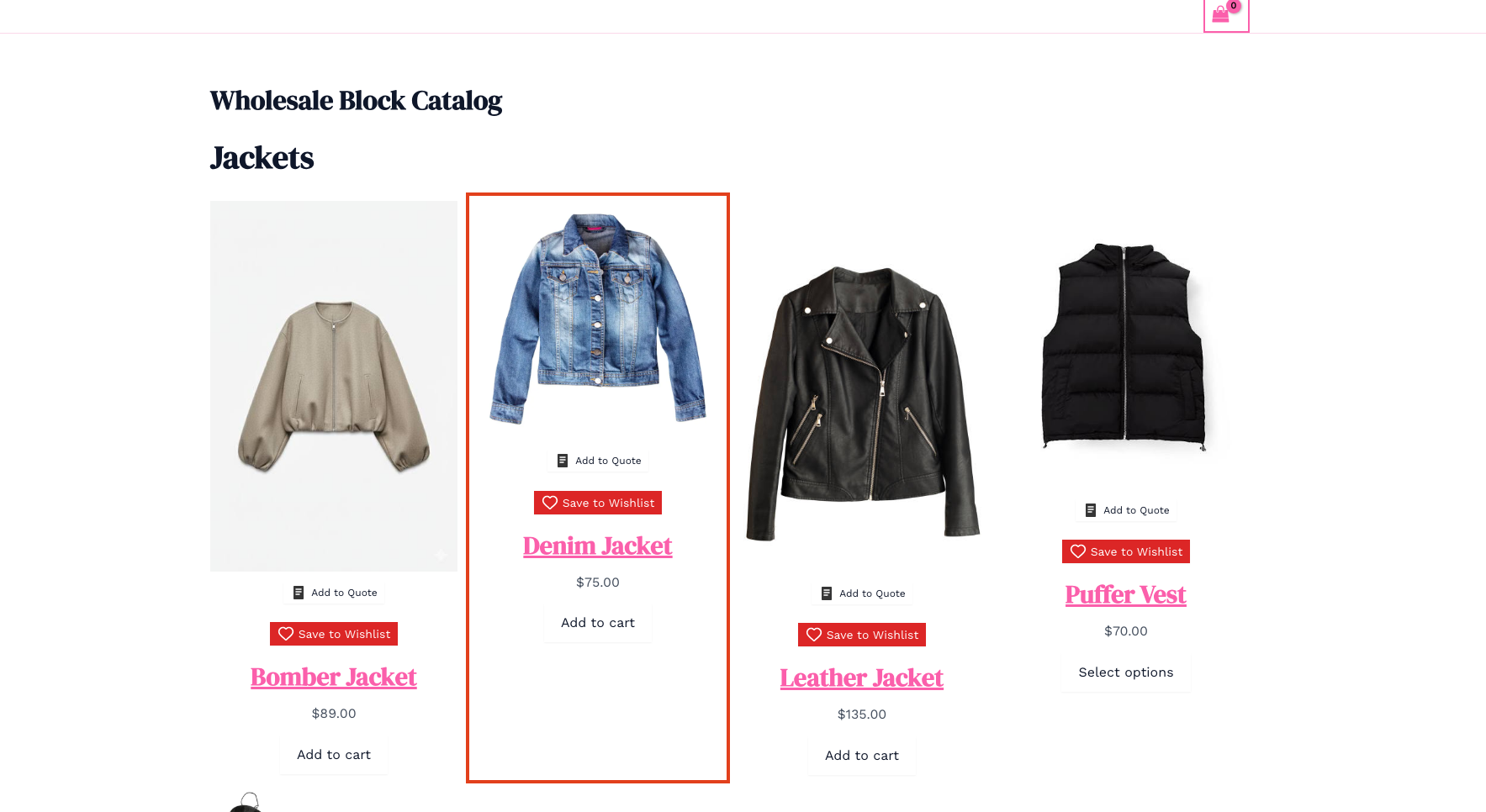
Version 2.1.1 und höher vermeiden auch das Erstellen einer unnötigen vollständigen Katalog-Sichtbarkeitsliste, wenn kein Großhandels-Filtering erforderlich ist. Wenn ein großer Katalog keine Produkte auf einer blockbasierten Shop-Seite anzeigt, aktualisieren Sie Premium, bevor Sie die eigenen Filter des Blocks überprüfen.
Preise und Mengen im Warenkorb-Block überprüfen
Wholesale Prices liefert Artikelpreise für den Großhandel an den Block-Warenkorb. Einzelhandelspreis ausblenden steuert, ob der durchgestrichene Normalpreis neben einem anwendbaren Großhandelspreis angezeigt wird. Siehe die Anzeigeanleitung.
Premium liefert Mindestmengen und Mengenstaffelungen pro Produkt an den Block-Warenkorb. Diese unterscheiden sich von einer Mindestbestellanforderung. Richten Sie Ihre Regeln mit der Anleitung für Mindestanforderungen ein.
- Melden Sie sich als Ihr Großhandels-Testkunde an.
- Ein Produkt mit Großhandelspreis hinzufügen.
- Öffnen Sie die Warenkorb-Seite.
- Ändern Sie die Menge, um Ihre Mindest- und Mengenstaffelungsregeln zu testen.
- Überprüfen Sie die Artikelpreise und Gesamtsummen.
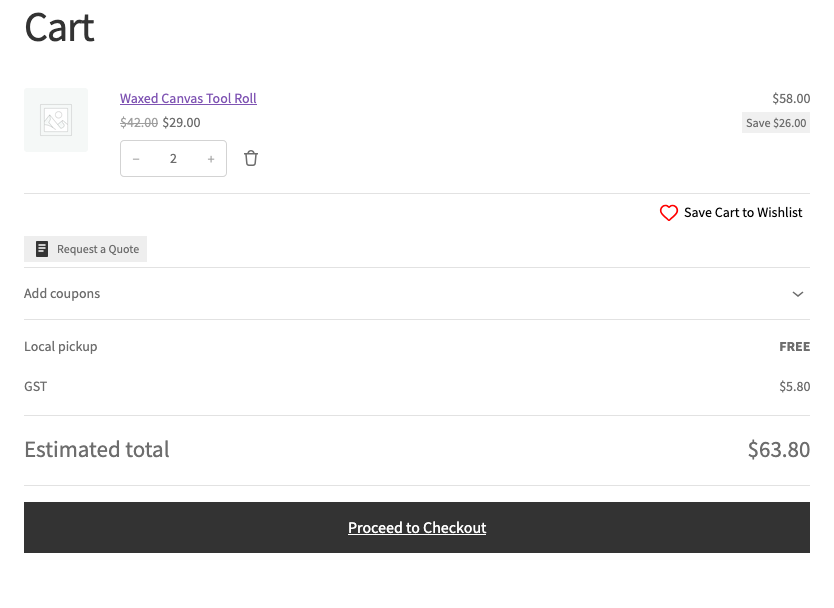
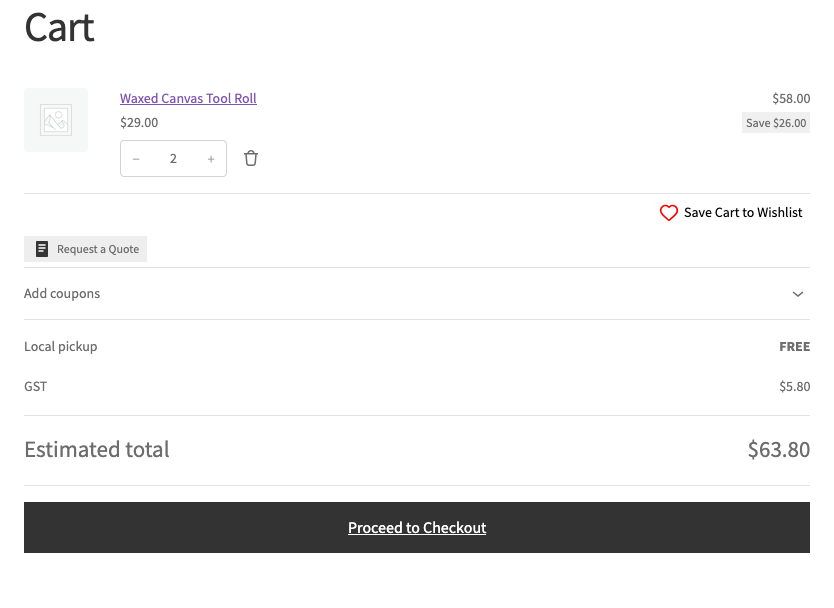
Wenn Gutscheine für Großhandelskunden deaktivieren angewendet wird, entfernt das Plugin auch Gutscheine für Großhandelskunden im Block-Warenkorb. Testen Sie die Anmeldung und den Gutscheinablauf des Kunden vor dem Start.
Mindestbestellbenachrichtigungen und Checkout-Zugang prüfen
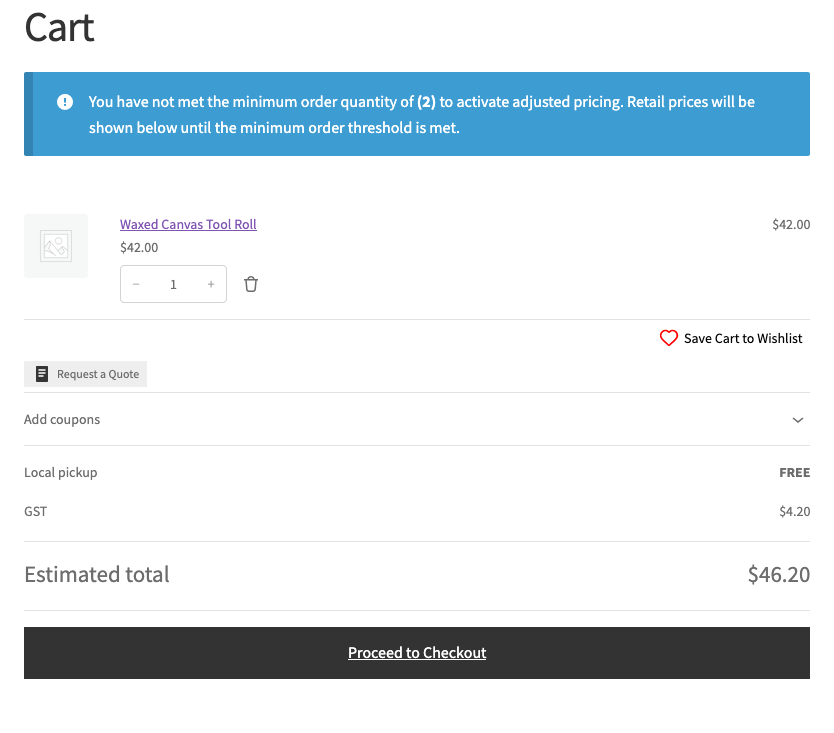
Wenn ein Warenkorb unter einem Großhandelsminimum liegt, zeigt Premium eine Benachrichtigung an, die die Anforderung erklärt, und verwendet Einzelhandelspreise, bis die Regel erfüllt ist. Zum Beispiel zeigt ein Warenkorb mit einem berechtigten einfachen Produkt die Anforderung an, wenn Standard-Mindestbestellmenge auf 2 unter Großhandel → Einstellungen → Großhandelspreise → Allgemein → Bestellvoraussetzungen gesetzt ist. Wenn Sie diese auf zwei erhöhen, wird der Großhandelspreis aktiviert und die Benachrichtigung gelöscht.
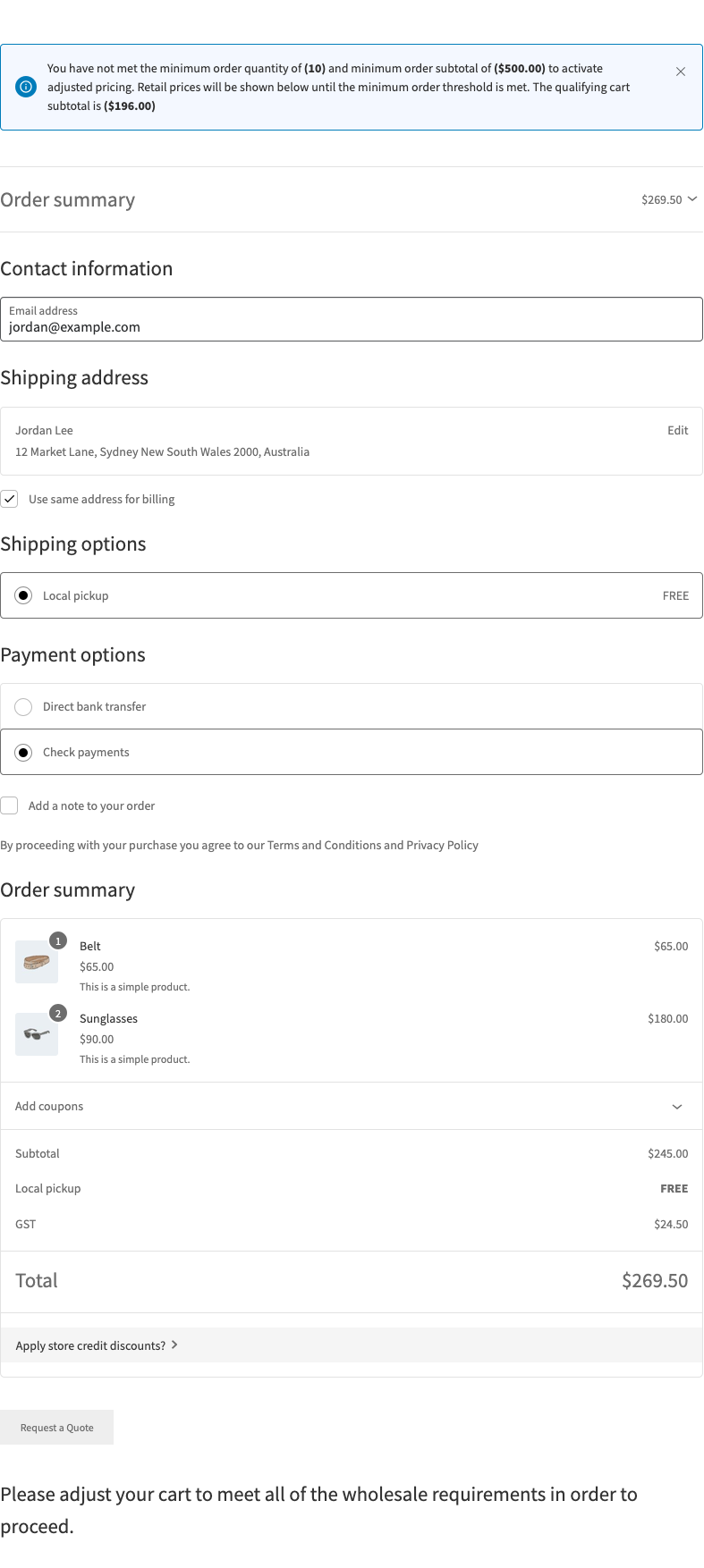
Eine Mindestregel aktiviert Großhandelspreise; sie verhindert nicht immer einen Einzelhandelskauf. Wenn die Großhandelsrolle des Kunden Kauf verhindern, wenn Großhandelsbedingung nicht erfüllt ist unter Großhandel → Rollen aktiviert hat, blendet Premium auch die Checkout-Aktion aus, während die Anforderung unerfüllt ist. Der Kunde wird gebeten, den Warenkorb anzupassen, bevor er fortfährt. Wenn diese Rollenbeschränkung deaktiviert ist, kann der Checkout zu Einzelhandelspreisen verfügbar bleiben.
- Melden Sie sich mit Ihrem Großhandels-Testkonto an.
- Stellen Sie den Warenkorb unter Ihr konfiguriertes Minimum.
- Prüfen Sie die Anforderungsbenachrichtigung und die Einzelhandelspreise.
- Öffnen Sie die Checkout-Seite direkt.
- Verwenden Sie den Checkout-Link im Warenkorb.
- Erhöhen Sie die Warenkorbmenge oder den Gesamtbetrag, um das Minimum zu erreichen.
- Bestätigen Sie, dass die Benachrichtigung gelöscht wird.
- Bestätigen Sie, dass Großhandelspreise angewendet werden und die Checkout-Aktion verfügbar ist.
Großhandelsrabatte in den Blöcken anzeigen
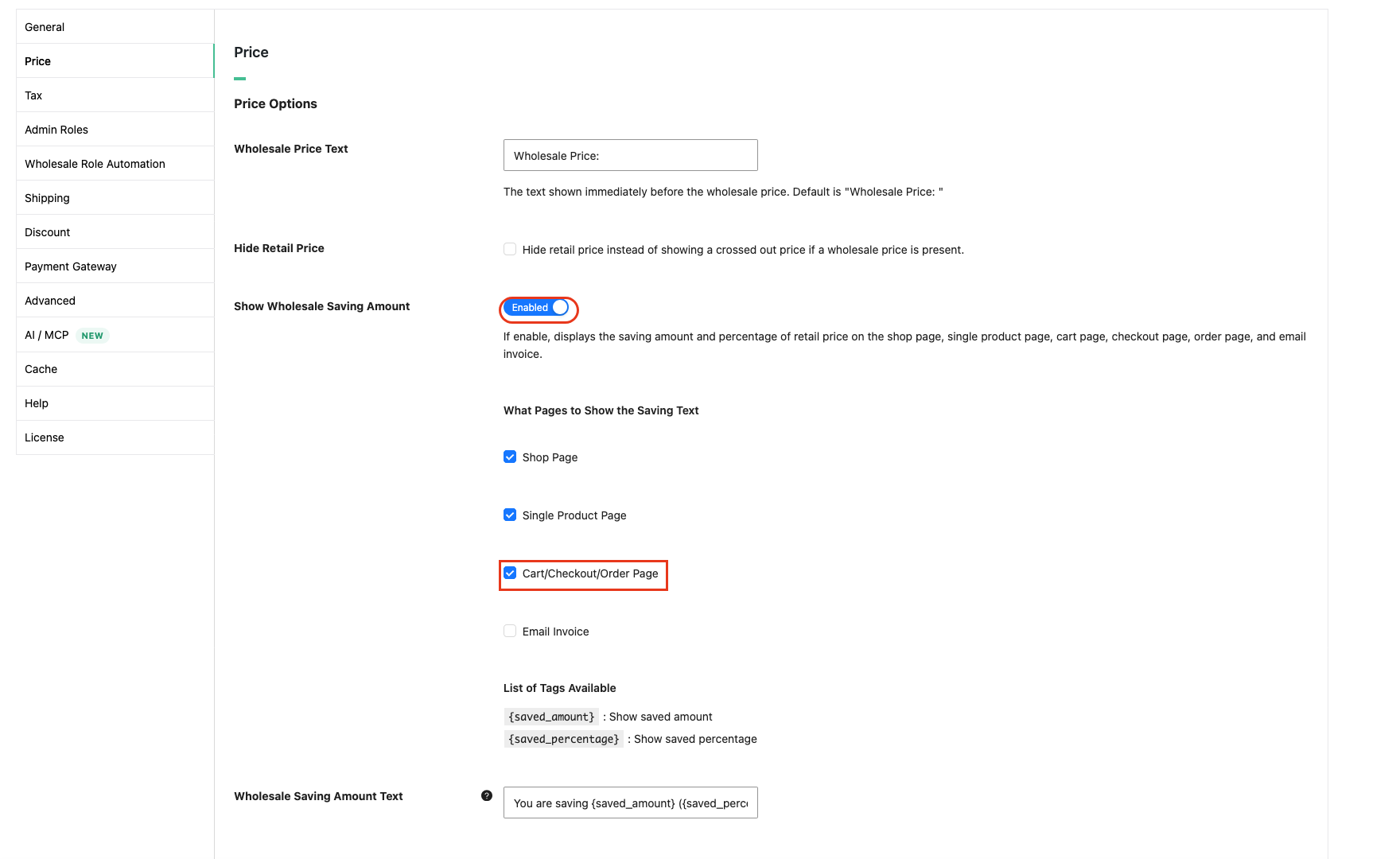
- Gehen Sie zu Großhandel → Einstellungen → Großhandelspreise → Preis.
- Aktivieren Sie Großhandelsrabattbetrag anzeigen.
- Aktivieren Sie unter Welche Seiten sollen den Rabatttext anzeigen die Option Warenkorb/Checkout/Bestellseite.
- Klicken Sie auf Änderungen speichern.
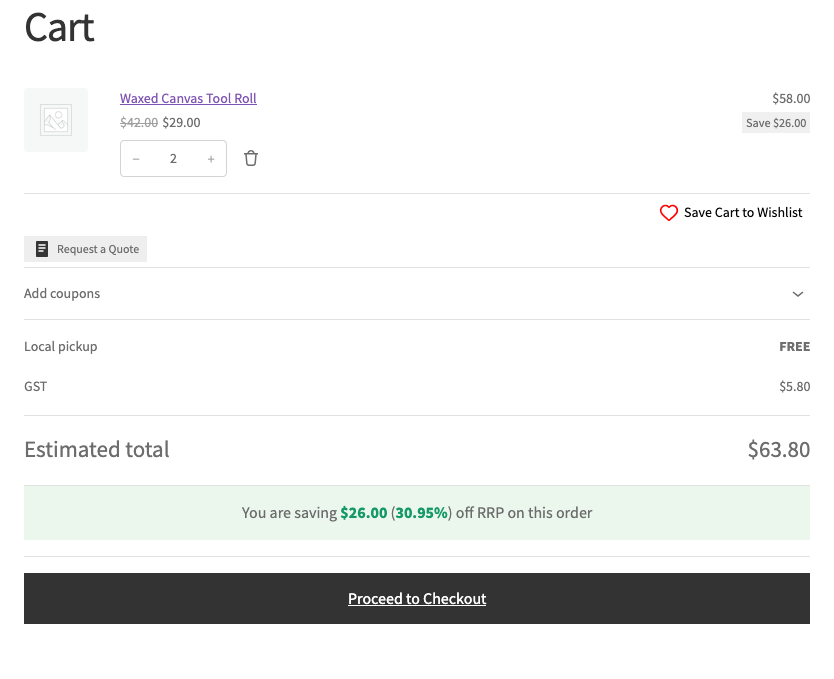
- Öffnen Sie die Warenkorb- und Checkout-Seiten als Großhandelskunde, dessen Warenkorb die Großhandelsmindestbestellmengen erfüllt.
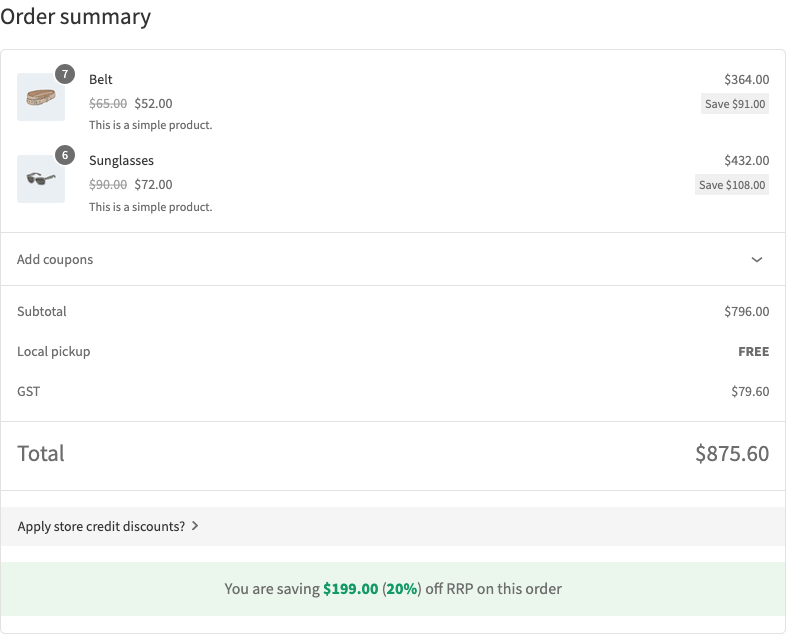
Premium fügt die Anzeige von Großhandelsrabatten automatisch zu den Warenkorb- und Checkout-Blöcken hinzu, wenn diese Einstellungen gelten. Sie müssen keinen separaten Rabattblock im Seiten-Editor einfügen. Der Betrag wird nur angezeigt, wenn der Vergleich zu einem Rabatt führt; ein unerfülltes Minimum, das den Warenkorb zu Einzelhandelspreisen belässt, führt nicht zu einem Großhandelsrabatt.
Die Nachricht über Großhandelsrabatte wird in den Warenkorb- und Checkout-Blöcken ab Premium 2.1.2 angezeigt. Wenn sie nicht erscheint, aktualisieren Sie Premium und überprüfen Sie dann beide Seiten mit einem Großhandelskonto, dessen Warenkorb das Minimum erfüllt.
Zahlungsmethoden im Checkout-Block prüfen
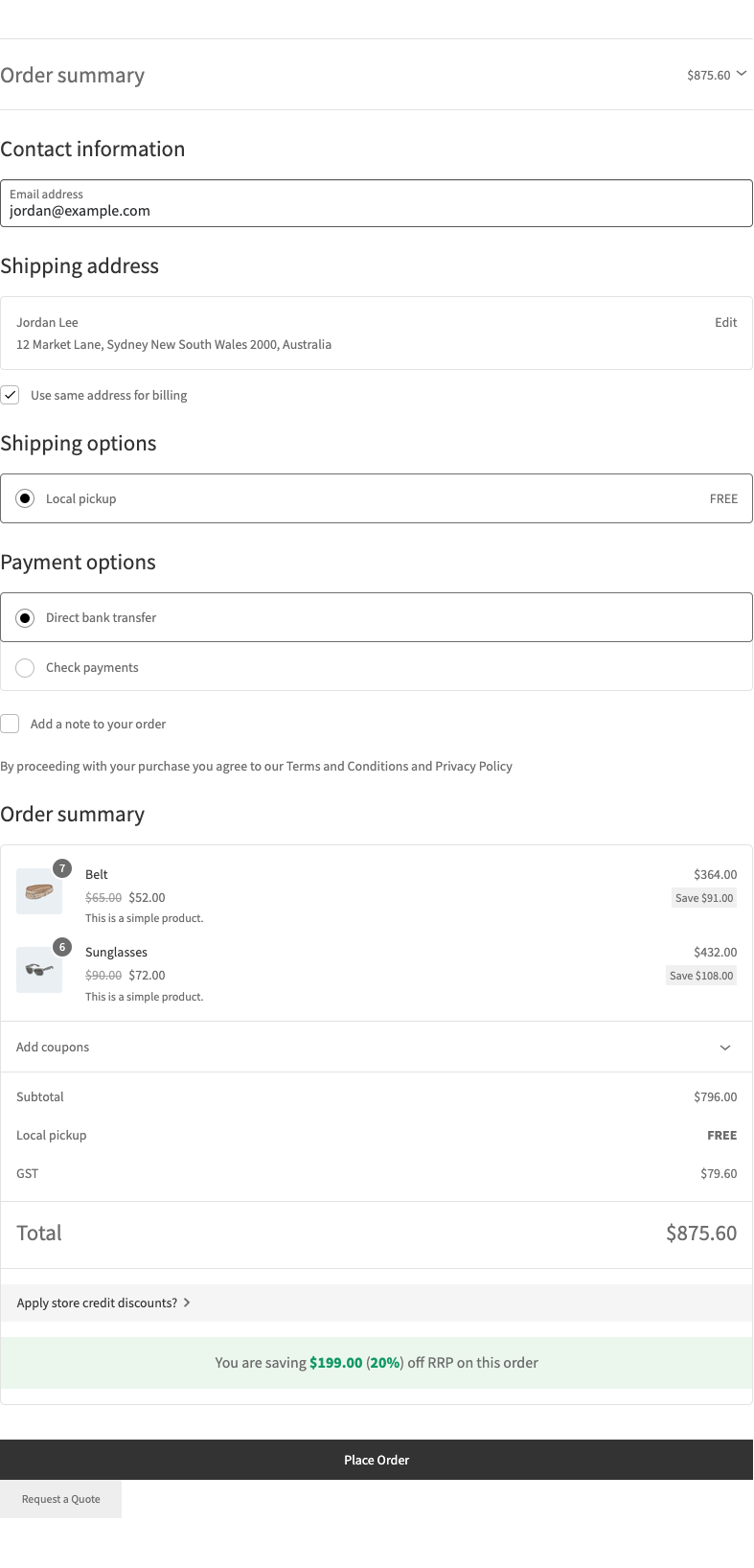
Premium wendet Zahlungs-Gateway-Beschränkungen für Großhandelsrollen im Block-Checkout an. Konfigurieren Sie diese Beschränkungen mithilfe der Zahlungs-Gateway-Anleitung.
- Fahren Sie mit Ihrem Großhandels-Testkonto zur Checkout-Seite fort.
- Prüfen Sie die verfügbaren Zahlungsmethoden.
- Vergleichen Sie die Bestellübersicht mit dem Warenkorb.
- Geben Sie eine Testbestellung im Testmodus Ihres Gateways auf.
Premium zeichnet auch den Großhandels-Bestelltyp für Bestellungen auf, die über den Checkout-Block aufgegeben werden. Bestätigen Sie die resultierende Bestellung nach dem Test in Ihrem Admin-Bereich.
Fehlerbehebung
Der Warenkorb zeigt Einzelhandelspreise an. Bestätigen Sie die Rolle des Kontos, den Großhandelspreis des ausgewählten Produkts und ob die Mindestanforderungen erfüllt sind.
Ein Administrator sieht mehr Produkte. Testen Sie mit dem Konto des Großhandelskunden. Administratoren und Shop-Manager umgehen die Filterung des Großhandelskatalogs.
Eine Zahlungsmethode fehlt. Überprüfen Sie sowohl die WooCommerce-Verfügbarkeitsanforderungen des Gateways als auch Ihre Einschränkungen für Großhandelsrollen.
Häufig gestellte Fragen
Deklarieren beide Plugins Blockkompatibilität?
WooCommerce Wholesale Prices deklariert explizit die Kompatibilität mit Warenkorb- und Checkout-Blöcken. Premium gibt diese Deklaration nicht ab; WooCommerce behandelt nicht deklarierte Plugins standardmäßig als kompatibel. Verwenden Sie die oben genannten Kundenprüfungen, um Ihre Einrichtung zu verifizieren.
Sind Mindestmengen dasselbe wie Mindestbestellwerte?
Nein. Die Mindestmenge eines Artikels steuert sein Mengenfeld. Ein Mindestbestellwert bezieht sich auf die gesamte Bestellung; testen Sie Ihre gewählte Regel an der Kasse.
Benötigen Sie Hilfe?
Wenn Sie eine Frage haben oder auf Probleme stoßen, sind wir für Sie da.
- Premium-Benutzer: Support-Ticket eröffnen
- Kostenlose Benutzer: Besuchen Sie unser Community-Forum

