
Wholesale Suite-Lizenzen ermöglichen es Ihnen, bis zu drei Staging-Seiten pro Lizenzschlüssel zu aktivieren. Das bedeutet, dass Sie Updates und Funktionen sicher in einer kontrollierten Umgebung testen können, bevor Sie Änderungen an Ihrem Live-Shop vornehmen. Dadurch wird die Verwaltung Ihrer WooCommerce-Website einfacher und zuverlässiger.
Schritt 1: Verwenden Sie eine gültige Staging-Domain
Damit unser System Ihre Staging-Seite erkennt, muss der Domainname einem der unterstützten Muster folgen. Dazu gehören:
- localhost
- 127.0.0.1
- *.dev
- *.local
- *.test
- *.staging
- *.example
- *.invalid
- dev.* ( z.B. dev.domain.com. Eine Ziffer ist erlaubt, also funktioniert auch dev2.domain.com)
- local.* ( z.B. local.domain.com)
- test.* ( z.B. test.domain.com)
- staging.* ( z.B. staging.domain.com oder staging1.domain.com)
- stage.* ( z.B. stage.domain.com)
- preprod.* ( z.B. preprod.domain.com)
- *staging.wpengine.com (WP Engine)
- *stg.wpengine.com (WP Engine)
- *dev.wpengine.com (WP Engine)
- dev-*.pantheonsite.io (Pantheon)
- test-*.pantheonsite.io (Pantheon)
- staging-*.kinsta.com (Kinsta)
- staging-*.kinsta.cloud (Kinsta)
- env-*.kinsta.cloud (Kinsta)
- *.cloudwaysapps.com (Cloudways)
- *.sg-host.com (SiteGround)
- *.myftpupload.com (GoDaddy)
- *.instawp.xyz (InstaWP)
- *.preload.site
- *.tempurl.host
- *-staging.wpdns.site
- *-staging.onrocket.site
- *staging.astahosting.com.au
- *staging.leserviceweb.com
- *-dev.ksysweb.com
- *-stg.ksysweb.com
- *.ngrok.io
Wenn Sie ein Hosting-Anbieter sind, der Staging-Dienste anbietet und möchten, dass Ihr Domainmuster hinzugefügt wird, können Sie sich gerne mit uns in Verbindung setzen.
Wenn Ihre Entwicklungsadresse nicht auf der Liste steht
Eine Adresse außerhalb dieser Muster zählt als normale Website. Die Aktivierung verbraucht daher eine kostenpflichtige Aktivierung aus Ihrem Plan. Bei einer Ein-Seiten-Lizenz ist dies Ihre einzige Aktivierung, was bedeutet, dass die Lizenz von der Entwicklungsseite anstelle Ihres Live-Shops verwendet wird.
Sie können sie selbst freigeben, wenn Sie live gehen. Öffnen Sie Mein Konto, dann Downloads, klicken Sie neben der Lizenz auf Websites anzeigen und entfernen Sie die nicht mehr benötigte Website.
Schritt 2: Holen Sie sich Ihren Plugin-Lizenzschlüssel
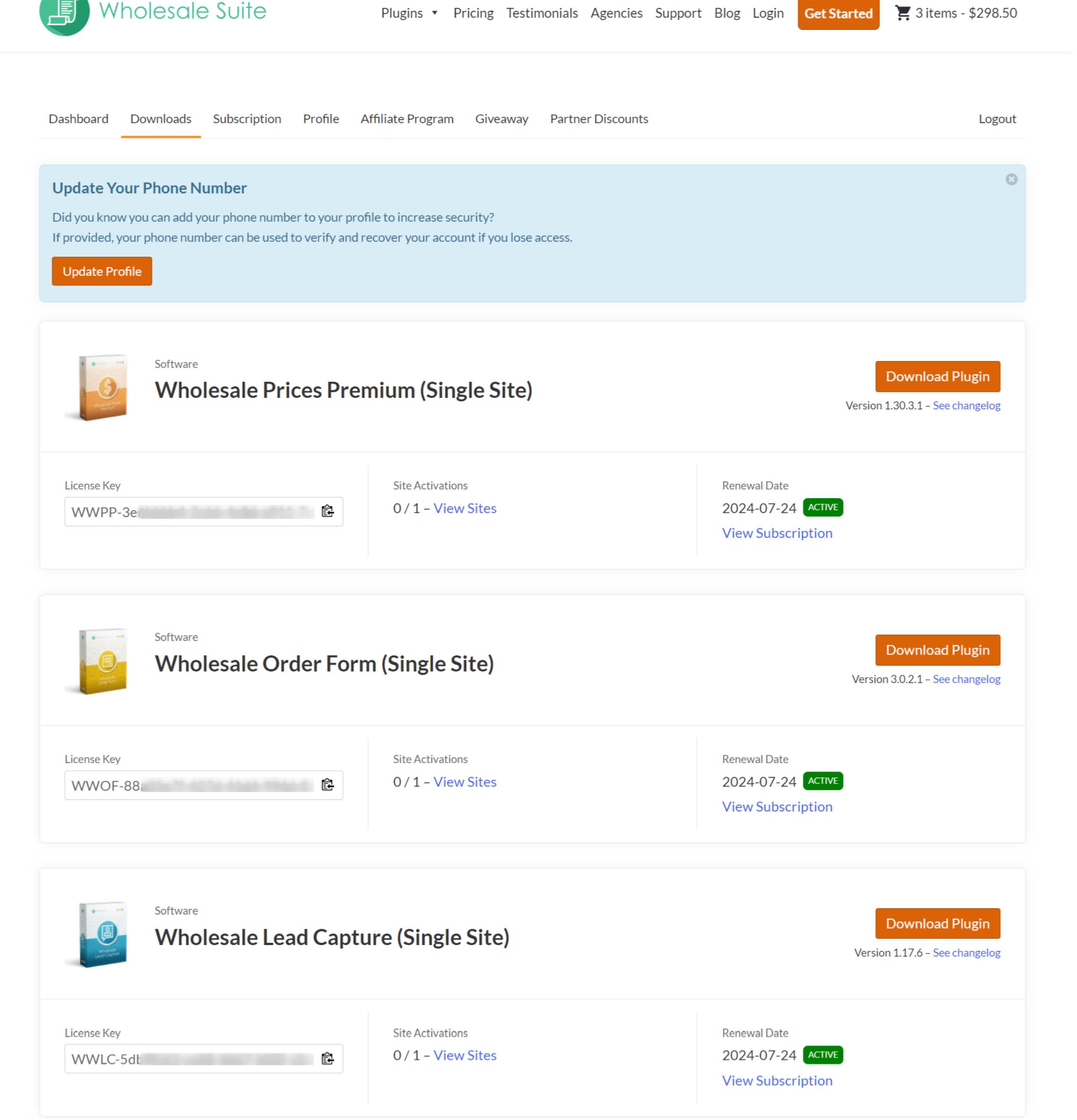
Klicken Sie als Nächstes auf unserer Website auf Ihr Konto, um sich anzumelden. Gehen Sie zum Tab Downloads, um Ihr Plugin zu finden und den zugehörigen Lizenzschlüssel zu kopieren.
Schritt 3: Lizenz auf Ihrer Staging-Website aktivieren
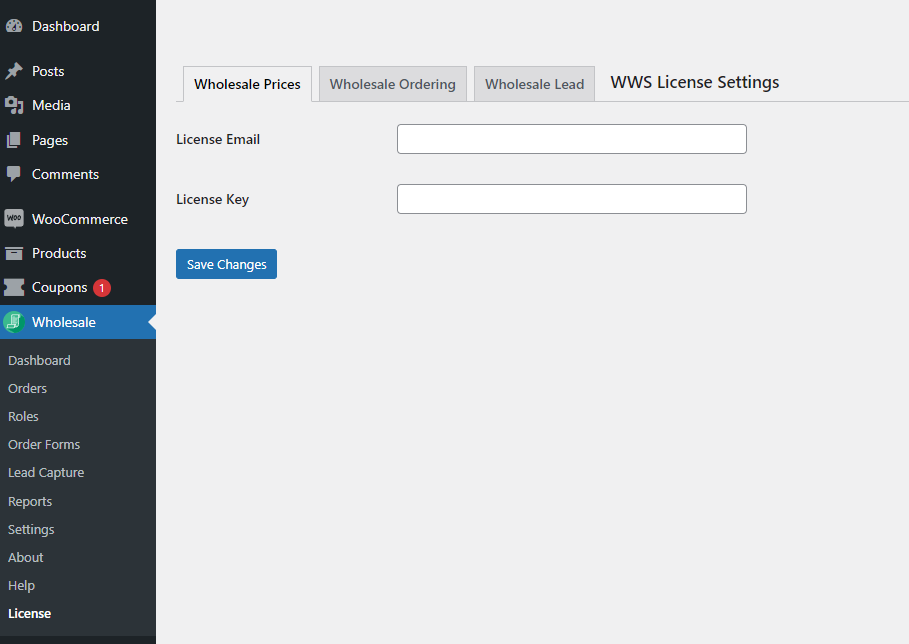
Melden Sie sich jetzt im WordPress-Dashboard Ihrer Staging-Website an. Navigieren Sie zu Wholesale → Lizenz.
Fügen Sie Ihren Lizenzschlüssel in das Feld ein und klicken Sie auf Speichern. Nach dem Speichern wird die Website aktiviert und Sie erhalten eine Bestätigungsnachricht.
Schritt 4: Staging-Website verwalten oder entfernen
Wenn Sie eine Staging-Website von Ihrer Lizenz entfernen müssen, kehren Sie einfach zum Tab Downloads in Ihrem Konto zurück. Klicken Sie neben Ihrer Lizenz auf Websites anzeigen, um alle aktivierten Domains anzuzeigen. Von dort aus können Sie bei Bedarf jede Staging-Website entfernen.
Häufig gestellte Fragen
Wie aktiviere ich eine Wholesale Suite-Lizenz auf einer Staging-Website?
Melden Sie sich zuerst in Ihrem Wholesale Suite-Konto an und gehen Sie zu Downloads, um Ihren Lizenzschlüssel zu kopieren. Navigieren Sie dann in Ihrem WordPress-Dashboard zu Wholesale > Lizenz, fügen Sie den Schlüssel ein und klicken Sie auf Speichern, um ihn auf Ihrer Staging-Website zu aktivieren.
Funktioniert meine Wholesale Suite-Lizenz auf localhost-Entwicklungsseiten?
Ja, das tut sie. Tatsächlich werden localhost-Umgebungen wie 127.0.0.1 vollständig unterstützt. Zusätzlich werden auch Staging-Domains wie .dev, .local, .test und .staging erkannt. Mehrere Hosting-Plattformen werden abgedeckt, jedoch durch spezifische Adressmuster und nicht durch den Hostnamen. Überprüfen Sie Ihre Adresse anhand der obigen Liste.
Was ist, wenn meine Staging-Domain nicht den unterstützten Mustern entspricht?
Wenn Ihre Domain nicht automatisch erkannt wird, machen Sie sich keine Sorgen. Kontaktieren Sie stattdessen den Wholesale Suite-Support mit Ihrer Website-URL. Danach wird das Team die Berechtigung bestätigen oder eine geeignete Einrichtung für Ihre Umgebung vorschlagen.
Kann derselbe Lizenzschlüssel für Staging- und Live-Websites verwendet werden?
Ja, absolut. Ihre Lizenz deckt Ihre Hauptproduktionswebsite plus bis zu drei zusätzliche Staging- oder Testumgebungen ab. Darüber hinaus können Sie alle aktiven Installationen im Abschnitt Downloads verwalten, indem Sie Websites anzeigen auswählen.
Warum wird die Aktivierung meiner Staging-Website-Lizenz nicht korrekt gespeichert?
Dies geschieht normalerweise, wenn das Domainformat nicht erkannt wird. Überprüfen Sie daher Ihre URL und stellen Sie sicher, dass sie ein unterstütztes Muster wie .dev, .local oder .staging verwendet. Versuchen Sie dann, die Lizenz erneut zu aktivieren.
Benötigen Sie Hilfe?
Wenn Sie eine Frage haben oder auf Probleme stoßen, sind wir für Sie da.
- Premium-Benutzer: Support-Ticket eröffnen
- Kostenlose Benutzer: Besuchen Sie unser Community-Forum

