
Die meisten Großhandelsunternehmen benötigen eine andere steuerliche Behandlung für ihre B2B-Kunden: einen reduzierten Steuersatz, eine spezifische Steuerklasse, die dem korrekten Satz für ihre Branche zugeordnet ist, oder gar keine Steuern für bestimmte Rollen. WooCommerce Wholesale Prices Premium gibt Ihnen die volle Kontrolle darüber, wie die Steuer für jede Großhandelsrolle in Ihrem Shop angewendet wird.
Es stehen drei verschiedene Ansätze zur Verfügung, die kombiniert werden können. Sie können alle Großhandelsrollen global von der Steuer befreien, rollenspezifische Befreiungen für eine feinere Kontrolle konfigurieren oder jede Großhandelsrolle einer bestimmten WooCommerce-Steuerklasse zuordnen und so Großhandelskunden im Vergleich zum Einzelhandel einen völlig anderen Satz berechnen. Alle diese Einstellungen finden Sie an einem Ort: Großhandel → Einstellungen → Großhandelspreise → Steuern.
Dieser Artikel behandelt jeden Ansatz der Reihe nach, beginnend mit dem häufigsten Anwendungsfall: Anwendung eines anderen Steuersatzes über das Zuordnen von Großhandelsrollen / Steuerklassen.
Voraussetzungen
- WooCommerce Wholesale Prices Premium installiert und aktiviert (die in diesem Artikel beschriebenen Steuerkontrollen sind exklusiv für das Premium-Plugin).
- Mindestens eine Großhandelsrolle erstellt und einem Kunden zugewiesen. Sehen Sie sich Verwaltung von Großhandelsrollen an, wenn Sie dies noch nicht getan haben.
- Für den Ansatz Zuordnung von Steuerklassen: eine benutzerdefinierte WooCommerce-Steuerklasse erstellt mit konfigurierten Sätzen. Die folgenden Schritte führen Sie durch diesen Prozess.
Wenden Sie einen anderen Steuersatz auf Großhandelskunden an
Die Zuordnung von Großhandelsrollen / Steuerklassen ermöglicht es Ihnen, jeder Großhandelsrolle eine bestimmte WooCommerce-Steuerklasse zuzuweisen. Wenn ein Großhandelskunde mit dieser Rolle in Ihrem Shop einkauft, wendet WooCommerce die von Ihnen definierten Sätze für die zugeordnete Steuerklasse anstelle des Standard-Satzes an. Dies ist der empfohlene Ansatz, wenn Sie für Ihre Großhandelskunden einen wirklich anderen Satz benötigen und nicht nur Null Steuern.
Schritt 1: Erstellen Sie eine neue Steuerklasse in WooCommerce
- Gehen Sie zu WooCommerce → Einstellungen → Steuern.
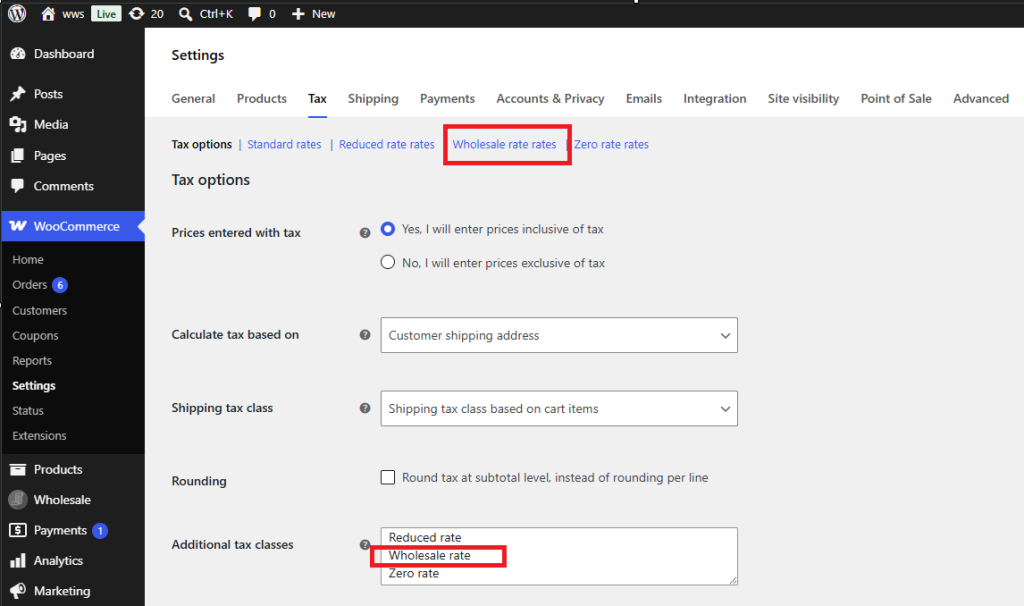
- Finden Sie das Feld Zusätzliche Steuerklassen.
- Geben Sie einen Namen für Ihre neue Großhandelssteuerklasse ein (z. B. Großhandelspreis) in eine neue Zeile und klicken Sie auf Änderungen speichern.
Nach dem Speichern erscheint die neue Steuerklasse als Registerkarte unter WooCommerce → Einstellungen → Steuern.
Schritt 2: Fügen Sie Steuersätze für die neue Klasse hinzu
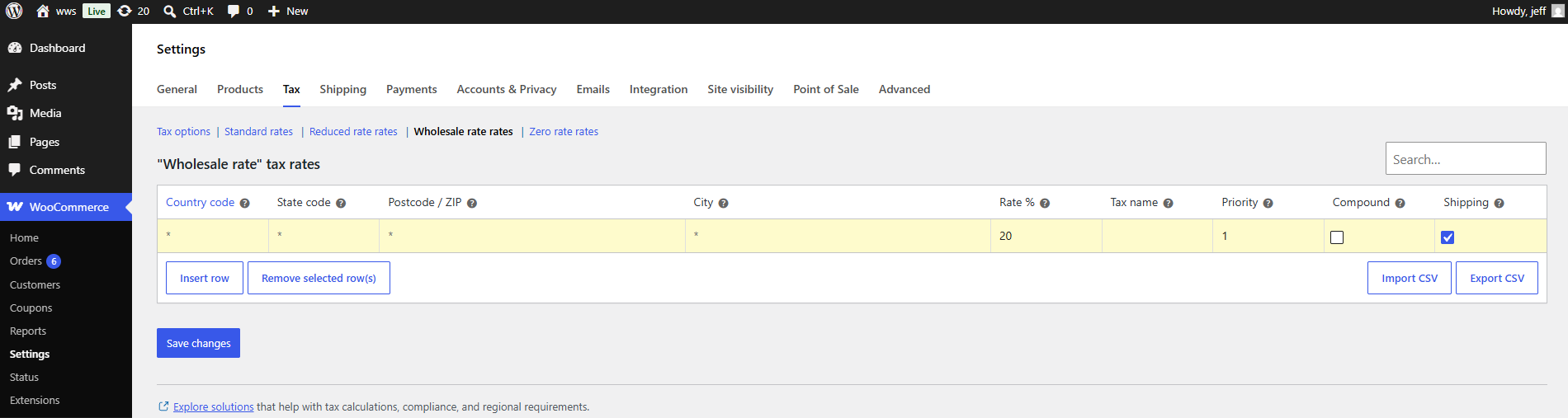
Klicken Sie auf die neue Registerkarte der Steuerklasse, die nach dem Speichern erschienen ist (z. B. Großhandelspreis). Sie können nun einen oder mehrere Steuersätze für diese Klasse hinzufügen und dabei Land, Bundesland, Steuersatz in Prozent und weitere Optionen angeben. Eine detaillierte Anleitung zur Konfiguration von WooCommerce-Steuersätzen finden Sie in der WooCommerce-Steuerdokumentation.
Schritt 3: Ordnen Sie die Großhandelsrolle der neuen Steuerklasse zu
- Gehen Sie zu Großhandel → Einstellungen → Großhandelspreise → Steuern.
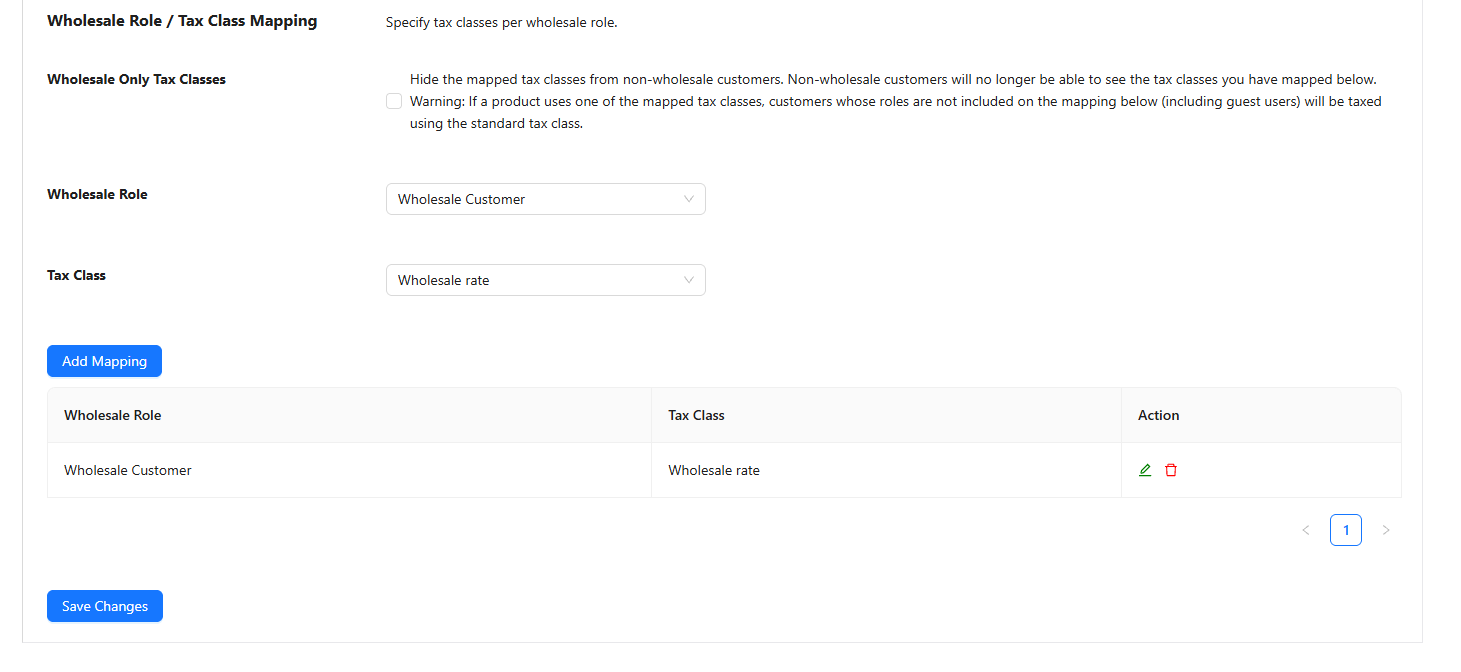
- Scrolle nach unten zum Abschnitt Zuordnungen von Großhandelsrollen / Steuerklassen.
- Wählen Sie im Dropdown-Menü Großhandelsrolle die Großhandelsrolle aus, die Sie zuordnen möchten.
- Wählen Sie im Dropdown-Menü Steuerklasse die gerade erstellte Steuerklasse aus (z. B. Großhandelspreis).
- Klicken Sie auf Zuordnung hinzufügen. Die Zuordnung erscheint in der nachstehenden Tabelle.
Wiederholen Sie dies für jede Großhandelsrolle, die eine andere Steuerklasse benötigt. Sie können vorhandene Zuordnungen mit den Symbolen für Bearbeiten und Löschen am Ende jeder Zeile bearbeiten oder entfernen.
Nur für Großhandel geltende Steuerklassen
Dies ist eine eigenständige Option und kein weiterer Schritt im Zuordnungsprozess. Die Checkbox Nur für Großhandel geltende Steuerklassen, die sich oben im Abschnitt Zuordnungen von Großhandelsrollen / Steuerklassen befindet, blendet Ihre zugeordneten Steuerklassen für Nicht-Großhandelskunden aus. Wenn diese Option aktiviert ist, können Einzelhandelskunden diese Steuerklassen nicht mehr sehen oder ihnen zugewiesen werden.
Wenn ein Produkt so eingestellt ist, dass es eine der zugeordneten Steuerklassen verwendet, und ein Nicht-Großhandelskunde (oder Gast) es ansieht oder kauft, greift WooCommerce für diesen Kunden auf die Standardsteuerklasse zurück.
Bestimmte Großhandelsrollen von der Steuer befreien
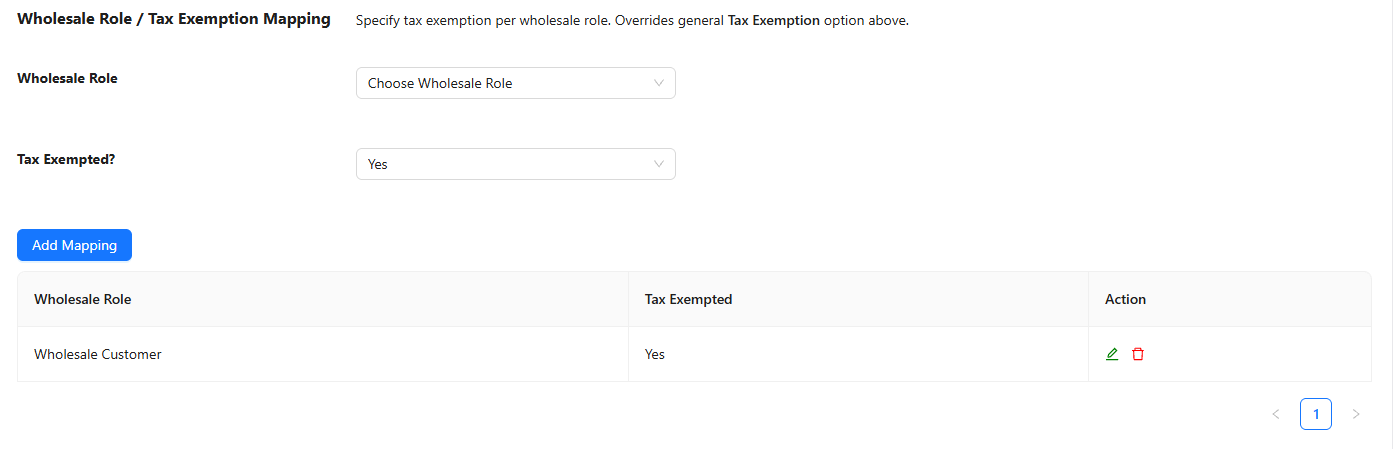
Wenn Sie möchten, dass einige Großhandelsrollen vollständig steuerbefreit sind, andere jedoch nicht, verwenden Sie den Abschnitt Zuordnungen von Großhandelsrollen / Steuerbefreiung. Dies ermöglicht es Ihnen, die Steuerbefreiung pro Rolle festzulegen und überschreibt die globale Einstellung Steuerbefreiung für die hier zugeordneten Rollen.
- Gehen Sie zu Großhandel → Einstellungen → Großhandelspreise → Steuern.
- Scrolle zum Abschnitt Zuordnungen von Großhandelsrollen / Steuerbefreiung.
- Wählen Sie im Dropdown-Menü Großhandelsrolle die Rolle aus, die konfiguriert werden soll.
- Wählen Sie im Dropdown-Menü Steuerbefreit? die Option Ja, um die Rolle zu befreien, oder Nein, um sie steuerpflichtig zu lassen.
- Klicken Sie auf Zuordnung hinzufügen.
Alle Großhandelsbenutzer von der Steuer befreien
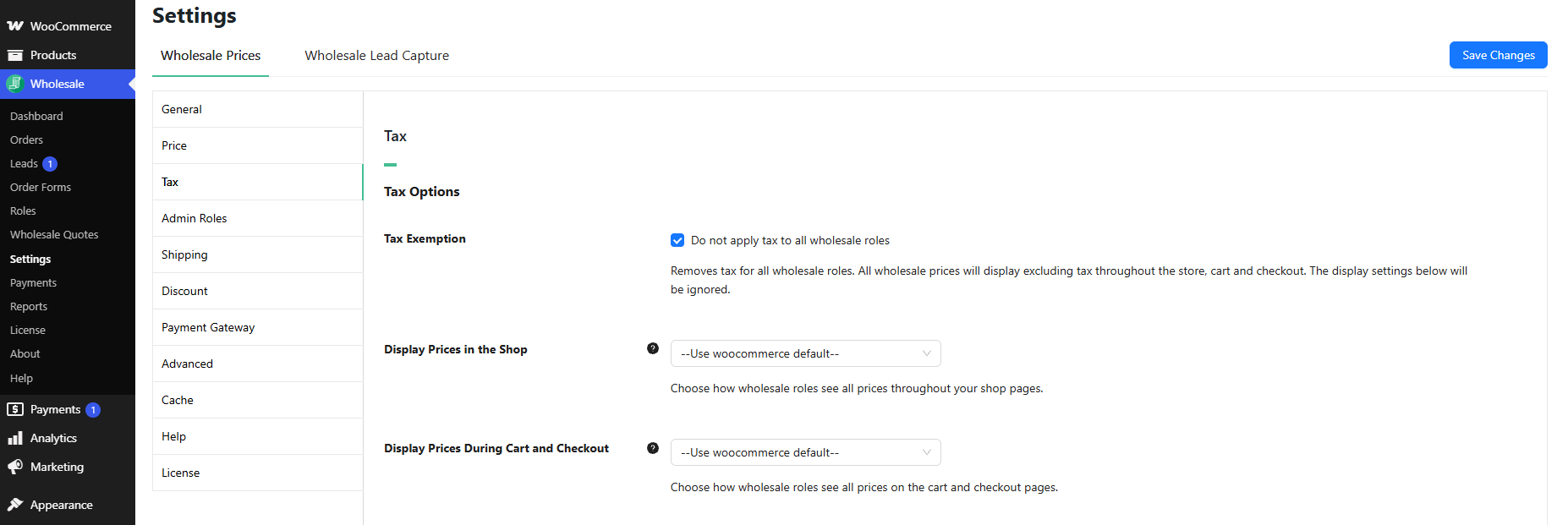
Um alle Großhandelsrollen auf einmal und unabhängig von der Rolle von der Steuer zu befreien, verwenden Sie die globale Einstellung Steuerbefreiung im Abschnitt Steueroptionen.
- Gehen Sie zu Großhandel → Einstellungen → Großhandelspreise → Steuern.
- Suchen Sie im Abschnitt Steueroptionen die Checkbox Steuerbefreiung.
- Aktivieren Sie das Kontrollkästchen mit der Beschriftung Wende keine Steuer auf alle Großhandelsrollen an.
- Klicken Sie auf Änderungen speichern.
Wenn diese Option aktiviert ist, werden alle Großhandelspreise im gesamten Shop, Warenkorb und Checkout ohne Steuern angezeigt. Die nachstehenden Einstellungen Preise im Shop anzeigen und Preise während des Warenkorbs und des Checkouts anzeigen werden ignoriert, während diese Option aktiv ist.
Steueranzeige-Einstellungen
Der Abschnitt Steueroptionen enthält auch Einstellungen, die steuern, wie Großhandelspreise für Großhandelskunden angezeigt werden, unabhängig von den tatsächlich angewendeten Steuersätzen. Diese ermöglichen es Ihnen, Großhandelskunden steuerlich inklusive oder steuerlich exklusive Preise anzuzeigen, auch wenn sie nicht befreit sind.
Preise im Shop anzeigen
Das Dropdown-Menü Preise im Shop anzeigen steuert, ob Großhandelskunden Preise einschließlich oder ausschließlich Steuern auf Shop- und Produktseiten sehen.
- – WooCommerce-Standard verwenden –: übernimmt die Anzeigeeinstellung von WooCommerce → Einstellungen → Steuern.
- Inklusive Steuern: Großhandelskunden sehen im Shop steuerlich inklusive Preise.
- Exklusive Steuern: Großhandelskunden sehen im Shop steuerlich exklusive Preise.
Preise im Warenkorb und an der Kasse anzeigen
Das Dropdown-Menü Preise im Warenkorb und an der Kasse anzeigen funktioniert auf die gleiche Weise, gilt aber speziell für die Warenkorb- und Kassenseiten.
- – WooCommerce-Standard verwenden –: übernimmt die WooCommerce-Einstellung für die Anzeige im Warenkorb und an der Kasse.
- Inklusive Steuern: Großhandelskunden sehen im Warenkorb und an der Kasse steuerlich inklusive Preise.
- Exklusive Steuern: Großhandelskunden sehen im Warenkorb und an der Kasse steuerlich exklusive Preise.
Wenn die globale Checkbox Steuerbefreiung aktiviert ist, werden diese Anzeigeeinstellungen überschrieben. Großhandelspreise werden immer exklusive Steuern angezeigt.
Preissuffixe
Zwei optionale Textfelder ermöglichen es Ihnen, das Preissuffix anzupassen, das Großhandelskunden sehen:
- Reguläres Preissuffix überschreiben: überschreibt das Preissuffix, das auf den ursprünglichen Einzelhandelspreis für Großhandelsbenutzer angezeigt wird. Lassen Sie es leer, um den WooCommerce-Standard zu verwenden. Sie können
{price_including_tax}oder{price_excluding_tax}als dynamische Ersetzungswerte verwenden. - Großhandelspreissuffix: legt ein spezifisches Suffix fest, das nach dem Großhandelspreis angezeigt wird. Lassen Sie es leer, um den WooCommerce-Standard zu verwenden. Dieses Feld akzeptiert auch die dynamischen Ersetzungswerte
{price_including_tax}und{price_excluding_tax}.
Häufig gestellte Fragen
Was ist der Unterschied zwischen Steuerbefreiungszuordnung und Steuerklassenzuordnung?
Steuerbefreiungszuordnung entfernt Steuern vollständig für die zugeordnete Großhandelsrolle. Steuerklassenzuordnung weist einer Großhandelsrolle eine andere WooCommerce-Steuerklasse zu, die ihre eigenen Sätze tragen kann: niedriger, höher oder null. Verwenden Sie die Steuerklassenzuordnung, wenn Sie einen bestimmten Satz anstelle einer vollständigen Befreiung benötigen.
Überschreibt die Steuerklassenzuordnung die Steuerklasse, die für einzelne Produkte festgelegt wurde?
Ja. Wenn eine Großhandelsrolle einer Steuerklasse zugeordnet ist, wird diese Klasse auf ihre Bestellungen angewendet, unabhängig von der für einzelne Produkte festgelegten Steuerklasse. Die Zuordnung auf Rollenebene hat Vorrang vor den Einstellungen der Steuerklasse auf Produktebene.
Kann ich verschiedenen Großhandelsrollen verschiedene Steuerklassen zuordnen?
Ja. Die Tabelle Wholesale Role / Tax Class Mapping unterstützt mehrere Einträge. Jede Rolle kann einer völlig anderen Steuerklasse zugeordnet werden, sodass eine Großhandelsstufe einen ermäßigten Satz zahlt, während eine andere Stufe einen anderen Satz zahlt.
Wenn ich die globale Steuerbefreiung aktiviere, gelten dann die Ausnahmeregelungen pro Rolle noch?
Die Ausnahmeregelung pro Rolle hat Vorrang. Für jede Großhandelsrolle, die Sie im Abschnitt Wholesale Role / Tax Exemption Mapping zugeordnet haben, gilt die Einstellung pro Rolle vor dem globalen Kontrollkästchen Tax Exemption. Eine Rolle, die Tax Exempted? No zugeordnet ist, bleibt also steuerpflichtig, auch wenn die globale Befreiung aktiviert ist. Die globale Einstellung Tax Exemption gilt nur für Großhandelsrollen, die keine Zuordnung pro Rolle haben. Dies entspricht der Beschreibung der Einstellung des Plugins selbst, die besagt, dass die Zuordnung pro Rolle „die allgemeine Option Tax Exemption oben überschreibt“.
Was passiert mit Einzelhandelskunden, wenn ich Wholesale Only Tax Classes aktiviere?
Einzelhandelskunden und Gäste können die zugeordneten Steuerklassen nicht mehr sehen oder ihnen zugewiesen werden. Wenn einem Produkt eine dieser Steuerklassen zugewiesen ist, greift WooCommerce für jeden Nicht-Großhandelskunden auf die Standardsteuerklasse zurück. Beachten Sie dies, wenn einige Ihrer Produkte sowohl an Einzelhandels- als auch an Großhandelskunden verkauft werden.
Gilt die Steuerklassenzuordnung auch für den Warenkorb und die Kasse sowie für die Shop-Seiten?
Ja. Sowohl die Wholesale Role / Tax Class Mapping als auch die Wholesale Role / Tax Exemption Mapping gelten während des gesamten Einkaufsprozesses: Produktseiten, Shop-Seiten, Warenkorb, Kasse und abgeschlossene Bestellungen.
Ich habe eine Steuerklassenzuordnung eingerichtet, aber Großhandelskunden sehen immer noch den ursprünglichen Steuersatz. Was sollte ich überprüfen?
Bestätigen Sie zunächst, dass die Zuordnung gespeichert wurde, indem Sie prüfen, ob ein Eintrag in der Tabelle Wholesale Role / Tax Class Mapping vorhanden ist. Überprüfen Sie dann, ob der Steuerklasse mindestens ein Satz unter WooCommerce → Einstellungen → Steuern → [Ihre Steuerklasse] zugewiesen ist. Überprüfen Sie auch, ob das globale Kontrollkästchen Tax Exemption nicht aktiviert ist. Wenn dies der Fall ist, wird die Klassenzuordnung umgangen. Leeren Sie schließlich den Cache (Seiten-Cache, Objekt-Cache) und testen Sie mit einer neuen Browsersitzung, die als Großhandelsbenutzer angemeldet ist.
Kann ich die Ausnahmeregelung für Steuern und die Zuordnung von Steuerklassen gleichzeitig verwenden?
Ja. Sie können eine Großhandelsrolle einer benutzerdefinierten Steuerklasse zuordnen und eine andere Rolle über die Ausnahmeregelung als vollständig steuerbefreit festlegen. Die Einstellung jeder Rolle wird unabhängig voneinander ausgewertet.
Beeinflusst die Änderung der Steuereinstellungen die Großhandelspreise, die für Produkte festgelegt sind?
Nein. Die Steuer- und Anzeigeeinstellungen wirken sich nur darauf aus, wie die Steuer berechnet und über (oder innerhalb) der Großhandelspreise angezeigt wird. Die Großhandelspreise selbst werden separat für jedes Produkt verwaltet und durch diese Einstellungen nicht verändert.
Wie teste ich, ob meinen Großhandelskunden der richtige Steuersatz berechnet wird?
Erstellen Sie einen dedizierten Testbenutzer, der Ihrer Großhandelsrolle zugewiesen ist. Melden Sie sich als dieser Benutzer an, legen Sie ein Produkt in den Warenkorb und überprüfen Sie die Steuerzeile im Warenkorb und an der Kasse. Vergleichen Sie sie mit den Raten, die Sie unter WooCommerce → Einstellungen → Steuern → [Ihre Steuerklasse] konfiguriert haben. Weitere Informationen finden Sie im Leitfaden zum Erstellen eines Großhandels-Testbenutzers.
Hilfe & Support
Wir haben ein engagiertes Support-Team für Wholesale Suite, das unsere Produkte, WooCommerce und die Branche sehr gut kennt. Sie können seine Expertise jederzeit und weltweit nutzen.
Wenn Sie bereits Kunde sind, gehen Sie bitte zum Support-Ticket-Anfrageformular und senden Sie uns eine Nachricht.
Wenn Sie ein kostenloser Plugin-Benutzer sind, senden Sie uns bitte eine Supportanfrage im Forum. Wir überwachen aktiv die Supportforen von WordPress.org für das kostenlose Plugin und helfen unseren Benutzern dort so gut wir können.

