
Die manuelle Beförderung von Großhandelskunden in eine höhere Stufe kostet Zeit, und es ist leicht, den Moment zu verpassen, in dem ein Kunde einen Meilenstein beim Ausgeben erreicht. Die Automatisierung von Großhandelsrollen in WooCommerce Wholesale Prices Premium erledigt dies für Sie: Sie überwacht die Ausgaben oder die Bestellanzahl jedes Kunden und wertet seine Großhandelsrolle automatisch auf oder ab, wenn er einen von Ihnen definierten Schwellenwert erreicht. Dieser Artikel führt Sie durch die Erstellung von Regeln, die Anpassung von E-Mails und die Verwendung des Audit-Logs zur Verfolgung jeder Änderung.
Was ist die Automatisierung von Großhandelsrollen?
Die Automatisierung von Großhandelsrollen wertet Ihre Kunden anhand von Regeln aus, die Sie konfigurieren. Jede Regel gibt an, für wen sie gilt, was gemessen werden soll, wie viel gemessen werden soll und zu welchen Rollen der Kunde verschoben werden soll. Wenn ein Kunde den Schwellenwert erreicht, wird er automatisch in die Aufwertungsrolle verschoben. Wenn er später darunter fällt, kann er in eine Abwertungsrolle verschoben werden.
Die Auswertung erfolgt im Hintergrund und wird ausgelöst, wenn eine Bestellung abgeschlossen, erstattet oder storniert wird, sowie als Teil einer täglichen Überprüfung, die alle berechtigten Kunden prüft. Nichts unterbricht das Checkout-Erlebnis.
Voraussetzungen
- WooCommerce Wholesale Prices Premium 2.1.0 oder neuer
- Mindestens eine zusätzliche Großhandelsrolle, die unter Großhandel → Rollen registriert ist
- Action Scheduler aktiviert (im Lieferumfang von WooCommerce enthalten)
Schritt 1: Öffnen Sie die Einstellungen für die Automatisierung von Großhandelsrollen
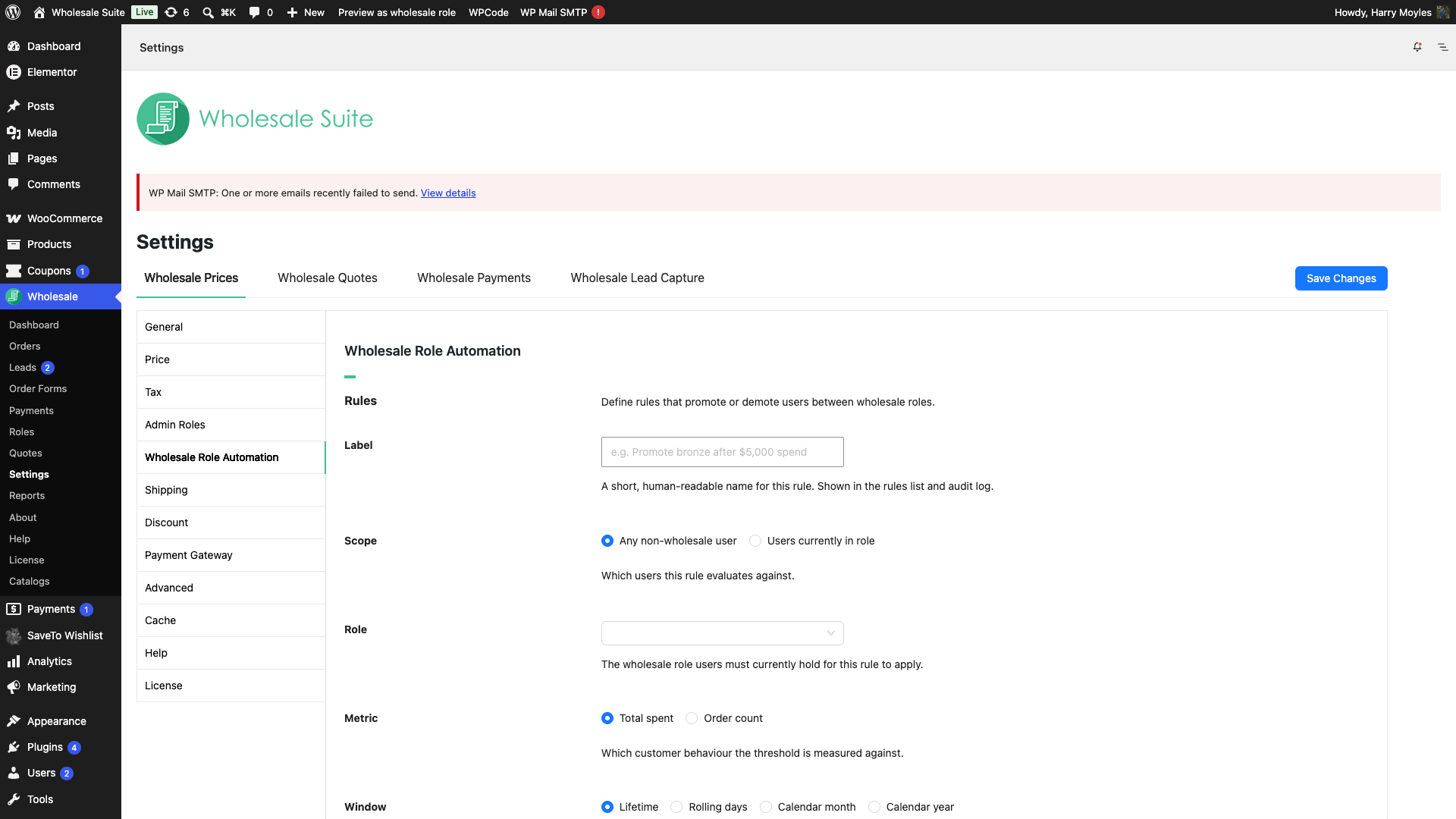
- Gehen Sie in Ihrem WordPress-Admin zu Großhandel → Einstellungen → Großhandelspreise → Automatisierung von Großhandelsrollen.
- Klicken Sie auf die Registerkarte Automatisierung von Großhandelsrollen.
Die Registerkarte hat drei Abschnitte: Regeln, Audit-Log und Überschreibungen.
Schritt 2: Erstellen Sie eine Automatisierungsregel
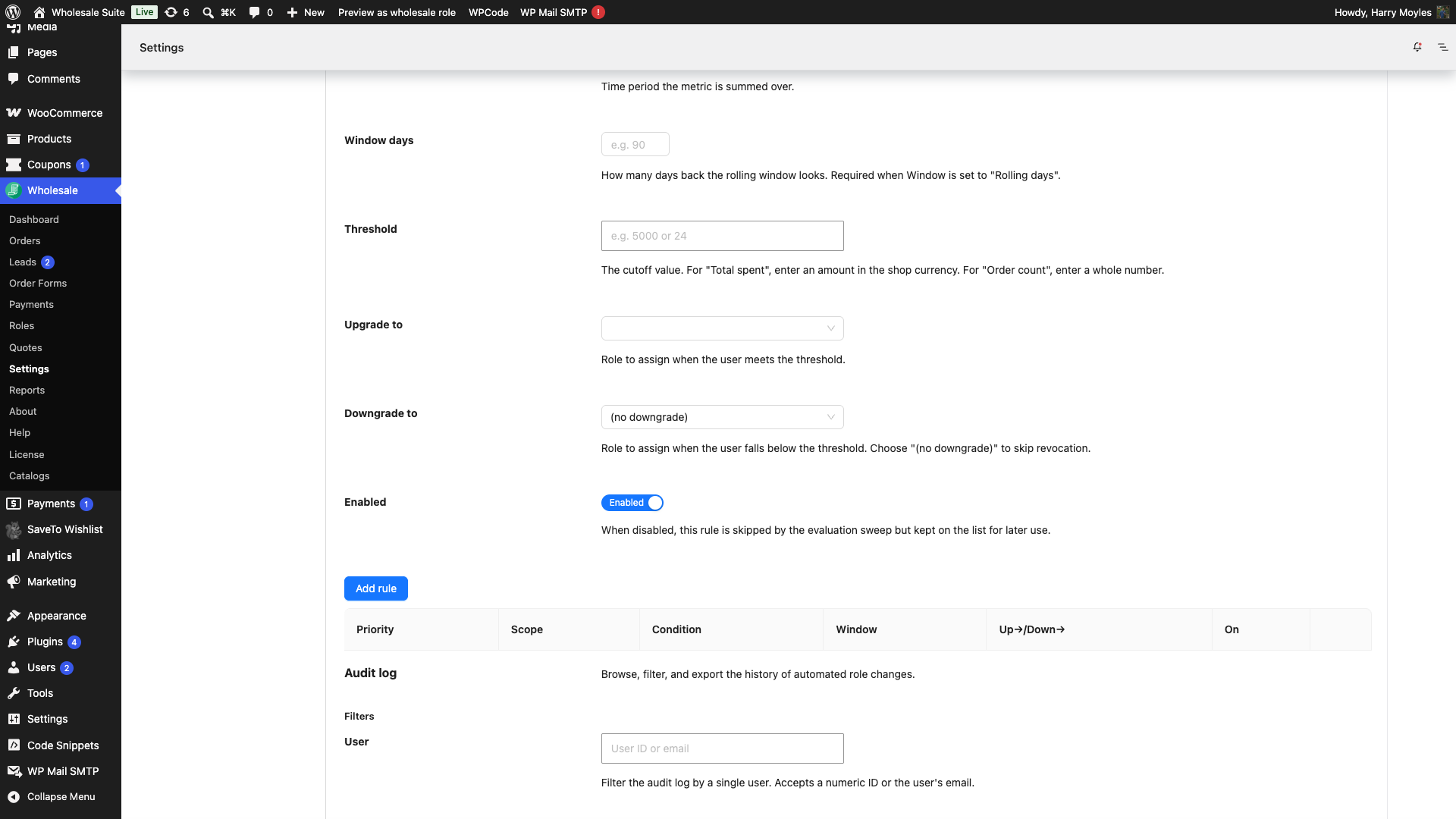
Neue Regel hinzufügen
- Klicken Sie auf Regel hinzufügen, um die Regelschublade zu öffnen.
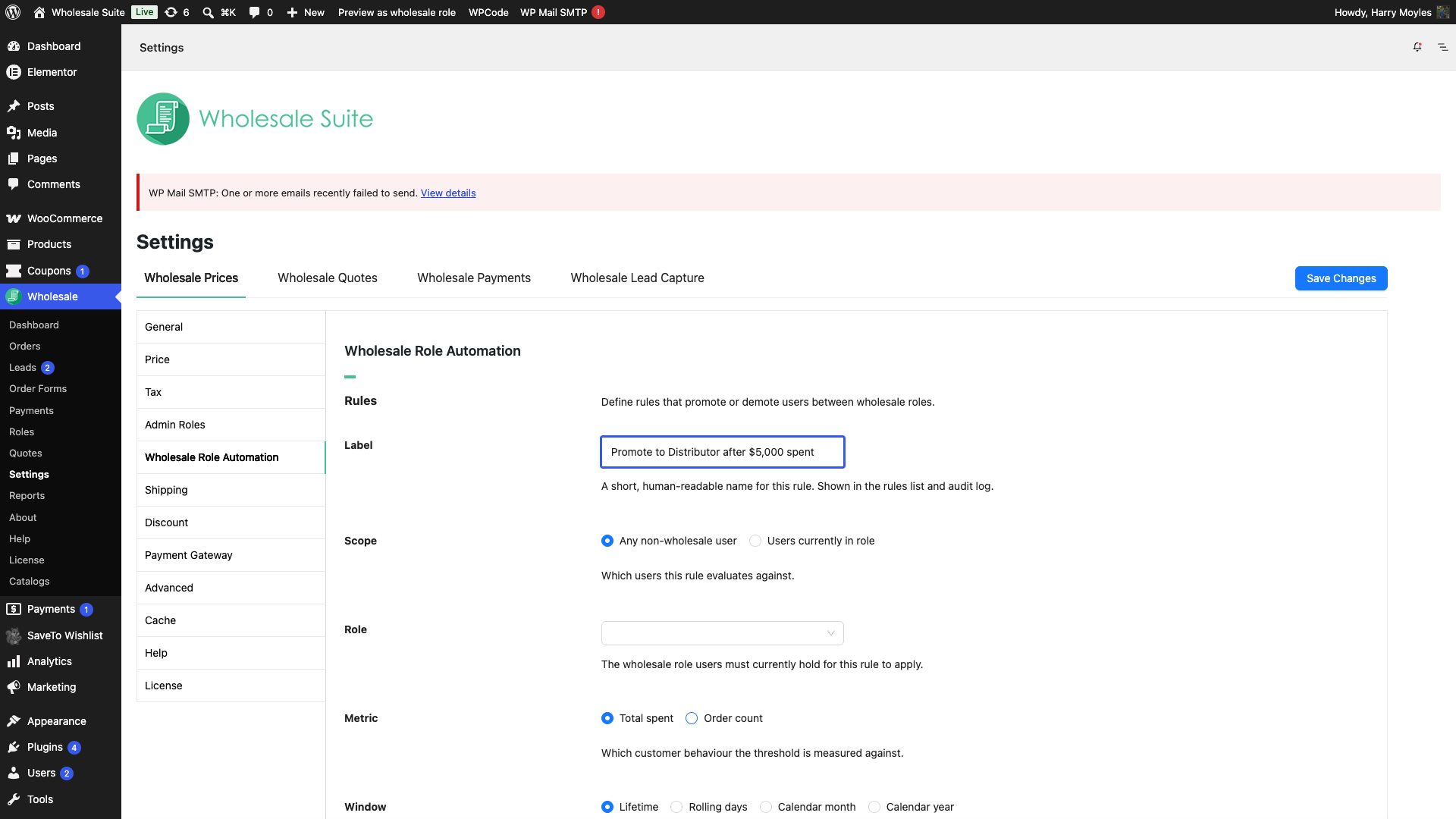
Legen Sie eine Bezeichnung fest
- Geben Sie im Feld Bezeichnung einen beschreibenden Namen für diese Regel ein (z. B. „Auf Gold aufwerten, 1.000 € lebenslang“). Die Bezeichnung wird in der Regeltabelle und im Audit-Log angezeigt.
Legen Sie den Geltungsbereich fest
Das Feld Geltungsbereich steuert, für welche Kunden die Regel gilt.
- Wählen Sie unter Geltungsbereich eine der folgenden Optionen aus:
- Jeder Nicht-Großhandelsbenutzer: zielt auf alle Kunden ab, die noch keine Großhandelsrolle haben. Verwenden Sie dies für anfängliche Aufwertungsregeln (Nicht-Großhandel → erste Großhandelsstufe).
- Benutzer, die sich derzeit in der Rolle befinden: zielt auf Kunden ab, die sich bereits in einer bestimmten Großhandelsrolle befinden. Wenn Sie dies auswählen, erscheint eine Dropdown-Liste Rolle; wählen Sie die Zielrolle aus. Verwenden Sie dies für gestaffelte Aufwertungen (Bronze → Silber) oder Abwertungsregeln.
Wählen Sie eine Metrik
- Wählen Sie unter Metrik aus, was gemessen werden soll:
- Gesamtausgaben: der kumulative Kaufwert des Kunden in der Währung Ihres Shops.
- Bestellanzahl: die Anzahl der abgeschlossenen Bestellungen, die der Kunde aufgegeben hat.
Legen Sie das Messfenster fest
Das Feld Fenster bestimmt den Zeitraum, der zur Berechnung der Metrik verwendet wird.
- Wählen Sie unter Fenster eine der vier Optionen:
- Gesamte Lebenszeit: zählt alle Bestellungen oder Ausgaben seit dem ersten Kauf des Kunden.
- Rolle Tage: zählt nur die letzten N Tage. Ein Feld Fenstertage erscheint; geben Sie die Anzahl der zurückzublickenden Tage ein (z. B. 90 für die letzten drei Monate).
- Kalendermonat: zählt nur den aktuellen Kalendermonat. Setzt sich zu Beginn jedes neuen Monats zurück.
- Kalenderjahr: zählt nur das aktuelle Kalenderjahr. Setzt sich am 1. Januar zurück.
Geben Sie den Schwellenwert ein
- Geben Sie im Feld Schwellenwert den numerischen Wert ein, den der Kunde erreichen muss, um ein Upgrade auszulösen. Geben Sie für Gesamtausgaben einen Dezimalbetrag ein (z. B.
500für 500,00 €). Geben Sie für Anzahl Bestellungen eine ganze Zahl ein.
Legen Sie die Upgrade- und Downgrade-Ziele fest
- Wählen Sie im Dropdown-Menü Upgrade auf die Großhandelsrolle aus, zu der der Kunde wechselt, wenn der Schwellenwert erreicht ist. Wählen Sie Kunde (Großhandel widerrufen), um die Großhandelsrolle vollständig zu entfernen.
- Wählen Sie im Dropdown-Menü Downgrade auf die Großhandelsrolle aus, zu der der Kunde wechselt, wenn er unter den Schwellenwert fällt. Wählen Sie (kein Downgrade), wenn Sie nur Upgrades ohne entsprechende Herabstufung wünschen.
Regel aktivieren und speichern
- Bestätigen Sie, dass der Schalter Aktiviert auf Aktiviert steht.
- Speichern Sie die Regel.
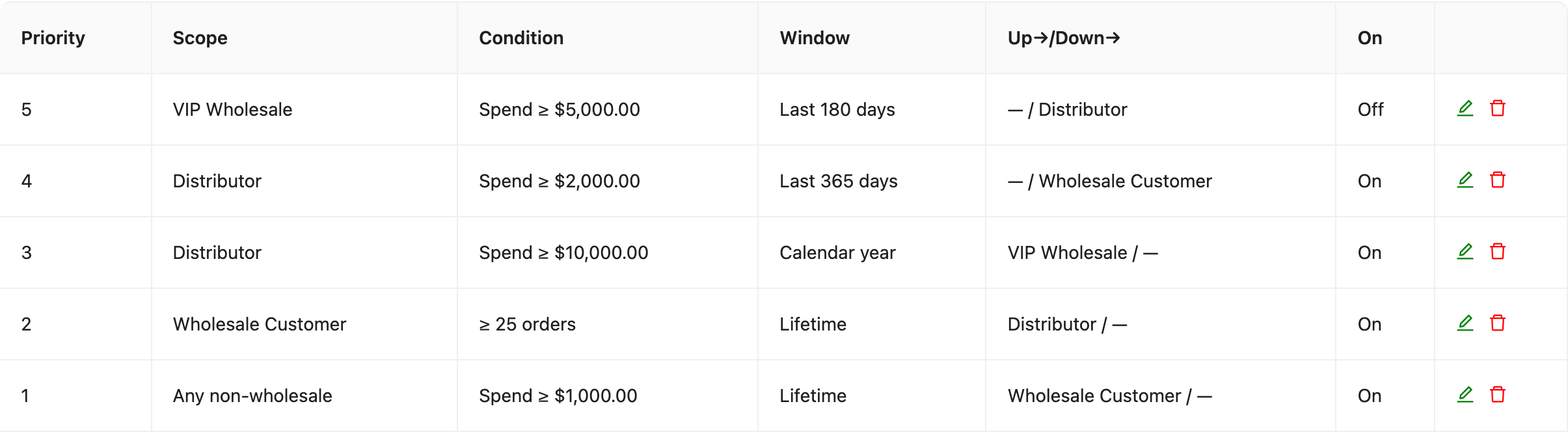
Schritt 3: Bestehende Regeln verwalten
Die Tabelle Regeln listet jede Regel mit diesen Spalten auf:
| Spalte | Was es zeigt |
|---|---|
| Priorität | Auswertungsreihenfolge. Die Regel mit der höchsten Priorität wird zuerst ausgewertet. |
| Geltungsbereich | Für welche Kunden die Regel gilt. |
| Bedingung | Die Metrik und der Schwellenwert. |
| Fenster | Das Messfenster. |
| Aufwärts→/Abwärts→ | Die Zielrollen für Upgrades und Downgrades. |
| An | Ob die Regel derzeit aktiviert ist. |
Regeln für die Neubestellung: Ziehen Sie Zeilen in der Tabelle, um die Auswertungsreihenfolge zu ändern. Wenn ein Kunde ausgewertet wird, gewinnt die erste übereinstimmende Regel. Regeln mit niedrigerer Priorität werden nach einer Übereinstimmung nicht geprüft.
Regel bearbeiten: Klicken Sie auf das Bearbeiten-Symbol in einer beliebigen Zeile, um die Regel-Schublade wieder zu öffnen und ihre Einstellungen zu ändern.
Regel deaktivieren: Bearbeiten Sie die Regel und stellen Sie den Schalter Aktiviert auf Deaktiviert. Die Regel bleibt in der Tabelle, wird aber bei der Auswertung übersprungen.
Regel löschen: Klicken Sie auf das Löschen-Symbol in einer beliebigen Zeile, um die Regel dauerhaft zu entfernen.
Schritt 4: Passen Sie die Benachrichtigungs-E-Mails an
Wenn sich die Rolle eines Kunden automatisch ändert, sendet WooCommerce Wholesale Prices Premium eine Transaktions-E-Mail. Es stehen zwei E-Mail-Typen zur Verfügung: Großhandels-Rollen-Upgrade und Großhandels-Rollen-Downgrade.
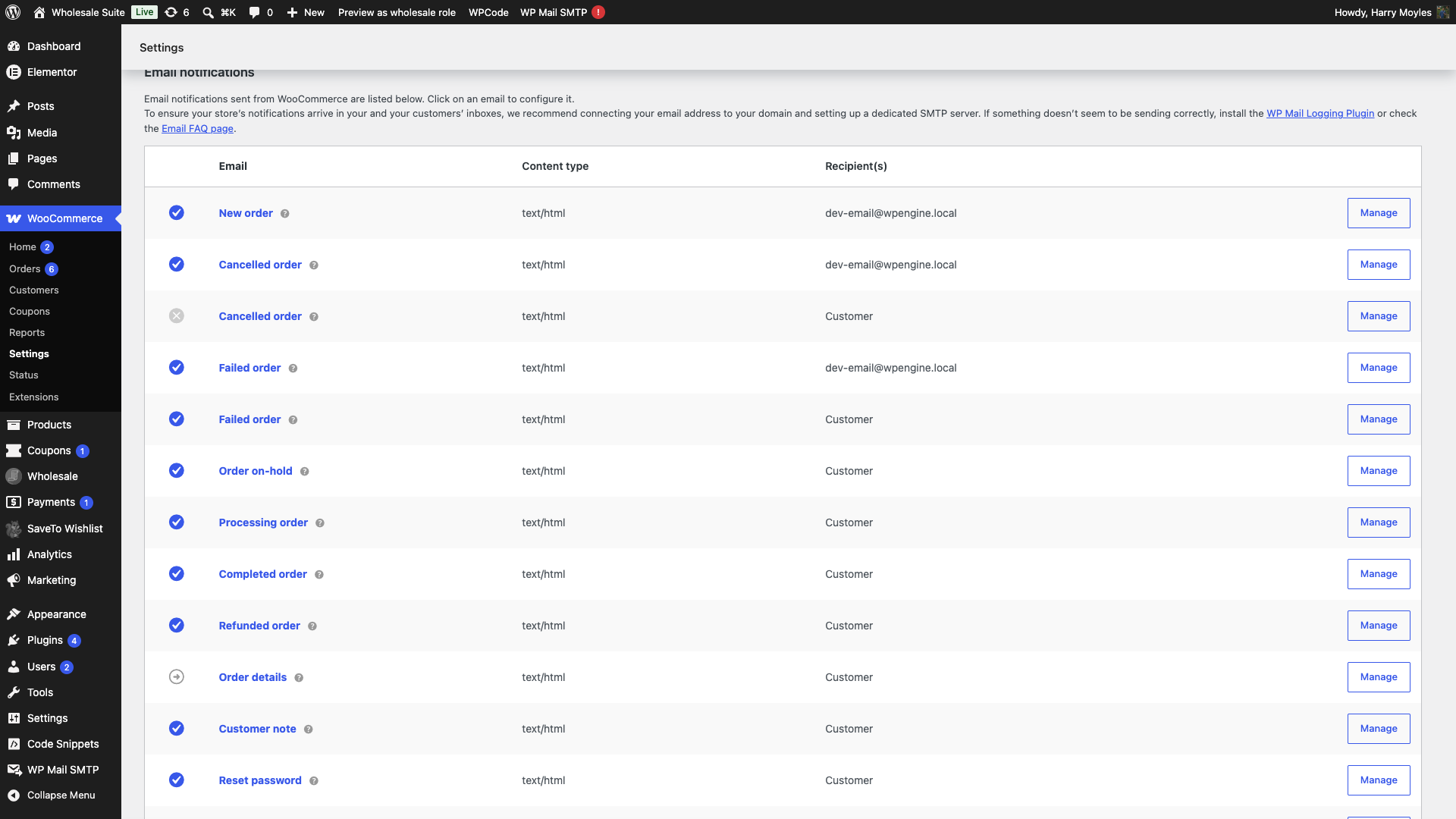
- Gehen Sie zu WooCommerce → Einstellungen → E-Mails.
- Suchen Sie nach Großhandels-Rollen-Upgrade oder Großhandels-Rollen-Downgrade und klicken Sie auf Verwalten.
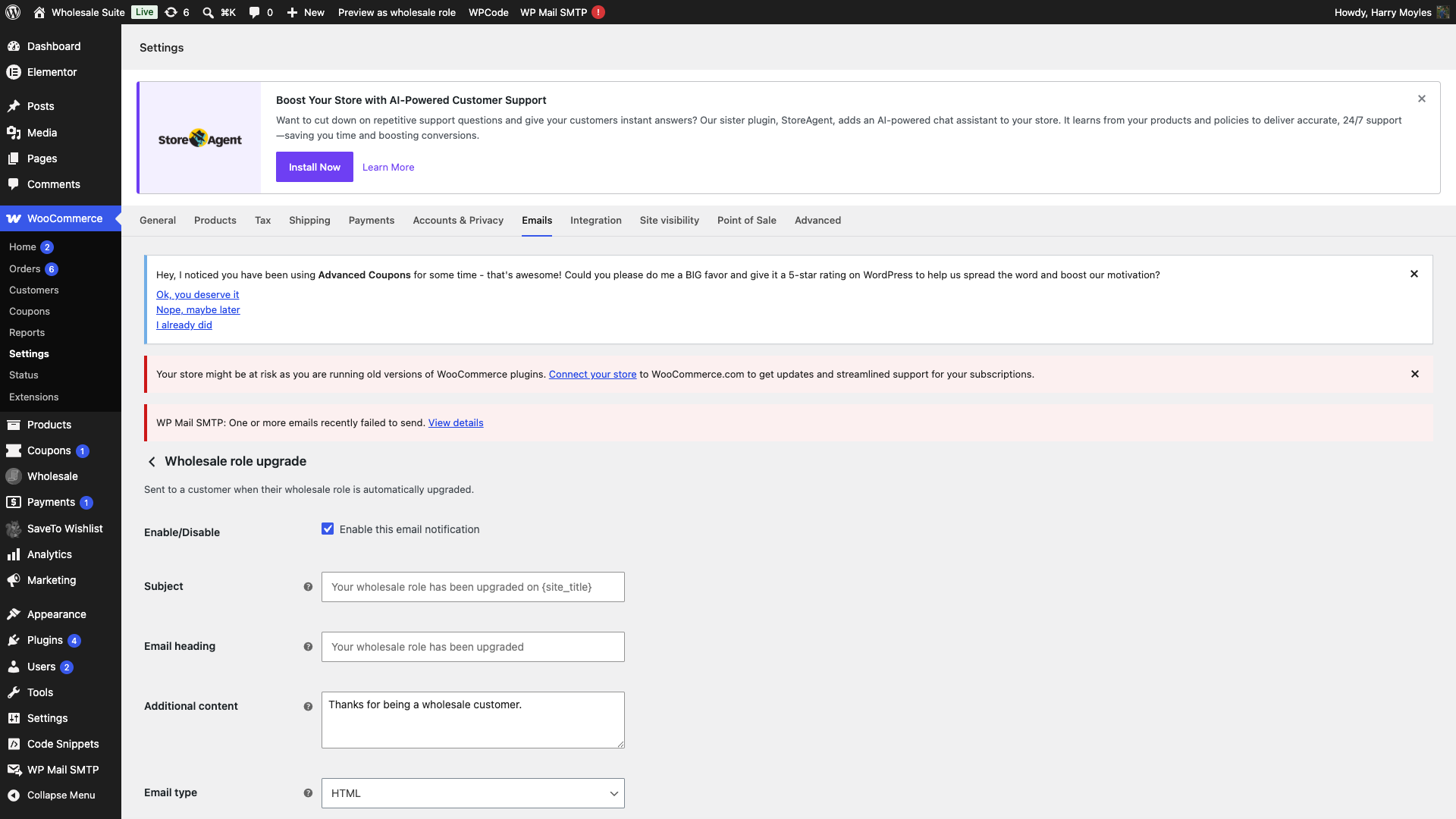
- Passen Sie die Felder Betreff, Überschrift und Zusätzlicher Inhalt an.
- Klicken Sie auf Änderungen speichern.
Verfügbare Platzhalter
Sie können die folgenden Platzhalter im Betreff, in der Überschrift oder im Text beider E-Mails verwenden:
| Platzhalter | Entspricht |
|---|---|
{user_display_name} | Der Anzeigename des Kunden. |
{old_role_label} | Die Großhandelsrolle, von der der Kunde wegwechselt. |
{new_role_label} | Die Großhandelsrolle, zu der der Kunde wechselt. |
{rule_label} | Die Bezeichnung der Automatisierungsregel, die die Änderung ausgelöst hat. |
{site_title} | Der Name Ihres Shops. |
Was Kunden auf ihrer Kontoseite sehen
Zusätzlich zur E-Mail erscheint beim nächsten Besuch der Seite Mein Konto durch einen betroffenen Kunden nach einer Rollenänderung eine einmalige Benachrichtigung:
- Nach einem Upgrade: „🎉 Glückwunsch – Sie wurden auf [Rollenname] hochgestuft. Ihre neuen Preise sind bei Ihrer nächsten Bestellung gültig.“
- Nach einem Downgrade: „Ihre Großhandelsrolle wurde auf [Rollenname] geändert. Dies wirkt sich auf zukünftige Bestellungen aus. Bestehende Abonnements bleiben unverändert.“
Die Benachrichtigung erscheint nur einmal und wird entfernt, nachdem der Kunde sie gesehen hat.
Schritt 5: Überprüfen Sie das Audit-Protokoll
Jede automatisierte Rollenänderung, ob Upgrade, Downgrade, Pause oder Aufhebung der Pause, wird im Abschnitt Audit-Protokoll aufgezeichnet. Verwenden Sie es, um zu untersuchen, wann sich die Rolle eines Kunden geändert hat und was sie ausgelöst hat.
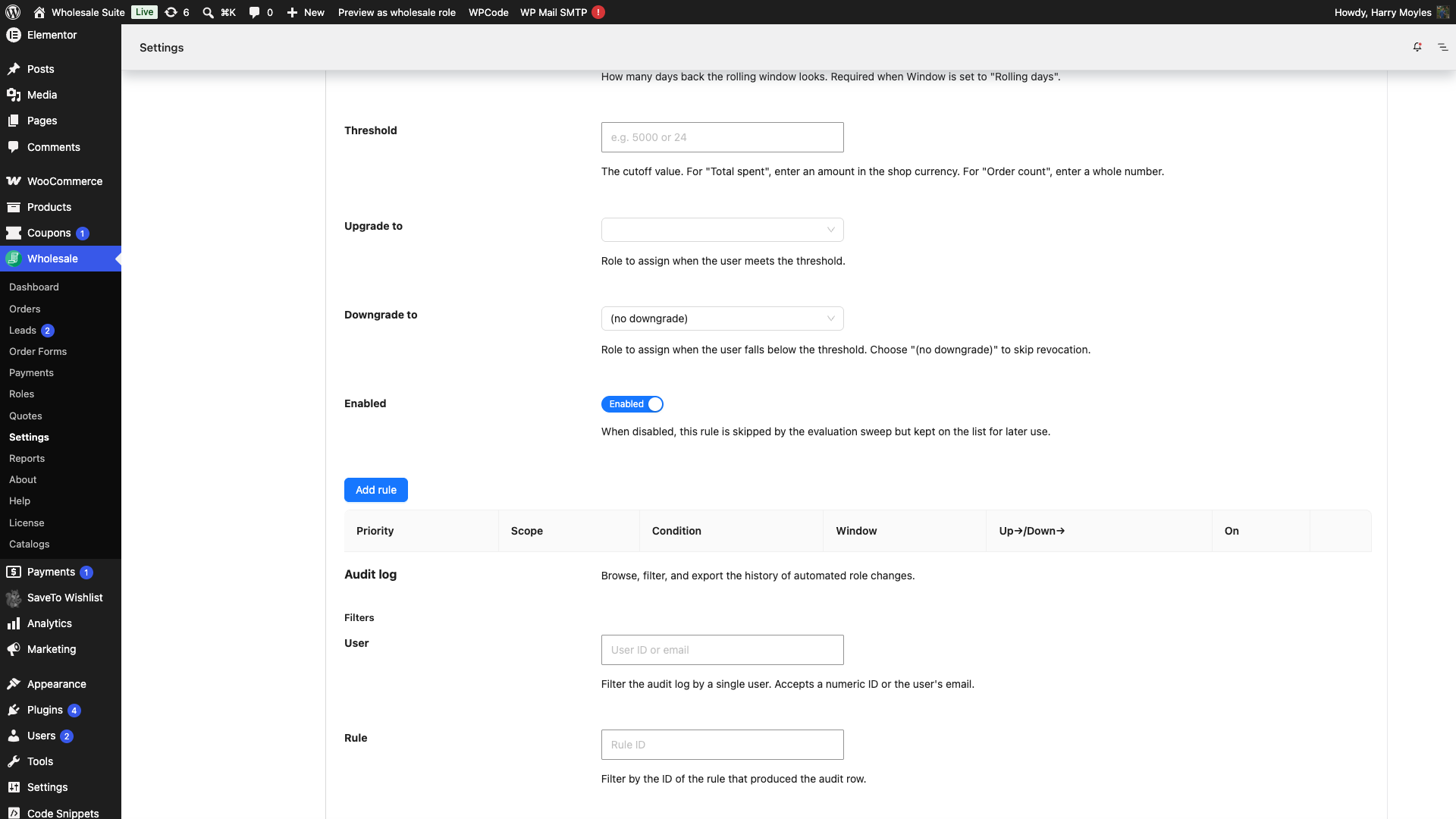
Filtern Sie das Protokoll
Das Filter-Panel ermöglicht es Ihnen, die Ergebnisse vor der Anzeige oder dem Export einzugrenzen:
- Benutzer: Geben Sie eine Benutzer-ID oder E-Mail-Adresse ein.
- Regel: Geben Sie eine Regel-ID ein, um die von einer bestimmten Regel erzeugten Änderungen anzuzeigen.
- Richtung: Wählen Sie Aufwerten, Abwerten, Pausieren oder Fortsetzen.
- Auslöser: Wählen Sie, was die Änderung verursacht hat: Bestellung abgeschlossen, Rückerstattung, Abgebrochen, Geplant oder Administrator.
- Von Datum / Bis Datum: Geben Sie Daten im Format JJJJ-MM-TT ein. Grenzen sind inklusive und werden in UTC interpretiert.
- Legen Sie Ihre Filter fest und klicken Sie dann auf Neu laden, um sie anzuwenden.
Tabelle der Audit-Einträge
Die Tabelle zeigt bis zu 50 Zeilen pro Seite. Jede Zeile erfasst:
| Spalte | Was es zeigt |
|---|---|
| Wann (UTC) | Der UTC-Zeitstempel der Änderung. |
| Benutzer | Die E-Mail-Adresse und der Anzeigename des Kunden. |
| Regel | Die Bezeichnung der Regel, die ausgelöst wurde. |
| Richtung | Aufwerten, Abwerten, Pausieren oder Fortsetzen. |
| Von | Die Rolle, von der der Kunde weggegangen ist. |
| Nach | Die Rolle, zu der der Kunde gewechselt ist. |
| Auslöser | Was die Auswertung verursacht hat (z. B. Bestellung abgeschlossen oder Geplant). |
Nach CSV exportieren
- Legen Sie beliebige Filter fest und klicken Sie dann auf CSV exportieren.
Die heruntergeladene Datei enthält die folgenden Spalten: Wann (UTC), Benutzer-ID, Regel-ID, Richtung, Von Rolle, Nach Rolle, Auslöser-Typ und Auslöser-Referenz.
Ausschluss spezifischer Benutzer von der Automatisierung
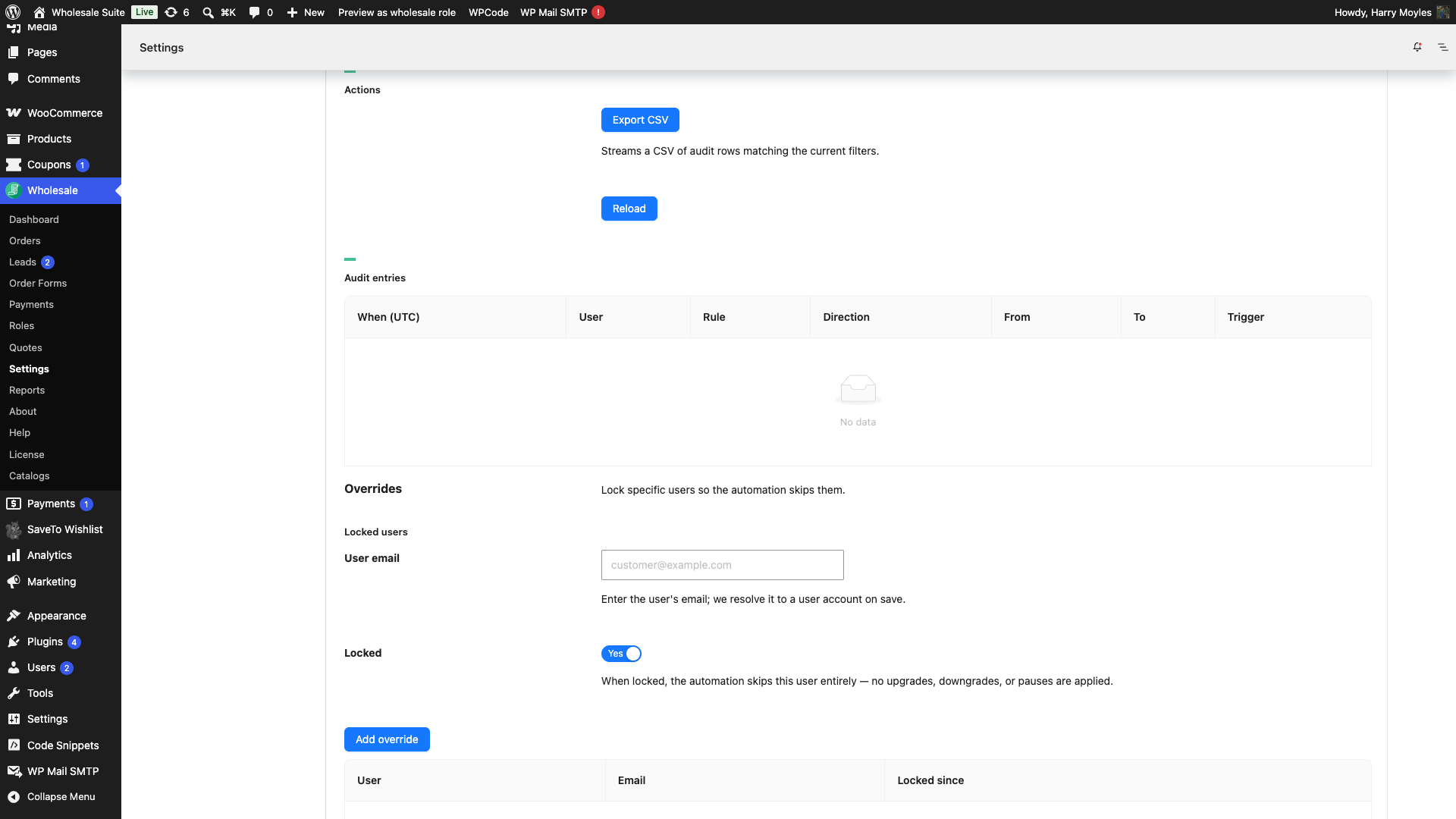
Der Abschnitt Überschreibungen ermöglicht es Ihnen, einzelne Kunden zu sperren, damit die Automatisierung sie vollständig überspringt. Gesperrte Kunden erhalten keine Aufwertungen, Abwertungen oder Pausen. Sie behalten ihre aktuelle Rolle unabhängig von übereinstimmenden Regeln.
Benutzer sperren
- Klicken Sie im Abschnitt Überschreibungen auf Überschreibung hinzufügen.
- Geben Sie die E-Mail-Adresse des Kunden in das Feld Benutzer-E-Mail ein.
- Stellen Sie sicher, dass der Schalter Gesperrt auf Ja steht.
- Speichern.
Der Kunde erscheint in der Tabelle Gesperrte Benutzer mit dem Datum, an dem er gesperrt wurde.
Benutzer entsperren
- Finden Sie den Kunden in der Tabelle Gesperrte Benutzer und klicken Sie auf das Löschsymbol in seiner Zeile.
Fehlerbehebung
Regel wird nach Abschluss einer Bestellung nicht ausgelöst
Öffnen Sie WooCommerce → Status → Geplante Aktionen und filtern Sie nach der Gruppe wwpp-wholesale-role-automation, um nach fehlgeschlagenen oder ausstehenden Aktionen zu suchen. Die Automatisierung läuft asynchron. Die Auswertung wird als Hintergrundaufgabe in die Warteschlange gestellt und beim nächsten Action Scheduler Tick ausgeführt, nicht sofort nach Abschluss der Bestellung. Wenn keine Aktionen angezeigt werden, bestätigen Sie, dass Action Scheduler läuft (WooCommerce benötigt es).
Die Rolle des Kunden hat sich nicht geändert, obwohl eine Regel übereinstimmte
Gehen Sie zu Großhandel → Rollen, um zu bestätigen, dass die Zielrolle noch existiert. Die Zielrolle für Upgrades oder Downgrades muss noch registriert sein. Wenn sie nach Erstellung der Regel gelöscht wurde, wird die Auswertung diese Regel stillschweigend überspringen.
Audit-Protokoll ist leer
Geben Sie eine Testbestellung auf oder warten Sie auf den nächsten täglichen Sweep, um die ersten Einträge zu generieren. Der tägliche Sweep läuft einmal pro Tag; auftragsgesteuerte Auswertungen laufen asynchron nach jedem Bestellereignis. Wenn noch keine Zeilen in der Tabelle Audit-Einträge angezeigt werden, sind noch keine Automatisierungsänderungen aufgetreten.
Häufig gestellte Fragen
Läuft die Automatisierung sofort, wenn ein Kunde eine Bestellung aufgibt?
Nicht sofort. Sie wird als Hintergrundaufgabe in die Warteschlange gestellt und läuft normalerweise innerhalb weniger Minuten nach Abschluss der Bestellung, abhängig davon, wie häufig Action Scheduler seine Warteschlange auf Ihrem Server verarbeitet.
Kann ich sowohl ein Upgrade- als auch ein Downgrade-Ziel für dieselbe Regel verwenden?
Ja. Wenn der Schwellenwert erreicht ist, wird der Kunde hochgestuft. Wenn der Schwellenwert nicht erreicht ist und der Kunde sich bereits in der Rollen-Gültigkeit der Regel befindet, wird er zur Downgrade-Zielrolle verschoben. Wählen Sie (kein Downgrade), wenn Sie nur Upgrades wünschen.
Was passiert, wenn zwei Regeln für denselben Kunden übereinstimmen?
Die Regel mit der höchsten Priorität gewinnt. Regeln werden in der Reihenfolge ausgewertet, in der sie in der Regel-Tabelle angezeigt werden, und die erste übereinstimmende Regel wird angewendet. Für diesen Kunden werden im selben Auswertungszyklus keine weiteren Regeln geprüft.
Kann ich verhindern, dass ein bestimmter Kunde von der Automatisierung betroffen ist?
Ja. Fügen Sie ihn im Abschnitt Overrides hinzu oder sperren Sie ihn in seinem Benutzerprofil. Gesperrte Kunden werden vollständig übersprungen.
Benötigen Sie Hilfe?
Wenn Sie eine Frage haben oder auf Probleme stoßen, sind wir für Sie da.
- Premium-Benutzer: Support-Ticket eröffnen
- Kostenlose Benutzer: Besuchen Sie unser Community-Forum

