
Ihr Shop zeigt Großhandelspreis: vor dem Rabattpreis an. Wenn diese Formulierung Ihren Kunden nicht gefällt, können Sie sie in alles ändern, was Sie möchten, wie z.B. Wiederverkäuferpreis, Händlerkosten oder VIP-Rate. Dieser Artikel behandelt die Einstellung, die sie überall ändert, einen Code-Schnipsel, der jeder Großhandelsrolle ihr eigenes Label gibt, und den separaten String, der für Mengenstaffelungen verwendet wird.
Ändern Sie das Label für alle
Das Feld ist im kostenlosen WooCommerce Wholesale Prices Plugin enthalten, Sie benötigen also WooCommerce Wholesale Prices Premium nicht für diesen Teil.
- Gehen Sie in Ihrem WordPress-Adminbereich zu Großhandel > Einstellungen.
- Öffnen Sie den Tab Großhandelspreise, dann den Unter-Tab Preis.
- Geben Sie unter Preisoptionen Ihre gewünschte Formulierung in Großhandelspreis-Text ein.
- Klicken Sie auf Änderungen speichern.
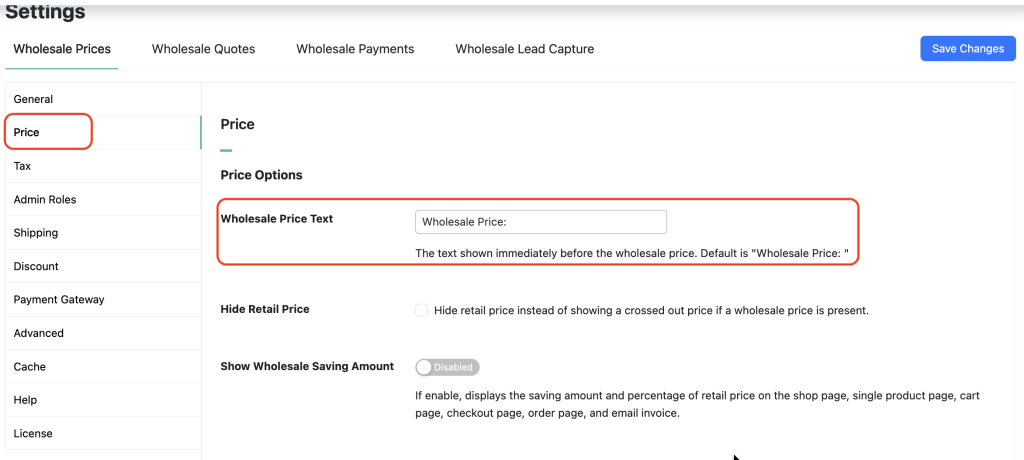
Das neue Label erscheint sofort in Ihren Produktlisten. Für das kostenlose Plugin allein ist das alles, was Sie brauchen. Wenn Sie die kostenlose Version mit der Filter-Alternative wünschen, sehen Sie wie Sie den Großhandelspreis-Text in der kostenlosen Version ändern.
Geben Sie jeder Großhandelsrolle ihr eigenes Label
Die Einstellung wendet ein Label auf jeden Kunden an. Um pro Großhandelsrolle ein anderes Label anzuzeigen, filtern Sie den Text mit wwp_filter_wholesale_price_title_text. Fügen Sie dies zu einem Child-Theme, einem standortspezifischen Plugin oder einem Code-Snippets-Plugin hinzu.
add_filter( 'wwp_filter_wholesale_price_title_text', 'override_wholesale_text', 10, 1 );

function override_wholesale_text( $wholesaletext ) {

    if ( ! class_exists( 'WWP_Wholesale_Roles' ) ) {
        return $wholesaletext;
    }

    $wwp_wholesale_roles = WWP_Wholesale_Roles::getInstance();
    $wholesale_role      = $wwp_wholesale_roles->getUserWholesaleRole();

    // Replace the role keys below with your own.
    if ( ! empty( $wholesale_role ) && in_array( 'wholesale_customer', $wholesale_role, true ) ) {
        return 'Wholesale Price:';
    }

    if ( ! empty( $wholesale_role ) && in_array( 'wholesale_vip', $wholesale_role, true ) ) {
        return 'VIP Price:';
    }

    return $wholesaletext;
}
Das abschließende return $wholesaletext; ist wichtig. Ohne es sehen Kunden in jeder Rolle, die Sie nicht aufgelistet haben, ein leeres Label anstelle des Standardwerts.
Ändern Sie den Text für die Mengenstaffelung
WooCommerce Wholesale Prices Premium druckt eine Mengenstaffelungs-Notiz unter dem Preis, wenn ein Produkt eine Mengenstaffelung verwendet, z.B. Staffelungen von 6. Es gibt keine Einstellung für diese Formulierung. Der String ist übersetzbar, also ändern Sie ihn auf die gleiche Weise, wie Sie jeden anderen Plugin-String ändern.
Übersetzen Sie Increments of %1$s in der Textdomäne WooCommerce Wholesale Prices Premium. Behalten Sie den Platzhalter %1$s in Ihrer Ersetzung bei, da er die Schrittzahl enthält.
Häufig gestellte Fragen
Wo ändere ich den Großhandelspreis-Text in den WooCommerce-Einstellungen?
Gehen Sie zu Großhandel > Einstellungen > Großhandelspreise > Preis und finden Sie Großhandelspreis-Text unter Preisoptionen. Geben Sie Ihre gewünschte Formulierung ein, z.B. „Wiederverkäuferpreis“, und klicken Sie dann auf Änderungen speichern. Der neue Text erscheint überall dort, wo Großhandelspreise angezeigt werden.
Benötige ich das Premium-Plugin dafür?
Nein. Das Feld Großhandelspreis-Text ist im kostenlosen Großhandelspreise-Plugin enthalten. Premium fügt die rollenspezifischen Preise hinzu, die die oben genannten rollenspezifischen Labels lohnenswert machen.
Funktioniert die Label-Änderung auch bei variablen Produkten?
Ja. Die Formulierung gilt für jeden Produkttyp, einschließlich variabler und gruppierter Produkte. Sie müssen sie nicht pro Produkt festlegen.
Können verschiedene Großhandelsrollen eine andere Bezeichnung anzeigen?
Ja, mit dem obigen Filter. Standardkäufer können „Großhandelspreis“ sehen, während eine VIP-Rolle „VIP-Preis“ sieht. Behalten Sie die Fallback-Rückgabe bei, damit andere Rollen immer noch den Standard erhalten.
Erscheint die Bezeichnung auch im Warenkorb und an der Kasse?
Die Einstellung steuert die Bezeichnung, die neben dem Preis auf Produktseiten und -listen angezeigt wird. Warenkorb- und Kassen-Vorlagen formatieren Preise separat, und ein Theme oder Page Builder kann sie überschreiben. Überprüfen Sie daher jeden Schritt des Ablaufs, nachdem Sie gespeichert haben.
Warum wird mein neuer Großhandelspreis-Text nicht angezeigt?
Leeren Sie Ihren Seiten-Cache und jegliches CDN, laden Sie dann neu, während Sie als Großhandelskunde angemeldet sind. Wenn die alte Bezeichnung bestehen bleibt, bestätigen Sie den unter Großhandel > Einstellungen > Großhandelspreise > Preis gespeicherten Wert und prüfen Sie, ob ein Snippet den Text woanders filtert.
Benötigen Sie Hilfe?
Wenn Sie eine Frage haben oder auf Probleme stoßen, sind wir für Sie da.
- Premium-Benutzer: Support-Ticket eröffnen
- Kostenlose Benutzer: Besuchen Sie unser Community-Forum

