
Wenn ein Großhandelskunde einen Kauf mit einem Zahlungsplan tätigt, muss er wissen, was er schuldet, wann jede Zahlung fällig ist und wie er sie bezahlen kann. WooCommerce Wholesale Payments zeigt all dies auf der Seite Mein Konto des Kunden an. Diese Anleitung zeigt Ihnen, was Ihre Kunden sehen, damit Sie sie auf den richtigen Ort verweisen und ihre Fragen beantworten können.
Bevor Sie beginnen
- WooCommerce Wholesale Payments ist installiert und mit Stripe verbunden. Siehe So richten Sie Stripe für Großhandelszahlungen ein.
- Sie haben mindestens einen Zahlungsplan. Siehe Wie erstelle ich Zahlungspläne für Großhandelskunden?.
- Der Kunde hat eine Bestellung mit einem Zahlungsplan von Wholesale Payments an der Kasse aufgegeben.
Zahlungen für eine Bestellung finden
Jede Bestellung, die mit einem Zahlungsplan von Wholesale Payments bezahlt wird, erhält eine Schaltfläche Zahlungen anzeigen in der Bestellliste des Kunden. Stornierte Bestellungen zeigen die Schaltfläche nicht an.
Ihr Kunde findet die Zahlungen wie folgt:
- Melden Sie sich im Shop an.
- Gehen Sie zu Mein Konto → Bestellungen.
- Finden Sie die Bestellung und klicken Sie auf Zahlungen anzeigen.
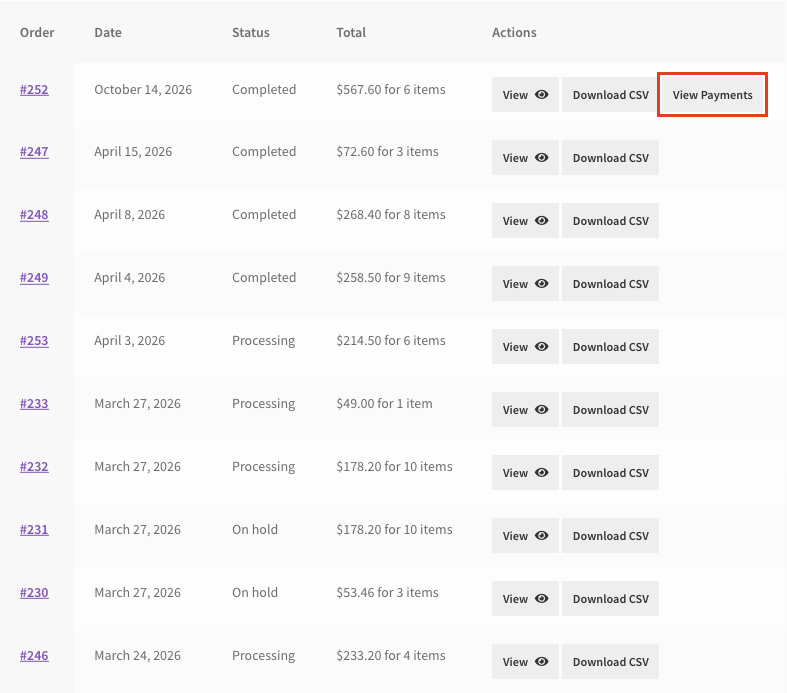
Ein Fenster Zahlungsübersicht öffnet sich. Es listet jede Zahlung im Plan in der richtigen Reihenfolge auf.
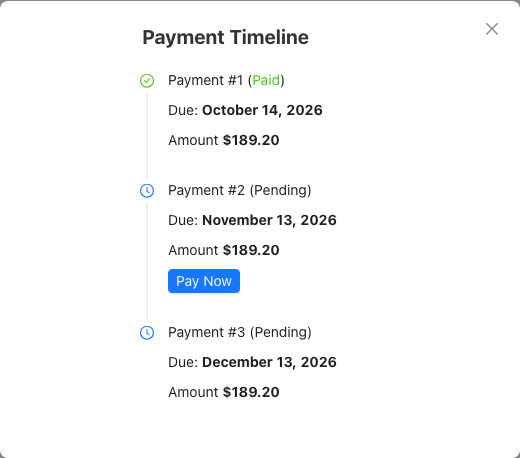
Die Zahlungsübersicht lesen
Jede Zahlung in der Übersicht zeigt drei Zeilen: Zahlung Nr. 1 (Bezahlt) mit der Zahlungsnummer und dem Status, Fällig: mit dem Fälligkeitsdatum und Betrag mit dem Betrag für diese Zahlung.
| Status | Bedeutung |
|---|---|
| Bezahlt | Der Kunde hat diese Zahlung geleistet. |
| Ausstehend | Die Zahlung ist noch nicht bezahlt und das Fälligkeitsdatum ist noch nicht überschritten. |
| Überfällig | Das Fälligkeitsdatum ist überschritten und die Zahlung ist nicht bezahlt. |
| Ausstehende Bestellabwicklung | Der Zahlungsplan hat noch nicht begonnen. Er beginnt, wenn Sie die Bestellung als abgeschlossen markieren. |
Der Status Ausstehende Bestellabwicklung wird angezeigt, wenn die Einstellung Startdatum des Zahlungsplans auf Datum der Fertigstellung gesetzt ist. Diese Einstellung finden Sie unter Großhandel → Einstellungen → Wholesale Payments → Checkout. Der Zeitplan beginnt dann, wenn Sie die Bestellung als abgeschlossen markieren. Bis dahin zeigt die Übersicht Fällig: Ausstehende Bestellabwicklung anstelle eines Datums an.
Eine Zahlung mit Jetzt bezahlen
Die Schaltfläche Jetzt bezahlen wird für die erste Zahlung angezeigt, die Ausstehend oder Überfällig ist. Spätere Zahlungen zeigen die Schaltfläche erst an, wenn die vorherigen bezahlt sind.
- Klicken Sie im Fenster Zahlungsübersicht auf Jetzt bezahlen.
- Geben Sie auf der Stripe-Rechnungsseite, die sich in einem neuen Tab öffnet, die Zahlungsdetails ein und bezahlen Sie.
Stripe stellt jede Zahlung in Rechnung. Wenn die Zahlung erfolgreich ist, wird die Zahlung beim nächsten Öffnen der Übersicht durch den Kunden als Bezahlt angezeigt.
Zahlungen auf der Bestellübersichtsseite anzeigen
Die Bestellübersichtsseite zeigt auch den Zahlungsplan an. Der Kunde öffnet sie über Mein Konto → Bestellungen → Anzeigen. Diese Seite hat auch eine Schaltfläche Zahlungen anzeigen in der Zeile Aktionen, die dasselbe Fenster Zahlungszeitplan öffnet. Derselbe Abschnitt wird nach dem Checkout auf der Bestellbestätigungsseite angezeigt.
Unter der Bestelltabelle listet der Abschnitt Großhandelszahlungen jede Zahlung in einer Tabelle mit drei Spalten auf: Fälliger Betrag, Fälligkeitsdatum und Status. Der erste unbezahlte Status (Zahlung ausstehend oder Überfällig) ist ein Link, der dieselbe Stripe-Rechnungsseite wie Jetzt bezahlen öffnet.
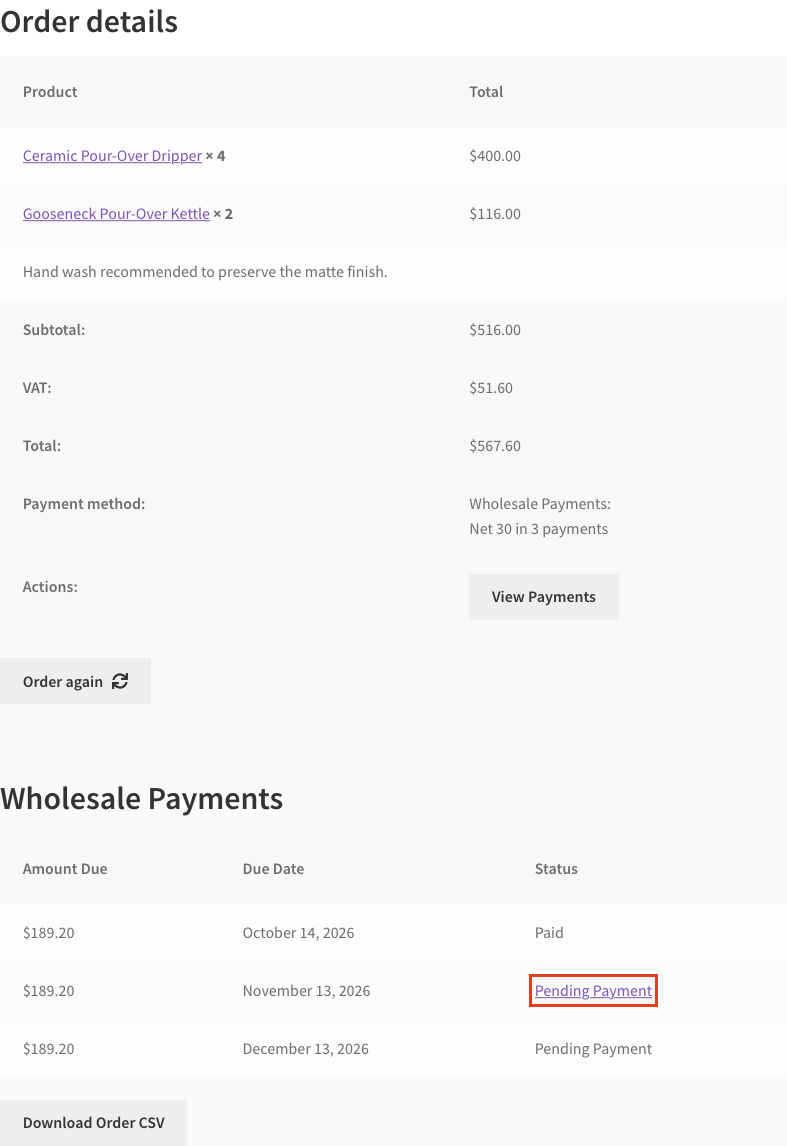
In den Bestellsummen zeigt die Zeile Zahlungsmethode den Namen des Zahlungsplans an, den der Kunde beim Checkout ausgewählt hat.
Wenn der Zeitplan auf den Abschluss der Bestellung wartet, zeigt der Abschnitt anstelle der Tabelle eine Meldung an, dass die Raten mit dem Abschluss der Bestellung beginnen.
Was Kunden sehen, wenn eine Zahlung überfällig ist
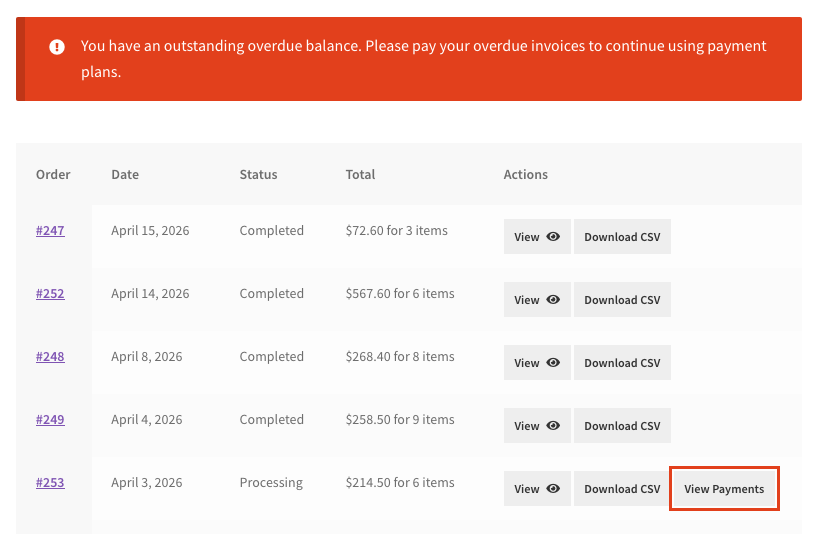
Wenn Sie Kunden mit überfälligen Rechnungen einschränken, zeigt die Seite Bestellungen in Mein Konto diese Benachrichtigung an, wenn der Kunde eine überfällige Zahlung hat: „Sie haben einen offenen überfälligen Saldo. Bitte bezahlen Sie Ihre überfälligen Rechnungen, um weiterhin Zahlungspläne nutzen zu können.“ Der Kunde kann Zahlungen anzeigen für die Bestellung öffnen und auf Jetzt bezahlen klicken, um sie zu begleichen. Um die Einschränkung einzurichten, siehe So schränken Sie Großhandelskunden mit überfälligen Rechnungen ein.
Fehlerbehebung
Die Schaltfläche Zahlungen anzeigen wird bei einer Bestellung nicht angezeigt. Prüfen Sie, ob der Kunde die Bestellung mit Wholesale Payments bezahlt und beim Checkout einen Zahlungsplan ausgewählt hat. Bestellungen, die mit einem anderen Gateway bezahlt wurden, und stornierte Bestellungen erhalten die Schaltfläche nicht.
Es gibt keine Schaltfläche Jetzt bezahlen. Überprüfen Sie die Zahlungsstatus im Zeitplan. Wenn jede Zahlung Bezahlt ist, gibt es nichts zu bezahlen. Wenn die Zahlungen Warten auf Bestellabschluss anzeigen, beginnt der Zeitplan, wenn Sie die Bestellung als abgeschlossen markieren.
Ein Fälligkeitsdatum wird als Gedankenstrich angezeigt. Überprüfen Sie die Rechnung der Bestellung in der Admin-Rechnungsliste. Der Gedankenstrich bedeutet, dass für die Zahlung kein Fälligkeitsdatum hinterlegt ist.
Häufig gestellte Fragen
Kann ein Kunde eine spätere Zahlung vor einer früheren bezahlen?
Nein. Jetzt bezahlen wird nur bei der ersten unbezahlten Zahlung angezeigt, sodass Kunden der Reihe nach bezahlen.
Wird der Zeitplan immer noch angezeigt, wenn ich Zahlungen automatisch einziehe?
Ja. Bestellungen, die die automatische Zahlungseintreibung nutzen, zeigen denselben Zahlungen anzeigen-Zeitplan und dieselben Status an. Siehe So richten Sie die automatische Zahlungseintreibung für Großhandelsrechnungen ein.
Wo sehe ich dieselben Zahlungen wie ein Ladenbesitzer?
Gehen Sie zur Admin-Rechnungsliste. Siehe Verständnis der Großhandelszahlungs-Rechnungsliste.
Was kommt als Nächstes
- Wie erstelle ich Zahlungspläne für Großhandelskunden?
- Zahlungserinnerung für Großhandel
- So schränken Sie Großhandelskunden mit überfälligen Rechnungen ein
- Verständnis der Rechnungsliste für Großhandelszahlungen
Benötigen Sie Hilfe?
Wenn Sie eine Frage haben oder auf Probleme stoßen, sind wir für Sie da.
- Premium-Benutzer: Support-Ticket eröffnen
- Kostenlose Benutzer: Besuchen Sie unser Community-Forum

