
Wenn Ihre Großhandelskunden variable Produkte bestellen, beeinflusst die Art und Weise, wie Variationen auf Ihrem Bestellformular angezeigt werden, wie schnell sie eine Bestellung aufgeben können. Großhandelsbestellformular ermöglicht es Ihnen zu wählen, wie Produktvariationen angezeigt werden. Diese Anleitung behandelt die Standard- und Combo-Variationsstile, wann jeder verwendet werden sollte und die zusätzlichen verfügbaren Anzeigeeinstellungen.
Voraussetzungen
Stellen Sie sicher, dass Sie Folgendes haben, bevor Sie Ihre Variationsstile anpassen:
- Großhandelsbestellformular installiert und aktiviert ist.
- Variable Produkte in Ihrem WooCommerce-Shop konfiguriert sind.
- Ein aktives Bestellformular wurde bereits in den Plugin-Einstellungen erstellt. Wenn Sie dies noch nicht eingerichtet haben, lesen Sie bitte hier: Großhandelsbestellformular einrichten
Standard-Variationsstil
Der Standardstil ist das bekannte WooCommerce-Layout mit einer separaten Auswahlbox für jedes Attribut.
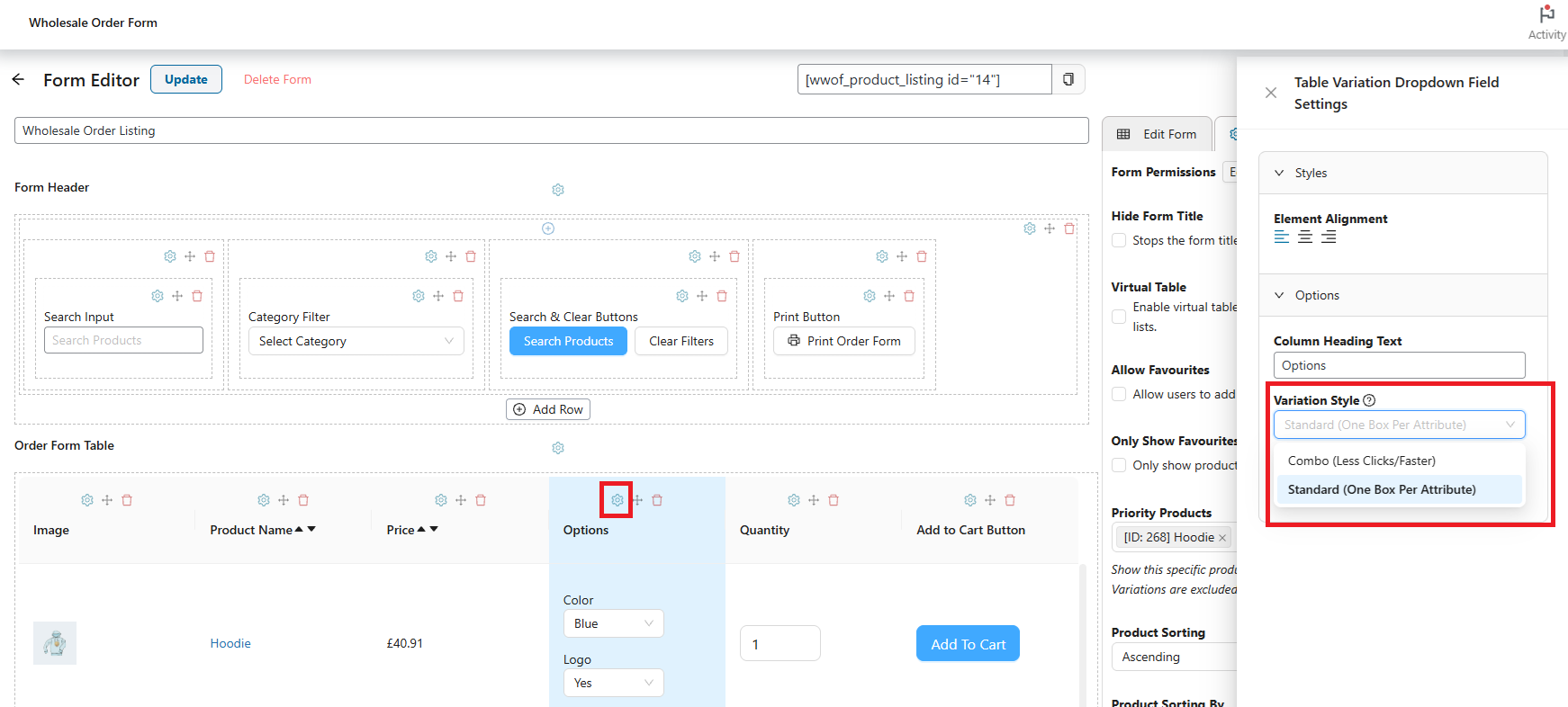
- Klicken Sie auf das Zahnradsymbol in der Spalte Optionen.
- Suchen Sie im sich öffnenden Einstellungsbereich die Einstellung Variationsstil.
- Wählen Sie Standard (Eine Box pro Attribut).
Beachten Sie, dass der Standard-Variationsstil eine Begrenzung von 100 Variationen pro Bestellformular hat.
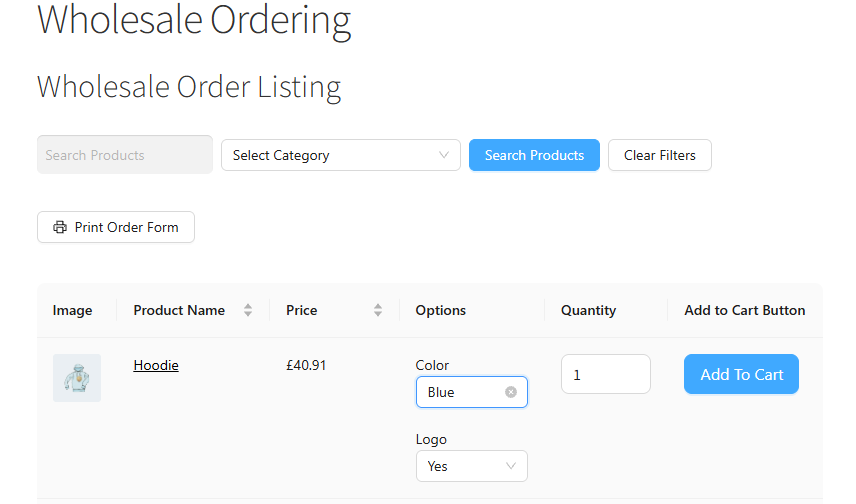
Auf dem Bestellformular sieht es so aus:
Combo-Variationsstil
Der Combo-Stil fasst alle Variationsauswahlen in einer einzigen Auswahlbox zusammen. Dieses Layout wird für Produkte mit über 100 Variationen empfohlen, erhält die Leistung und diese Variationen werden lazy-loaded, während der Benutzer nach unten scrollt.
Sie finden die Einstellung, indem Sie Folgendes tun:
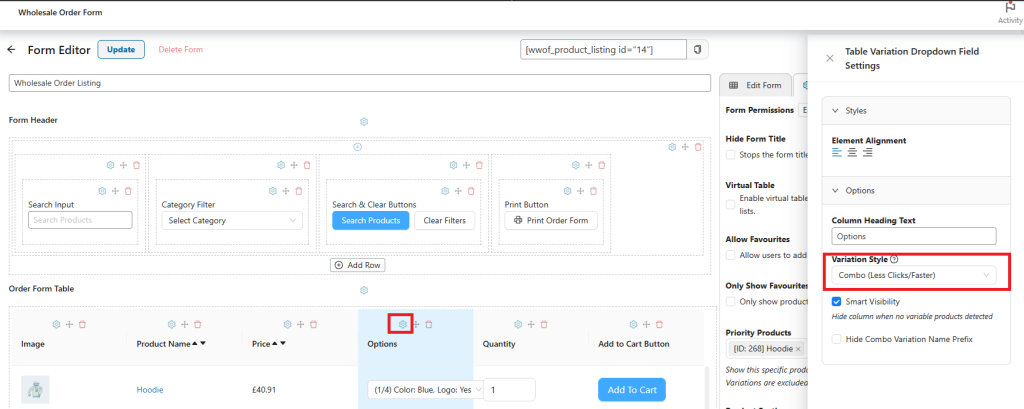
- Klicken Sie auf das Zahnradsymbol in der Spalte Optionen.
- Suchen Sie im sich öffnenden Einstellungsbereich die Einstellung Variationsstil.
- Wählen Sie Combo (Weniger Klicks/Schneller).
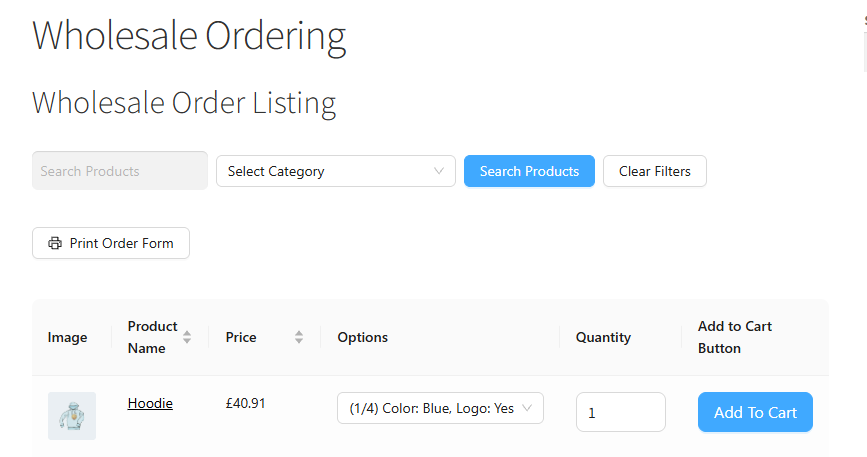
Auf dem Großhandelsbestellformular sieht es so aus:
Zusätzliche Einstellungen
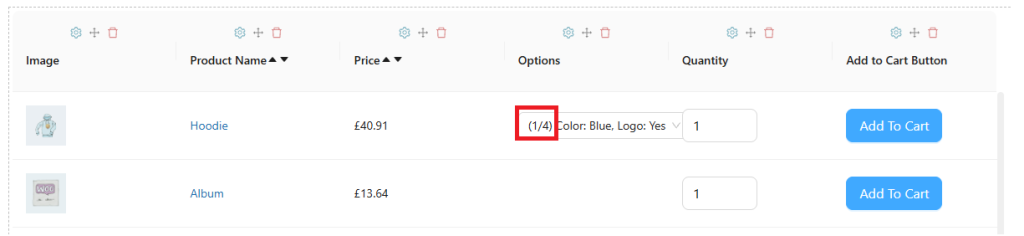
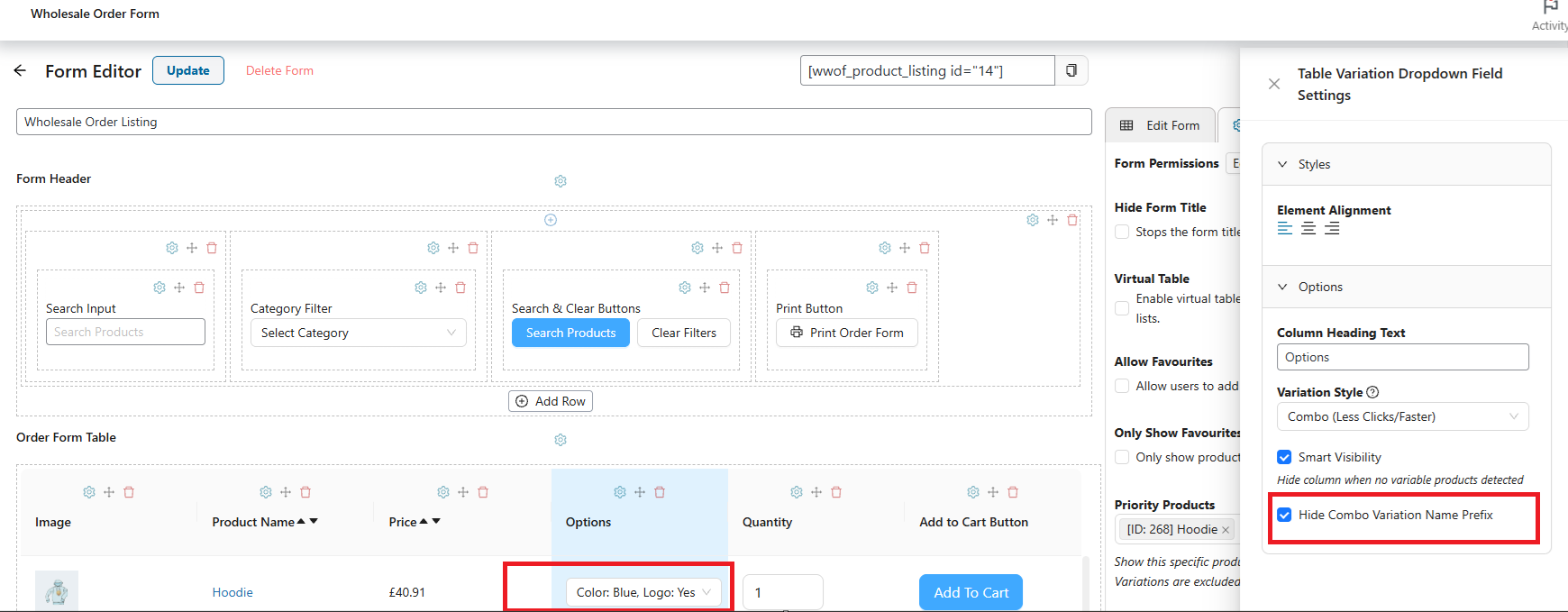
In Großhandelsbestellformular 3.0.5 oder neuer haben Produkte, die den Combo-Variationsstil verwenden, eine Kontrollkästchen Combo-Variationsnamen-Präfix ausblenden im Optionen-Panel des Produkts. Aktivieren Sie es, um das numerische Positionspräfix aus jeder Combo-Dropdown-Beschriftung zu entfernen, während die Attributnamen und Werte der Variation beibehalten werden.
Zum Beispiel wird aus (1/4) Farbe: Blau, Größe: Groß Farbe: Blau, Größe: Groß. Dies ändert nur die für Kunden angezeigte Beschriftung; es ändert nicht die Variation selbst.
Bevor Sie die Einstellung aktivieren:
Nachdem Sie die Einstellung aktiviert haben:
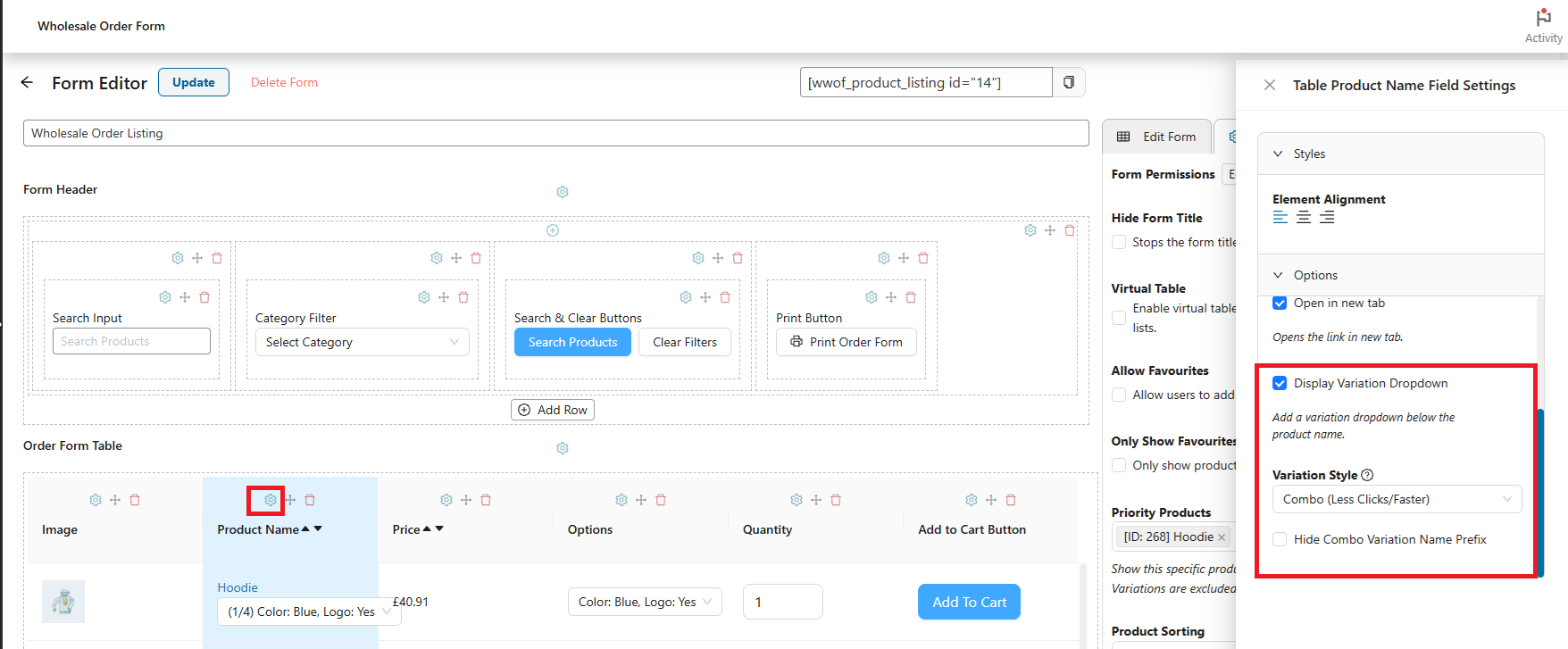
Sie können auch wählen, die Variationsauswahlen direkt unter dem Produktnamen anstelle einer separaten Spalte „Optionen“ anzuzeigen. Um dies zu aktivieren, gehen Sie wie folgt vor:
- Klicken Sie auf das Zahnradsymbol in der Spalte Produktname.
- Aktivieren Sie das Kontrollkästchen Dropdown-Variationen anzeigen.
Die Variationsauswahlen erscheinen nun direkt unter dem Produktnamen anstelle der separaten Spalte „Optionen“.
Häufig gestellte Fragen
Was ist der Unterschied zwischen den Standard- und Combo-Variationsstilen?
Der Standard-Stil zeigt eine separate Auswahlbox für jedes Produktattribut (z. B. Größe, Farbe) im bekannten WooCommerce-Layout an. Der Combo-Stil fasst alle Attribute in einer einzigen Dropdown-Liste zusammen, was die Klicks reduziert und die Leistung verbessert. Verwenden Sie Standard für Einfachheit und geringe Variationsanzahlen; verwenden Sie Combo, wenn ein Produkt mehr als 100 Variationen hat.
Kann ich pro Produkt einen anderen Variationsstil festlegen?
Ja. Der Variationsstil wird pro Produkt über das Zahnradsymbol in der Spalte Optionen auf Ihrem Bestellformular konfiguriert. Jedes Produkt kann unabhängig voneinander den Standard- oder Kombinationsstil verwenden, basierend auf seiner Variationsanzahl und Ihren Präferenzen.
Was passiert, wenn ein Produkt mehr als 100 Variationen hat und ich den Standardstil verwende?
Der Standardstil hat ein hartes Limit von 100 Variationen. Wenn ein Produkt dieses Limit überschreitet, werden nicht alle Variationen im Bestellformular angezeigt. Wechseln Sie zum Combo-Stil für Produkte mit über 100 Variationen. Dieser lädt Variationen bei Bedarf nach, während Kunden scrollen, und hält die Seite unabhängig von der Anzahl der Variationen des Produkts performant.
Was bedeutet „Lazy Loading“ für den Kombinationsstil?
Lazy Loading bedeutet, dass Variationen bei Bedarf abgerufen und angezeigt werden, während der Kunde durch das Bestellformular scrollt, anstatt alle auf einmal beim ersten Laden der Seite. Dies verbessert die anfängliche Ladezeit der Seite für große Kataloge mit vielen variablen Produkten erheblich.
Kann ich Variationsstile mit einfachen (nicht variablen) Produkten verwenden?
Nein. Variationsstile gelten nur für variable Produkte. Einfache Produkte haben keine Attribute oder Variationen, daher wird die Einstellung für den Variationsstil nicht in ihrem Optionsfeld auf dem Bestellformular angezeigt.
Warum erscheint die Einstellung für den Variationsstil nicht im Optionen-Panel meines Produkts?
Diese Einstellung ist nur für variable Produkte im aktuellen Wholesale Order Form Builder verfügbar. Wenn Sie sie nicht sehen, stellen Sie sicher, dass: (1) das Produkt in WooCommerce als variables Produkttyp eingestellt ist, (2) Sie den aktuellen Bestellformular-Builder und nicht das ältere V1-Formular verwenden und (3) Ihr Wholesale Order Form Plugin auf dem neuesten Stand ist.
Wird die Änderung des Variationsstils die Anzeige von Preisen beeinflussen?
Nein. Der Variationsstil steuert nur, wie der Variationsselektor auf dem Formular präsentiert wird (nur Layout). Preise, Großhandelspreise und Lagerverfügbarkeit werden separat bestimmt und werden unabhängig von der gewählten Stilrichtung korrekt angezeigt.
Ich habe den Variationsstil geändert, aber das Bestellformular sieht immer noch gleich aus. Was soll ich tun?
Leeren Sie nach dem Speichern Ihrer Änderungen jeglichen Seiten- oder serverseitigen Cache. Wenn Sie ein Caching-Plugin wie WP Rocket oder W3 Total Cache verwenden oder wenn Ihr Hosting-Anbieter seinen eigenen Cache anwendet, leeren Sie diesen und laden Sie die Bestellformularseite neu. Wenn das Problem weiterhin besteht, versuchen Sie, das Formular in einem privaten oder Inkognito-Browserfenster anzuzeigen, um ein lokales Browser-Cache-Problem auszuschließen.
Benötigen Sie Hilfe?
- Premium-Benutzer: Bitte gehen Sie zum Support-Ticket-Anforderungsformular und senden Sie uns eine Nachricht. Unser engagiertes Support-Team kennt unsere Produkte, WooCommerce und die Branche sehr gut.
- Kostenlose Plugin-Benutzer: Bitte senden Sie uns eine Support-Anfrage im Forum. Wir überwachen aktiv die Support-Foren von WordPress.org und helfen unseren Benutzern dort so gut wir können.

