
Unser Drag-and-Drop-Formulargenerator gibt Ihnen viele Optionen, wie Produktinformationen im Bestellformular angezeigt werden.
Für den Abschnitt „Bestellformular-Tabelle“ gibt es das Element Produkt-Metadaten, mit dem Sie die benutzerdefinierten Felder Ihrer Produkte auf Ihrer WooCommerce-Website anzeigen können.
Die benutzerdefinierten Metaschlüssel, die Sie verwenden können, finden Sie auf der Produktbearbeitungsseite. Befolgen Sie diese Schritte, um Ihre Metaschlüssel zu finden und sie dem Bestellformular hinzuzufügen.
- Gehen Sie in Ihrem WordPress-Dashboard zu Alle Produkte.
- Wählen Sie das Produkt aus und klicken Sie dann auf Bearbeiten, um die Produktbearbeitungsseite zu öffnen.
- Scrollen Sie zum Ende der Seite, um die Liste der benutzerdefinierten Metaschlüssel anzuzeigen.
- Um einen neuen Metaschlüssel zu erstellen, klicken Sie auf Neu eingeben und geben Sie dann den Namen und den Wert des Metaschlüssels ein.
- Klicken Sie im Bestellformular-Builder auf das Symbol ⚙︎ von Produkt-Metadaten, öffnen Sie dann die Registerkarte Optionen und fügen Sie die Metaschlüssel hinzu.
- Klicken Sie auf Aktualisieren, um Ihre Änderungen zu speichern.
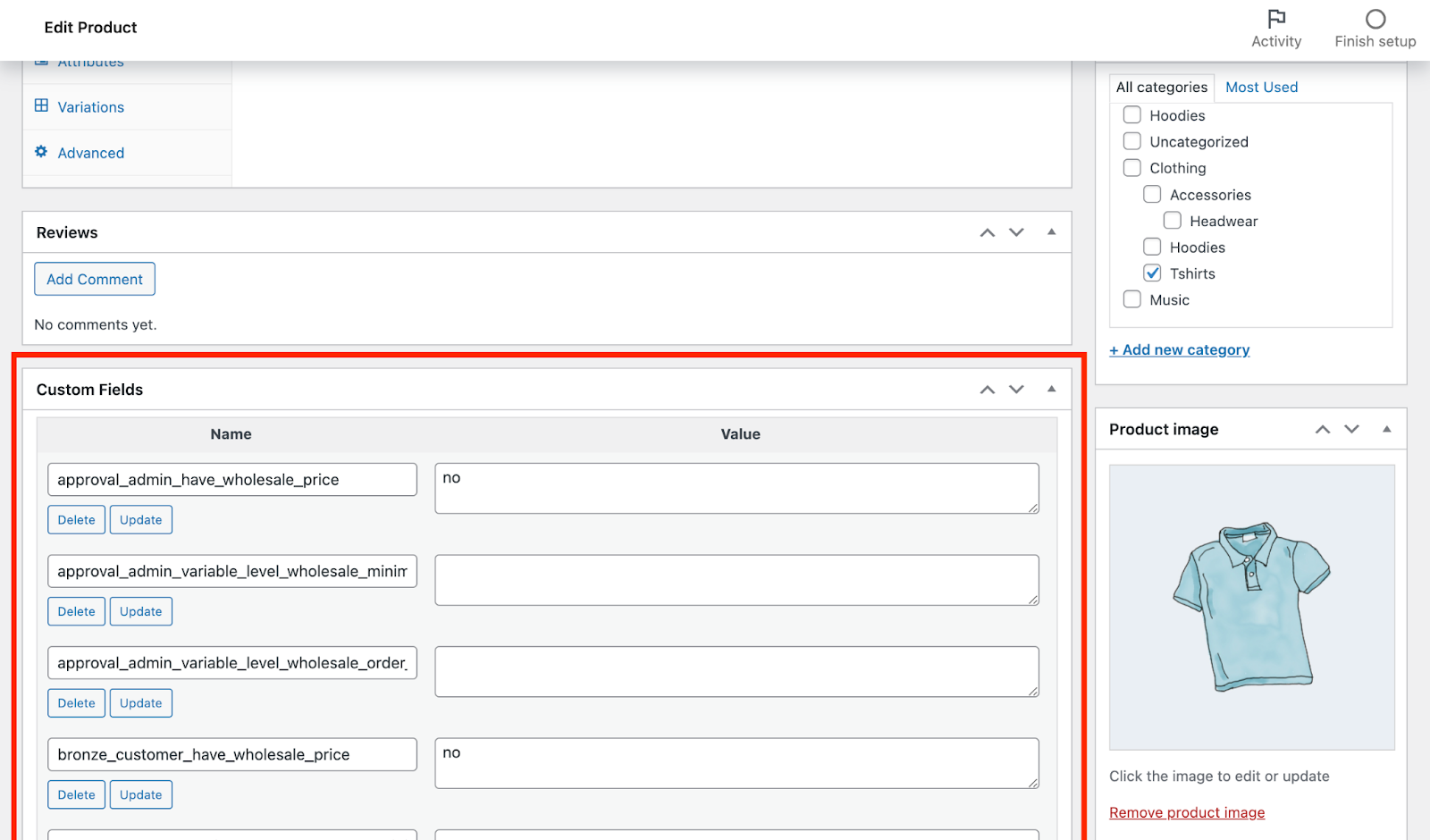
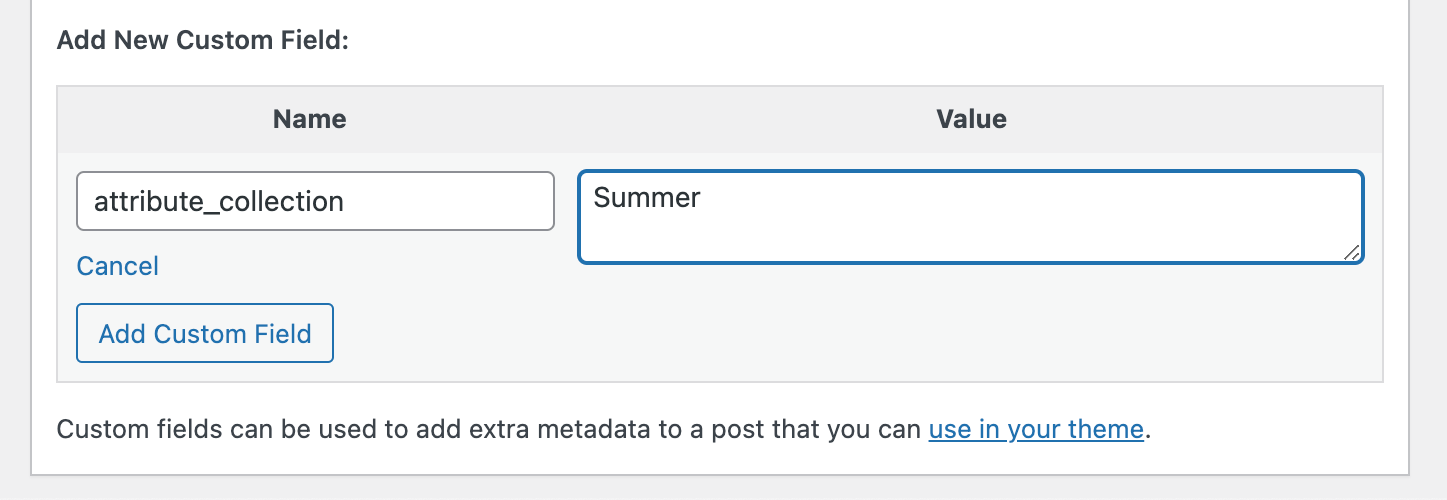
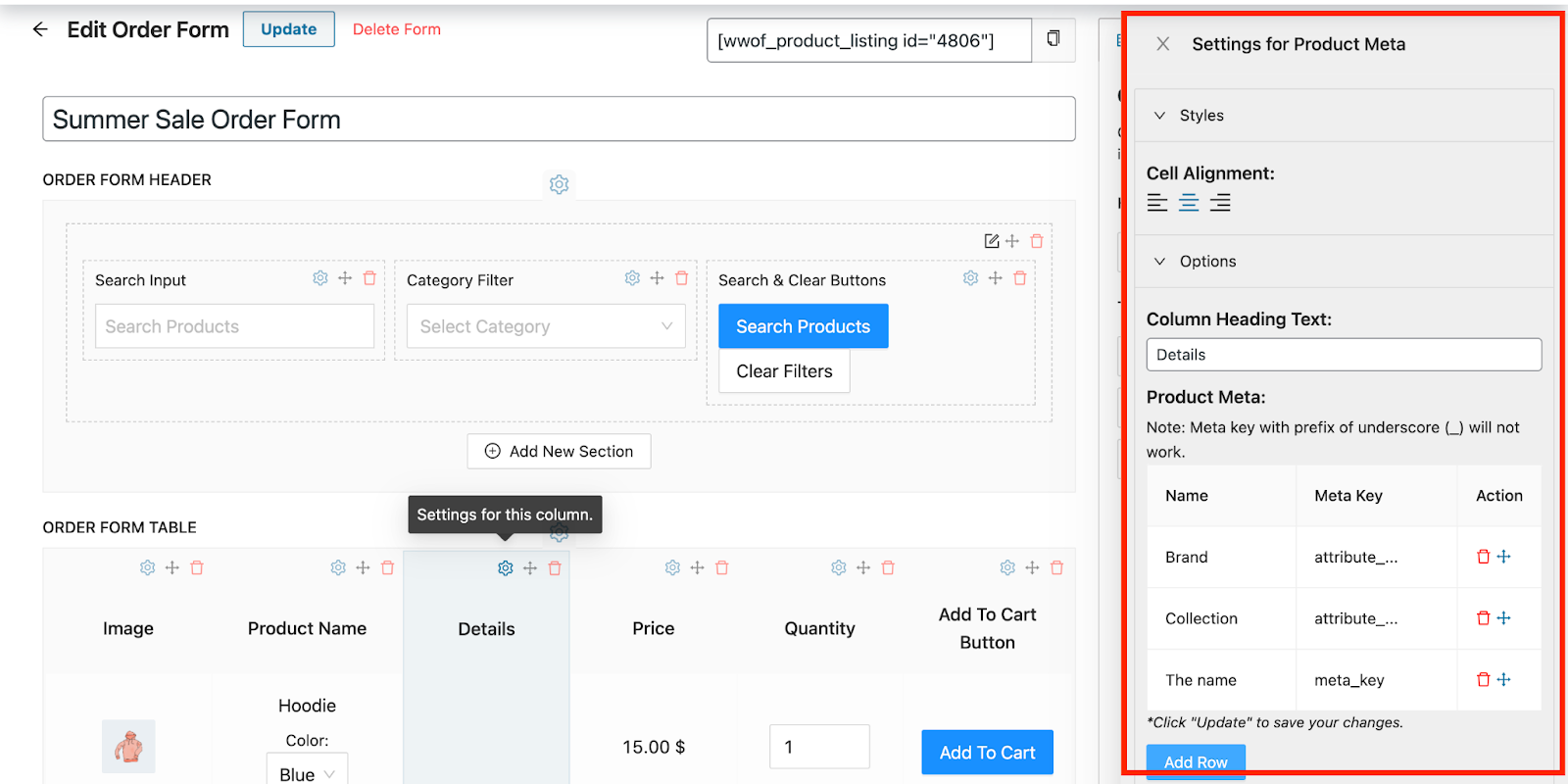
Bitte beachten Sie, dass Sie nur die Meta-Schlüssel verwenden können, die oben auf der Produktbearbeitungsseite aufgeführt sind, und Sie können keine Meta-Schlüssel mit einem Unterstrich (_) Präfix verwenden.
Anzeige von GTIN, UPC, EAN oder ISBN
Erfordert WooCommerce 9.2 oder neuer. Frühere Versionen stellen das Feld für die globale eindeutige ID nicht bereit, aus dem diese Spalte liest.
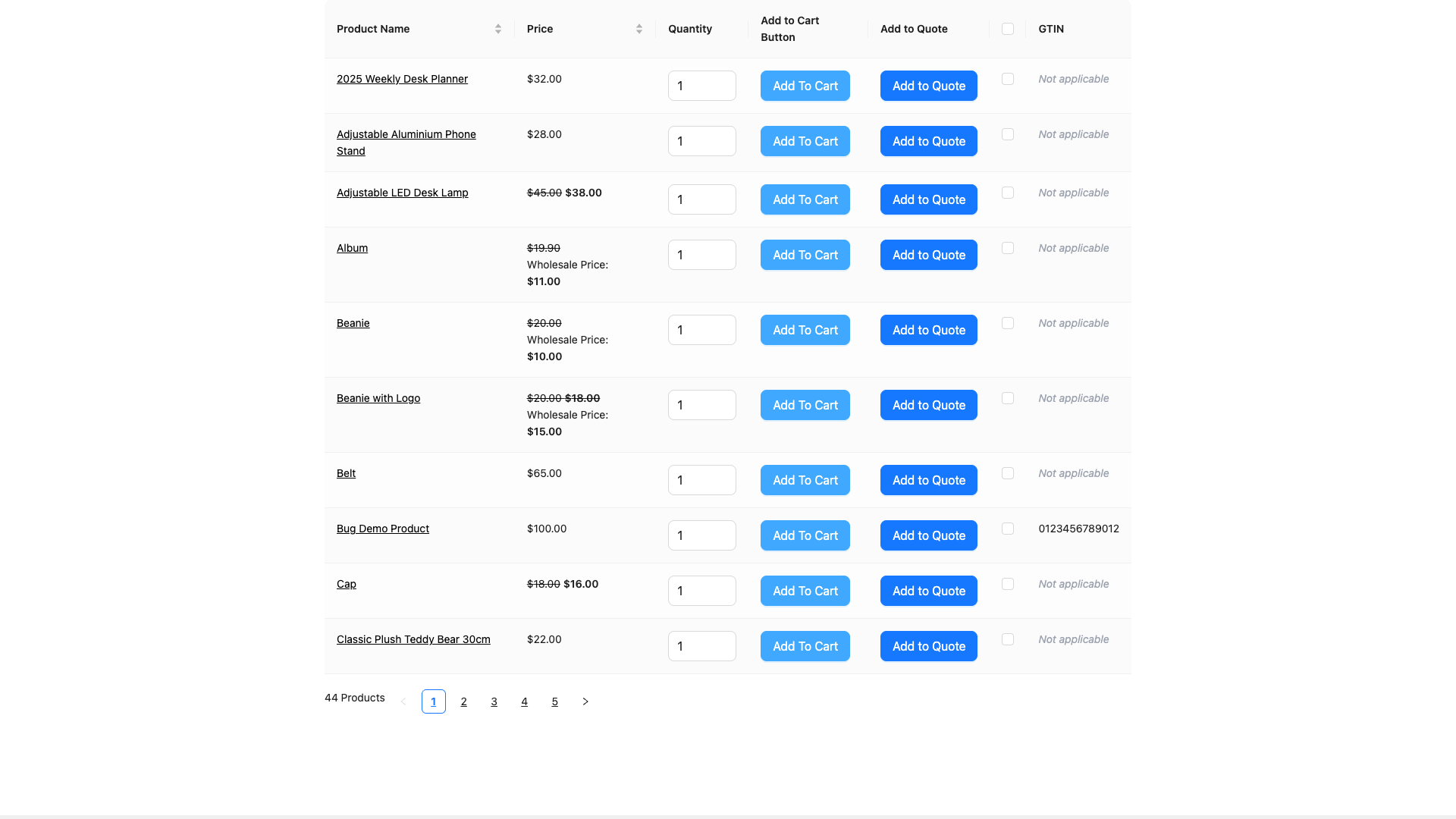
WooCommerce 9.2 und neuer speichert GTIN-, UPC-, EAN- und ISBN-Werte in einem dedizierten Feld für die globale eindeutige ID für jedes Produkt. Der Wholesale Order Form Builder enthält ein separates GTIN-Spaltenelement für dieses Feld, sodass Sie es nicht als benutzerdefinierte Produkte-Metadaten-Eintrag einrichten müssen.
- Öffnen Sie das Bestellformular im Builder und ziehen Sie das GTIN-Element in die Tabelle des Bestellformulars.
- Klicken Sie auf das Zahnradsymbol in der GTIN-Spalte, um deren Einstellungen zu öffnen, und öffnen Sie dann den Tab Optionen.
- Ändern Sie im Feld Spaltenüberschriftentext die Überschrift vom Standardwert „GTIN“, wenn Sie eine für Ihre Kunden vertrautere Bezeichnung bevorzugen (z. B. UPC oder Produktcode).
- Klicken Sie auf Aktualisieren, um das Formular zu speichern.
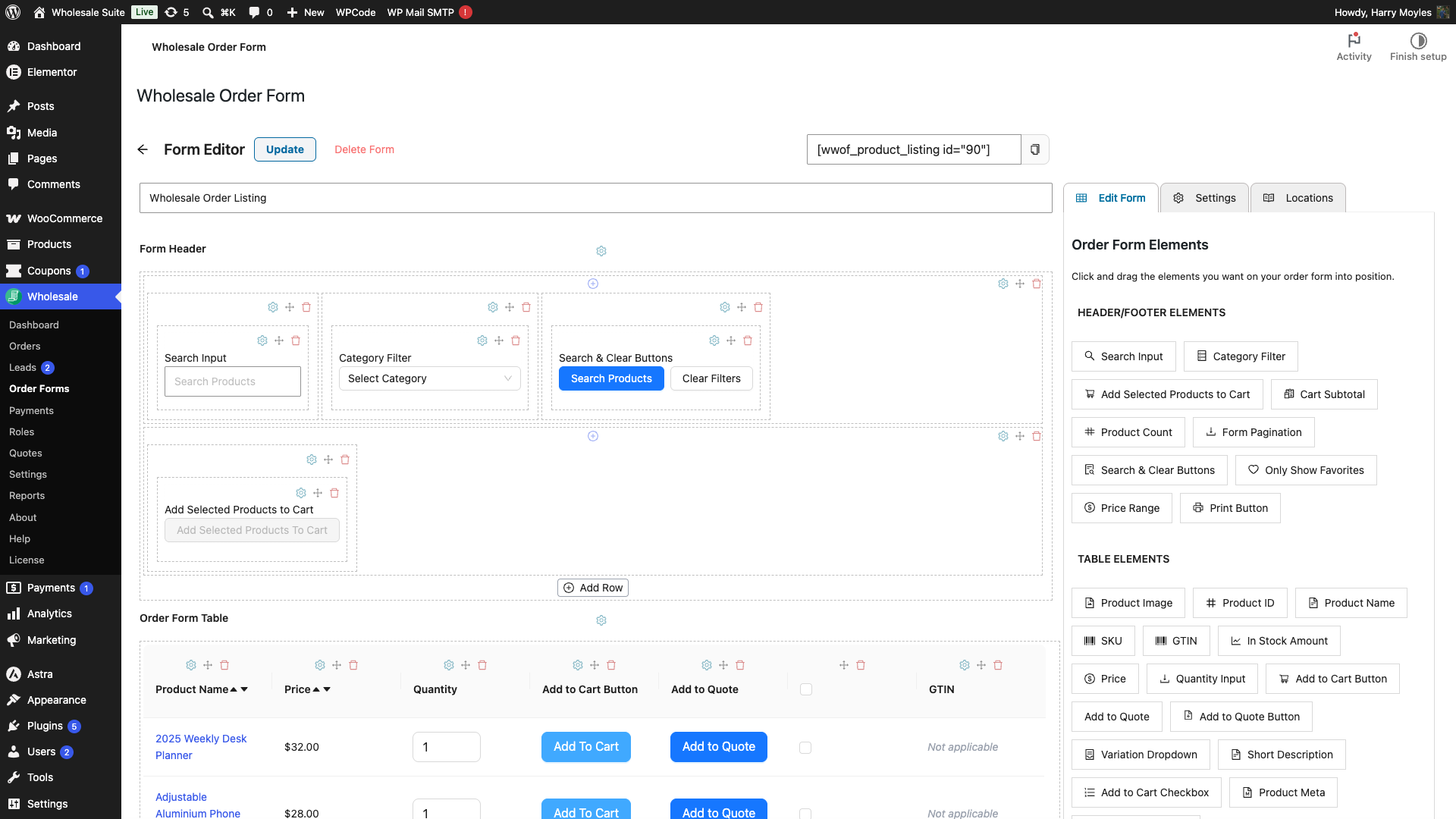
Auf der Frontend-Seite sehen die Kunden den Wert des Feldes für die globale eindeutige ID des Produkts in dieser Spalte. Produkte ohne Wert zeigen stattdessen Nicht zutreffend an. Die Spalte ist sortierbar, wenn Sie die Option „Sortierbare Spalte“ in den Einstellungen aktiviert haben.
Verwenden Sie das dedizierte GTIN-Element anstelle einer generischen Produkte-Metadaten-Spalte für diese Identifikatoren. Das Produkte-Metadaten-Element liest benutzerdefinierte Metadaten-Schlüssel, die Sie selbst hinzugefügt haben; das GTIN-Element liest das native _global_unique_id-Feld von WooCommerce, sodass Werte, die Sie im Tab „Inventar“ des Produkt-Editors eingeben, automatisch im Bestellformular erscheinen.
Häufig gestellte Fragen
Kann ich das Produkte-Metadaten-Element für GTIN, UPC, EAN oder ISBN verwenden?
Nein. Das Produkte-Metadaten-Element liest benutzerdefinierte Metadaten-Schlüssel, die Sie selbst hinzugefügt haben, und überspringt alle Schlüssel, die mit einem Unterstrich beginnen. Die globale eindeutige ID von WooCommerce wird unter _global_unique_id gespeichert, sodass das Produkte-Metadaten-Element sie nicht lesen kann. Verwenden Sie stattdessen das dedizierte GTIN-Element.
Wie füge ich Produkt-Meta zum Großhandelsbestellformular hinzu?
Öffnen Sie dazu die Bestellformular-Tabelle im Formulargenerator und ziehen Sie den Block „Produkt-Meta“ an die gewünschte Stelle. Klicken Sie auf das Einstellungen-Symbol, wechseln Sie zum Panel „Optionen“ und geben Sie die Meta-Schlüssel ein, die angezeigt werden sollen. Klicken Sie auf „Aktualisieren“, um zu speichern.
Funktioniert Produkte-Metadaten mit variablen Produkten im Bestellformular?
Im Allgemeinen ruft das Produkte-Metadaten-Element jedes benutzerdefinierte Feld ab, das in WooCommerce eingerichtet ist. Daher funktioniert es mit allen Produkttypen, einschließlich variabler Produkte, solange der Schlüssel auf dem Bearbeitungsbildschirm sichtbar ist.
Kann ich Metadaten-Schlüssel mit einem Unterstrich-Präfix im Bestellformular verwenden?
Nein, Schlüssel, die mit einem Unterstrich beginnen, sind eingeschränkt und werden in dieser Spalte nicht angezeigt. Nur diejenigen, die auf der Produkt-Editor-Seite sichtbar sind, ohne das Präfix, werden unterstützt.
Kann ich mehrere Meta-Schlüssel in einem „Produkt-Meta“-Element anzeigen?
Ja, Sie können beliebig viele benutzerdefinierte Attribute einfügen. Geben Sie im selben Panel jedes einzeln ein. Alle werden zusammen unter der Produktzeile im Bestellformular angezeigt.
Warum werden meine benutzerdefinierten Produkt-Metadaten nicht im Bestellformular angezeigt?
Wenn ein Schlüssel nicht angezeigt wird, bestätigen Sie, dass er auf der Produktbearbeitungsseite angezeigt wird und nicht mit einem Unterstrich beginnt. Überprüfen Sie dann, ob Sie den genauen Namen im Tab „Optionen“ des Elements eingegeben und auf „Aktualisieren“ geklickt haben, um die Änderung zu übernehmen.
Benötigen Sie Hilfe?
Wenn Sie eine Frage haben oder auf Probleme stoßen, sind wir für Sie da.
- Premium-Benutzer: Support-Ticket eröffnen
- Kostenlose Benutzer: Besuchen Sie unser Community-Forum

