
Wenn Ihr Shop viele Produktkategorien hat, möchten Sie vielleicht nicht, dass jede einzelne davon in Ihrem WooCommerce Wholesale Order Form erscheint. Sie können ein Bestellformular so einschränken, dass nur Produkte aus bestimmten Kategorien geladen werden, oder umgekehrt: Laden Sie jede Kategorie außer einer ausgewählten.
Die Einstellungen Included Category (Einzuschließende Kategorie) und Excluded Category (Auszuschließende Kategorie) steuern dies. Nachfolgend wird beschrieben, wie sie miteinander und mit dem Category Filter (Kategoriefilter)-Element interagieren, falls Sie eines auf Ihrem Formular verwenden.
Voraussetzungen
- WooCommerce
- WooCommerce Wholesale Order Form installiert und aktiviert.
- Ein aktives Bestellformular wurde bereits erstellt. Wenn Sie noch keines eingerichtet haben, lesen Sie zuerst Bestellformular einrichten.
Kategorien im Formular-Editor einschränken
Der Formular-Editor bietet Ihnen zwei Einstellungen hierfür: Included Category schränkt das Formular auf die von Ihnen gewählten Kategorien ein, und Excluded Category lädt jede Kategorie außer den von Ihnen gewählten. Nur eine der beiden Einstellungen kann gleichzeitig auf einem bestimmten Bestellformular aktiv sein.
- Gehen Sie zu Großhandel → Bestellformulare.
- Klicken Sie auf das Bestellformular, das Sie bearbeiten möchten, um den Formular-Editor zu öffnen.
- Klicken Sie in der Seitenleiste auf den Tab Einstellungen.
- Scrollen Sie nach unten zu den Feldern Included Category und Excluded Category.
- Um nur bestimmte Kategorien anzuzeigen, wählen Sie diese in Included Category aus. Um bestimmte Kategorien auszublenden und alles andere zu laden, wählen Sie stattdessen diese in Excluded Category aus.
- Klicken Sie auf Entwurf speichern oder Veröffentlichen, um die Änderung zu übernehmen.
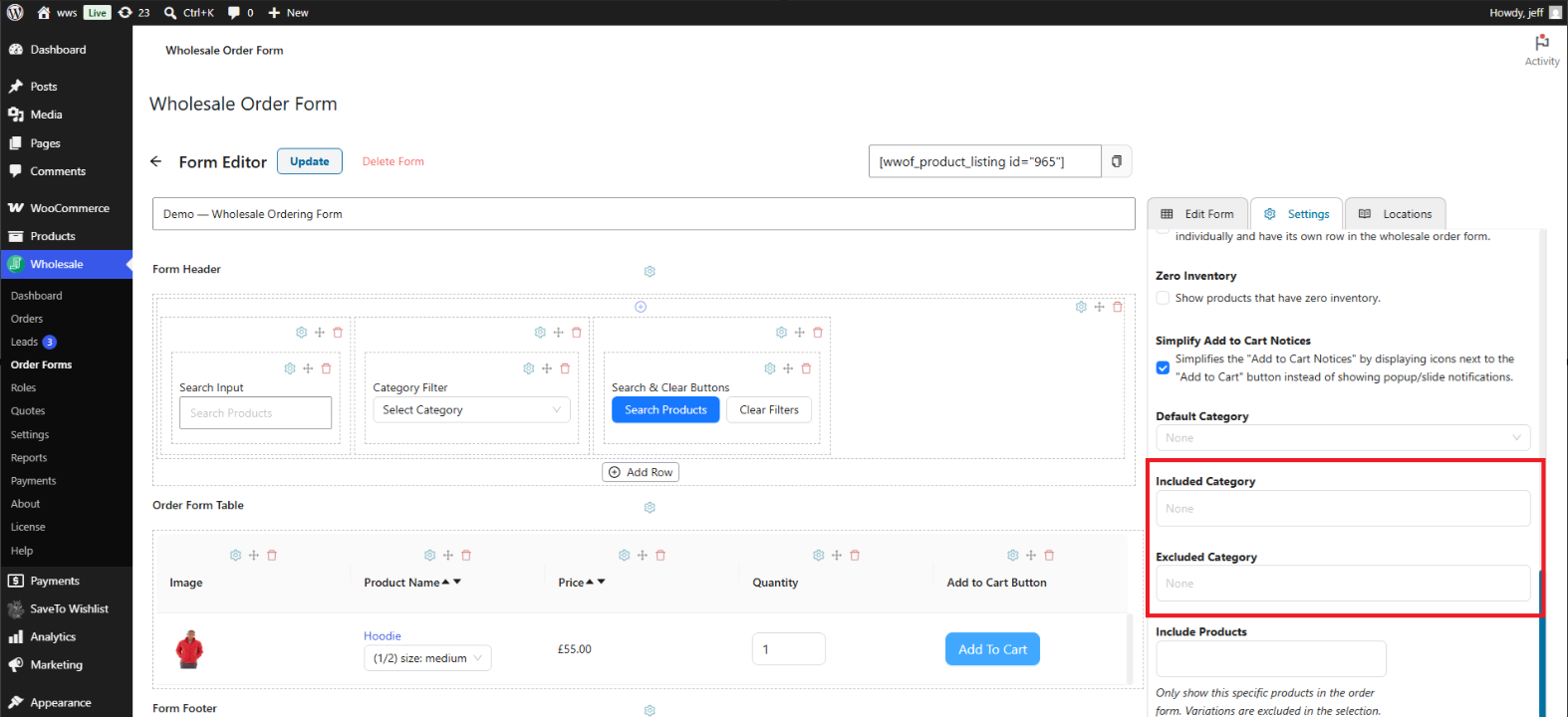
Included Category hat Vorrang vor Excluded Category. Sobald Sie mindestens eine Kategorie zu Included Category hinzufügen, wird das Feld Excluded Category geleert und deaktiviert, da die beiden Einstellungen nicht auf demselben Bestellformular kombiniert werden können. Entfernen Sie jede Kategorie aus Included Category, um Excluded Category wieder verwenden zu können.
Standardkategorie und das Kategoriefilter-Element
Wenn der Kopf- oder Fußzeile Ihres Bestellformulars ein Category Filter (Kategoriefilter)-Element enthält, können Kunden die Produktliste selbst filtern. Derselbe Tab Settings (Einstellungen) enthält ein Feld Default Category (Standardkategorie), das die Kategorie auswählt, die vorausgewählt ist, wenn ein Kunde das Formular zum ersten Mal lädt.
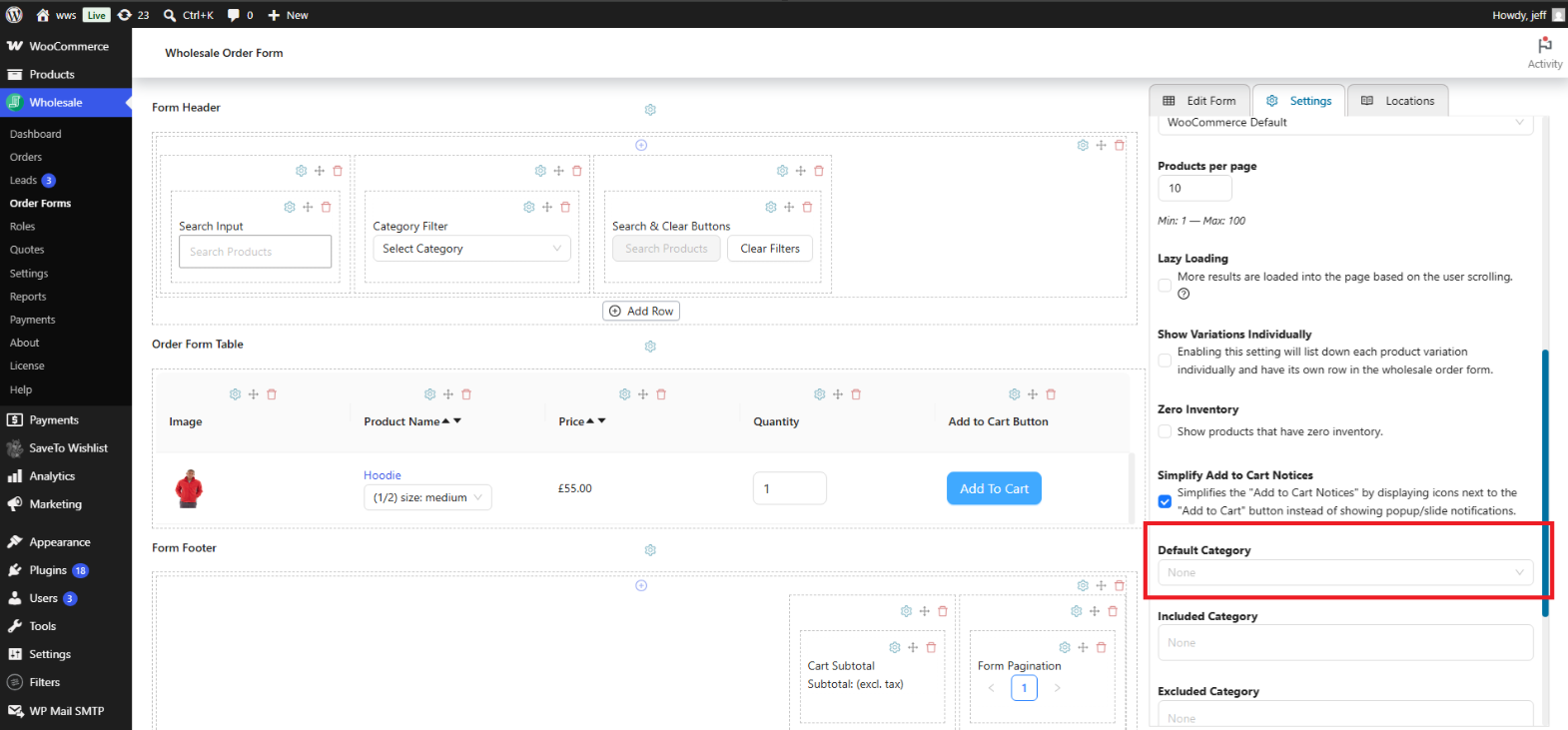
Das Dropdown-Menü des Category Filter (Kategoriefilter)-Elements folgt automatisch Ihren Einstellungen für Included Category und Excluded Category. Kunden können nur innerhalb der von Ihnen erlaubten Kategorien filtern. Sie müssen das Element nicht separat konfigurieren.
Einzelne Produkte statt ganzer Kategorien einschränken
Wenn Sie das Formular nach Produkt statt nach Kategorie einschränken müssen, verwenden Sie die separaten Felder Produkte einschließen und Produkte ausschließen, die sich ebenfalls auf der Registerkarte Einstellungen befinden. Diese funktionieren unabhängig von den obigen Kategorieeinstellungen und ermöglichen es Ihnen, einzelne Produkte anstelle ganzer Kategorien anzugeben.
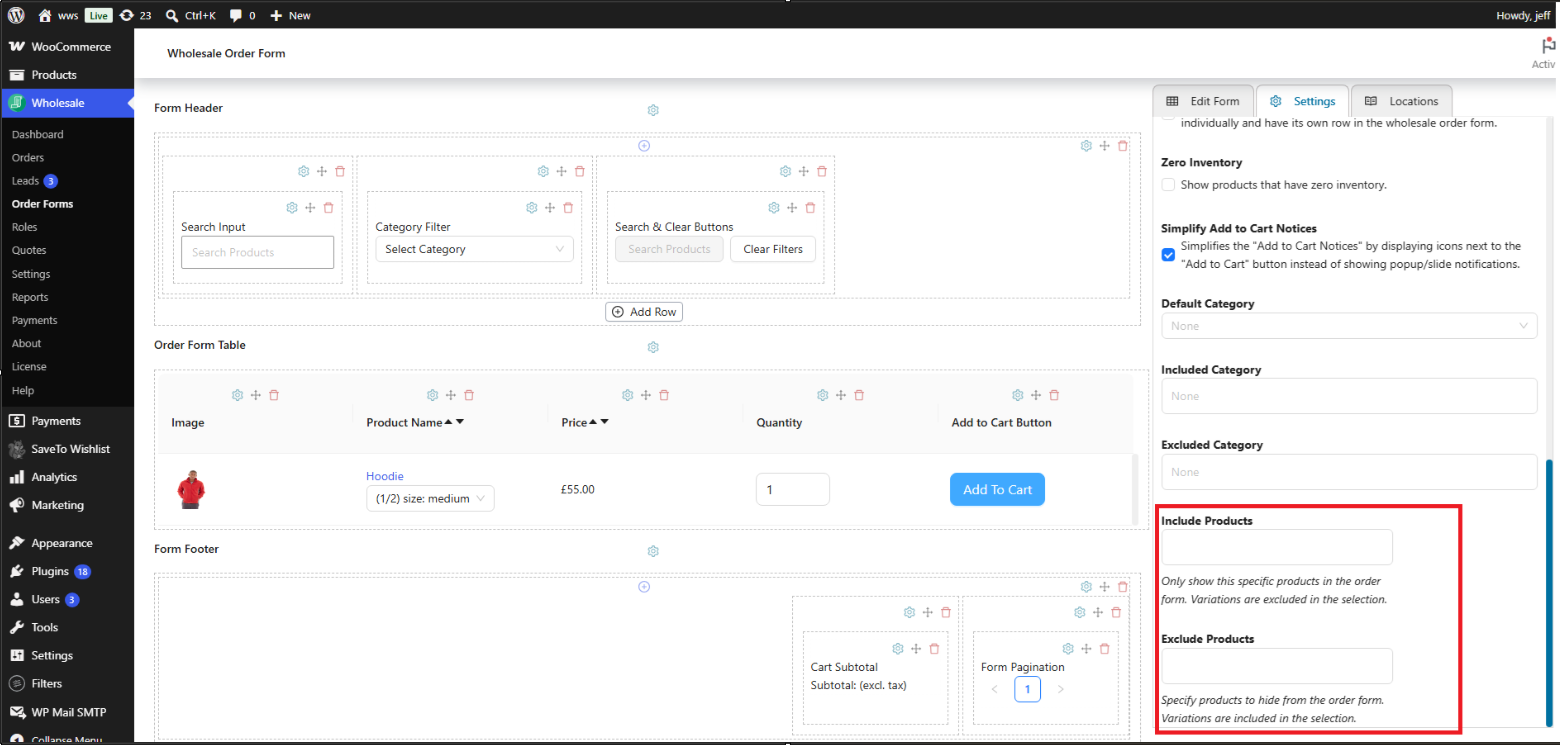
Diese Einstellung beschränkt nur, welche Produkte auf dem Bestellformular selbst angezeigt werden. Um Produkte nach Großhandelsrolle im gesamten Shop einzuschränken, verwenden Sie die Funktionen zur Anpassung der Sichtbarkeit, die in WooCommerce Wholesale Prices Premium enthalten sind.
Lesen Sie mehr über diese Funktion in Großhandelsproduktsichtbarkeit.
Fehlerbehebung
Warum ist das Feld Ausgeschlossene Kategorie deaktiviert oder ausgegraut?
Eingeschlossene Kategorie hat Vorrang vor Ausgeschlossene Kategorie. Sobald eine oder mehrere Kategorien zu Eingeschlossene Kategorie hinzugefügt wurden, wird Ausgeschlossene Kategorie geleert und deaktiviert, da die beiden Einstellungen nicht gleichzeitig auf einem Bestellformular aktiv sein können. Entfernen Sie alle Kategorien aus Eingeschlossene Kategorie, um Ausgeschlossene Kategorie wieder zu aktivieren.
Ich habe meine Kategoriebeschränkung gespeichert, aber das Bestellformular zeigt immer noch die alten Produkte an.
Bestätigen Sie, dass Sie auf Veröffentlichen geklickt haben und nicht nur auf Entwurf speichern, da eine Entwurfsänderung nicht im Live-Formular angezeigt wird. Wenn die Einstellung veröffentlicht ist und das Formular unverändert aussieht, leeren Sie den Seiten- oder serverseitigen Cache und laden Sie die Bestellformularseite neu.
Warum zeigt das Dropdown-Menü des Kategorie-Filters auf meinem Bestellformular nicht alle meine Kategorien an?
Das Dropdown-Menü des Elements Kategorie-Filter folgt automatisch Ihren Einstellungen für Eingeschlossene Kategorie und Ausgeschlossene Kategorie. Wenn eine Kategorie im Dropdown-Menü fehlt, prüfen Sie, ob sie ausgeschlossen wurde oder ob Eingeschlossene Kategorie auf eine andere Gruppe von Kategorien eingestellt ist.
Häufig gestellte Fragen
Was passiert, wenn ich sowohl Eingeschlossene Kategorie als auch Ausgeschlossene Kategorie leer lasse?
Das Bestellformular lädt Produkte aus jeder Produktkategorie ohne Einschränkung. Dies ist das Standardverhalten für ein neues Bestellformular.
Kann ich in Eingeschlossene Kategorie oder Ausgeschlossene Kategorie mehr als eine Kategorie auswählen?
Ja. Beide Felder akzeptieren mehrere Kategorien, und Sie können nach einem Kategorienamen suchen, wenn Ihr Shop eine lange Liste hat.
Kann ich das Bestellformular auf bestimmte einzelne Produkte statt auf ganze Kategorien beschränken?
Ja. Verwenden Sie die separaten Felder Produkte einschließen oder Produkte ausschließen auf der Registerkarte Einstellungen. Diese gelten auf der Ebene einzelner Produkte und funktionieren neben den Kategorieeinstellungen, anstatt sie zu ersetzen.
Verhindert die Einschränkung von Kategorien im Bestellformular auch, dass diese Produkte von meiner Shop-Seite ausgeblendet werden?
Nein. Diese Einstellung wirkt sich nur darauf aus, was in dieses spezielle Bestellformular geladen wird. Ihre Shop-Seite und andere Teile Ihres Shops sind davon nicht betroffen. Um die Produktsichtbarkeit nach Großhandelsrolle in Ihrem gesamten Shop einzuschränken, verwenden Sie stattdessen die Funktionen zur Sichtbarkeitsanpassung in WooCommerce Wholesale Prices Premium.
Gelten diese Einstellungen für jedes Bestellformular auf meiner Website?
Nein. Jedes Bestellformular hat einen eigenen, unabhängigen Tab Einstellungen, sodass Sie jedem von Ihnen erstellten Bestellformular eine andere Kategoriebeschränkung zuweisen können.
Wenn ich eine Standardkategorie für das Element "Kategoriefilter" festlege, schränkt dies auch ein, was in die Tabelle geladen wird?
Nein. Standardkategorie steuert nur, welche Kategorie im Dropdown-Menü des Kategoriefilters vorausgewählt ist, wenn das Formular zum ersten Mal geladen wird. Es fügt keine zusätzliche Einschränkung hinzu, die über das hinausgeht, was Sie unter Eingeschlossene Kategorie oder Ausgeschlossene Kategorie festgelegt haben.
Kann ich eine Unterkategorie auswählen, ohne ihre übergeordnete Kategorie zu beeinflussen?
Ja. Die Felder Eingeschlossene Kategorie und Ausgeschlossene Kategorie listen jede Produktkategorie, einschließlich Unterkategorien, als einzelne Optionen auf. Sie können also eine Unterkategorie eigenständig auswählen oder ausschließen, ohne die Einstellung für ihre übergeordnete Kategorie zu ändern.
Hilfe & Support
Wir haben ein engagiertes Support-Team für Wholesale Suite, das unsere Produkte, WooCommerce und die Branche sehr gut kennt. Sie können seine Expertise jederzeit und weltweit nutzen.
Wenn Sie bereits Kunde sind, gehen Sie bitte zum Support-Ticket-Anfrageformular und senden Sie uns eine Nachricht.
Wenn Sie ein kostenloser Plugin-Benutzer sind, senden Sie uns bitte eine Supportanfrage im Forum. Wir überwachen aktiv die Supportforen von WordPress.org für das kostenlose Plugin und helfen unseren Benutzern dort so gut wir können.

