
Jedes Element auf Ihrem Bestellformular hat ein eigenes Einstellungsfenster, und die Namen der Optionen sind nicht immer offensichtlich. Dieser Artikel listet die exakten Optionen für das Produktinformations-Popup, die Produktanzahl, die Lagerbestandsspalte, die Preissspalte, die Alles auswählen-Checkbox, die Schaltfläche Ausgewählte zum Warenkorb hinzufügen, die Warenkorb-Zwischensumme und den vereinfachten Link Warenkorb anzeigen, mit den Auswahlmöglichkeiten und Standardwerten für jedes. WooCommerce Wholesale Order Form benötigt WooCommerce Wholesale Prices zum Ausführen.
Einstellungen für ein Element öffnen
Sie ändern die Element-Einstellungen im Bestellformular-Editor. Wenn Sie noch kein Formular erstellt haben, beginnen Sie mit Erste Schritte mit WooCommerce Wholesale Order Form. Kopf- und Fußzeilenelemente haben jeweils ein Zahnradsymbol. Das gilt auch für jede Tabellenspalte außer der Checkbox "Zum Warenkorb hinzufügen".
- Gehen Sie zu Großhandel > Bestellformulare.
- Finden Sie Ihr Formular und klicken Sie auf Bearbeiten.
- Fahren Sie mit der Maus über das Element im Formular und klicken Sie auf das Zahnradsymbol Element-Einstellungen.
- Öffnen Sie das Optionen-Fenster in der herausgleitenden Schublade.
- Klicken Sie oben im Editor auf Aktualisieren, um Ihre Änderungen zu speichern.
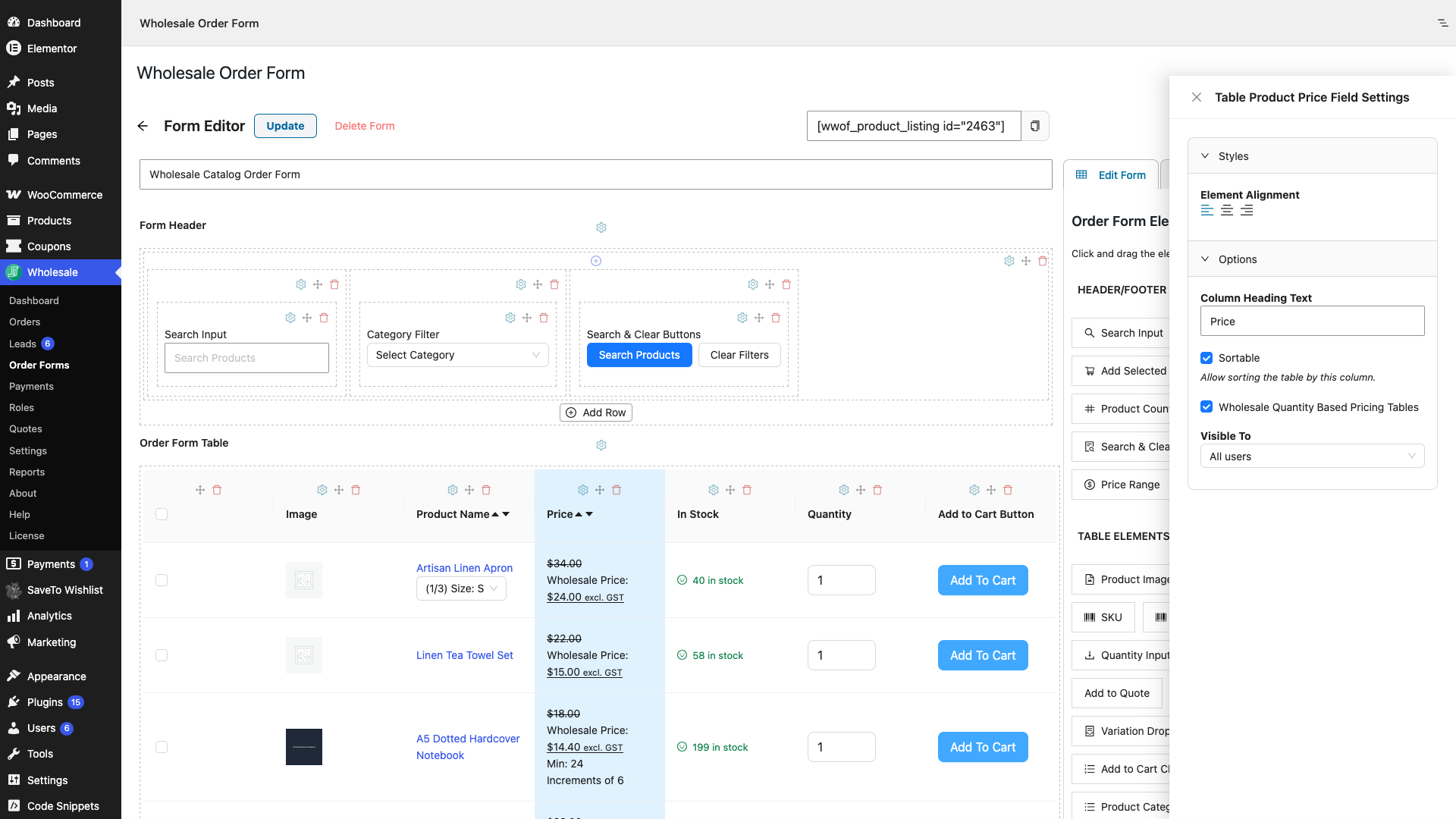
Der Titel der Schublade ist der interne Name des Elements, gefolgt von Feld-Einstellungen. Tabellenspalten beginnen mit Tabelle, z. B. Tabelle Produktpreis-Feld-Einstellungen, Tabelle Produktname-Feld-Einstellungen und Tabelle Lagerbestand-Feld-Einstellungen. Kopf- und Fußzeilenelemente nicht, z. B. Produktanzahl-Feld-Einstellungen, Warenkorb-Zwischensumme-Feld-Einstellungen und Schaltfläche Ausgewählte zum Warenkorb hinzufügen-Feld-Einstellungen. Das Styles-Fenster enthält Farben, Schriftarten und Abstände. Dieser Artikel behandelt nur das Options-Fenster.
Optionen, die von Tabellenspalten gemeinsam genutzt werden
Einige Optionen erscheinen in mehreren Tabellenspalten. Sie sind hier nur einmal aufgeführt, damit die folgenden Abschnitte sie nur nennen.
| Einstellung | Auswahlmöglichkeiten | Standard | Was es tut |
|---|---|---|---|
| Spaltenüberschriftentext | Freitext | Der Name des Elements, z. B. Preis oder Auf Lager | Die Überschrift, die über der Spalte im Bestellformular angezeigt wird. Jeder Abschnitt unten gibt den Standardwert für diese Spalte an. |
| Sortierbar | Aktivieren oder deaktivieren. Hinweistext: Ermöglicht das Sortieren der Tabelle nach dieser Spalte. | Aktiviert | Ermöglicht Kunden, die Tabelle nach dieser Spalte zu sortieren. Nur einige Spalten zeigen diese Option. Die folgenden Abschnitte geben an, welche. |
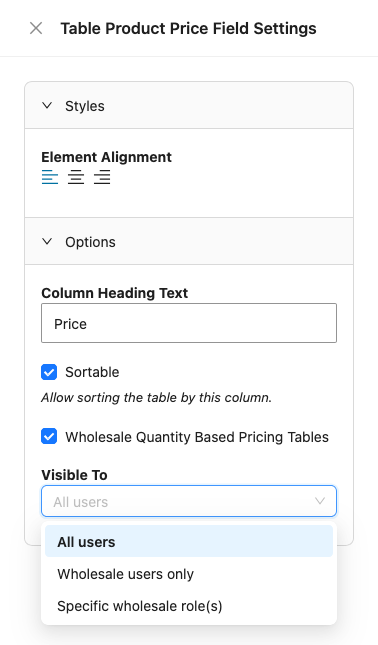
| Sichtbar für | Alle Benutzer, Nur Großhandelsbenutzer, Bestimmte Großhandelsrolle(n) | Alle Benutzer | Steuert, wer die Spalte sieht. Sie erscheint am unteren Rand des Optionsfensters für jede Tabellenspalte, die ein Zahnradsymbol hat, also für jede Spalte außer der Checkbox "Zum Warenkorb hinzufügen". Sie erscheint niemals für Kopf- oder Fußzeilenelemente. |
| Erlaubte Großhandelsrolle(n) | Mehrfachauswahlliste Ihrer Großhandelsrollen. Platzhalter: Großhandelsrolle(n) auswählen. | Leer | Erscheint nur, wenn "Sichtbar für" auf "Bestimmte Großhandelsrolle(n)" gesetzt ist. Wenn Sie keine Rollen auswählen, warnt der Editor, dass die Spalte für alle außer Website-Administratoren und Shop-Managern ausgeblendet ist. |
Produktinformations-Popup
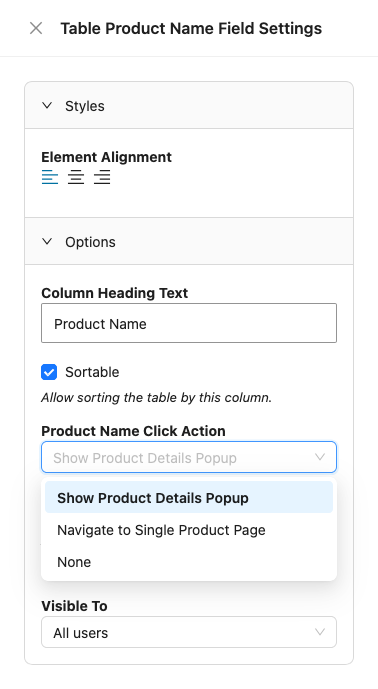
Das Produktinformations-Popup ist kein Element, das Sie auf das Formular ziehen. Es ist eine Wahl, die Sie in den Spalten Produktbild, Produktname und Produkt-ID treffen. Jede dieser Spalten hat eine Klickaktionsoption, die bestimmt, was passiert, wenn ein Kunde darauf klickt.
| Einstellung | Auswahlmöglichkeiten | Standard | Was es tut |
|---|---|---|---|
| Klickaktion für Bild (Spalte Produktbild) | Produktdetails-Popup anzeigen, Zur einzelnen Produktseite navigieren, Bild-Popup anzeigen, Keine | Produktdetails-Popup anzeigen | Legt fest, was passiert, wenn ein Kunde auf das Produktbild klickt. |
| Klickaktion für Produktname (Spalte Produktname) | Produktdetails-Popup anzeigen, Zur einzelnen Produktseite navigieren, Keine | Produktdetails-Popup anzeigen | Legt fest, was passiert, wenn ein Kunde auf den Produktnamen klickt. |
| Varianten-Dropdown anzeigen (Spalte Produktname) | Aktivieren oder deaktivieren. Hinweistext: Eine Varianten-Dropdown unter dem Produktnamen hinzufügen. | Deaktiviert, wenn Sie das Panel zum ersten Mal öffnen | Zeigt eine Varianten-Dropdown unter dem Produktnamen für variable Produkte an. Wenn aktiviert, erscheint eine Auswahl für den Variantenstil. Ein Formular, das diese Option noch nie gespeichert hat, zeigt die Dropdown-Liste weiterhin im Bestellformular an, bis Sie die Auswahl speichern. |
| Klickaktion für Produkt-ID (Spalte Produkt-ID) | Produktdetails-Popup anzeigen, Zur einzelnen Produktseite navigieren, Keine | Produktdetails-Popup anzeigen | Legt fest, was passiert, wenn ein Kunde auf die Produkt-ID klickt. |
| In neuem Tab öffnen | Aktivieren oder deaktivieren. Hinweistext: Öffnet den Link in einem neuen Tab. | Aktiviert | Erscheint nur, wenn die Klickaktion 'Zur einzelnen Produktseite navigieren' ist. Öffnet die Produktseite in einem anderen Browser-Tab. |
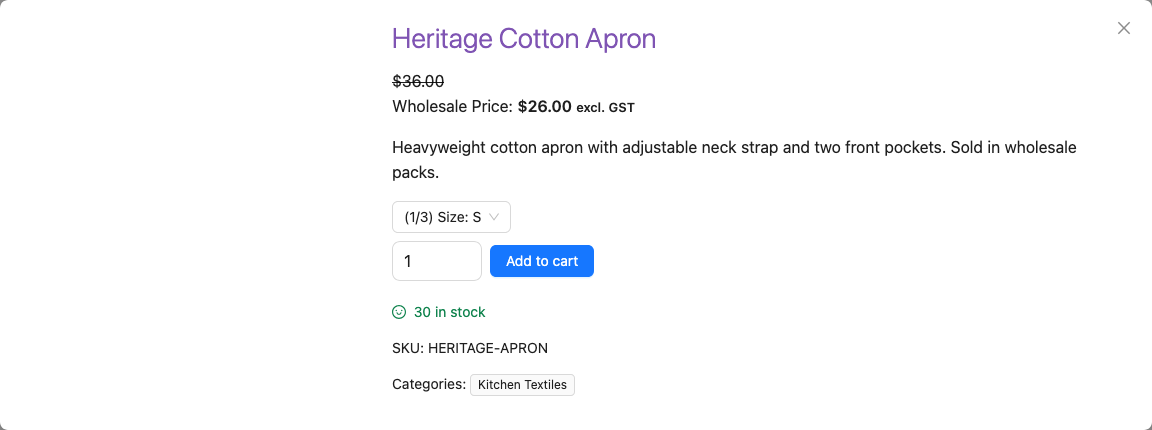
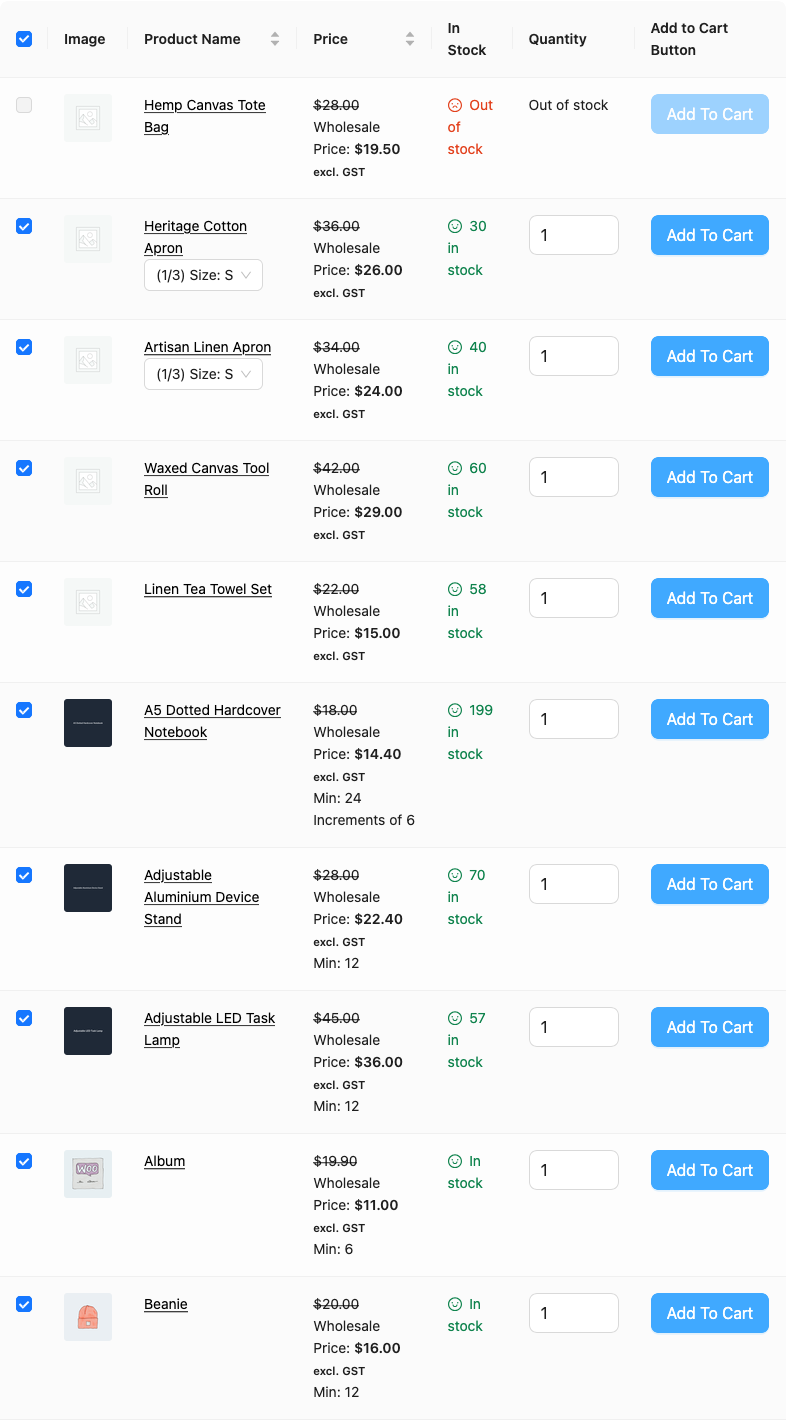
Wenn ein Kunde das Popup auswählt, werden Produktname, Preis und Kurzbeschreibung angezeigt. Bei einem variablen Produkt wird auch die Varianten-Dropdown angezeigt. Wenn das Produkt mengenbasierte Preise hat, wird die Mengenpreistabelle angezeigt, wenn die Option 'Preis' in der Spalte 'Preis' aktiviert ist. Dann werden das Mengenfeld und eine Schaltfläche 'In den Warenkorb' angezeigt. Nachdem das Produkt im Warenkorb ist, ändert sich die Schaltfläche 'In den Warenkorb' zu 'Aus dem Warenkorb entfernen' und eine Schaltfläche 'Warenkorb anzeigen' erscheint.
Unter den Schaltflächen zeigt das Popup die Lagerbestandsmenge, die Artikelnummer, Kategorien, Tags, Gewicht und Abmessungen an. Gewicht und Abmessungen werden nur angezeigt, wenn das Produkt Werte dafür hat.
Die Option 'Bild-Popup anzeigen' ist anders. Sie öffnet eine größere Kopie des Produktbildes anstelle der Produktdetails.
Produktanzahl
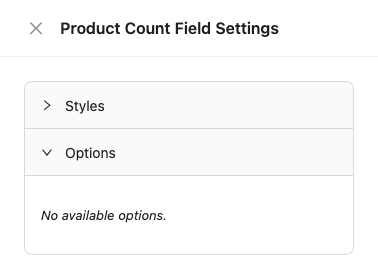
Produktanzahl ist ein Kopf- oder Fußzeilenelement. Es zeigt die Anzahl der Produkte im Formular an, z. B. 24 Produkte oder 1 Produkt, wenn es nur eines gibt.
| Einstellung | Auswahlmöglichkeiten | Standard | Was es tut |
|---|---|---|---|
| Keine Optionen | Nicht anwendbar | Nicht anwendbar | Das Optionsfeld besagt nur 'Keine verfügbaren Optionen'. Verwenden Sie das Stilfeld, um das Aussehen der Anzahl zu ändern. |
Spalte Lagerbestand
Das Element 'Lagerbestand' ist eine Tabellenspalte. Es zeigt den Lagerstatus jedes Produkts an.
| Einstellung | Auswahlmöglichkeiten | Standard | Was es tut |
|---|---|---|---|
| Spaltenüberschriftentext | Freitext | Auf Lager | Die Überschrift, die über der Spalte angezeigt wird. |
| Sichtbar für | Siehe die oben genannten gemeinsamen Optionen | Alle Benutzer | Legt fest, wer die Spalte sieht. |
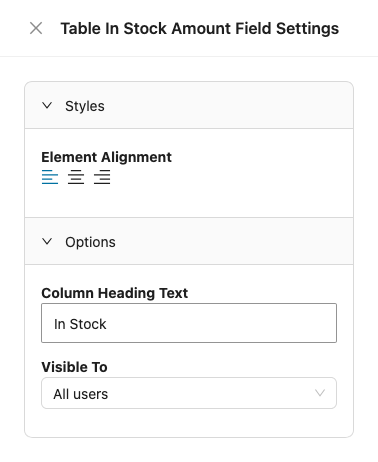
Die Spalte hat keine Einstellung für die Formulierung. Die Nachricht hängt vom Produkt und Ihrem Lagerbestandsanzeigeformat ab. Die Spalte kann 'Nicht auf Lager', 'Auf Nachbestellung verfügbar', 'Auf Lager', eine Zahl wie '12 auf Lager' oder 'Nur noch 3 verfügbar' anzeigen. Wenn ein Kunde eine Menge eingibt, die über dem Lagerbestand liegt, kann auch 'Nicht ausreichend Lagerbestand' angezeigt werden.
Das Format folgt der WooCommerce-Einstellung für die Lagerbestandsanzeige. Wenn Sie WooCommerce Wholesale Prices Premium verwenden, überschreibt die Einstellung 'Großhandels-Lagerbestandsanzeigeformat' diese für Großhandelskunden. Die Nachricht 'Nur noch ... verfügbar' verwendet die eigene Niedrig-Lagerbestandsschwelle des Produkts oder die WooCommerce-Niedrig-Lagerbestandsschwelle, wenn das Produkt keine hat.
Produktpreisspalte
Das Preiselement ist eine Tabellenspalte, die den Preis jedes Produkts anzeigt.
| Einstellung | Auswahlmöglichkeiten | Standard | Was es tut |
|---|---|---|---|
| Spaltenüberschriftentext | Freitext | Preis | Die Überschrift, die über der Spalte angezeigt wird. |
| Sortierbar | Ankreuzen oder abwählen | Aktiviert | Ermöglicht Kunden, die Tabelle nach Preis zu sortieren. |
| Großhandels-Mengenbasierte Preistabellen | Ankreuzen oder abwählen | Aktiviert | Zeigt die Mengenpreistabelle unter dem Preis an. Sie erscheint nur im Panel, wenn WooCommerce Wholesale Prices Premium aktiv ist. |
| Sichtbar für | Siehe die oben genannten gemeinsamen Optionen | Alle Benutzer | Legt fest, wer die Spalte sieht. |
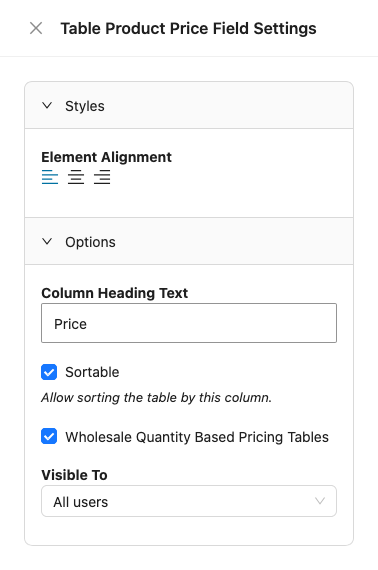
Die Mengenpreistabelle wird nur angezeigt, wenn alle folgenden Bedingungen erfüllt sind: Das Kontrollkästchen ist aktiviert, WooCommerce Wholesale Prices Premium ist aktiv und der Kunde hat eine Großhandelsrolle. Das Produkt, eine seiner Kategorien oder eine seiner Varianten muss außerdem eine mengenbasierte Rabattregel für diese Rolle haben.
Wenn die Tabelle auf einem Formular, das Sie im Editor erstellt haben, nicht angezeigt wird, öffnen Sie die Einstellungen der Preisspalte, stellen Sie sicher, dass das Kontrollkästchen aktiviert ist, und klicken Sie auf Aktualisieren. Dies speichert die Auswahl für dieses Formular.
Alle auswählen Kontrollkästchen
Das Kontrollkästchen 'Alle auswählen' ist kein separates Element. Es ist das Kontrollkästchen in der Überschrift der Spalte 'In den Warenkorb'-Kontrollkästchen. Ziehen Sie das Element 'In den Warenkorb'-Kontrollkästchen in Ihre Tabelle, um auf jeder Zeile ein Kontrollkästchen und darüber die Box 'Alle auswählen' zu erhalten.
Die Spalte 'In den Warenkorb'-Kontrollkästchen hat kein Zahnrad für die Element-Einstellungen, daher hat sie keine Optionen zum Einstellen. Sie können ihre Überschrift nicht ändern oder einschränken, wer sie sieht.
Das Kontrollkästchen 'Alle auswählen' funktioniert nur auf der aktuellen Seite. Es wählt keine Produkte auf anderen Seiten aus und löscht keine Auswahl, die ein Kunde auf anderen Seiten getroffen hat. Es überspringt Produkte, die nicht auf Lager sind, und externe Produkte. Wenn nur einige Zeilen auf der Seite angekreuzt sind, zeigt die Box einen teilweisen Zustand an.
Schaltfläche 'Ausgewählte zum Warenkorb hinzufügen'
Dieses Kopf- oder Fußzeilenelement wird im Editor als 'Ausgewählte Produkte zum Warenkorb hinzufügen' aufgeführt. Es fügt jede angekreuzte Zeile mit einem Klick zum Warenkorb hinzu. Die Schaltfläche bleibt deaktiviert, bis der Kunde mindestens ein Produkt ankreuzt.
| Einstellung | Auswahlmöglichkeiten | Standard | Was es tut |
|---|---|---|---|
| Schaltflächentext | Freitext | Ausgewählte zum Warenkorb hinzufügen im Editor. Ein Formular, bei dem Sie dieses Panel nie geöffnet haben, zeigt 'Ausgewählte Produkte zum Warenkorb hinzufügen' an. | Der Text auf der Schaltfläche. Wenn Sie das Feld leeren, zeigt die Schaltfläche 'Ausgewählte Produkte zum Warenkorb hinzufügen' an. |
| Benachrichtigung „In den Warenkorb“ aktivieren | Ankreuzen oder abwählen. Hinweistext: Fügt eine Benachrichtigungsnachricht hinzu, wenn Produkte zum Warenkorb hinzugefügt werden. | Aktiviert | Zeigt nach dem Hinzufügen von Produkten eine Popup-Benachrichtigung an. Erscheint nur, wenn 'Simplify Add to Cart Notices' deaktiviert ist. |
| Dauer der Benachrichtigung | Anzahl der Sekunden. Hinweistext: Leer lassen, um den Standardwert zu verwenden. Standard ist 10 Sekunden. | 10 | Wie lange die Popup-Benachrichtigung auf dem Bildschirm bleibt. Erscheint nur, wenn 'Simplify Add to Cart Notices' deaktiviert ist. |
| Verhalten des Links 'Zum Warenkorb hinzufügen' | In neuem Tab öffnen, Im selben Tab öffnen | In neuem Tab öffnen | Wie der Warenkorb-Link geöffnet wird. Hinweistext: Wählen Sie aus, wie der Link beim Klicken geöffnet werden soll. |
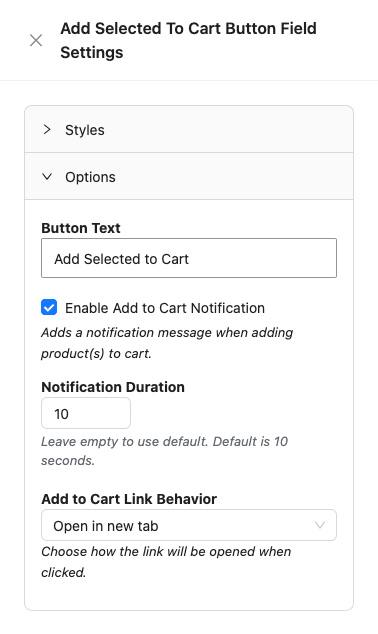
Die Einstellung „Add to Cart Notices vereinfachen“ befindet sich auf der Registerkarte „Formular-Einstellungen“, nicht in diesem Bereich. Siehe den Abschnitt „Vereinfachter Warenkorb-Link“ unten.
Warenkorb-Zwischensumme
Warenkorb-Zwischensumme ist ein Kopf- oder Fußzeilenelement. Es zeigt die laufende Zwischensumme des Warenkorbs des Kunden an. Ein im Editor erstelltes Formular hat diese standardmäßig in der Fußzeile.
| Einstellung | Auswahlmöglichkeiten | Standard | Was es tut |
|---|---|---|---|
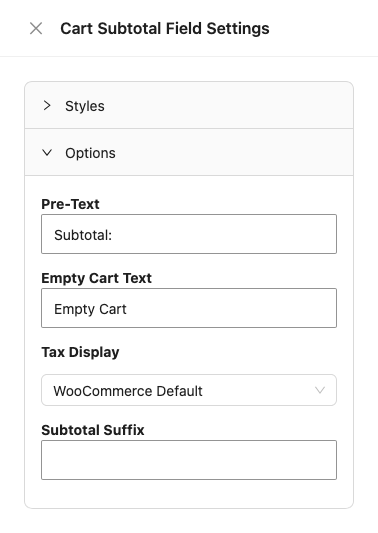
| Präfix-Text | Freitext | Zwischensumme: | Text, der vor dem Betrag angezeigt wird. Wenn Sie ihn löschen, zeigt das Formular immer noch Zwischensumme: an. |
| Text für leeren Warenkorb | Freitext | Leerer Warenkorb | Mit dem Formular gespeichert, aber es ändert nichts daran, was Kunden auf dem Bestellformular sehen. |
| Steueranzeige | WooCommerce Standard, Inklusive Steuer, Exklusive Steuer | WooCommerce Standard | Wählt aus, ob der Betrag Steuern enthält. WooCommerce Standard verwendet die Warenkorb-Steueranzeige von Wholesale Prices Premium für Großhandelskunden, wenn diese eingestellt ist, andernfalls die WooCommerce Warenkorb-Steueranzeige. |
| Zwischensummen-Suffix | Freitext. Akzeptiert {price_including_tax} und {price_excluding_tax}. | Leer | Text, der nach dem Betrag angezeigt wird. Die beiden Platzhalter fügen den Betrag mit oder ohne Steuer ein. |
Verfügbare Platzhalter für Zwischensummen-Suffix
| Einstellung | Auswahlmöglichkeiten | Standard | Was es tut |
|---|---|---|---|
| {price_including_tax} | Nicht anwendbar | Nicht anwendbar | Die Warenkorb-Zwischensumme inklusive Steuern. |
| {price_excluding_tax} | Nicht anwendbar | Nicht anwendbar | Die Warenkorb-Zwischensumme exklusive Steuern. |
Wenn Sie Zwischensummen-Suffix leer lassen, verwendet das Element das Suffix der WooCommerce-Preisdarstellung, wenn Ihr Shop eines hat. Wenn keines vorhanden ist und Steuern aktiviert sind, wird nach dem Betrag (inkl. Steuer) oder (exkl. Steuer) hinzugefügt, um die Wahl der Steueranzeige anzupassen.
Vereinfachter Warenkorb-Link
Der vereinfachte Warenkorb-Link ist kein Element. Es ist ein kleiner Button mit der Beschriftung „Warenkorb anzeigen“ und einem Warenkorb-Symbol, der erscheint, nachdem ein Kunde Produkte hinzugefügt hat. Drei Einstellungen steuern ihn.
| Einstellung | Auswahlmöglichkeiten | Standard | Was es tut |
|---|---|---|---|
| Hinweise zum Warenkorb vereinfachen | Aktivieren oder deaktivieren (Registerkarte „Formular-Einstellungen“) | Aktiviert | Wenn aktiviert, zeigt das Formular den Warenkorb-Link anstelle von Popup- oder Slide-Benachrichtigungen an. Hinweistext: Vereinfacht die „Add to Cart“-Benachrichtigungen, indem Symbole neben dem „Add to Cart“-Button angezeigt werden, anstatt Popup-/Slide-Benachrichtigungen anzuzeigen. |
| Verhalten des Links 'Zum Warenkorb hinzufügen' | In neuem Tab öffnen, Im selben Tab öffnen | In neuem Tab öffnen | Eingestellt im Optionsbereich der Spalte „Add to Cart Button“ und des Elements „Add Selected Products to Cart“. Entscheidet, wie der Warenkorb geöffnet wird. |
| Benachrichtigung „In den Warenkorb“ aktivieren | Ankreuzen oder abwählen | Aktiviert | Nur relevant, wenn „Simplify Add to Cart Notices“ deaktiviert ist. Entscheidet, ob die Popup-Benachrichtigung angezeigt wird. |
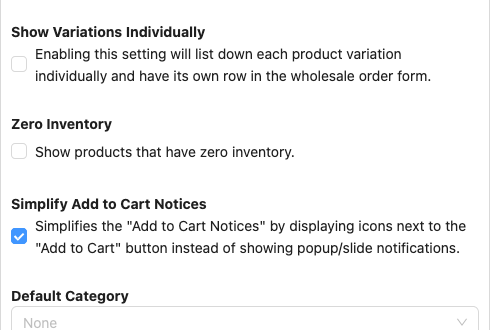
Der Link führt den Kunden zu Ihrer WooCommerce-Warenkorbseite. Nachdem ein Produkt mit einem „Add to Cart“-Button hinzugefügt wurde, wird daneben ein grünes Häkchen angezeigt. Nach „Add Selected to Cart“ zeigt der Link eine Meldung wie „3 Produkte hinzugefügt“. Der Link verschwindet nach fünf Sekunden. Um die Benachrichtigungen vollständig zu deaktivieren, siehe So deaktivieren Sie die Benachrichtigung „In den Warenkorb legen“.
Ein Formular, das vor dem Vorhandensein der Option „Add to Cart Link Behavior“ gespeichert wurde, öffnet den Link im selben Tab. Öffnen Sie die Elementeinstellungen und speichern Sie das Formular, um das gewünschte Verhalten auszuwählen.

Häufig gestellte Fragen
Warum sehe ich die Benachrichtigung „Add to Cart aktivieren“ nicht im Panel?
Die Option ist an die Einstellung „Add to Cart-Hinweise vereinfachen“ auf der Registerkarte „Formulareinstellungen“ gebunden. Beim Element „Ausgewählte Produkte zum Warenkorb hinzufügen“ wird sie nur angezeigt, wenn diese Einstellung deaktiviert ist.
Warum sehe ich die Checkbox „Großhandelsmengenbasierte Preisstaffelung“ nicht?
Sie wird nur angezeigt, wenn WooCommerce Wholesale Prices Premium auf Ihrer Website aktiv ist.
Kann ich eine Spalte für Einzelhandelskunden ausblenden?
Ja. Öffnen Sie die Spalteneinstellungen, setzen Sie „Sichtbar für“ auf „Nur Großhandelskunden“ und klicken Sie dann auf „Aktualisieren“.
Benötigen Sie Hilfe?
Wenn Sie eine Frage haben oder auf Probleme stoßen, sind wir für Sie da.
- Premium-Benutzer: Support-Ticket eröffnen
- Kostenlose Benutzer: Besuchen Sie unser Community-Forum

