
Das Hinzufügen einer GTIN-Spalte zu Ihrem Bestellformular ermöglicht es Großhandelskäufern, Ihre Produkte anhand ihrer eigenen Beschaffungssysteme abzugleichen, ohne die Bestellübersicht verlassen zu müssen. Die Codes (GTIN, UPC, EAN oder ISBN) erscheinen in einer eigenen Spalte, sodass Käufer Artikel beim Einkaufen mit internen Katalogen und Bestellungen abgleichen können. WooCommerce Wholesale Order Form enthält ein spezielles GTIN-Spaltenelement hierfür, ganz ohne benutzerdefinierten Code. Dieser Artikel zeigt Ihnen, wo Sie die GTIN für jedes Produkt festlegen und wie Sie die Spalte in Ihrem Bestellformular hinzufügen und konfigurieren.
Voraussetzungen
- Das aktuelle WooCommerce Wholesale Order Form (das GTIN-Spaltenelement ist in neueren Versionen des Bestellformular-Builders verfügbar)
- WooCommerce 9.2 oder neuer (für das native GTIN-Produktfeld)
- Mindestens ein Bestellformular wurde bereits erstellt
_global_unique_id Post-Metadaten gespeichert ist. Das Produktbearbeitungsfeld zum Festlegen kann jedoch ohne ein separates Plugin im Admin-Bereich nicht sichtbar sein.Schritt 1: Legen Sie den GTIN-Wert für Ihre Produkte fest
Die GTIN-Spalte zeigt jeden Wert an, der im nativen GTIN-Feld von WooCommerce gespeichert ist. Sie müssen dies für jedes Produkt festlegen, bevor die Spalte Daten anzeigt.
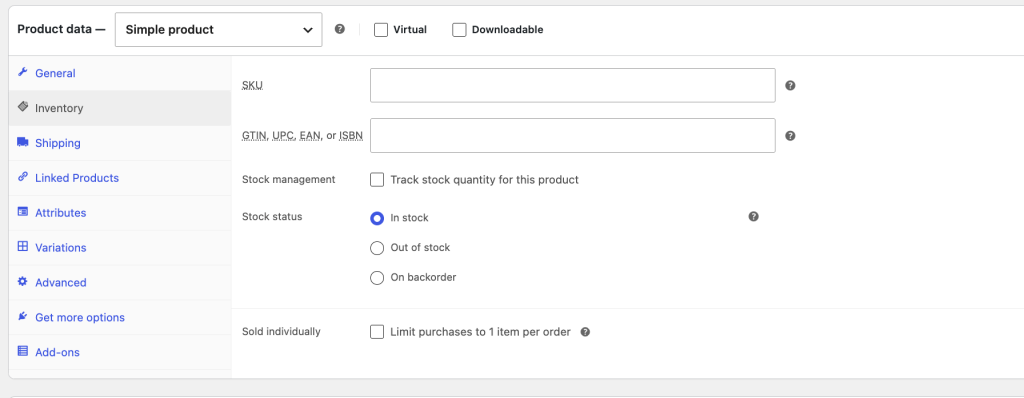
- Öffnen Sie ein Produkt im WordPress-Adminbereich.
- Öffnen Sie im Bereich Produktdaten den Tab Inventar.
- Geben Sie die Artikelnummer des Produkts in das Feld GTIN, UPC, EAN oder ISBN ein.
- Klicken Sie auf Aktualisieren, um zu speichern.
Wiederholen Sie dies für jedes Produkt (und jede Variation, wenn Sie variable Produkte verwenden), für das Sie GTIN-Werte anzeigen möchten. Produkte, für die kein Wert festgelegt ist, zeigen in der Spalte „Nicht zutreffend“ an.
Schritt 2: Fügen Sie die GTIN-Spalte zu Ihrem Bestellformular hinzu
![Wholesale Order Form-Seite mit Beschreibung, einer Schaltfläche „Formular hinzufügen“, einer Suchleiste und einer Tabelle, die ein Formular auflistet: Wholesale Order Listing mit Shortcode [wwof_product_listing id="15"], Status Veröffentlicht, 1 Seite in Standorten.](https://wholesalesuiteplugin.com/wp-content/uploads/2026/06/wws-wwof-order-form-1024x354.png "wws-wwof-order-form - Wholesale Suite")
- Gehen Sie in Ihrem WordPress-Adminbereich zu Großhandel → Bestellformulare.
- Klicken Sie auf das Bestellformular, das Sie bearbeiten möchten, um es im Builder zu öffnen.
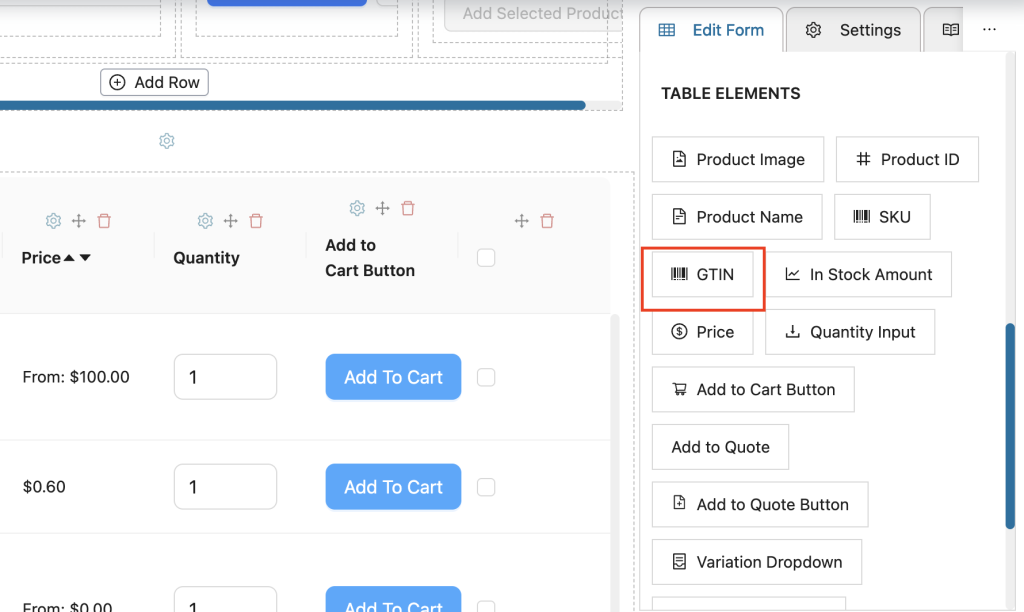
- Klicken Sie in der rechten Seitenleiste auf den Tab Formular bearbeiten.
- Scrollen Sie zum Abschnitt TABELLENELEMENTE.
- Ziehen Sie das Element GTIN in die Tabelle Ihres Bestellformulars und platzieren Sie es an der gewünschten Spaltenposition.
- Klicken Sie auf Speichern, um die Änderungen zu übernehmen.
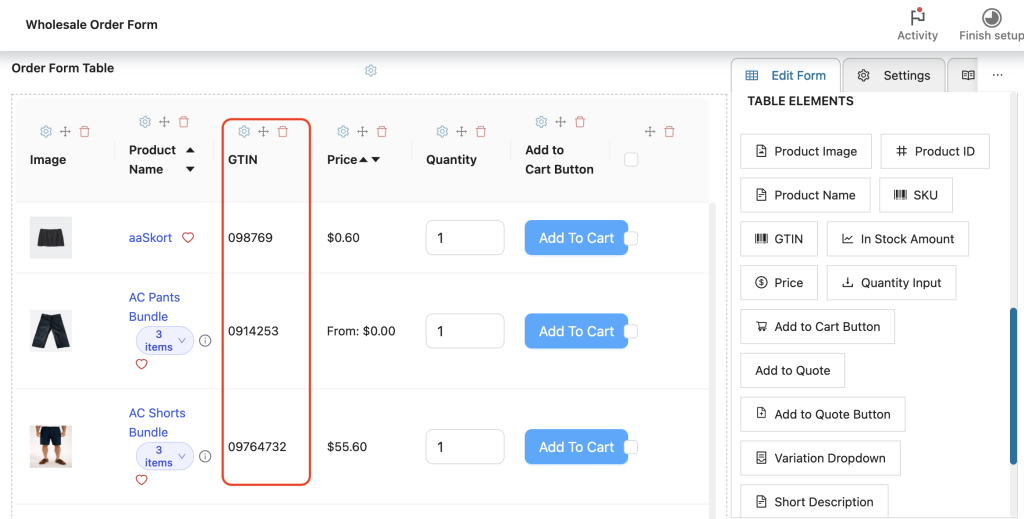
Schritt 3: Konfigurieren Sie die GTIN-Spalte
Nachdem Sie die Spalte hinzugefügt haben, können Sie den Spaltenüberschriftentext, das Sortierverhalten und die Textausrichtung anpassen. Klicken Sie auf die GTIN-Spalte in der Formular-Tabelle, um ihre Einstellungen in der Seitenleiste zu öffnen.
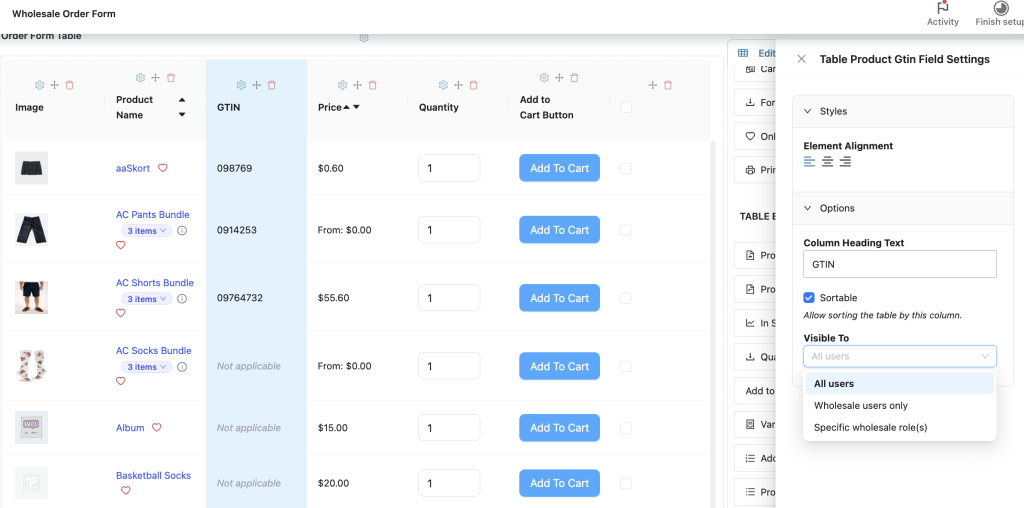
Optionen-Tab
Der Tab Optionen enthält zwei Einstellungen:
| Einstellung | Was es tut | Standard |
|---|---|---|
| Spaltenüberschriftentext | Die Beschriftung, die in der Spaltenüberschrift angezeigt wird. Ändern Sie sie, wenn Ihre Käufer eine andere Abkürzung verwenden (z. B. „UPC“ oder „Barcode“). | GTIN |
| Sortierbar | Wenn aktiviert, können Käufer auf die Spaltenüberschrift klicken, um die Produktliste nach GTIN-Wert zu sortieren. | Aus |
Stile-Tab
Der Tab Stile enthält eine Steuerung für die Textausrichtung des Spalteninhalts. Wählen Sie links-, zentriert oder rechtsbündige Ausrichtung, um sie an das Layout Ihres Formulars anzupassen. Klicken Sie nach allen Änderungen auf Speichern, um sie zu übernehmen.
Was Käufer sehen
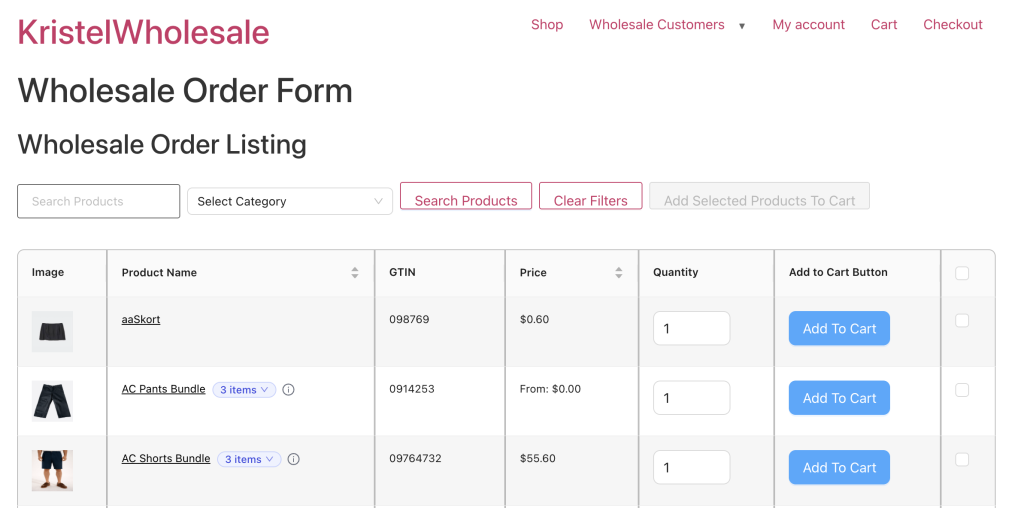
Sobald die Spalte vorhanden ist und Produkte GTIN-Werte zugewiesen haben, sehen Käufer die Kennung in der entsprechenden Spalte der Bestellformular-Tabelle. Die Spaltenüberschrift lautet standardmäßig „GTIN“, es sei denn, Sie haben sie im Tab Optionen geändert. Produkte, für die kein GTIN-Wert festgelegt ist, zeigen „Nicht zutreffend“ in der Spalte an, dargestellt in kursivem grauen Text.
Häufig gestellte Fragen
Funktioniert die GTIN-Spalte für variable Produkte?
Ja. Der GTIN-Wert wird pro Variation abgerufen. Jede Variation kann ihre eigene GTIN separat in WooCommerce festlegen. Wenn ein Käufer eine Variation auswählt, aktualisiert sich die GTIN-Spalte, um den Wert dieser Variation anzuzeigen.
Kann ich die Spaltenüberschrift in „UPC“ oder „EAN“ umbenennen?
Ja. Klicken Sie im Formular-Editor auf die Spalte GTIN, um deren Einstellungen zu öffnen, und ändern Sie dann das Feld Spaltenüberschrift Text unter dem Tab Optionen.
Meine Produkte haben GTIN-Werte, aber die Spalte ist leer. Was ist falsch?
Stellen Sie sicher, dass Sie WooCommerce 9.2 oder neuer verwenden. Ältere Versionen verfügen nicht über das native GTIN-Feld. Wenn Sie eine ältere Version verwenden, können Sie den Wert manuell über ein Plugin speichern, das in den _global_unique_id Post-Meta-Schlüssel schreibt.
Benötigen Sie Hilfe?
Wenn Sie eine Frage haben oder auf Probleme stoßen, sind wir für Sie da.
- Premium-Benutzer: Support-Ticket eröffnen
- Kostenlose Benutzer: Besuchen Sie unser Community-Forum

